ARTICLE · 1135072
果办OfficeAce零基础入门教程:从装好到跑通第一个任务
最近关注果办 OfficeAce 的人越来越多。很多人卡在同一步:装好了,打开之后不知道先干什么。这篇文章按「安装 → 认识界面 → 权限 → 模型 → 提示词 → 实战」的顺序讲一遍,跟着做,大约 10 分钟能跑通第一个任务。
写在前面:它和普通 AI 聊天的区别
先说清楚一件事,这决定了你怎么用它。
果办 OfficeAce 是一款AI 办公智能体。普通的 AI 对话工具给你返回一段文字,而 OfficeAce 交付的是文件——PPT、Word、Excel、PDF。
你负责告诉它目标,它会自己规划、执行,把东西做出来给你。比如:
帮我制作一份人工智能行业趋势汇报材料,5 页左右,风格简洁,包含行业动态、主要趋势和总结。 帮我调研最近的 AI 行业动态,整理成一份简要报告。 分析这份销售数据,找出最近 3 个月增长最快的产品。
它默认内置了通用技能,不用额外安装,打开就能干活。
一、把它装上:下载与登录
支持哪些设备
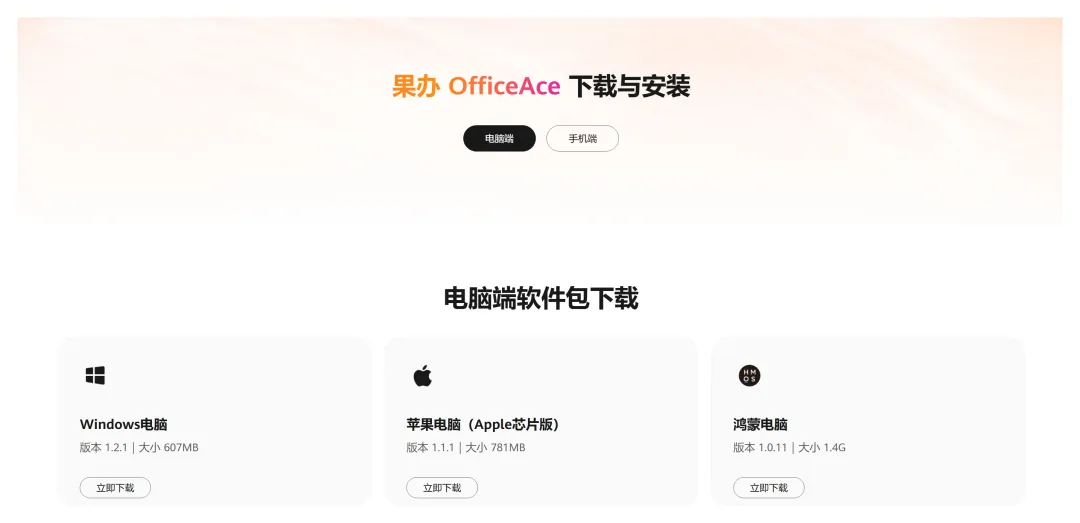
手机 App 与微信小程序
除了电脑端,果办 OfficeAce 也覆盖了移动端 App(鸿蒙 / 安卓)和微信小程序,手机、电脑用的是同一套东西。
① 怎么装
移动端 App
在鸿蒙应用市场或安卓应用商店搜索「果办OfficeAce」下载安装。
微信小程序
在微信里搜索「果办OfficeAce」小程序,或扫一扫官方二维码直接进入——不用安装,点开即用。
② 怎么登录
手机端和电脑端共用同一个华为云账号。移动端用华为账号登录;小程序跟随微信授权完成登录。首次注册登录还会解锁新人积分礼包。
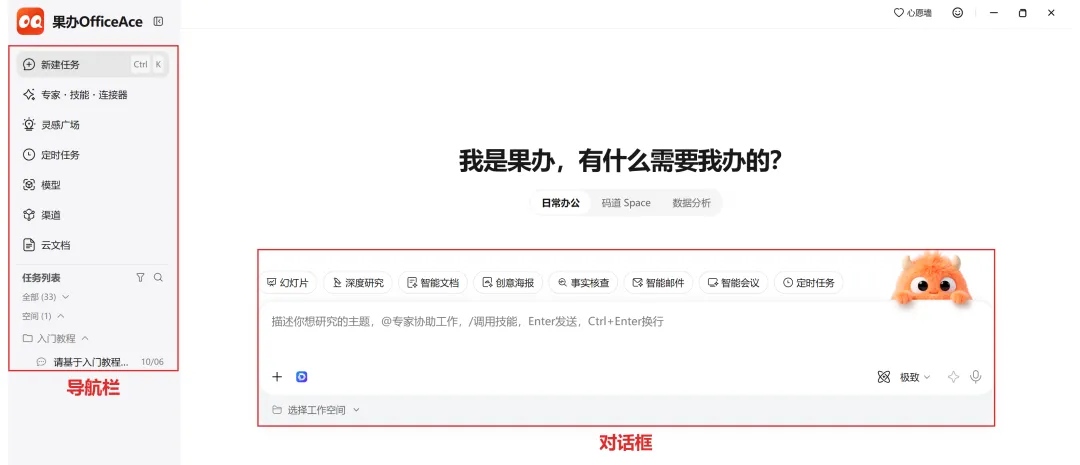
二、认识主界面:就三块区域
界面看着东西很多,其实只有三块。
① 左侧导航栏—— 新建任务、切换历史任务都在这里。不同任务通过「新建任务」或「新建会话」创建,互不干扰,方便分类归档。
小提醒:创建新任务前,需要先完成当前任务的首发消息(系统完成首次交互),才能继续创建下一个。
② 中间对话区—— 你说话的地方,支持文字和语音输入。所有对话自动归档在本次任务中,随时可以回来续聊。
③ 右侧产物区—— 单击任务产物,会在右侧展开看板,可以直接浏览、复制、下载生成的文件。
三、先给权限护栏:让敏感操作先问你再做
这步很多人跳过,但它是「敢用」和「不敢用」的分水岭。
入口:界面左下角用户名 →「安全管理 > 安全审批」
打开「审批护栏」总开关后,它要改文件、跑命令、发请求这类敏感操作时,会弹卡片等你点确认。再打开「信任工作空间内文件读写」,工作空间内的操作免审批,空间外仍然要确认。
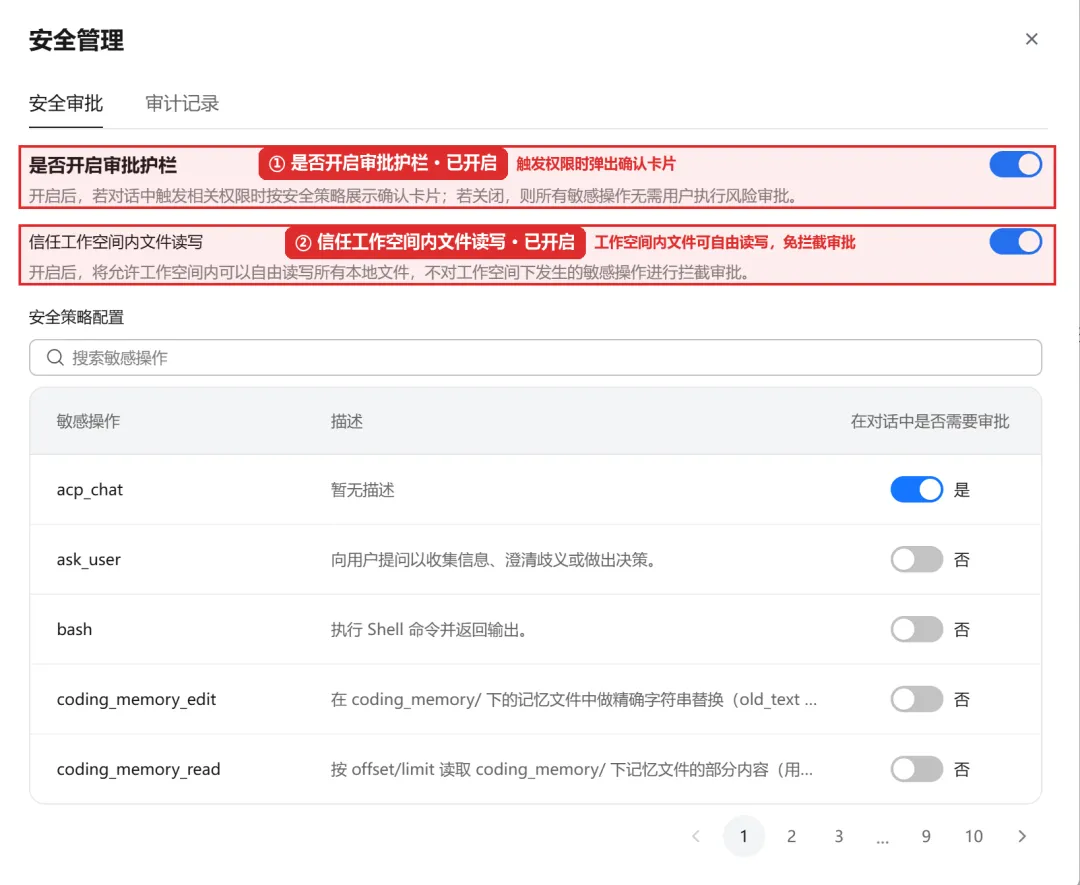
日常使用推荐配置:「系统与文件操作」分组全部开启,其余保持默认——安全和效率最平衡。
⚠️ 别轻易关掉审批护栏。关闭后它可能不经确认就改系统文件、发网络请求、产生费用。除非运行环境完全隔离可信,否则保持开启。
四、选模型:不用自己挑
这是提升体验最明显的一步:你不需要知道该用哪个模型。
入口:对话框右下角
Windows 端预置了4 种智能路由模型。每次发起模型调用前,系统会自动分析你的输入,从可用模型列表里挑最匹配的那个:
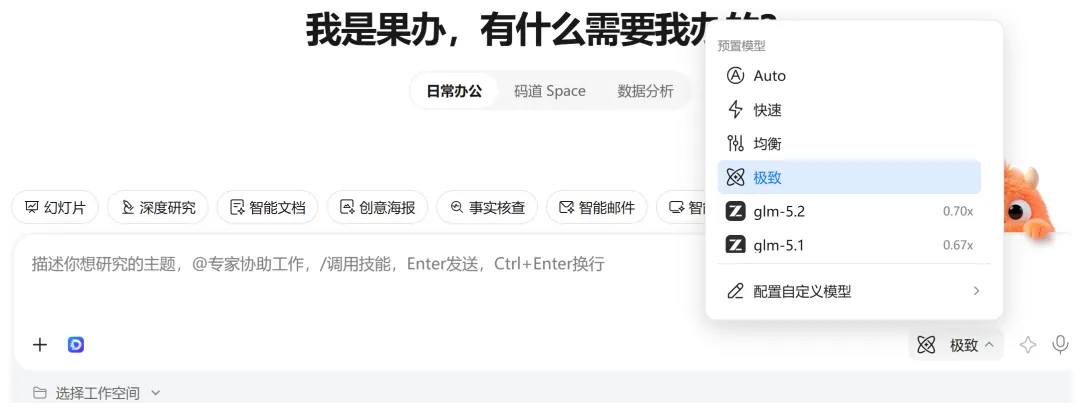
拿不准就选「自动」。
除了平台预置的模型,你还可以自行接入华为云 MaaS 的模型或第三方模型——单击「配置自定义模型」即可。对话过程中也能随时切换。
目前只有Windows端支持智能模型路由功能,其他端按日常使用需求选择模型即可
五、提示词:一个万能公式
前四步都是准备,这一步决定出活质量。
很多人只会发一句「帮我做个 PPT」,结果自然不满意。按这个格式写效果完全不同:
角色 + 目的 + 素材 + 交付物 + 风格
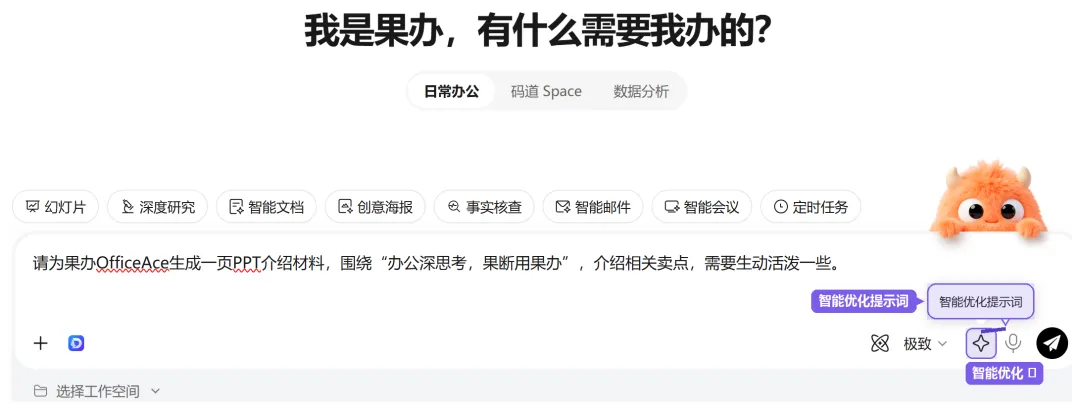
写完之后,还有一个偷懒的办法:点对话框右下角的「智能优化提示词」,它会帮你把这段话再打磨一遍。
举个例子
❌不好:帮我做个 PPT。
✅好:你是我们的部门助理,帮我整理一份给管理层看的季度汇报 PPT,素材是「Q3数据」文件夹里的表格,交付物是 12 页左右的 PPTX,风格商务简洁,数据部分做成图表。
差别在哪?角色让它定位,目的让它知道重点,素材锁定数据源,交付物明确格式,风格约束审美。五件事一次说清,返工率直接掉一大半。
六、实战:让它给「自己」写份介绍 PPT
理论和实操之间差一次真实运行。第一个任务,建议用这个——
让果办OfficeAce 写一个介绍自己的 PPT。
跑通这一次你就能明白整个机制。
完整流程
① 新建任务
② 在对话框里输入任务
③ 点右下角发送按钮(或按 Enter)
④ 在右侧产物区查看生成的文件
先看两种写法对比:
Before|初始对话
请为果办OfficeAce生成一页PPT介绍材料,围绕「办公深思考,果断用果办」,介绍相关卖点,需要生动活泼一些。
After|优化后的描述词
请为「果办OfficeAce」生成一页 PPT 介绍材料,围绕核心主题「办公深思考,果断用果办」展开,介绍相关卖点。
约束条件:
仅输出一页 PPT 的具体内容,包含标题、正文及排版建议。 语言风格需生动活泼,具有吸引力。 卖点提炼需简明扼要,突出产品价值。 预期交付物:一页 PPT 的完整文案与排版结构建议。
区别很明显:「After」把约束条件和预期交付物拆开写清楚了。
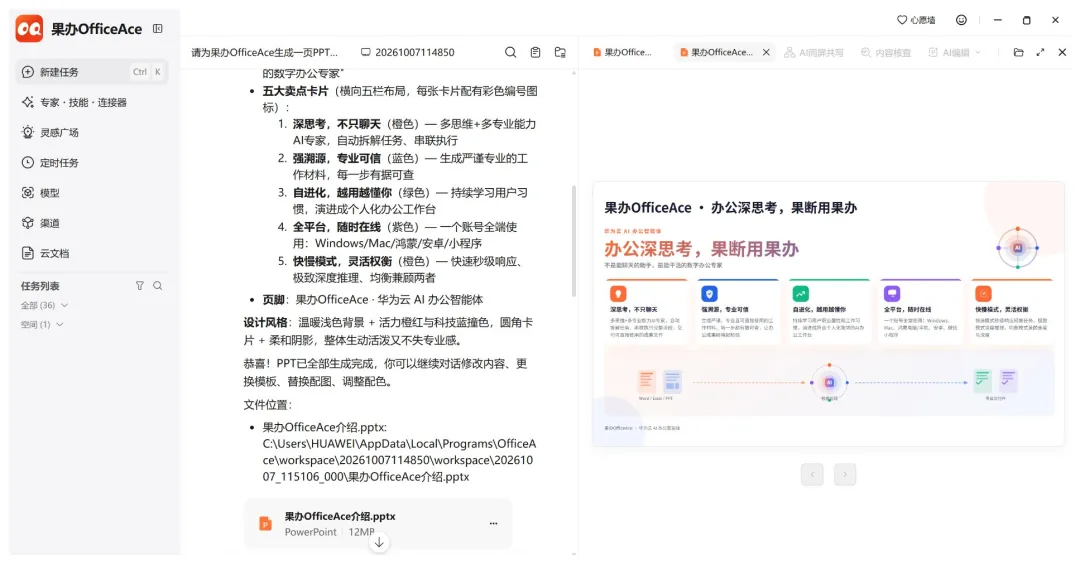
生成结果:左边是它输出的结构化文案(核心卖点、设计风格、文件位置),右边是可以直接用的 PPT 成品。
不满意?直接追着改
不用重来。在对话里继续说:
追问:「这页字太多,压成 3 个要点」 补充:「再加一个竞品对比的章节」 纠偏:「语气改正式一点,结论前置」
所有改动都在同一个任务里完成,上下文不会丢。
七、最后一条:不会用,就直接问它
这是官方推荐、但最多人忽略的一招。
第一次使用时,如果你不知道某项功能怎么用,直接向果办OfficeAce 提问就行。比如:
怎么让果办OfficeAce 每天上午 9 点自动执行一个任务? 果办OfficeAce 里的专家和技能有什么区别? 我想让果办OfficeAce 按照固定格式生成汇报材料,应该怎么设置?
它会自己回答怎么操作。
一句话总结
装好 → 登录 → 新建任务 → 选工作空间 → 开审批护栏 → 模型选自动 → 按公式写要求 → 发送 → 右侧收文件
把它从「能聊天」变成「能交付」,差的不是技巧,是这套流程。
办公深思考,果断用果办。