ARTICLE · 1146719
Excel SUMIF 函数|按条件汇总,效率翻倍
Excel SUMIF 函数|按条件汇总,效率翻倍一条条相加太麻烦,筛选再复制容易出错。 Excel 里SUMIF 单条件求和函数,专门解决这类问题! =SUMIF(条件区域, 条件, 求和区域) 三个参数: 条 件区域:用来判断条件的那一列 / 行 条件:匹配规则(文字、数字、大于小于) 求和区域:需要实际相加的数据区域 现有销售表: 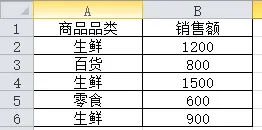
=SUMIF(A2:A6,"生鲜",B2:B6) 结果:3600 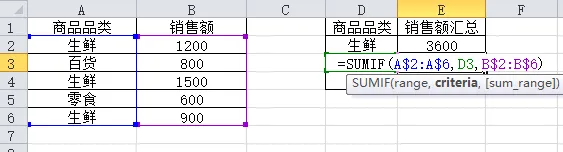
=SUMIF(A2:A6,D2,B2:B6) 不用改公式,直接改 D2 内容,就能切换统计品类。 统计销售额大于 1000 的总和 =SUMIF(B2:B6,">1000",B2:B6) 统计除了 “百货” 以外全部销售额 =SUMIF(A2:A6,"<>百货",B2:B6) 所有符号英文半角!中文引号 / 逗号会直接报错 文本条件要加英文引号;引用单元格不用引号 条件区域、求和区域行数必须对齐,不要一个 A2:A5,另一个 B2:B6 SUMIF只能单个条件。多个条件求和,要用 SUMIFS SUMIF = 满足【一个条件】就求和; 单条件汇总找它,多条件用 SUMIFS。
日常做报表,经常遇到这种需求:
✅ 统计【生鲜品类】总销售额
✅ 汇总【张三】的所有报销金额
✅ 计算仓库 A 的库存总和
✅SUMIF 基础语法
💡小提示:条件区域和求和区域,行数一定要一样!
📌实战案例(直接复制测试)
👉需求:统计【生鲜】品类的总销售额 在空白单元格输入公式:
公式拆解
A2:A6:条件区域,判断单元格内容是不是 “生鲜” "生鲜":条件,匹配品类为生鲜 B2:B6:满足条件后,对 B 列销售额求和
✨进阶写法:条件引用单元格(推荐,修改更方便) D2 单元格写:生鲜
常用拓展场景
场景 1:大于某个数值求和
⚠️大于小于符号,必须放在英文双引号里!
场景 2:不等于某值求和
⚠️高频踩坑提醒
💡一句话总结
SUMIF 在零售、财务、仓储报表里使用频率极高,学会它,不用筛选数据,一键汇总,大幅减少报表统计时间