ARTICLE · 1179130
WPS在线表格怎么设置单元格权限? 精细化多人协作设置教程
日常办公、班级统计、公司台账填报,我们经常会用到 WPS在线多人表格。
但绝大多数人都会遇到一个致命问题:表格共享给别人后,所有人都能随意修改、删除、改动公式和原始数据。
辛苦整理的台账、公式、原始数据被误删改错,返工半天,非常影响效率。
其实WPS在线表格自带单元格区域权限功能,可以实现:锁定整表、只开放指定单元格/指定列编辑,不同人看不同区域、禁止修改固定数据、保护公式不被改动,免费版就能实现基础核心功能,完全够用日常办公。
今天给大家分享最新、最完整、零门槛的WPS在线表格单元格权限设置方法,新手照着点就能成功。
一、功能作用(为什么一定要设置单元格权限)
很多人只会直接分享表格,开启全员可编辑,隐患极大:
防止他人误改固定数据、表头、统计公式
多人填报时,只开放填写区域,禁止改动原始数据
可以指定「谁能编辑、谁只能查看」,精准管控权限
避免表格乱改、错改、数据错乱,无需反复核对修复
非常适合:员工台账、学生信息统计、考勤表、财务统计表、报名收集表等场景。
二、WPS在线表格单元格权限详细设置步骤
⚠️注意:仅WPS在线表格支持精细化区域权限,本地表格设置方式不同,以下为通用在线协作正确步骤:
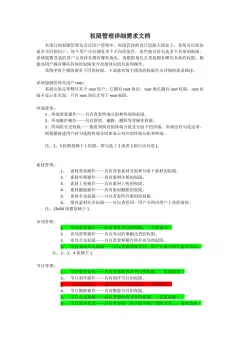
打开你需要设置的WPS在线共享表格,顶部菜单栏点击【协作】
在弹出的协作面板中,找到并点击【区域权限】功能
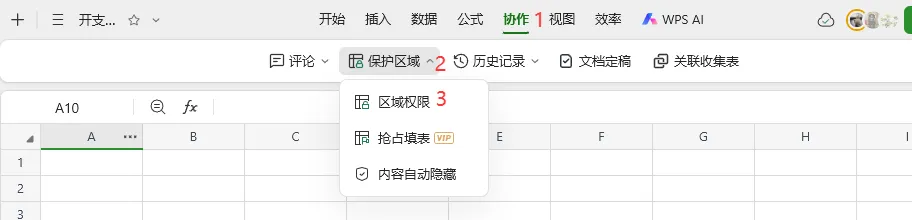
点击【添加保护区域】,用鼠标框选需要锁定/保护的单元格区域(比如表头、公式列、原始数据列)
设置权限规则:
所有人:仅查看、禁止编辑
指定成员:可单独添加允许编辑的人员
继续添加可编辑区域:框选需要让他人填写的单元格,设置为「所有人可编辑/指定人可编辑」
全部设置完成后点击确定,权限立即生效
设置完成后,他人打开表格:
✅ 可编辑区域:正常输入、填写内容
✅ 锁定保护区域:无法点击、无法修改、无法删除
三、高频实用场景设置模板
场景1:保护公式,只允许填写基础数据
很多统计表公式自动计算,最怕别人改动公式。
操作:锁定所有公式单元格,开放空白填报区域,别人只能填数据,公式永久保护不被篡改。
场景2:多人分栏填报,互不干扰
部门分工统计,A填A列、B填B列。
操作:分别设置区域权限,每个人仅能编辑自己负责的列,看不到、改不动别人的数据。
场景3:全员可查看,仅管理员可修改
公开台账、公示表格。
操作:全表锁定,仅自己和管理员拥有编辑权限,其他人只能查看,杜绝恶意修改。
四、新手常见报错&避坑指南
找不到区域权限按钮?
确认打开的是在线云表格,本地Excel/xlsx文件无此精细化协作权限功能,需要先保存为WPS云文档再操作。
设置完依旧可以修改?
检查是否选错保护区域、未保存权限规则,或误开启了「全员可编辑」总开关。
权限设置后别人看不到表格?
区域权限不影响查看权限,只需在总协作设置中开放「可查看」权限即可。
免费版够用吗?
日常办公、普通填报统计,免费版区域权限完全够用,企业级脱敏、审计日志等高级功能才需要商业版。
五、最后总结
WPS在线表格单元格权限,是多人协作办公最实用的功能之一。
不用反复叮嘱别人别改错、不用反复备份文件、不用返工修复错乱数据。
简单几步,精准锁定表格区域、区分查看/编辑权限,彻底解决多人填报表格乱改、误改、公式失效的所有问题,大幅提升办公效率。
后续做台账、统计表、收集表,直接套用这套设置即可!