ARTICLE · 1187927
CorelDRAW矩形优排插件使用教程:板材开料与紧凑排版操作指南
矩形优排是一款面向 CorelDRAW 的云插件,主要用于把多个矩形对象按设定规则自动排布到指定板材范围内,帮助减少材料浪费并提升排版效率。它适合广告制作、标识加工、木工家具、板材开料、亚克力切割、激光切割和图文店等需要做矩形排料的场景。插件提供多种排序方式与排版算法,可设置板材宽度、高度和排版间距,并支持自动调整页面大小、一刀切模式,以及取页面尺寸、取选中区域等快捷参数获取方式,最后通过一键优排完成布局。
适用场景
广告制作与标识加工
在门头招牌、灯箱面板、标识标牌等制作中,常需要把多个矩形文字底板、面板或装饰块排到同一张板材上。使用矩形优排可以按尺寸自动安排位置,减少人工计算和反复挪动对象的时间。
木工与家具板材开料
定制家具生产会涉及柜体板件、抽屉面板等矩形部件的开料。插件能把多个矩形部件优化排列到标准板材上,例如常见的大芯板规格,帮助提高材料利用率。
亚克力与金属激光切割
激光切割或数控加工前,需要把多个矩形零件在原料板上排布好。插件支持设置排版间距,可以给刀具走刀或切割缝隙预留空间,方便后续加工。
图文店与小批量排版
图文店经常处理零散矩形版面、卡片、标签底版等小批量任务。通过设置板材尺寸和间距,可以快速得到紧凑布局,减少手工拖拽和测量。
操作步骤
第一步:打开矩形优排插件
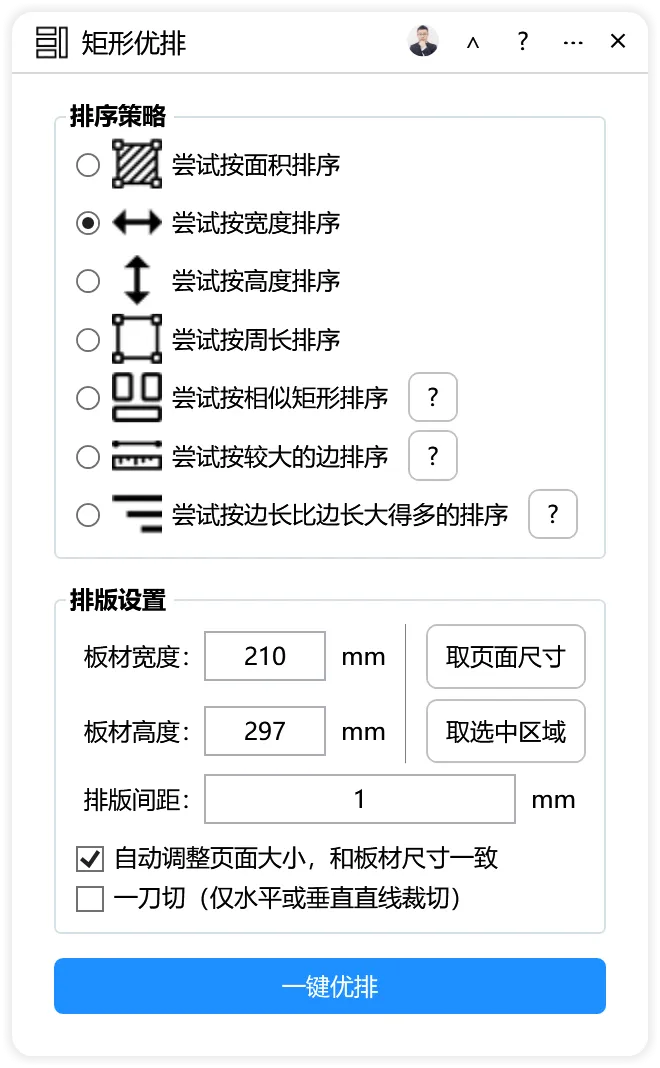
在 CorelDRAW 中打开需要处理的文档,然后通过插件菜单或工具栏启动矩形优排,随后会弹出云插件窗口。窗口内包含排序方式、排版算法、板材参数和辅助选项等区域。
第二步:准备要排版的矩形对象
在 CorelDRAW 文档中绘制或导入需要参与排版的矩形对象。确认这些对象就是本次要排版的内容,可以先用选择工具框选它们,方便进入插件后执行处理。
第三步:选择排序方式
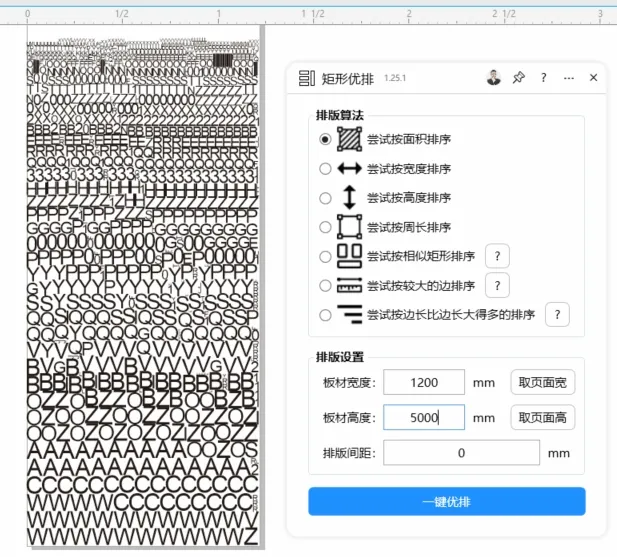
在第一个选项组中选择矩形对象的排序规则。默认选中尝试按面积排序,也就是优先排版面积较大的矩形。还可以选择尝试按宽度排序、尝试按高度排序、尝试按周长排序、尝试按相似矩形排序、尝试按较大的边排序,以及尝试按边长比边长大得多的排序。不同排序方式会影响矩形进入排版流程的先后顺序。
第四步:选择排版算法
在第二个选项组中选择排版算法。默认使用算法1,也可以切换到算法2或算法3(空间分割)。不同算法在排列策略和材料利用率上会有差异,实际使用时可以针对同一组矩形进行对比。
第五步:设置板材参数
在第三个选项组中填写板材和排版参数。板材宽度默认1200毫米,板材高度默认2400毫米,排版间距默认1毫米。板材宽高决定可排布区域大小,排版间距决定矩形之间保留的距离。
第六步:设置辅助选项
根据需要勾选辅助选项。自动调整页面大小,和板材尺寸一致默认勾选,执行排版后会把 CorelDRAW 页面同步为设定的板材尺寸。一刀切(仅水平或垂直直线裁切)默认未勾选,勾选后排版结果只使用水平或垂直直线进行分割,适合特定切割工艺。
第七步:快速获取尺寸
如果希望直接使用当前文档页面尺寸,可以点击取页面尺寸,把页面宽度和高度填入板材参数。如果希望使用当前选中对象的整体边界作为板材范围,可以点击取选中区域,插件会自动计算选中对象的边界尺寸。
第八步:执行一键优排
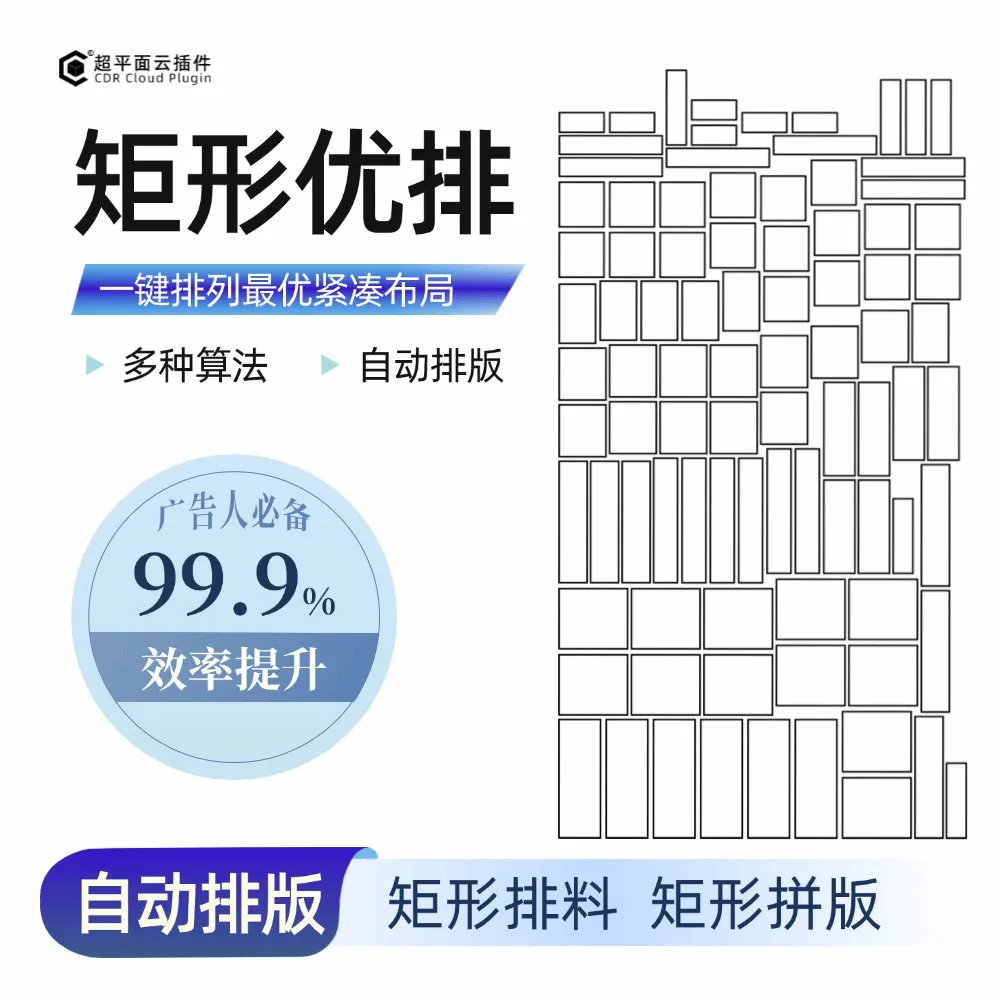
确认排序方式、排版算法、板材宽高、间距和辅助选项后,点击一键优排按钮开始自动排版。排版完成后,矩形对象会按照优化结果重新排列在页面上。
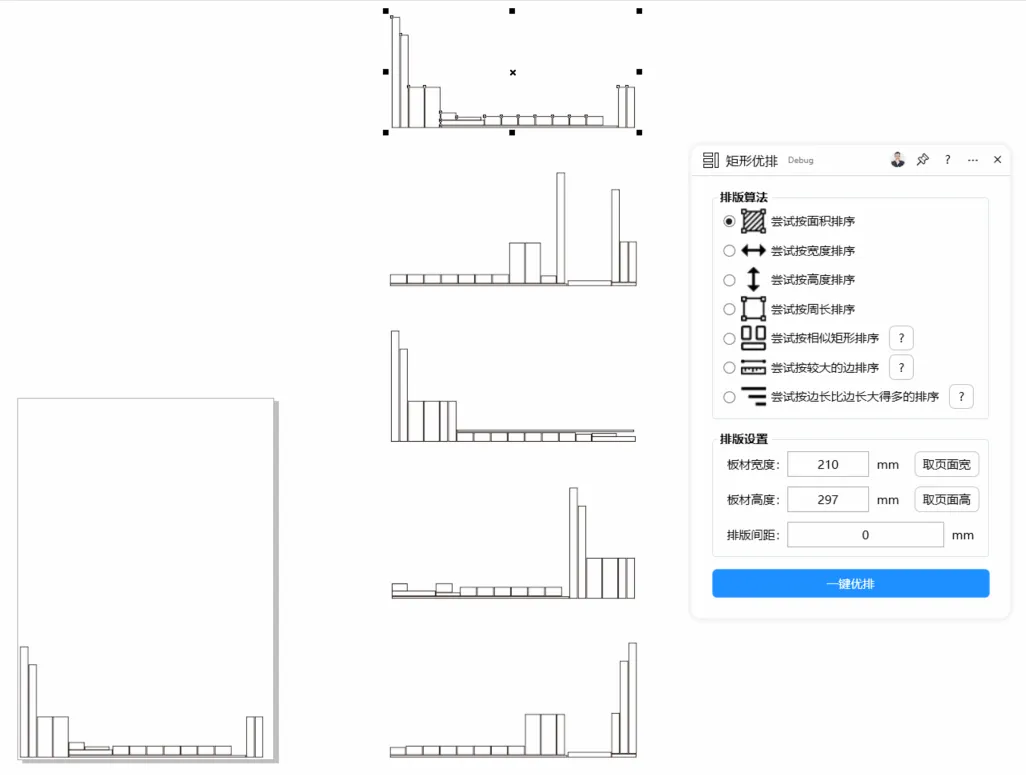
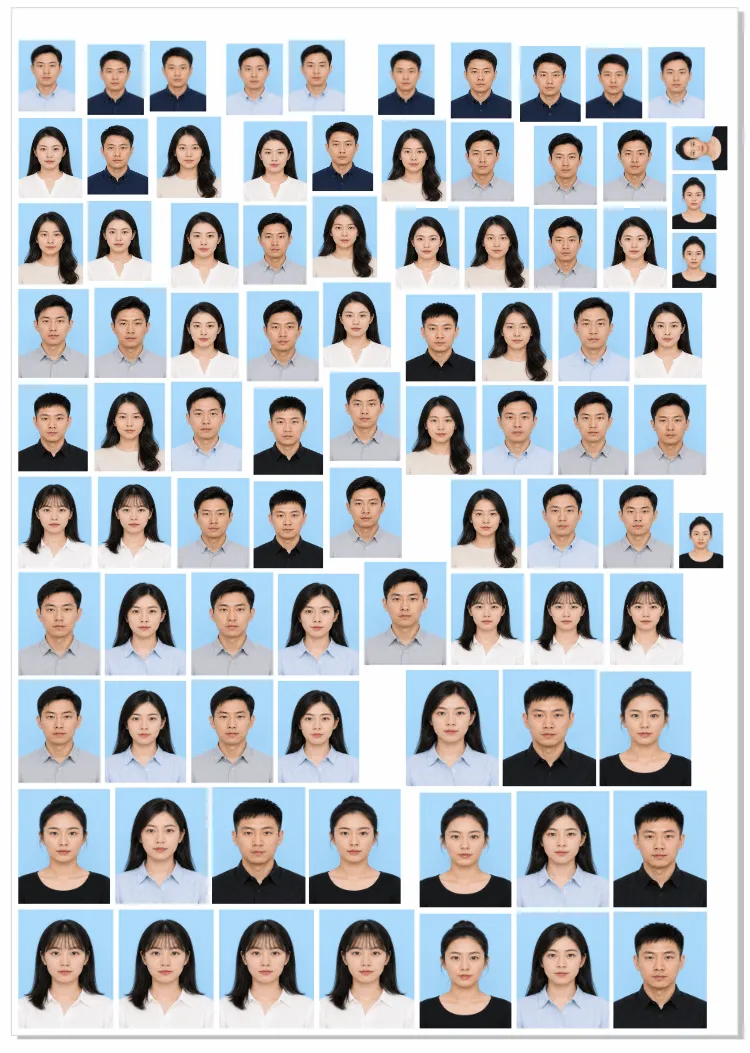
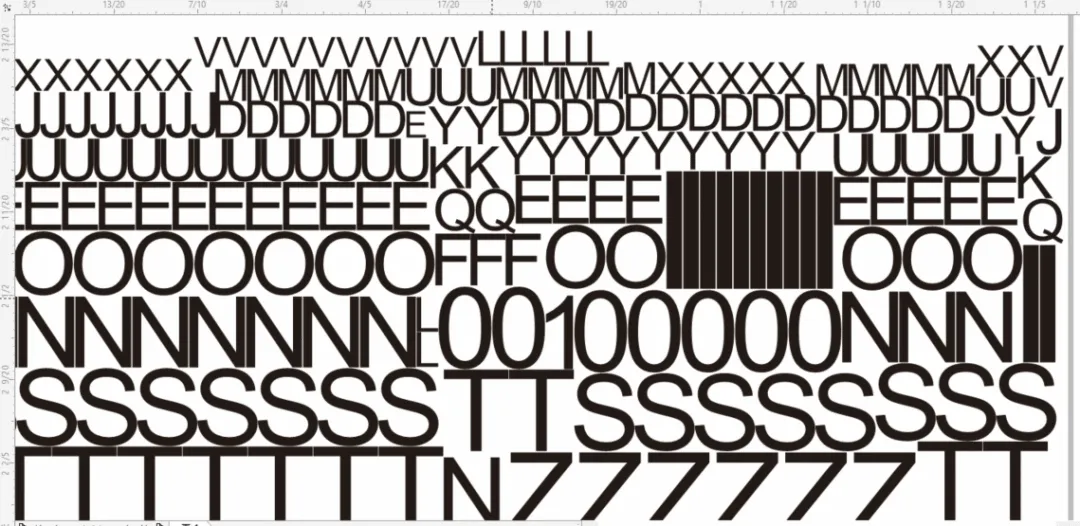
下面为其他排版效果示意:

参数说明
常见问题
Q1:点击一键优排后提示执行排版异常或排版发生异常,是什么原因?
答:这类提示通常和待排版对象有关。先确认文档中已经绘制或导入了矩形对象;如果已经选中对象,检查其中是否包含非矩形形状;同时检查板材宽度和高度是否足以容纳所有矩形。也可以先不选中任何对象直接执行,让插件自动识别页面中的矩形。
Q2:排版结果中矩形重叠或超出板材边界怎么办?
答:先检查排版间距是否为正数,负值或零可能导致对象紧贴甚至重叠。然后尝试更换排序方式或排版算法,不同组合对特定尺寸分布的矩形效果不同。如果仍然超出边界,可以增大板材尺寸或缩小待排版矩形,确保所有对象在物理尺寸上能够容纳。
Q3:一刀切选项有什么实际作用?
答:勾选一刀切后,排版算法会把分割方式限制为水平或垂直的直线。这在推台锯裁切等只能沿直线方向加工的流程中比较有用,可以避免出现L形或更复杂的转向切割。启用后可能略微降低材料利用率,需要结合工艺要求取舍。
Q4:怎样快速恢复到默认参数?
答:插件界面中各参数均有默认状态:排序方式为尝试按面积排序,算法为算法1,板材宽度1200毫米,板材高度2400毫米,排版间距1毫米,自动调整页面大小为勾选状态。目前界面没有一键恢复默认的按钮,需要手动调整回上述状态,也可以把自己常用的参数记录下来作为工作标准。
Q5:排版后页面没有变化,矩形位置也没有移动?
答:先确认自动调整页面大小,和板材尺寸一致选项是否勾选,否则页面不会自动调整。若矩形位置没有变化,可能是排版过程中出现异常被中断,可以查看是否有提示信息。如果待排版矩形原本就在页面范围内且已经比较紧凑,优化后的位置变化可能不明显,可以把矩形打乱后再执行排版观察效果。
Q6:取页面尺寸和取选中区域有什么区别?
答:取页面尺寸会读取当前 CorelDRAW 页面的宽度和高度,并填入板材参数;取选中区域会根据当前选中对象的整体边界范围自动计算板材尺寸。前者适合页面已经按板材规格设置好的情况,后者适合只有一组矩形对象、希望用其边界作为排版范围的情况。
总结
矩形优排把多个矩形对象的排列过程交给插件自动完成,用户只需要设定排序方式、排版算法、板材宽高和间距,再执行一键优排即可得到紧凑布局。它适合广告制作、木工家具、亚克力与金属切割、图文店等需要板材开料或矩形排料的场景,可以减少手工测量和反复拖动对象的操作。
使用时建议先从默认参数开始,再根据材料利用率和加工工艺尝试不同排序方式与算法组合。需要注意板材尺寸和排版间距是否符合实际加工要求,一刀切等选项也要结合裁切设备选择。对同一组数据多做几次对比,有助于找到适合自己业务的标准参数。
#超平面云插件 #CDR插件 #CorelDRAW #矩形优排 #板材开料