ARTICLE · 1218789
SolidWorks 2026安装教程 (改)
SolidWorks 2026安装教程
务必下载完整的001 002 003 004,对001进行右键解压缩!!!
务必下载完整的001 002 003 004,对001进行右键解压缩!!!
务必仔细阅读以下步骤,确保逐行逐字阅读!!!
务必仔细阅读以下步骤,确保逐行逐字阅读!!!
安装教程较为复杂,可提供有偿远程安装服务
下载链接:
通过网盘分享的文件:SolidWorks
链接: https://pan.baidu.com/s/1V1Ss-v0x4V66zd6CpooOsQ?pwd=6dit 提取码: 6dit
我用夸克网盘给你分享了「SolidWorks」,点击链接或复制整段内容,打开「夸克网盘APP」即可获取。
/~fbc73bYt1h~:/
链接:https://pan.quark.cn/s/76ab6bd49052
---------
1.解压SolidSQUAD.zip文件
2.打开_SolidSQUAD_\_SolidSQUAD_\sw2026_network_serials_licensing.reg文件,导入到计算机注册表中
3.然后打开同级目录下的SolidWorks_Flexnet_Server文件夹
4.右键server_install.bat以管理员身份运行
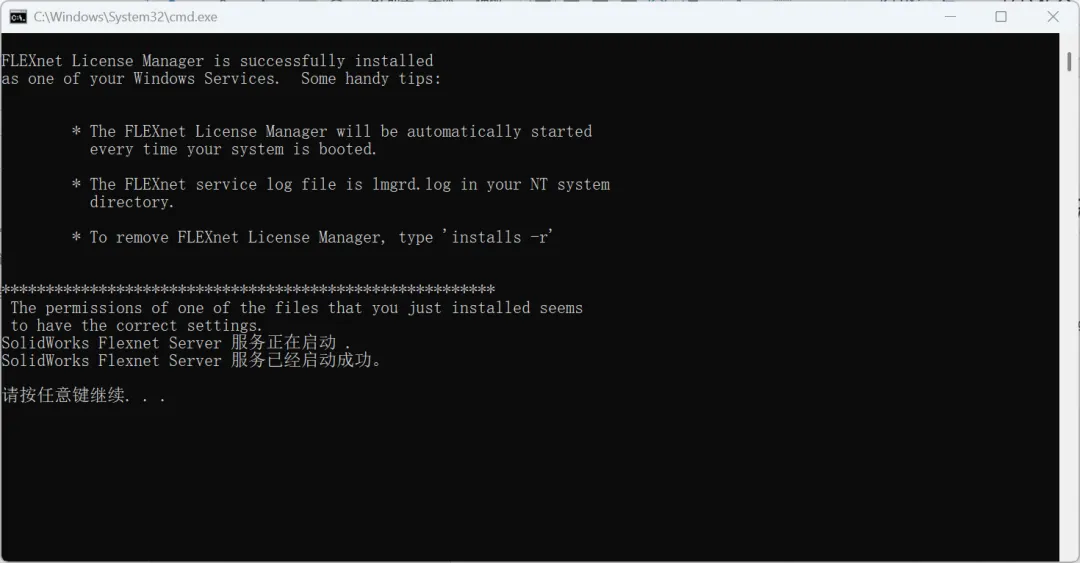
出现此窗口即可,然后按回车关闭窗口
5.断开电脑的网络连接(关闭WiFi或拔掉网线)
6.解压SOLIDWORKS Design 2026.7z.001文件
7.在解压的文件夹中找到Setup.exe 双击打开
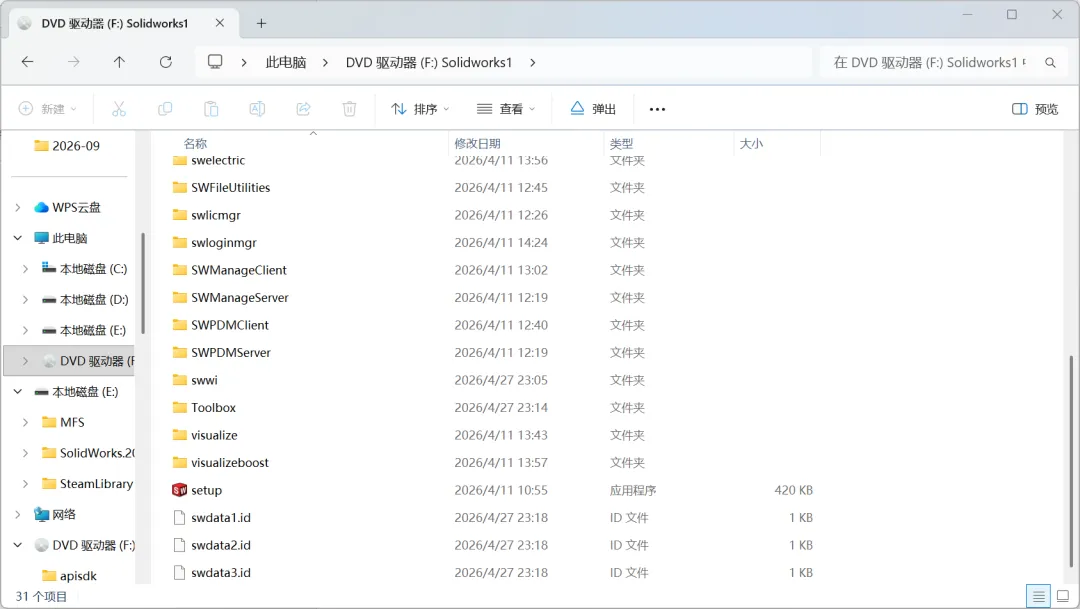
如图所示
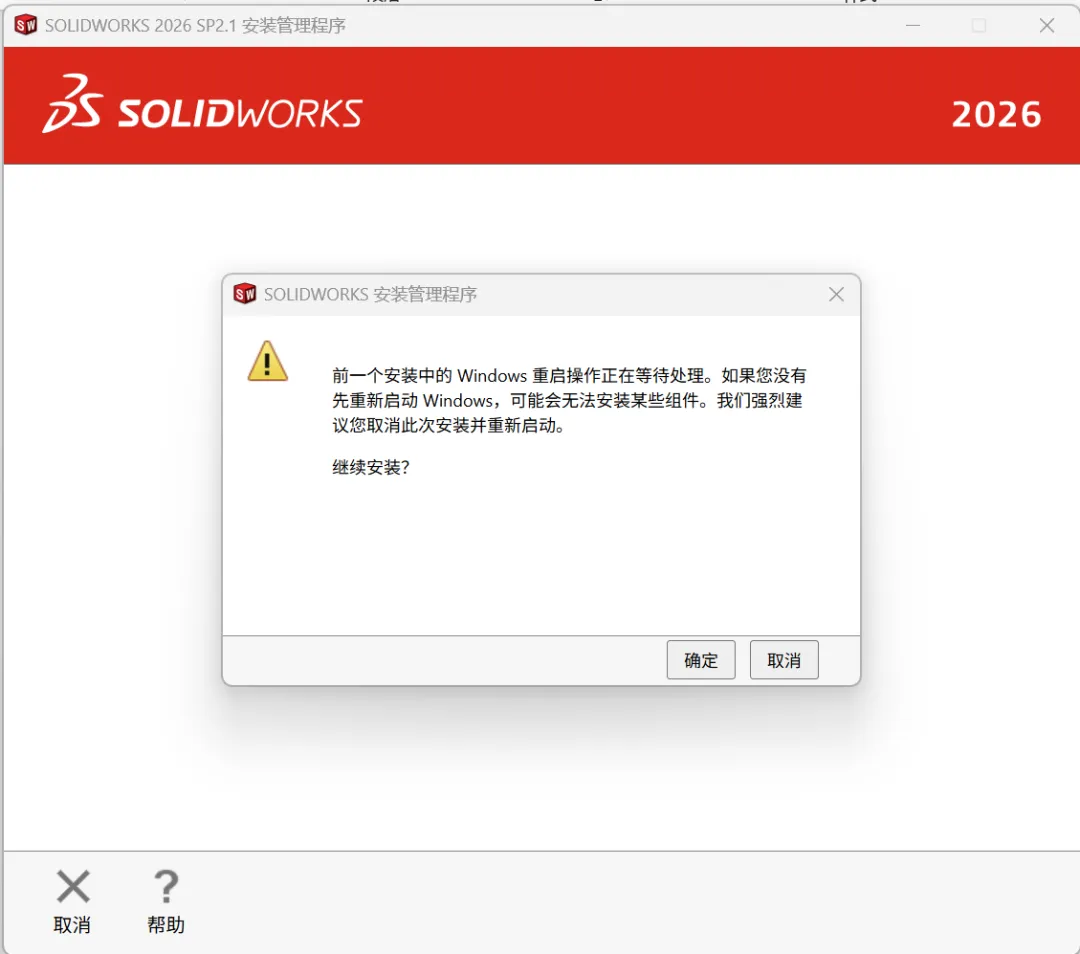
8.双击打开后可能遇到如下图所示,点击确定即可
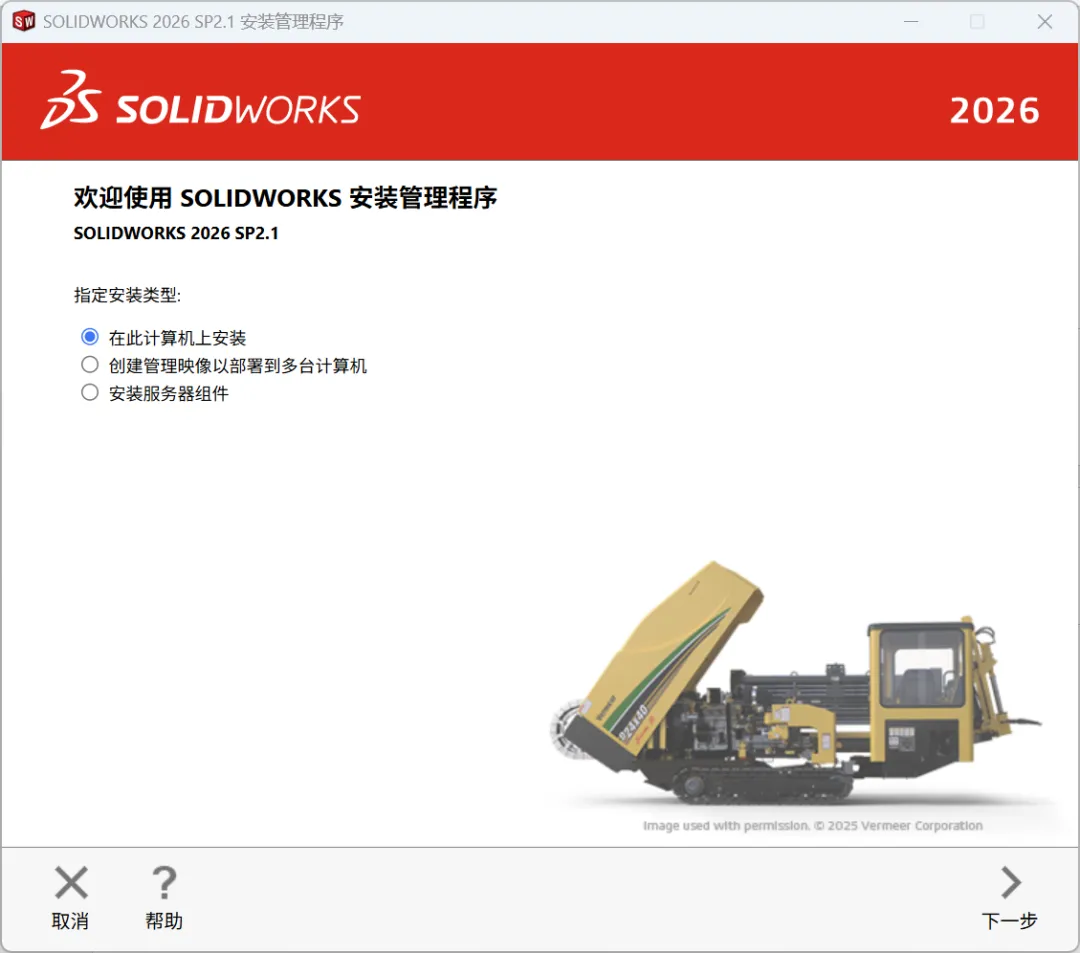
9.选择在此计算机上安装,然后点击下一步
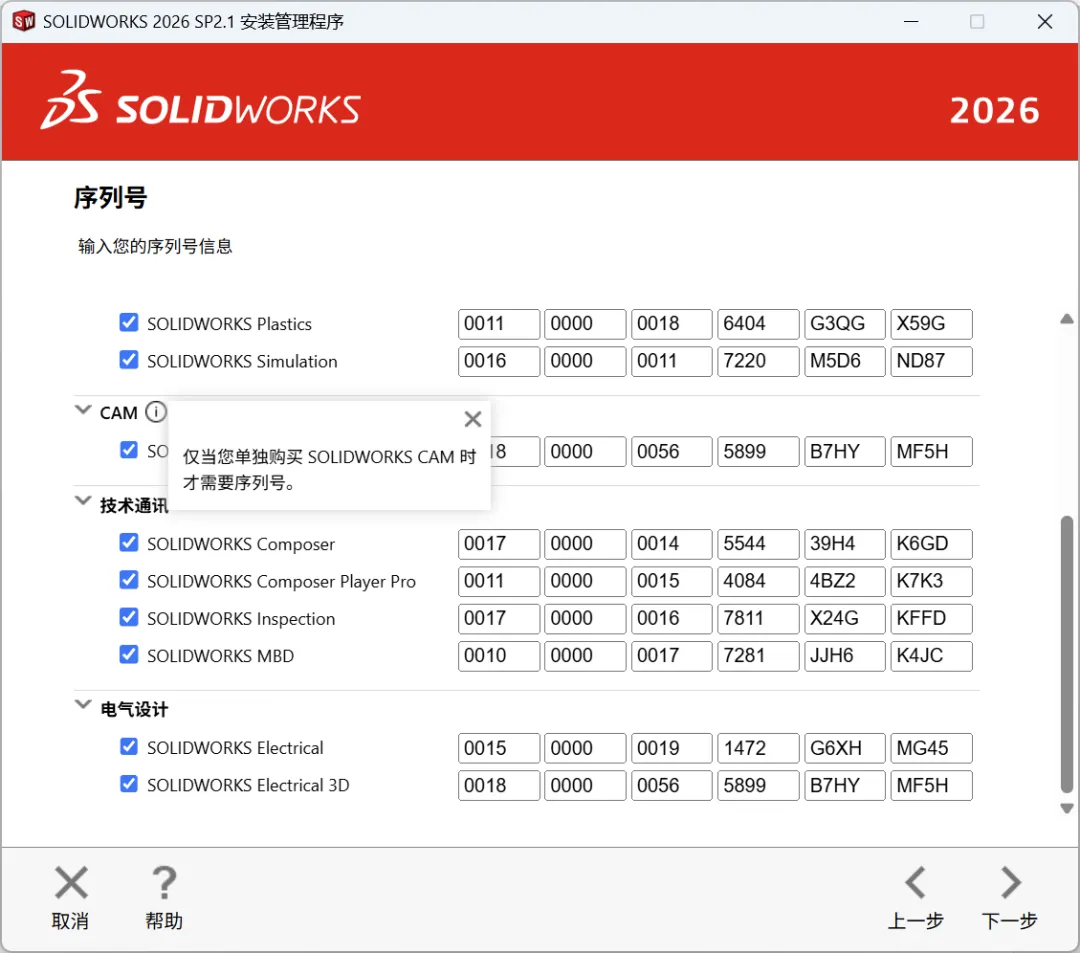
10.下拉页面,继续点击下一步
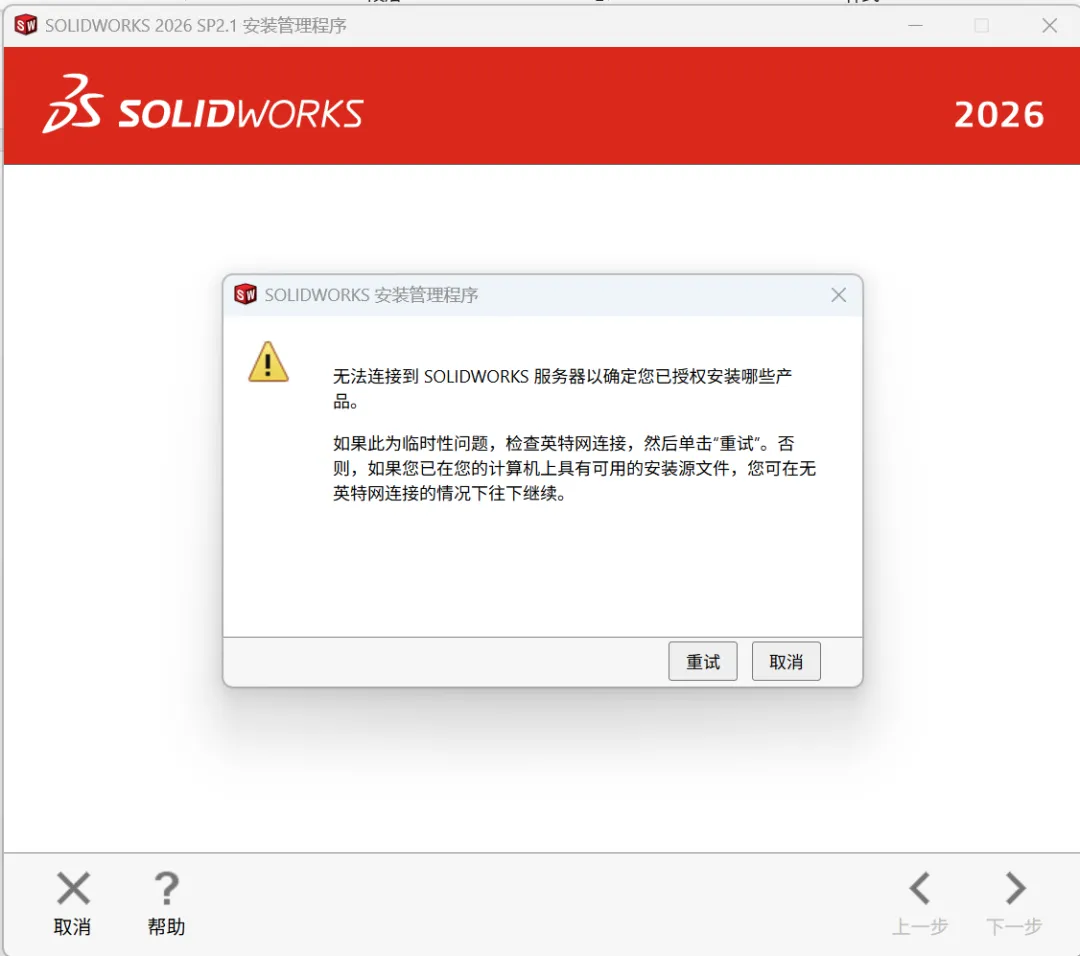
11.此处点击取消即可
===如果不改安装位置跳过此处即可===
点击更改按钮
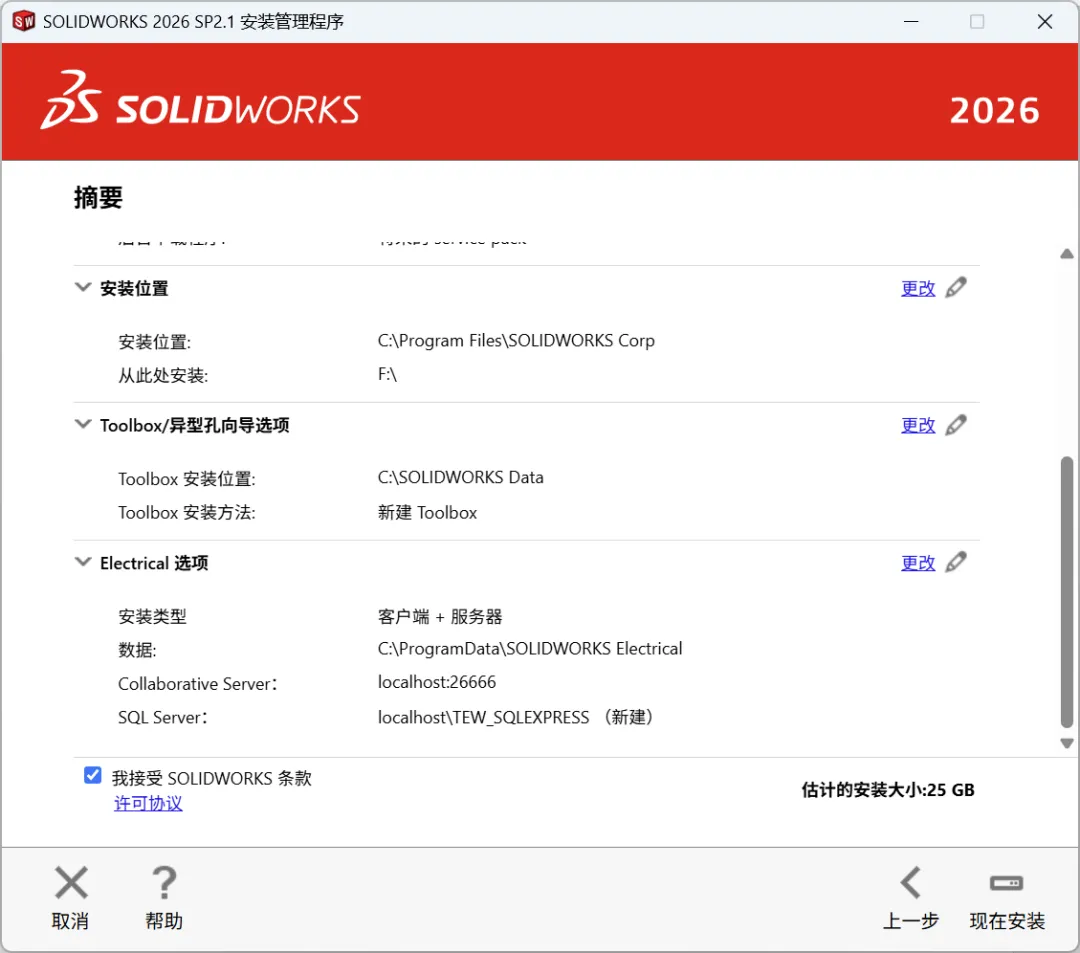
将C直接改为要安装的盘,不要点击浏览
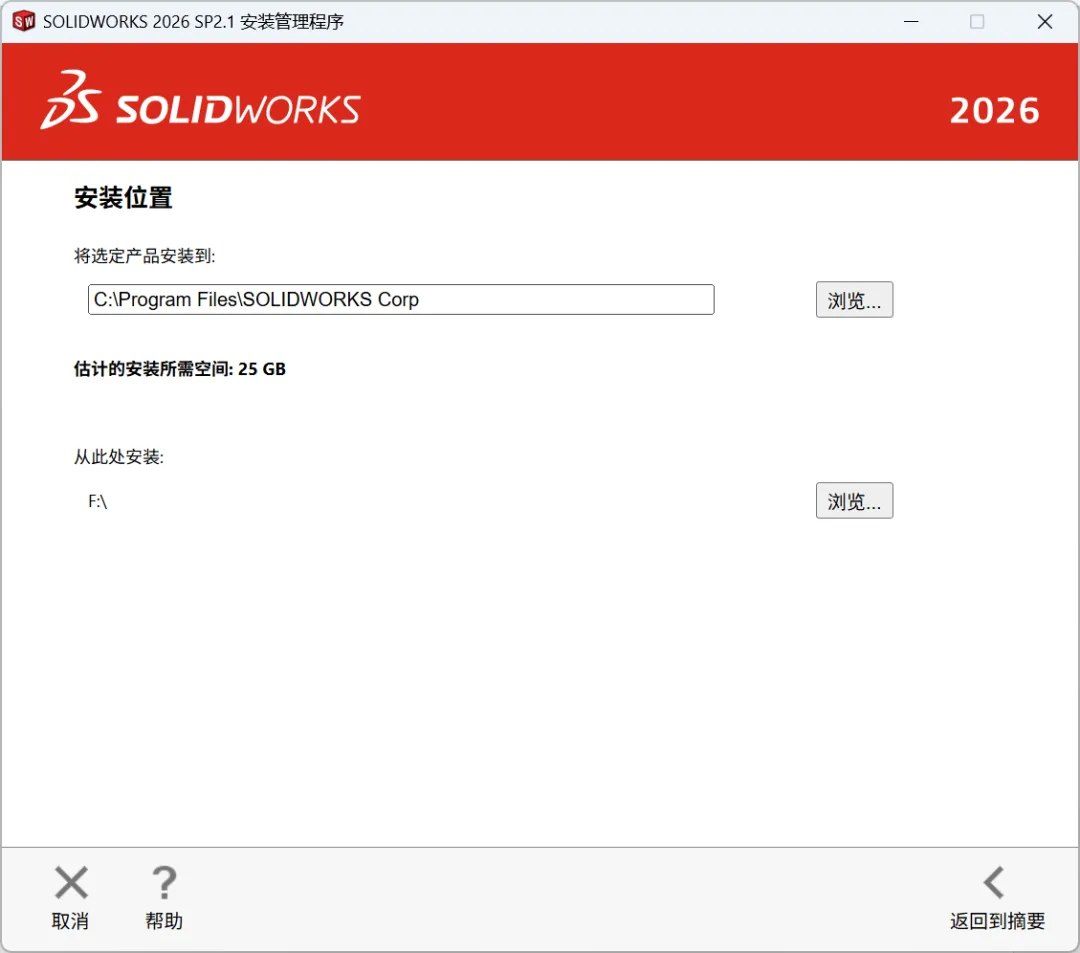
如图所示
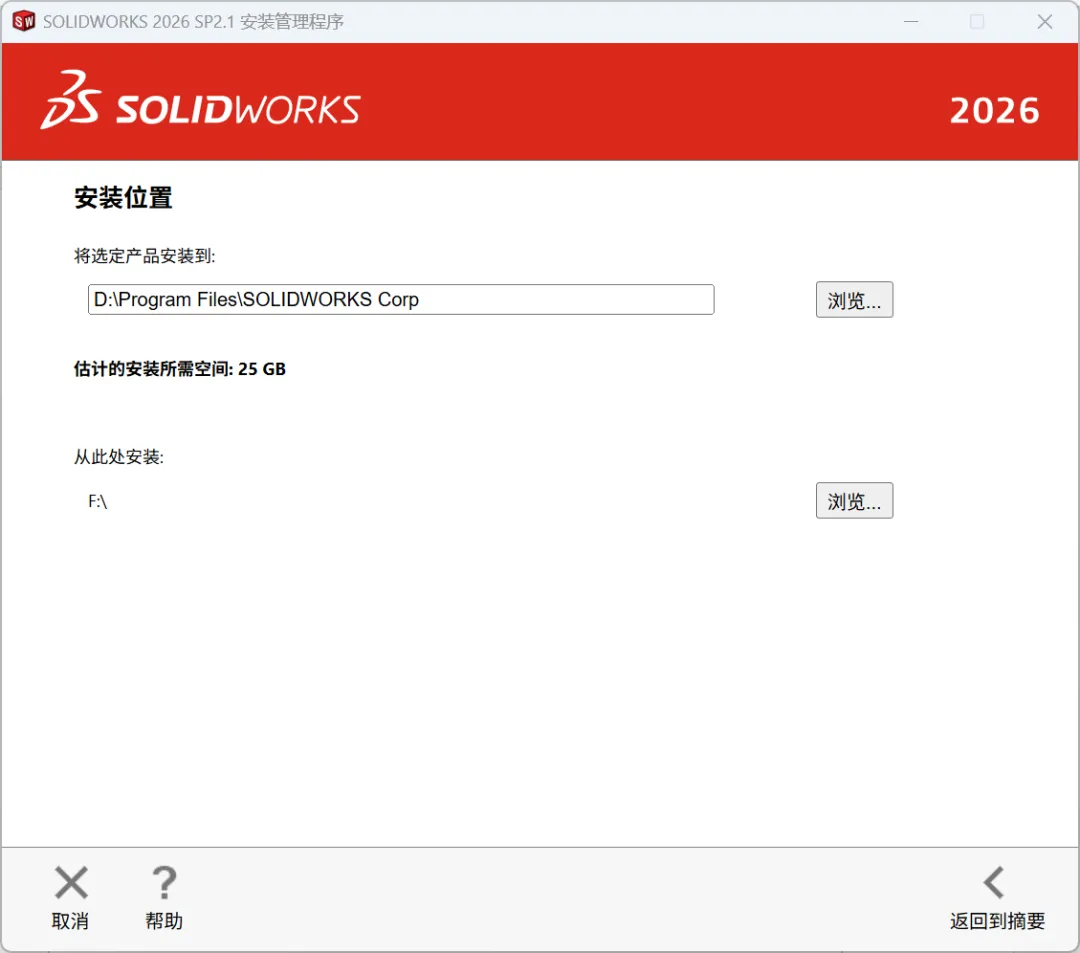
然后点击返回到摘要即可,剩余以此类推 如图
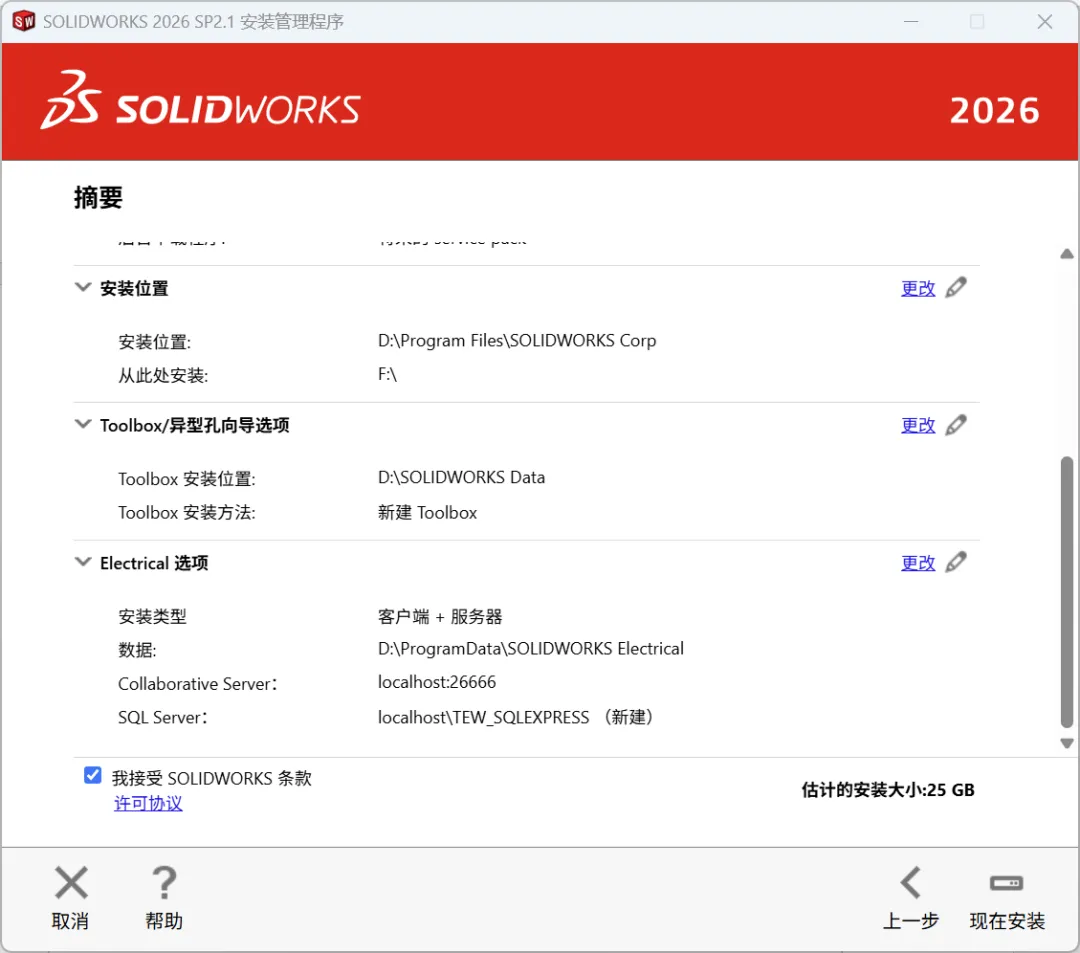
===End===
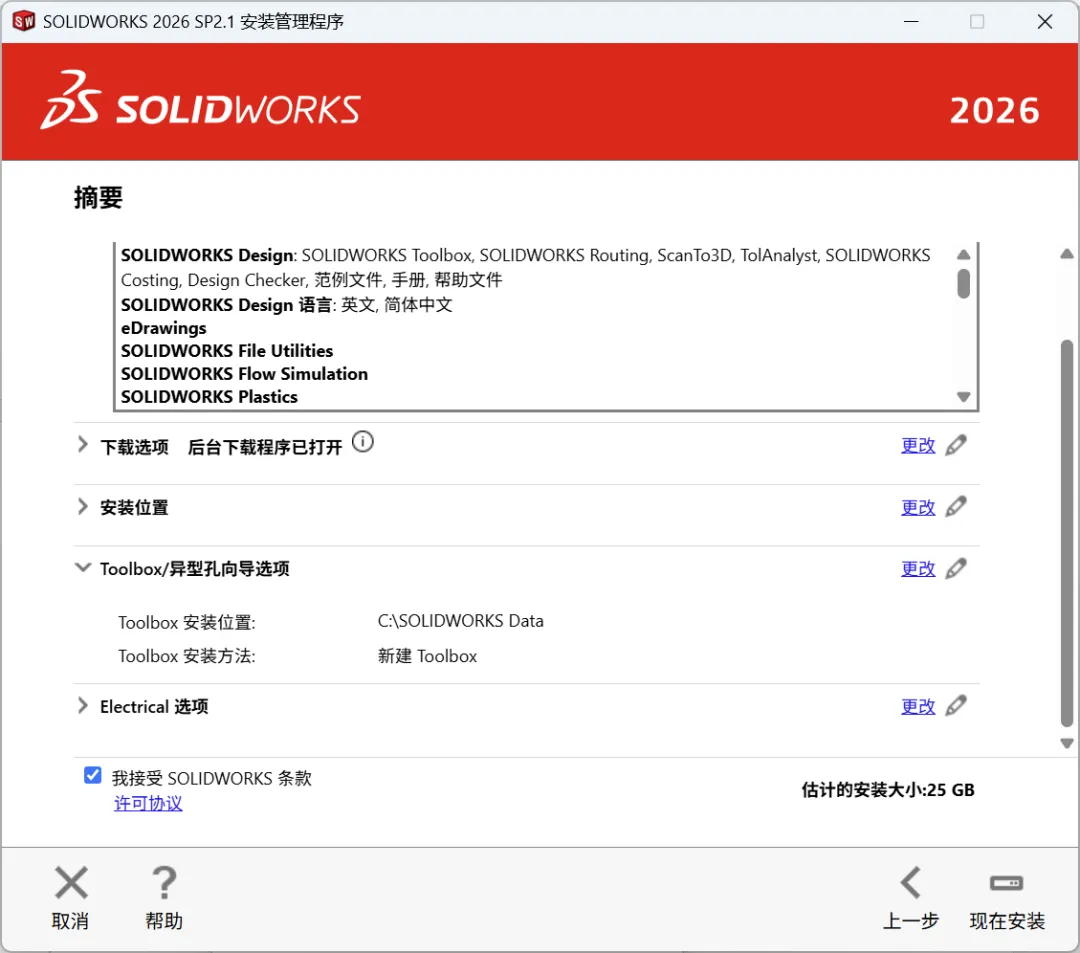
12.此处检查大小是否为25GB,并勾选我同意协议
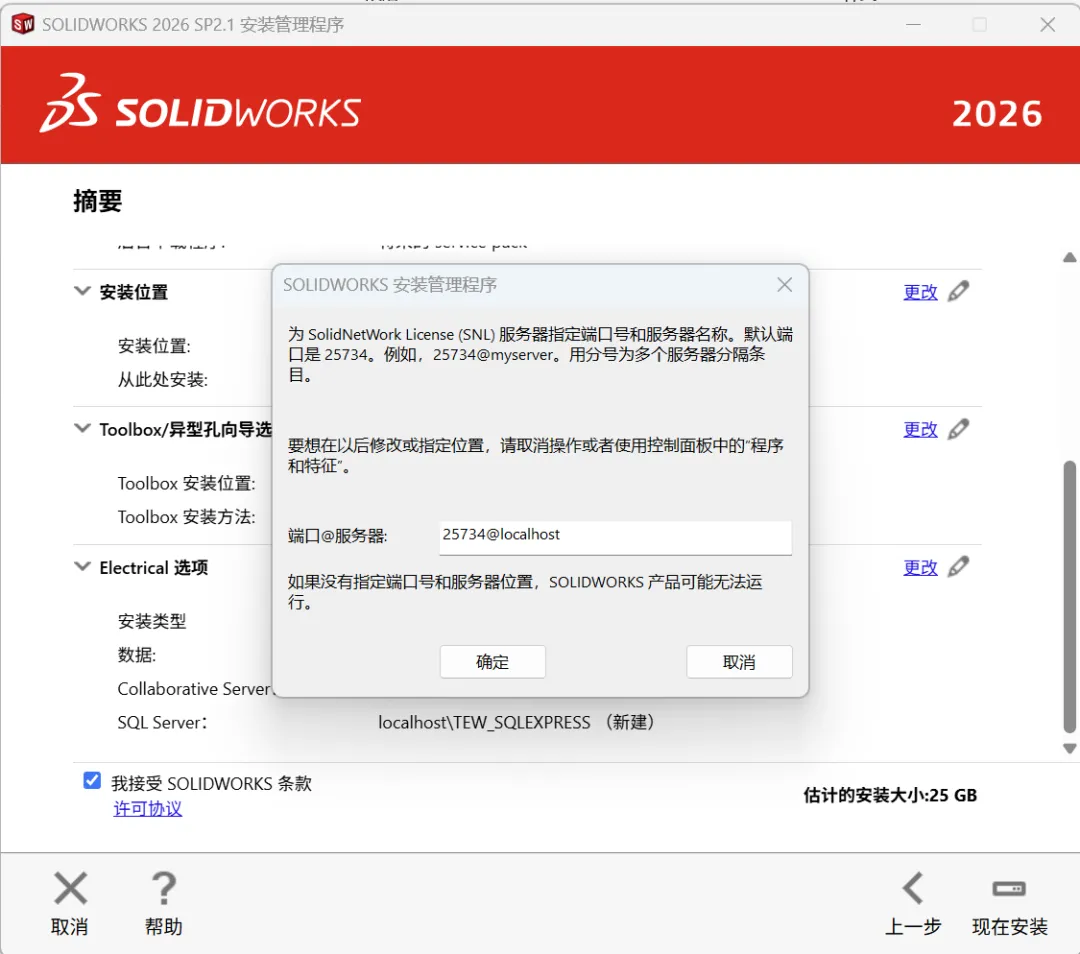
13.出现下图保持默认,点击确定即可
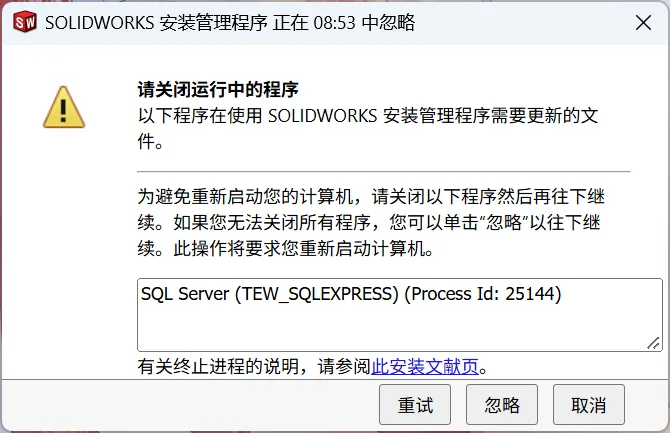
14.等待安装中途的报错和警告,如图是其一 点击忽略即可
15.接下来我们按下Win+R输入%temp%
16.在弹出的文件管理器窗口中将排序改为修改日期(这步推荐使用everything代替),找到一个名为spatialiop.zip的文件,对其右键点击属性,取消勾选只读
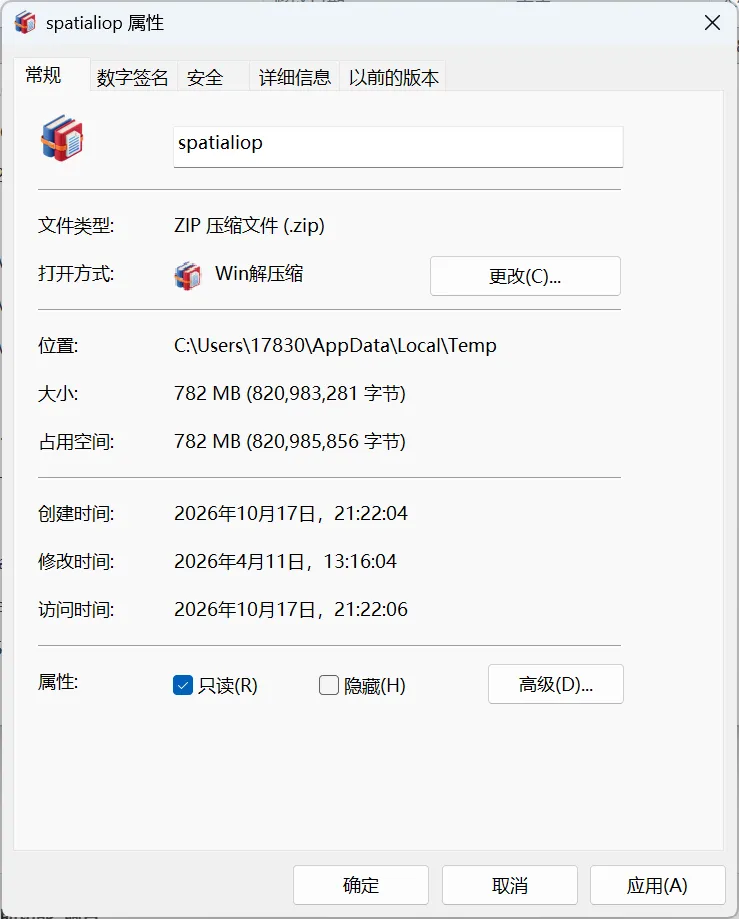
17.取消后点击确定即可,等待安装程序走完
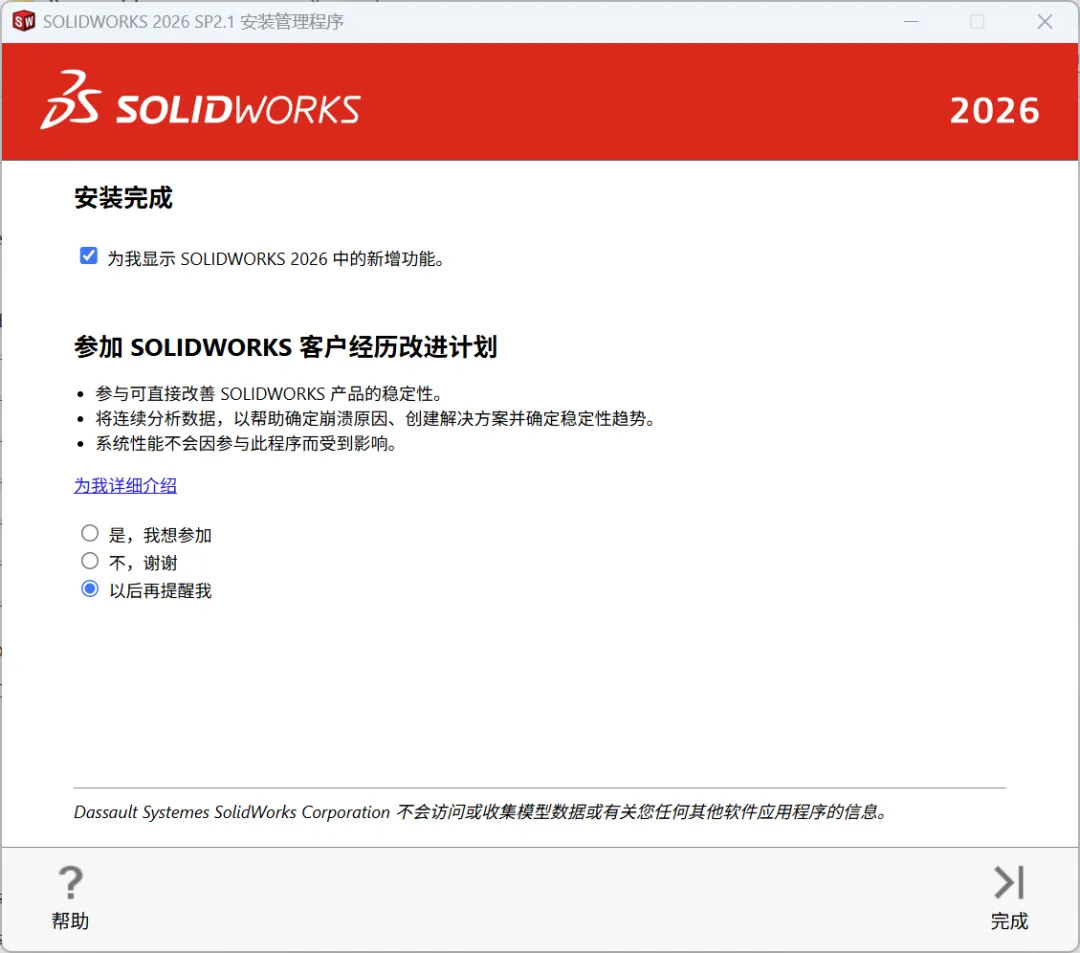
18.此处点击以后重新启动
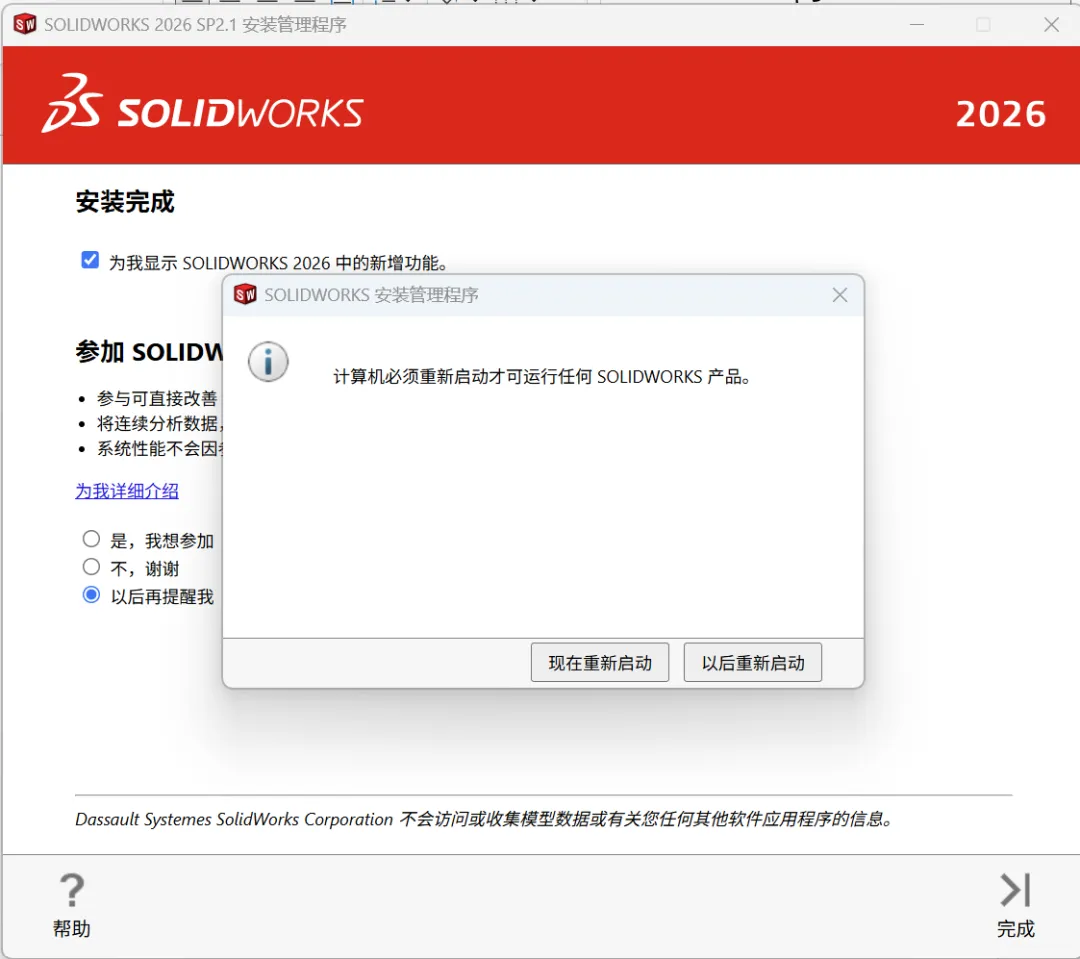
19.右键任务栏,打开任务管理器,找到sldworks_fs这个进程结束掉
20.打开SolidWorks.2026.SP2.1.Premium-SSQ\_SolidSQUAD_\_SolidSQUAD_\SolidSQUADLoaderEnabler.reg这个文件,加入注册表中
21.将同级目录下的SOLIDWORKS Corp\下所有文件夹复制,并粘贴到安装位置的目录下(默认是C:\Program Files\SOLIDWORKS Corp)
22.点击替换目标中的文件。如有提示占用请在任务管理器中重启explorer.exe
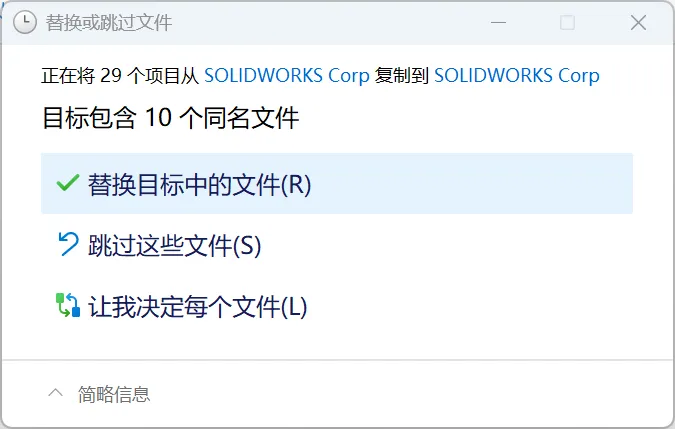
23.安装完成,Enjoy!!!
24.可选步骤:如果你觉得桌面快捷方式太多可以只保留SOLIDWORKS Design 2026这一个,其余的可以删掉