ARTICLE · 1219347
钉钉直播回放怎么下载到电脑?2026年详细下载教程
钉钉直播回放怎么下载到电脑?2026年详细下载教程


使用钉钉参加线上培训、直播课程或者工作会议时,有时候需要将直播回放保存到电脑,方便以后反复观看。
那么,钉钉直播回放怎么下载到电脑本地呢?
下面介绍一种简单实用的方法,借助多媒体工具箱,只需4个步骤,即可尝试将钉钉直播回放下载到电脑。
一、下载并安装多媒体工具箱
首先,在电脑浏览器中打开官方网站:
https://www.vovovoo.com
下载并安装 Windows 版本的多媒体工具箱。
二、钉钉直播回放下载教程
第1步:进入钉钉直播回放,复制链接
打开电脑版钉钉,进入对应的群聊,找到需要下载的直播回放。
在直播回放列表中,找到目标视频,点击**“分享”,然后选择“复制链接”**。
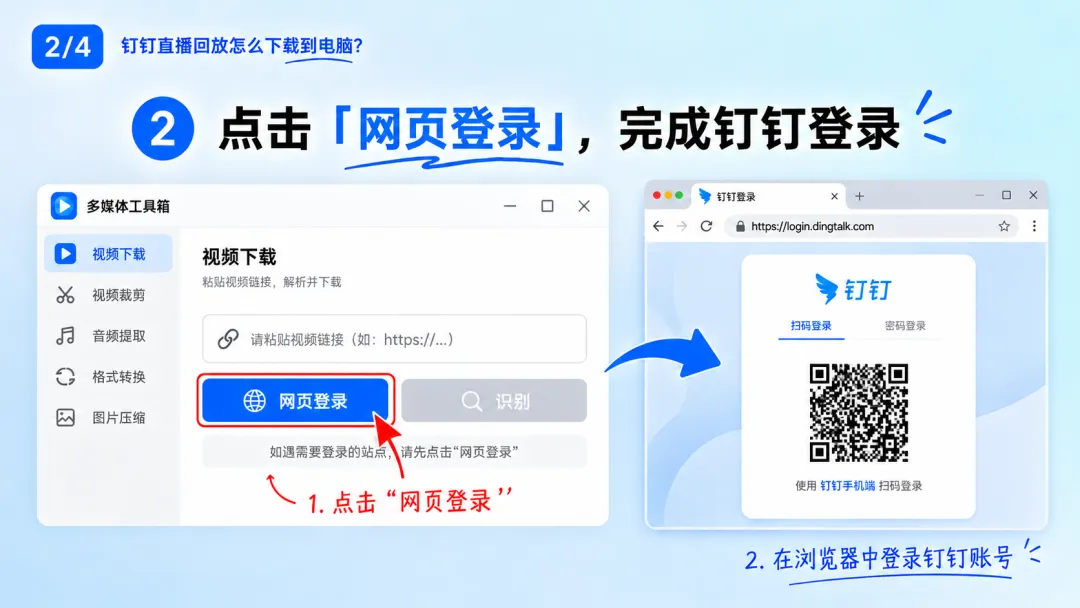
第2步:点击“网页登录”,完成钉钉登录
打开多媒体工具箱,进入视频识别功能。
点击【网页登录】按钮,软件会打开浏览器窗口。
在浏览器中打开钉钉直播回放页面,按照提示完成钉钉账号登录。
第3步:返回工具,粘贴链接并点击【识别】
完成网页登录后,返回多媒体工具箱。
将第1步复制的钉钉直播回放链接粘贴到输入框中,然后点击【识别】按钮。
软件会自动尝试识别视频资源,稍等片刻即可查看识别结果。
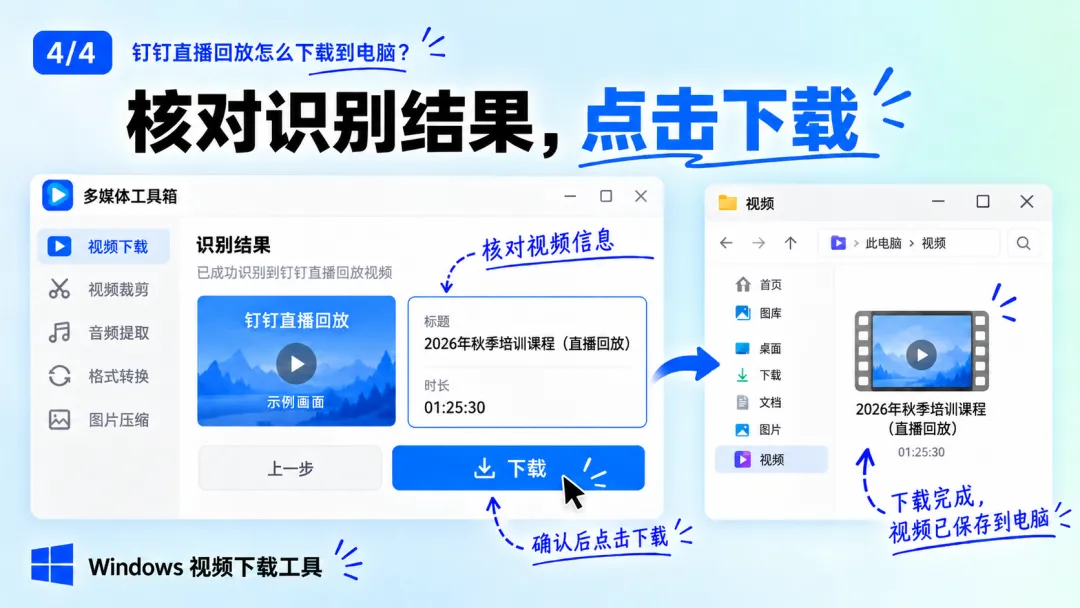
第4步:核对识别结果,点击下载
识别成功后,软件会显示识别到的视频信息。
核对视频信息,确认是需要保存的直播回放后,点击【下载】按钮。
等待下载完成,视频就会保存到电脑本地,方便后续观看和整理。
三、总结
以上就是钉钉直播回放下载到电脑的操作方法。
整个过程只需要4步:
复制直播回放链接 → 网页登录钉钉 → 粘贴链接并识别 → 下载保存到电脑。
软件下载地址:https://ww.wvovovoo.com