ARTICLE · 1227469
solidworks 2024最新版安装包下载,附solidworks保姆级安装教程
SOLIDWORKS 2024 是一款专业的三维计算机辅助设计软件。这个版本的重点是减少日常设计里的重复劳动,让用户少点几次鼠标就能完成同样的活。
草图尺寸这块加了一个智能即时创建的功能。用户画草图的时候,软件会自动给出尺寸建议,不用自己一个个去标。共线尺寸标注也做了改进,链式尺寸在图纸里对齐得更整齐。装配体这边,用户可以直接在零件里插入关联的装配体,然后再把零件放到总装里,省了一步操作。去特征(defeature)功能也变强了,用户可以更高效地把模型简化,去掉不想分享的内部细节。
Toolbox 里加了新的标准件。PDM、Simulation、Electrical 这些配套工具也做了更新。SOLIDWORKS 2024 还打通了跟 3DEXPERIENCE 平台的连接。用户可以把本地数据推到云端做协作,团队里的人在不同地方也能看到最新的设计。系统要求方面,SOLIDWORKS 2024 需要 Windows 10 或 Windows 11 的 64 位系统,内存建议 16GB 以上,显卡要支持 OpenGL 4.5。
[软件名称]:solidworks 2024
https://docs.qq.com/doc/DQWtOeWhZd1hCVnJk
SolidWorks 2024和2025版本安装过程一致,我这里以2025版本为例
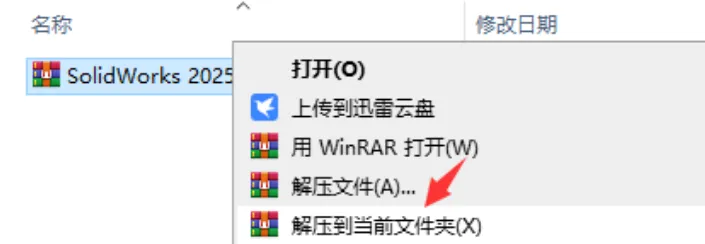
1、先把下载的安装包解压出来
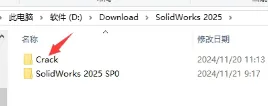
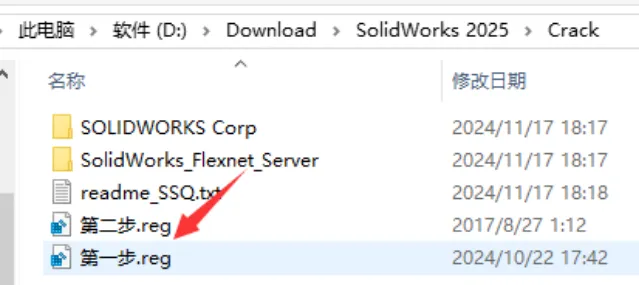
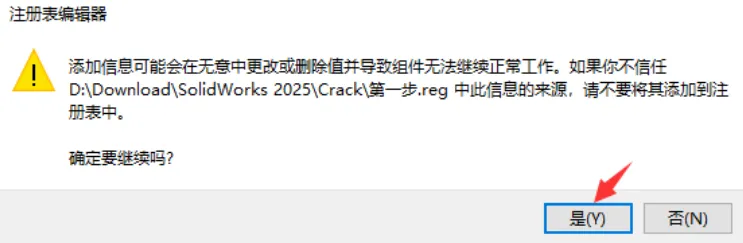
4.点“是”
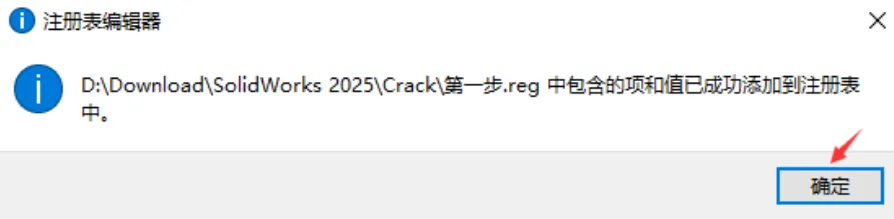
5.点“确定”
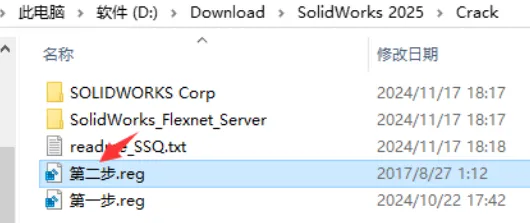
6.再回到刚刚的文件夹,运行“第二步”
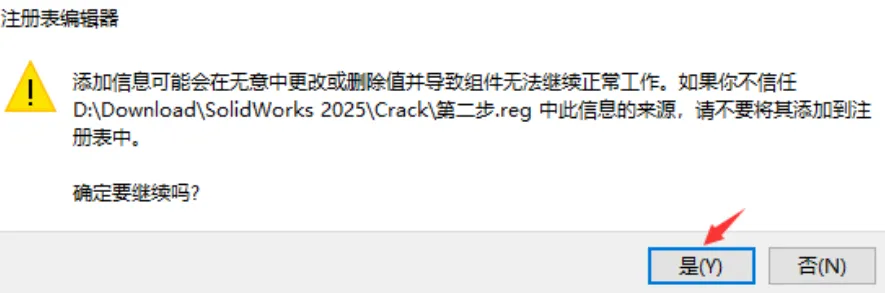
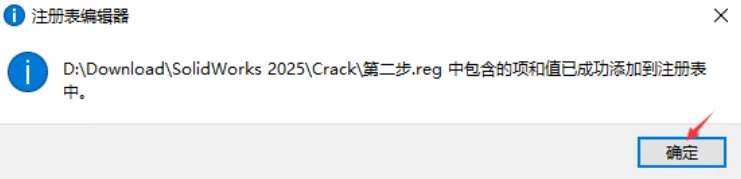
7.点“是”
8.点“确定”
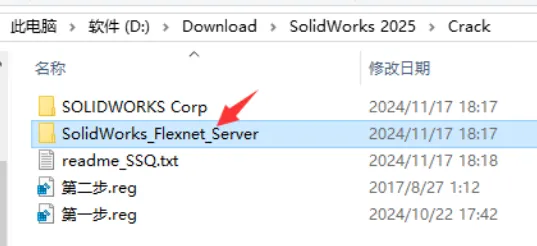
9.再回到文件夹,把【SolidWorks_Flexnet_Server】文件夹复制
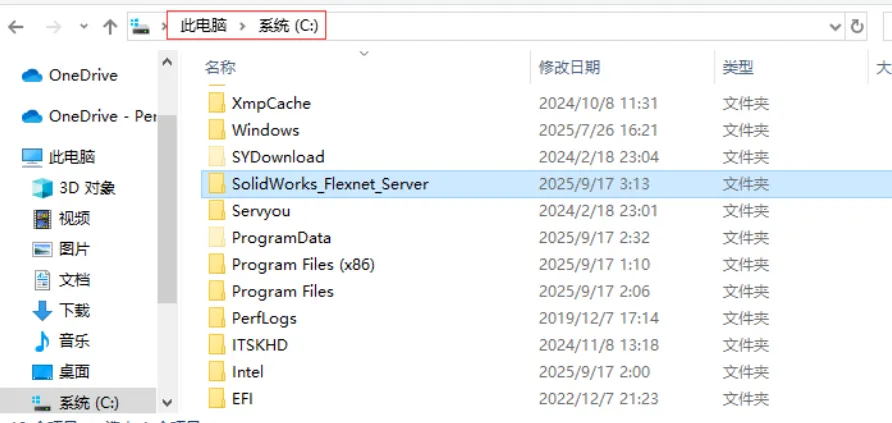
10.粘贴到C盘的根目录,并打开文件夹
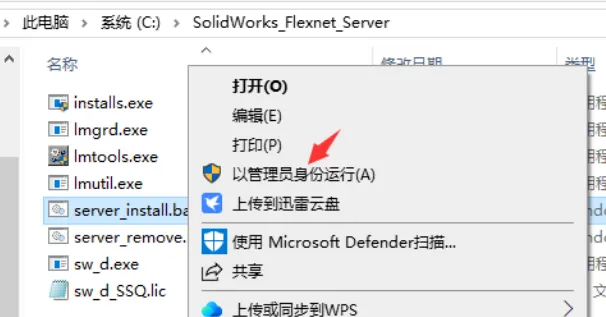
11.选中【server_install】,鼠标右键选择“以管理员身份运行”
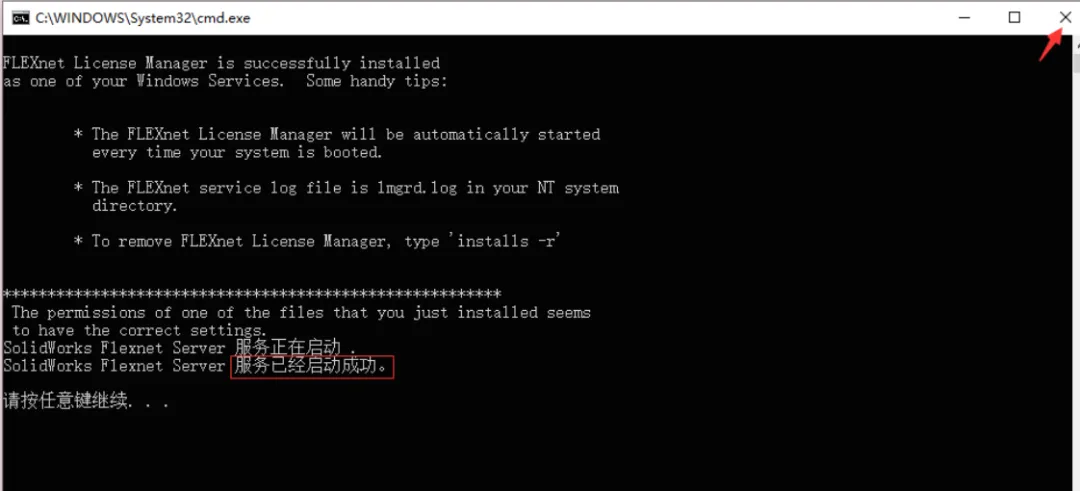
12.耐心等待,当看到服务已经启动成功,点关闭
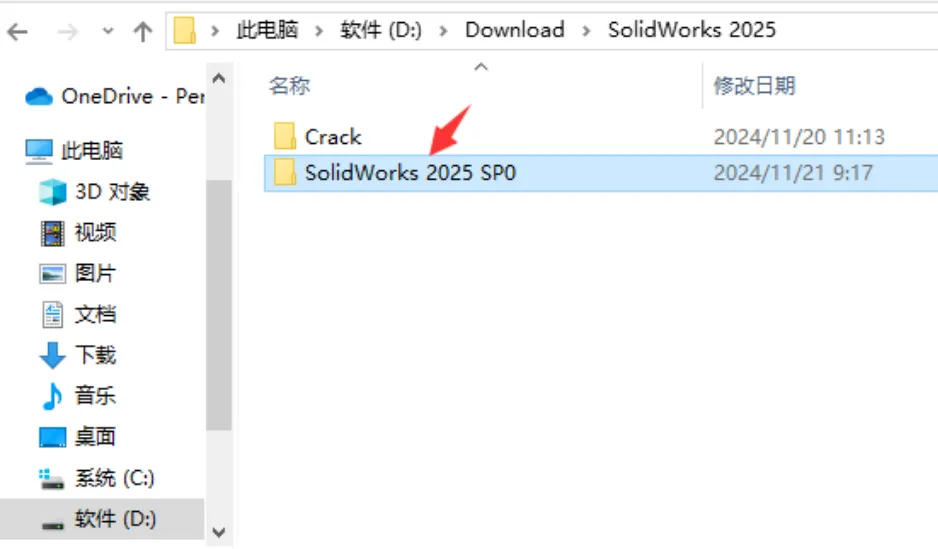
13.双击打开【SolidWorks 2024】文件夹
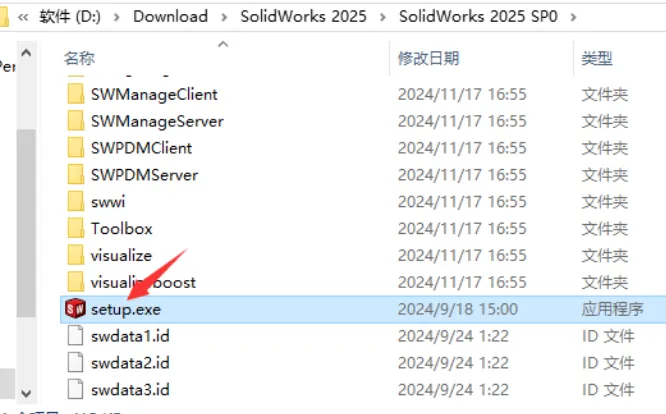
14、选中setup,鼠标右键选择“以管理员身份运行”
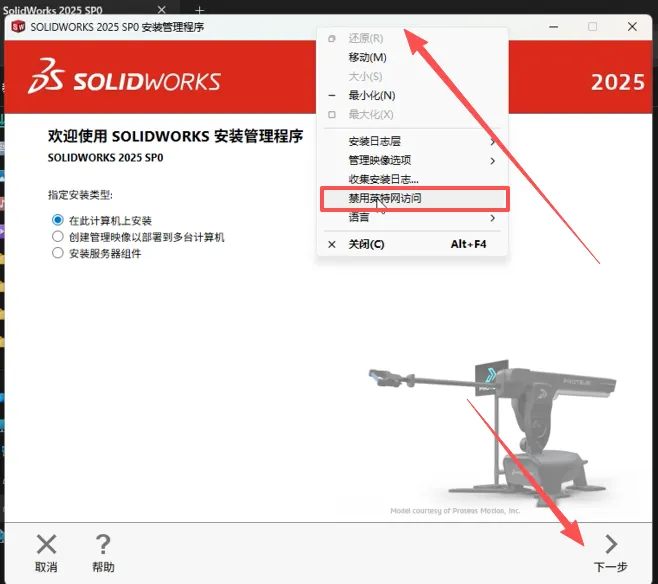
15.把鼠标移到上方空白处,点击鼠标右键,选择【禁用英特网访问】,再点击“下一步”
16.勾选自己需要的组件,不需要的可以不勾选,点击“下一步”
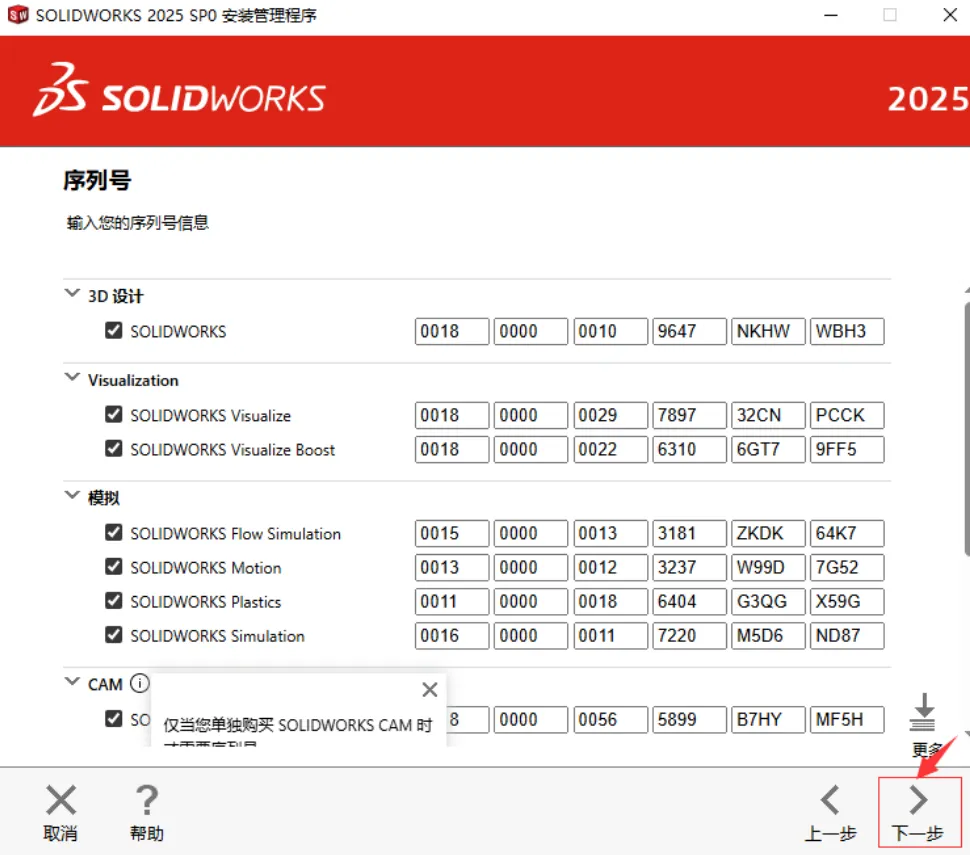
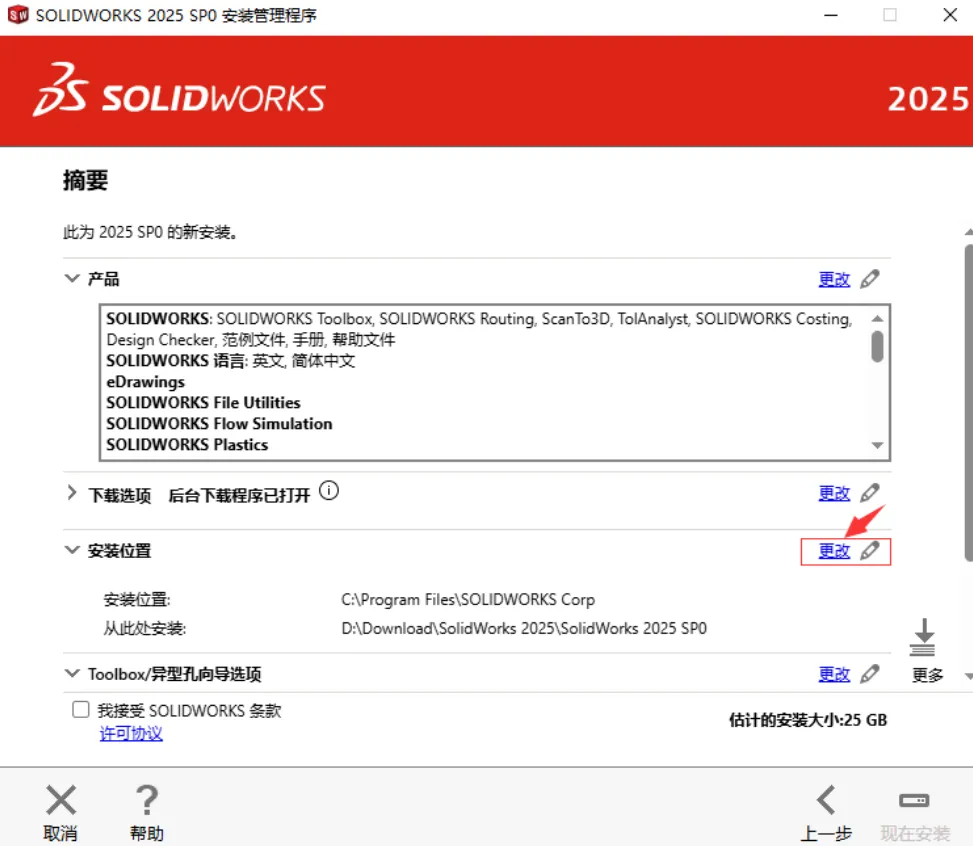
17.安装位置,点击“更改”
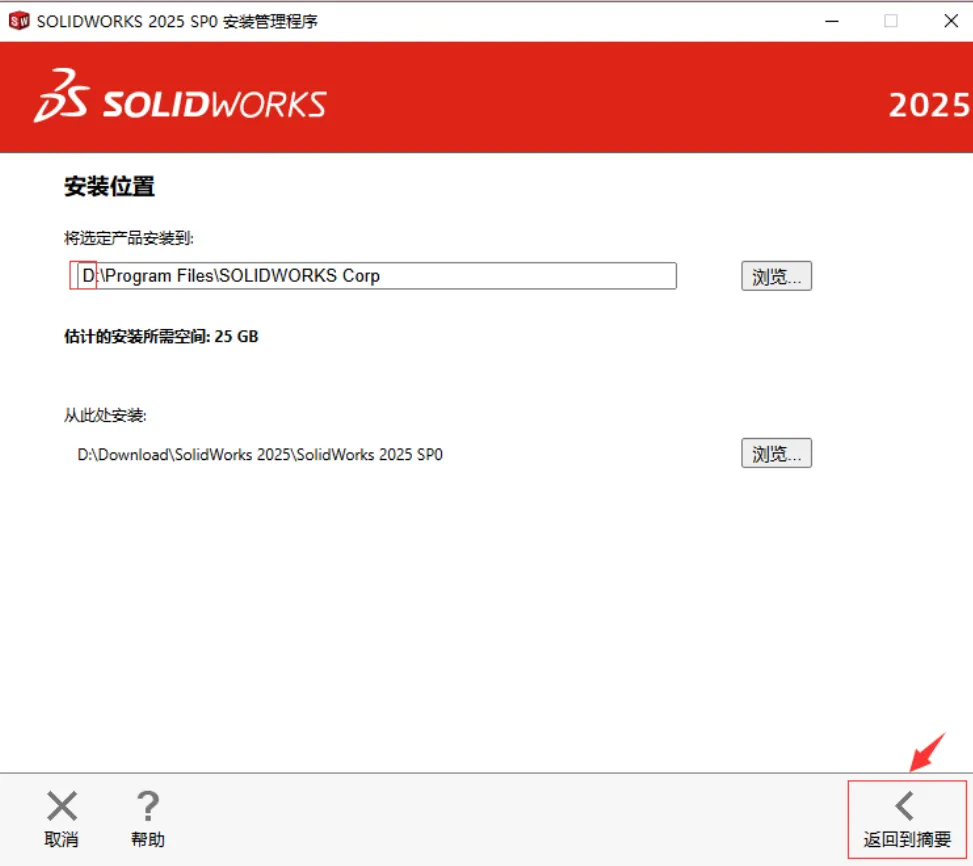
18.直接把前面的盘符C改为D,点击“返回到摘要”
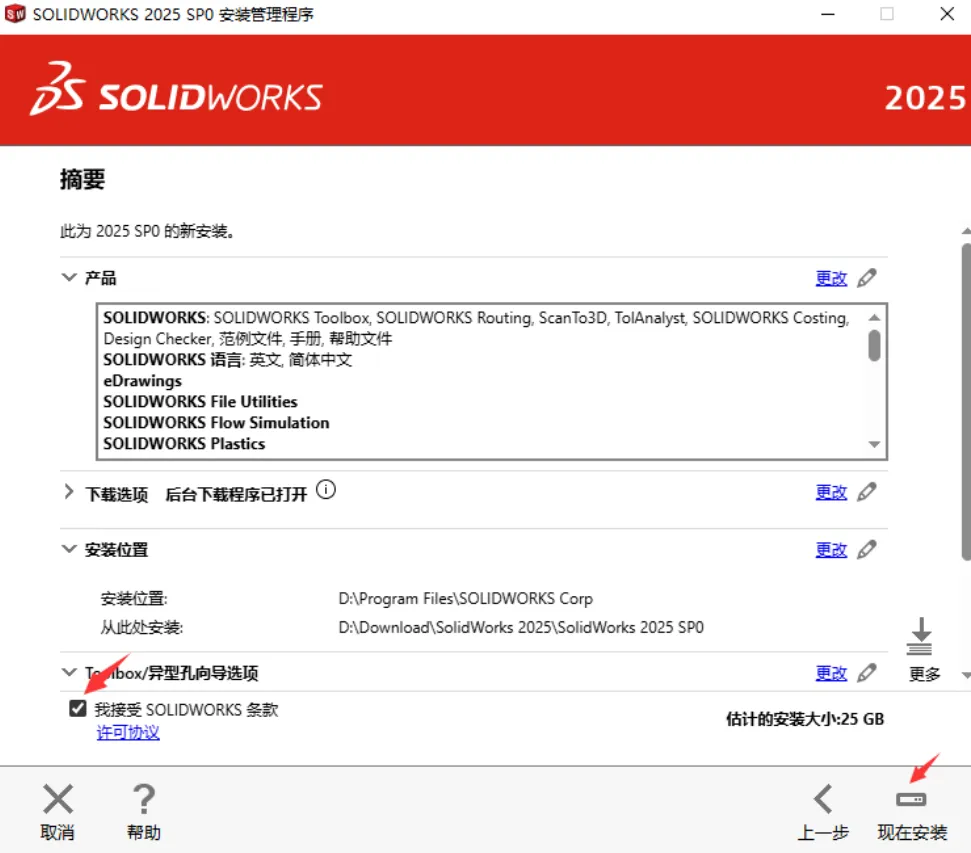
19.勾选我接受SOLIDWORKS条款,点击“现在安装”
20.点击“确定”
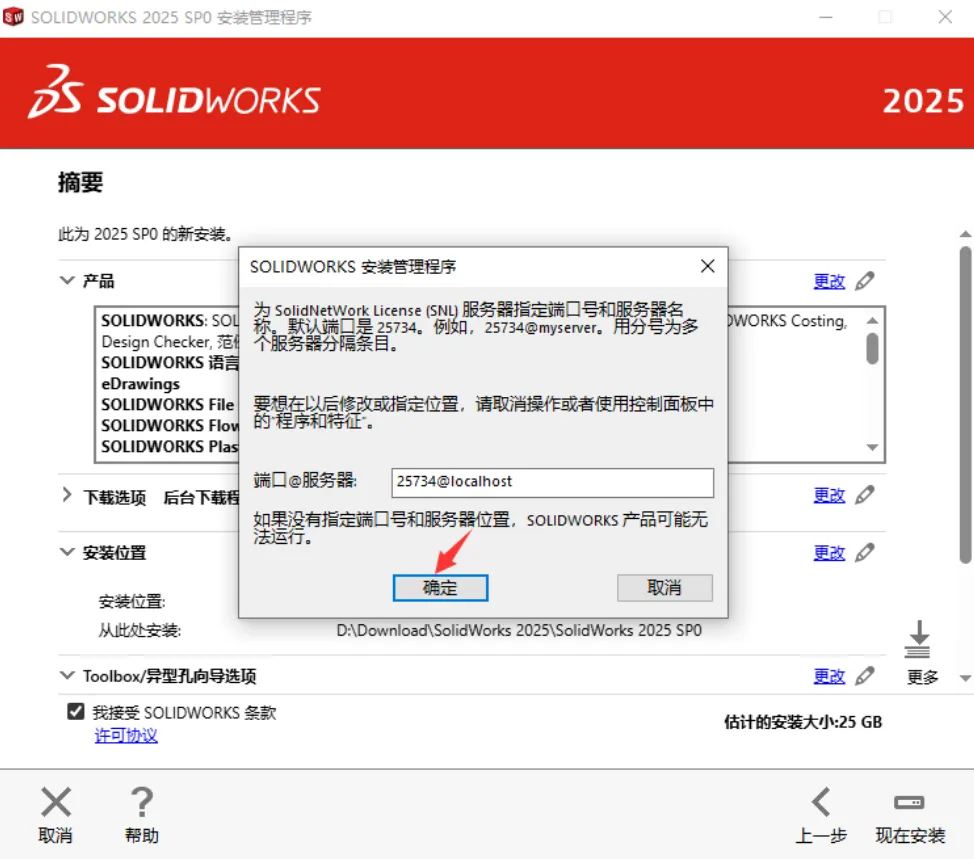
21.软件正在安装,请耐心等待
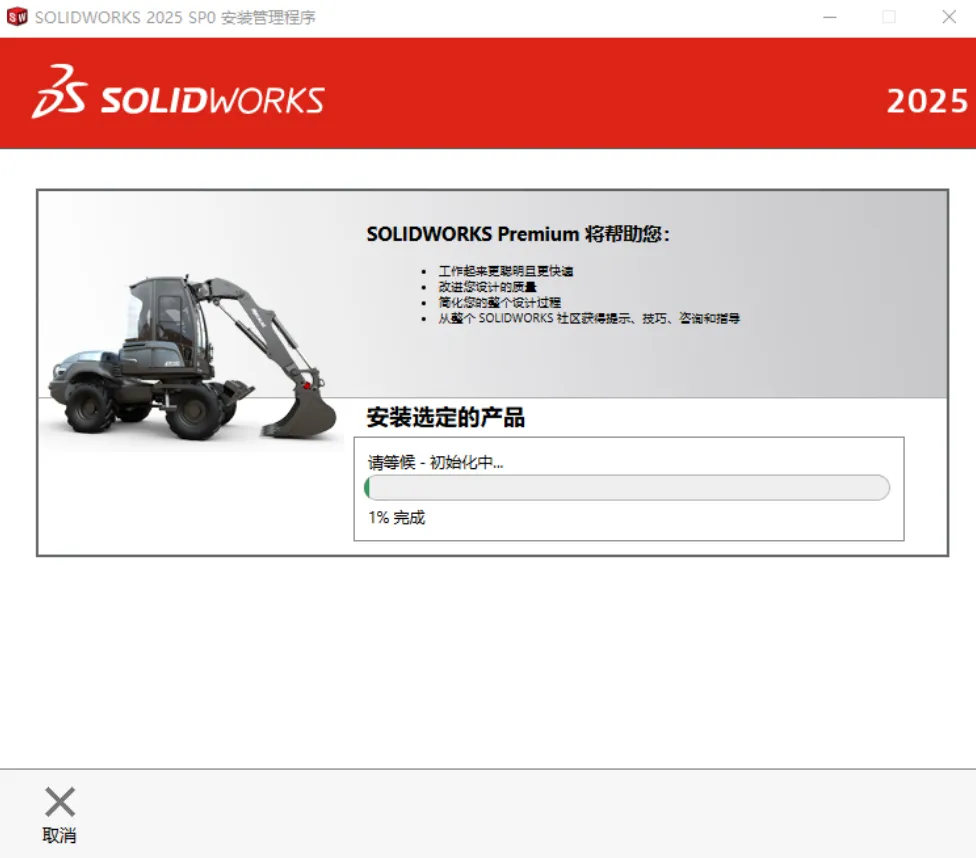
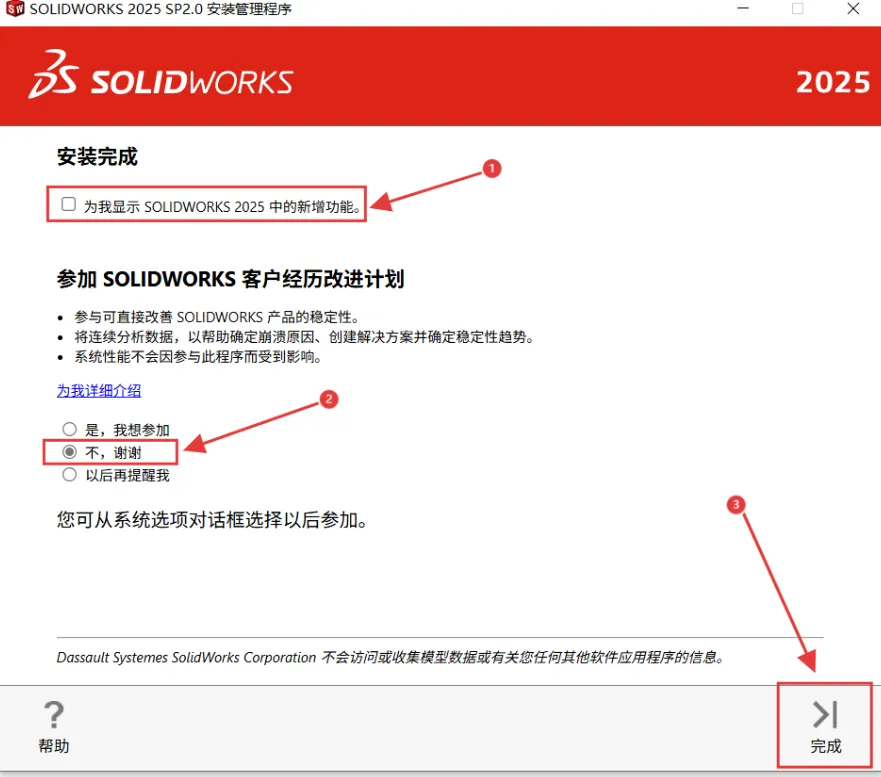
22.取消勾选为我显示 SOLIDWORKS 2024中的新增功能,选择不,谢谢,点击“完成”
24.再回到【Crack】文件夹
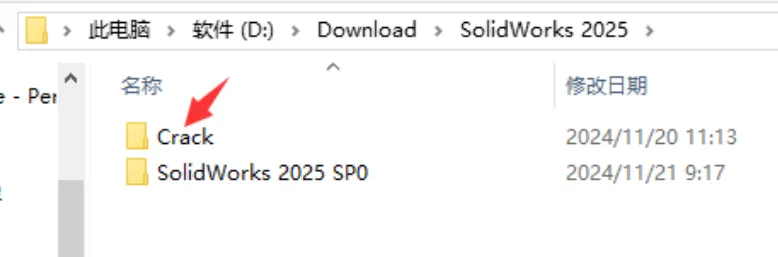
25.双击打开【Program Files】文件夹
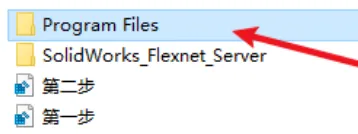
26.双击打开【SOLIDWORKS Corp】文件夹
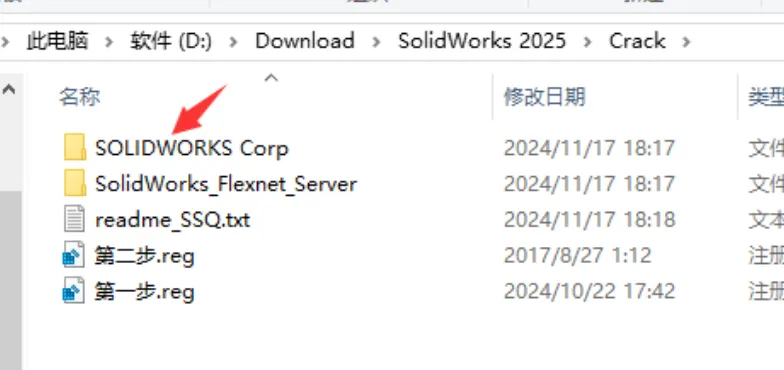
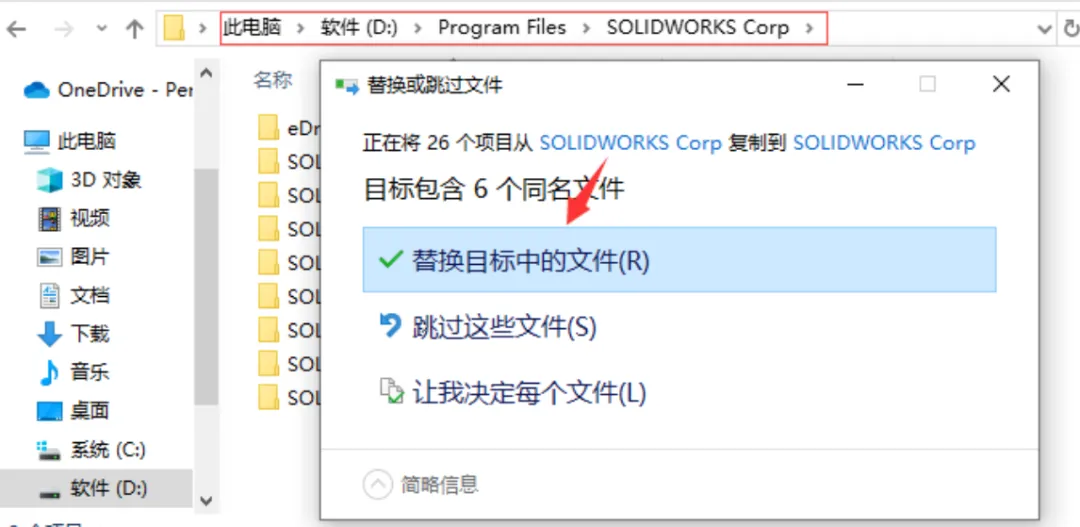
27.把里面所有文件夹都复制
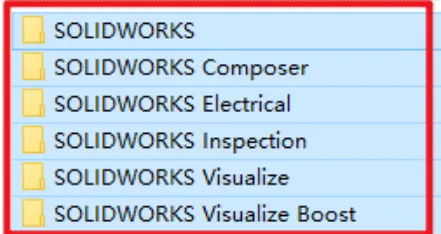
28.粘贴到软件安装路径中(第18步更改的安装路径)
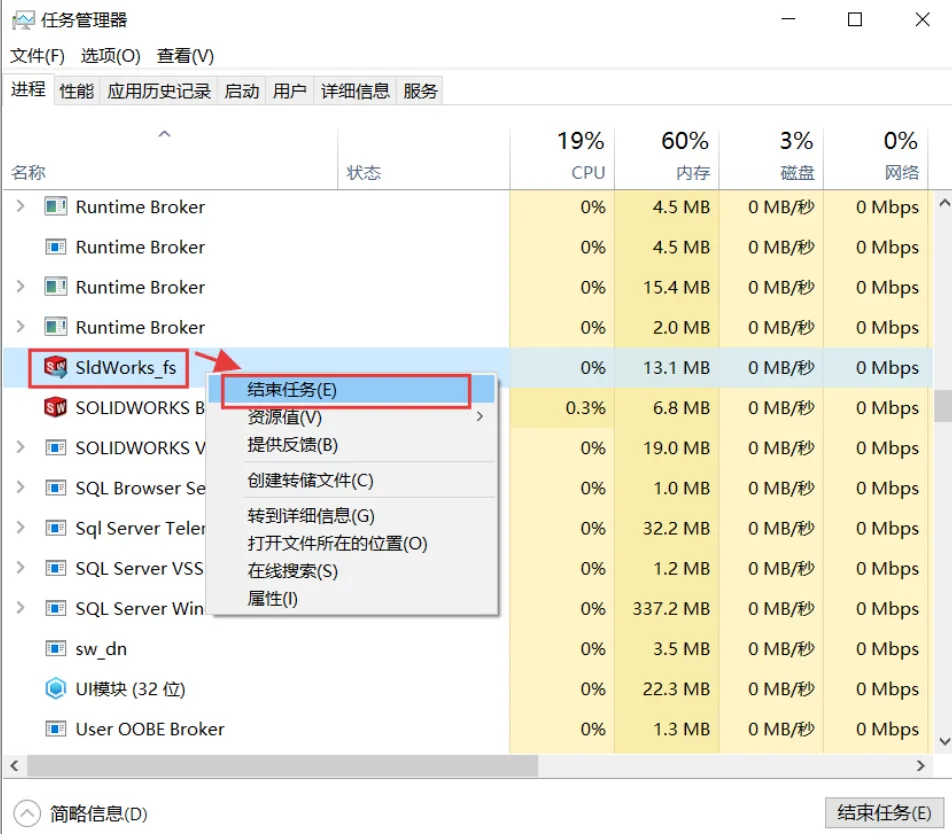
注意:如提示文件被占用,替换不成功,需进程管理器中结束SOLIDWORKS相关的进程,后重新粘贴
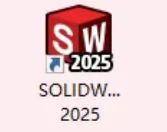
29.双击图标,启动软件
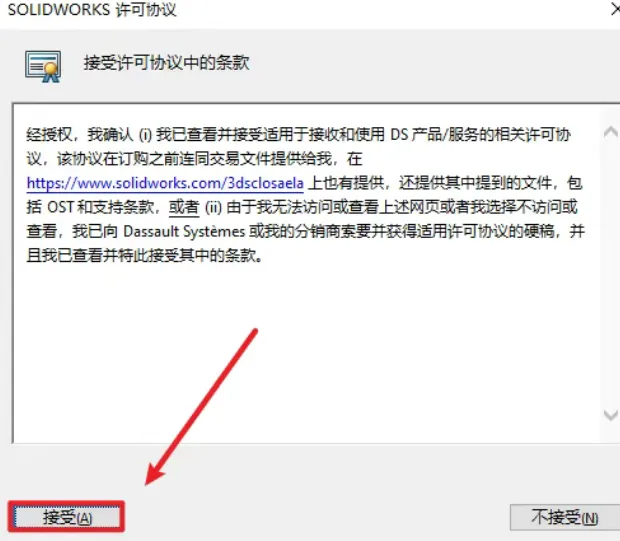
30.点“接受”
31.至此安装完成
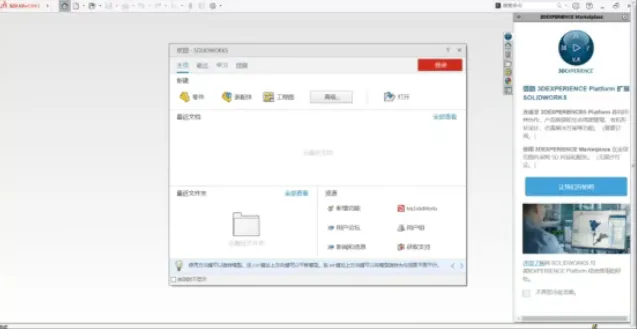
以上就是SolidWorks 2024整个安装过程,虽然是以SolidWorks 2025版本作为演示,但步骤流程是一样的,有SolidWorks 2024安装需要的小伙伴可以下载使用。