ARTICLE · 1233748
一款面向习惯使用 Microsoft Office 的用户的开源办公套件
项目地址
一款面向习惯使用 Microsoft Office 的用户的开源办公套件。
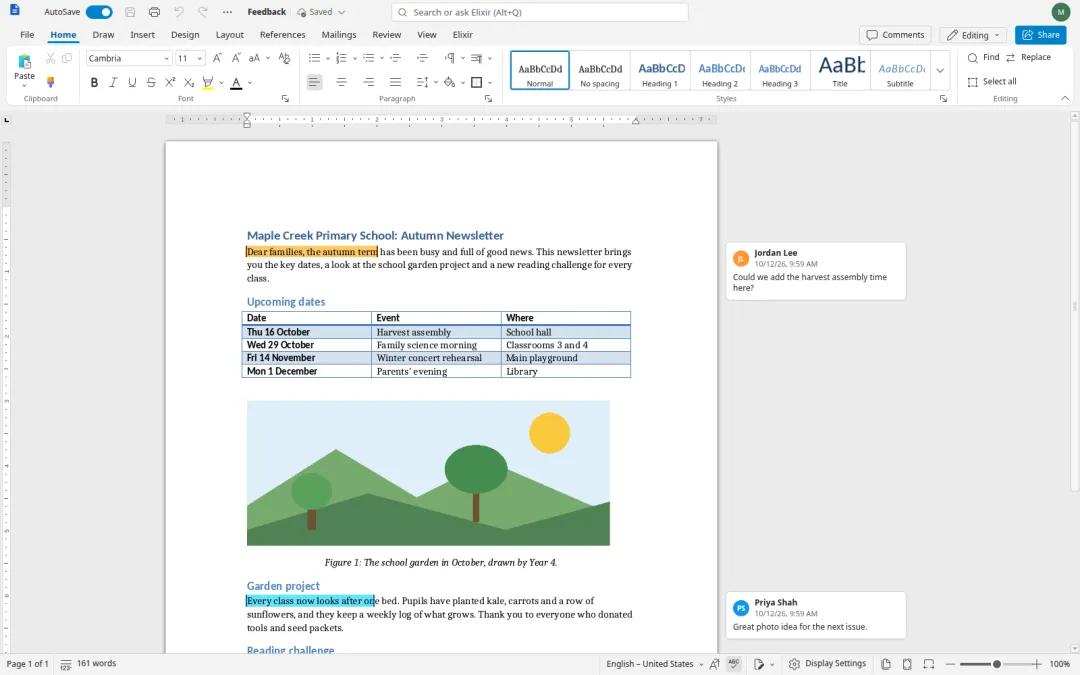
ElixirOffice 可编辑 Word、Excel 和 PowerPoint 文档(以及对应的 OpenDocument 格式),并采用与 Microsoft Office 相同的功能区(Ribbon)、菜单、对话框和键盘快捷键。它可以作为完全离线的桌面应用运行,也可在你自己的服务器上通过浏览器使用。它是自由软件(AGPLv3),默认注重隐私,并且速度快。
为什么做这个项目
我的伴侣是一名教师。和她的许多同事一样,学校反复向她提供开源办公套件,但她每次都回到 Microsoft Office。并非出于品牌忠诚:替代方案感觉不熟悉,同事发来的文档看起来不对,多年养成的习惯(功能区、快捷键、功能位置)不再管用。
他们希望有一款既开源又易于使用的办公套件。ElixirOffice 正是为此而做的尝试:保留现有开源套件强大成熟的引擎,同时重建所有用户接触的界面,让 Word、Excel 或 PowerPoint 用户从第一天起就感觉像在家一样,文档外观也与 Microsoft Office 一致。
与众不同之处
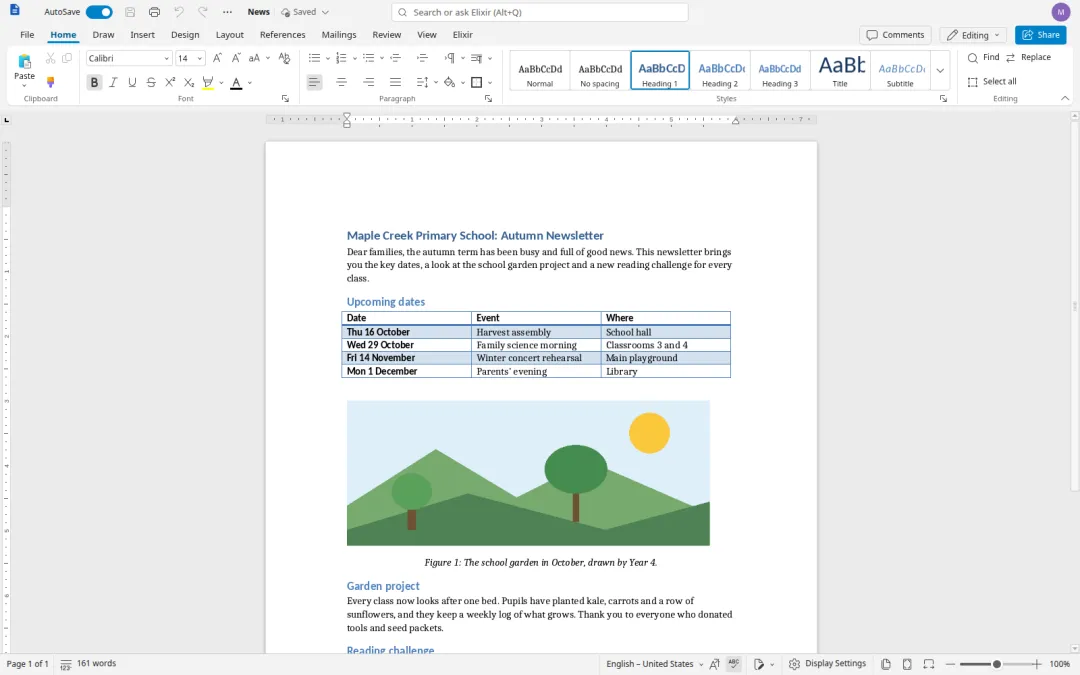
行为像 Microsoft Office。 相同的功能区标签与分组、KeyTips(Alt)、迷你工具栏、快速访问工具栏、上下文标签,以及相同的键盘快捷键:Windows 上 228 个 Word 快捷键可用,macOS 上 171 个,包括重复(F4 / Ctrl+Y)、大纲、阅读与草稿视图、域、块选择、邮件合并、Flash Fill、快速分析、节与幻灯片浏览。肌肉记忆继续有效。 你的文档看起来正确。 对 Word 的版式保真度在文档语料库上逐版测量。免费的度量兼容字体在无需 Microsoft 字体的情况下保持行与页断;在 Chrome 或 Edge 中一键即可让编辑器使用你电脑上安装的字体。包含学校字体(Marelle 与 Seyes 横格草书替代字体)。 默认隐私。 无遥测,不向发布者发送任何数据。在桌面应用及可选的“本地转换”模式下,文档永不离开你的电脑:全部在本地转换与编辑。 AI 仅在你需要时使用。 套件本身无需 AI 即可完整使用。若配置模型(任何 OpenAI 兼容服务,包括在你自己电脑上的 Ollama),它可以处理文档结构(样式、列表、表格、目录、页面设置),每次更改都以修订形式显示,并可一步撤销。 你自己的云:Murena Workspace 与 Nextcloud。 从起始页连接 Murena Workspace 或 Nextcloud(安全登录流程、可撤销应用密码,浏览器中不存储任何内容):浏览、打开、带冲突保护的保存、最近文件、新文档与上传。你的真实姓名会出现在评论、修订与协同编辑中。即将推出的 beta 中会有直接从 Nextcloud Files 编辑的应用,桌面应用稍后也会支持连接。 国际化。 所有功能支持多种语言:45 种界面语言、49 个拼写词典(39 种语言)、17 种语言的同义词词典。
更多你会喜欢的功能
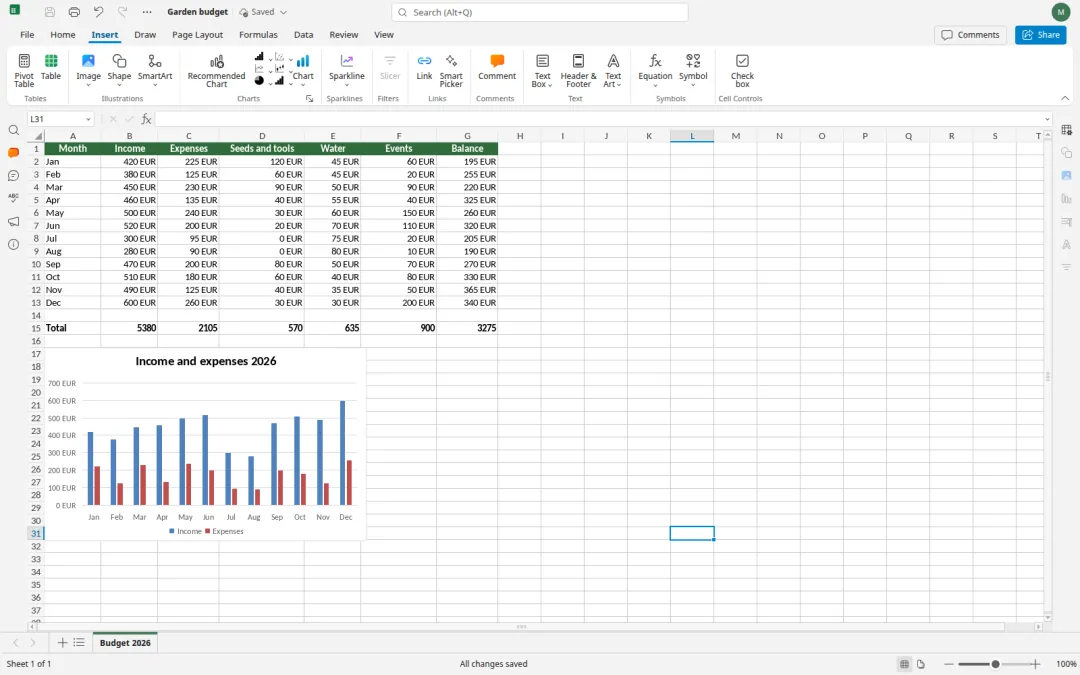
在你电脑上生成 PDF:下载为 PDF 与打印均在本地创建 PDF,使用屏幕上看到的字体。 你电脑的字体:在 Chrome 或 Edge 中一键即可让编辑器使用你电脑上安装的字体,无需上传。 边距评论,像 Word 一样:文本旁的气球,可就地回复与解决。 邮件合并:从 CSV 或 Excel 文件合并到一个文档、一个 PDF,或每个收件人一个 PDF。 大纲、阅读模式、草稿视图、拆分窗口、块选择、域,以及选择与显示格式窗格。 输入时自动更正 与 右键拼写建议,支持多种语言;离线同义词词典(Shift+F7)。 图片保持你放置的位置,表格行为正常(分组形状留在单元格内,复制的单元格保留旋转文本与颜色)。 Excel 与 PowerPoint 习惯:Flash Fill(Ctrl+E)、快速分析(Ctrl+Q)、自动填充选项、按类型图表库、F4 用于重复与绝对引用;幻灯片浏览、节、选择窗格与带下一张幻灯片的演示者视图。 浏览器通常拦截的 Office 按键(Ctrl+W、Ctrl+N、Ctrl+Tab……):将 ElixirOffice 安装为应用或使用全屏,或使用文档中说明的替代方案。 使用你自己的模型进行 AI:从搜索框、右键或文本中的“/”提问;任何 OpenAI 兼容服务,包括在你自己电脑上运行的模型。
完整列表:docs/features.md。
快速,得益于优化的 WebAssembly 转换器
文档转换器(读取与写入 .docx、.xlsx、.pptx、.odt、.ods 与 .odp 的 C++ 引擎)编译为 WebAssembly,并在浏览器或桌面应用内运行:
使用原生 WebAssembly 异常与重做的静态初始化构建,将模块从 106 MB 缩减到 53 MB,并使大型文档打开速度比普通构建快约十倍; 一份 97 页的 Word 文档约在 0.4 秒内转换完成;保存需 0.08 秒; 模块仅下载一次,压缩后 3.1 MB(Brotli),随后留在浏览器缓存中; PDF 导出使用与服务器相同的原生 PDF 写入器(在浏览器中):质量与文件大小与服务器生成的 PDF 相同,无需上传; 仅加载文档实际使用的字体。
在一台普通笔记本(Intel i5-8265U)上,一份 97 页文档约 3.5 秒即可编辑,版式在后台继续计算,输入延迟约保持在 30 ms。测量方法详见:docs/wasm.md、docs/perf.md、docs/desktop-options.md。
截图
  | 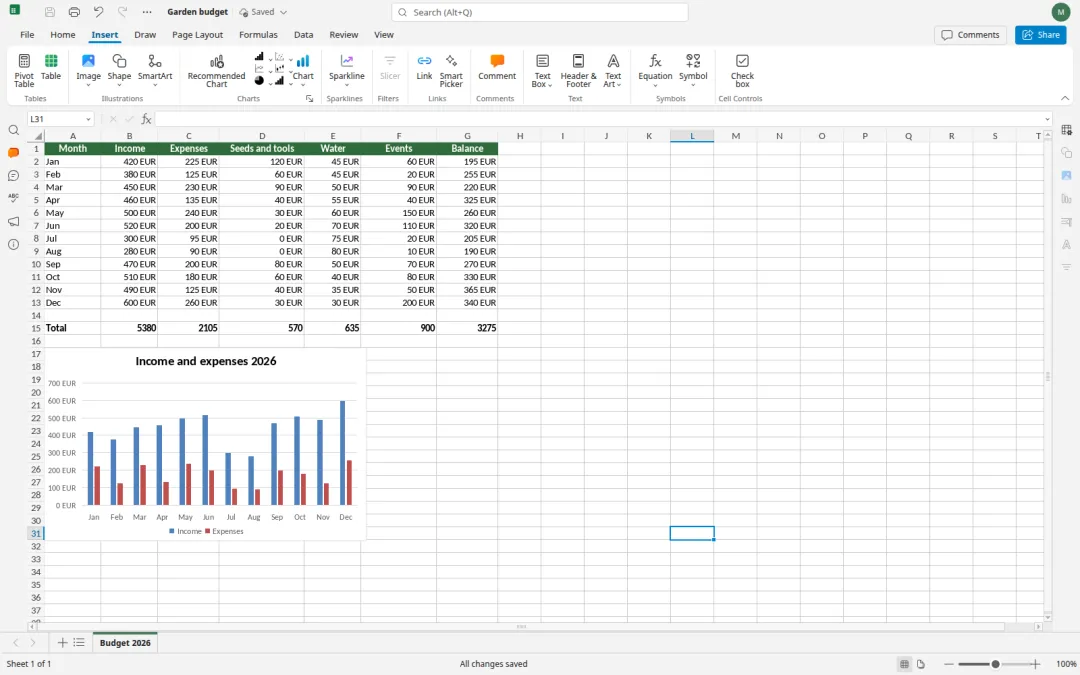 | 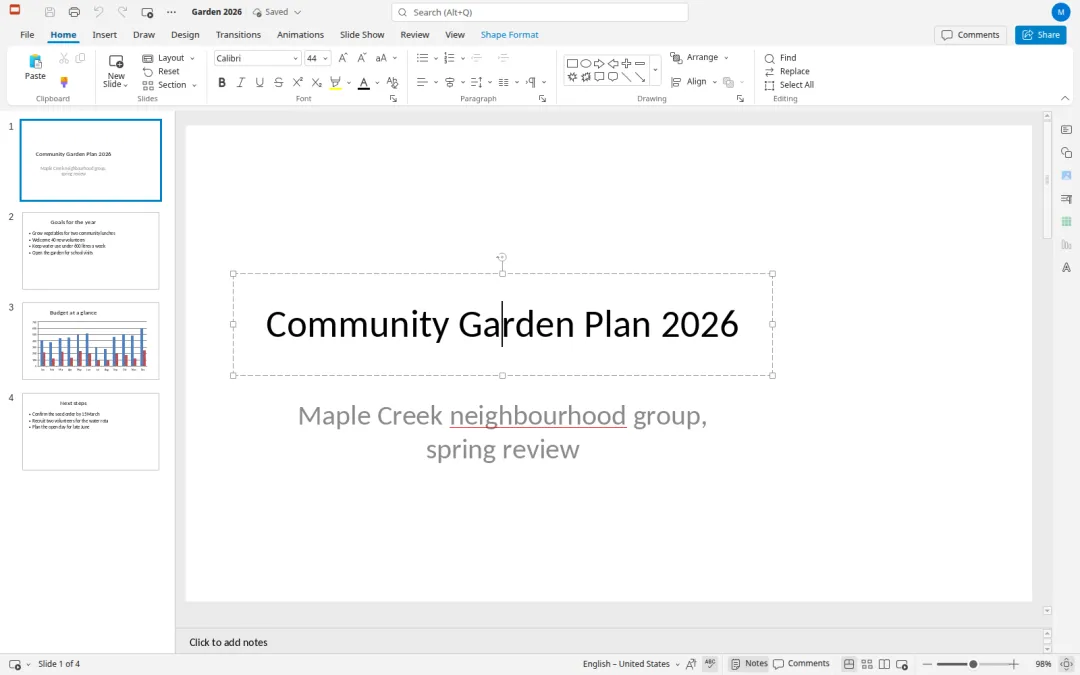 |
两种使用方式
| docs/install-server.md | docs/desktop.md |
试用
桌面应用(离线,无需在服务器上安装任何东西)
Windows:下载安装程序并运行。它目前尚未签名,因此 Windows SmartScreen 会显示警告:点击更多信息,然后仍要运行。 macOS(Apple Silicon):下载磁盘映像,打开并将 ElixirOffice 拖到“应用程序”。它目前尚未公证:如果 macOS 阻止它,打开系统设置 > 隐私与安全性并点击仍要打开。 Linux:下载 AppImage,使其可执行( chmod +x ElixirOffice-*.AppImage)并运行;或使用sudo apt install ./ElixirOffice-*.deb安装 .deb。
然后创建文档或打开 .docx、.xlsx、.pptx、.odt、.ods 或 .odp 文件,编辑并保存:文件留在你的电脑上。
服务器版本(在浏览器中,适合团队或组织)
在带有 Docker 与公共 DNS 名称的 Linux 主机上,从服务器发布下载部署包并遵循其安装指南:初始化脚本生成密钥,docker compose up -d 从 ghcr.io/leag1234/elixiroffice-server 下载镜像并在 HTTPS 后启动套件。起始页(本地文件、Murena Workspace 与 Nextcloud 账户)默认关闭,且本身无用户账户:在受信任网络、VPN 后或你自己的认证后启用它。除非你配置,否则 AI 关闭。
项目地址
https://github.com/leag1234/elixiroffice