ARTICLE · 1245766
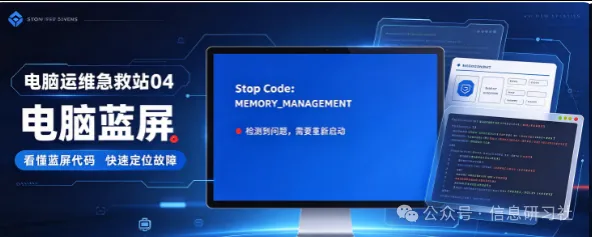
电脑运维急救站 04|电脑蓝屏,怎么看蓝屏代码定位故障
是不是遇到过这种情况:
正做报表、写文档,屏幕突然变蓝,一堆英文代码,电脑直接重启。再次开机,不知道刚才是什么原因,担心随时再次蓝屏,文件还没保存。
很多人一看到蓝屏就觉得系统彻底坏了,直接重装系统。其实蓝屏自带故障代码,读懂代码,就能快速区分是软件冲突、驱动问题还是硬件故障,不用盲目重装。
一、蓝屏先做第一件事:记录蓝屏信息
蓝屏页面核心看两处:停止代码(蓝屏代码) 和故障文件。
示例:Stop Code: WHEA_UNCORRECTABLE_ERROR
旧版 Win10 显示 0x 开头十六进制代码,Win11 直接显示英文停止代码。
把代码拍照或者抄写下来,这是排查故障最重要线索。
注意:电脑会自动重启,动作要快。
关闭自动重启(防止来不及看代码):
右键【此电脑】→属性→高级系统设置→高级→启动和故障恢复【设置】
取消勾选【自动重新启动】,确定。
下次蓝屏,电脑就不会立刻重启,方便记录代码。
二、常见蓝屏代码快速对照表
表格
蓝屏代码 大概率故障原因
WHEA_UNCORRECTABLE_ERROR 硬件问题:CPU、内存、供电,优先检测内存
MEMORY_MANAGEMENT 内存故障 / 内存兼容性问题,最常见
SYSTEM_SERVICE_EXCEPTION 驱动冲突,显卡驱动居多
NTFS_FILE_SYSTEM 硬盘错误、磁盘坏道、硬盘线松动
IRQL_NOT_LESS_OR_EQUAL 驱动异常、杀毒软件冲突
PAGE_FAULT_IN_NONPAGED_AREA 内存、硬盘或第三方软件冲突
三、查看系统蓝屏日志(重启后复盘)
如果没来得及拍照,Windows 会自动保存蓝屏日志,重启后查看:
方法 1:事件查看器
Win+R,输入 eventvwr.msc 回车
Windows 日志 → 系统
筛选错误事件,来源:BugCheck,里面会记录蓝屏代码、发生时间
方法 2:可靠性监视器(新手更友好)
Win 搜索【可靠性监视器】打开
红色叉号代表系统故障,点开查看 “Windows 停止工作”,就能看到蓝屏信息
四、分场景一步步排查修复
场景 1:更新显卡驱动之后蓝屏(SYSTEM_SERVICE_EXCEPTION)
Win+X 打开设备管理器,展开【显示适配器】
右键显卡 → 属性 → 驱动程序 →【回退驱动程序】(有这个按钮才能回退)
如果不能回退,卸载显卡驱动,重启电脑,安装稳定版驱动,不要盲目更最新版
场景 2:MEMORY_MANAGEMENT 内存类蓝屏
Win 搜索【Windows 内存诊断】
选择【立即重启并检查问题】,电脑重启自动扫描内存
如果提示检测到硬件问题,代表内存条大概率故障或者接触不良。台式机可以断电开箱,拔出内存条,橡皮擦拭金手指重新插紧。
场景 3:NTFS_FILE_SYSTEM 磁盘类蓝屏
大概率硬盘文件损坏或者坏道。
Win+R 输入 cmd,管理员身份运行
plaintext
chkdsk C: /f /r
输入 Y,重启电脑自动扫描修复磁盘坏道与文件错误。
/r 参数扫描坏扇区,耗时较长,中途不要强制关机。
场景 4:新装软件 / 杀毒软件后频繁蓝屏
卸载最近刚安装的软件、安全工具,很多第三方防护软件容易底层冲突。
五、进阶:使用 BlueScreenView 读取 dump 转储文件
Windows 蓝屏会生成 dump 转储文件,可使用 BlueScreenView 读取,直接定位触发蓝屏的驱动文件。
提示:该工具为第三方轻量工具,仅用来读取日志,无捆绑。
打开软件,直接查看崩溃对应的 .sys 驱动文件名,搜到文件名就能判断是哪个硬件驱动导致蓝屏。
⚠️重要注意事项
软件驱动类蓝屏,修复后一般不会复发;如果反复随机蓝屏,大多是硬件故障(内存、硬盘、电源);
chkdsk /r 扫描硬盘过程中强制断电,会加重硬盘损坏;
内存条擦拭操作,台式机必须断电操作,笔记本非专业人士不建议拆机;
不要一蓝屏就直接重装系统,硬件问题重装完依旧蓝屏;
频繁蓝屏,优先备份 C 盘重要文档,防止硬盘损坏导致数据丢失。
💡小结
蓝屏不要慌,第一步先记录停止代码。优先区分:驱动 / 软件冲突还是硬件故障。
驱动问题:回退、重装驱动;内存蓝屏做内存诊断;磁盘蓝屏执行 chkdsk 检查硬盘。
只有确认是系统底层损坏,最后才考虑重装系统。
往期阅读:电脑运维急救站 01|C 盘爆满清理;02|U 盘无法识别;03|Windows 开机慢;Windows 命令小课堂合集