ARTICLE · 1247621
Excel隐藏的“照相机”:不用写公式,数据一改,图片自动同步!
每次做Excel报表的时候都要把数据复制到汇总页吗?修改了源表之后还要重新截图吗?Excel里有一个十分好用的“照相”功能。轻轻一点就可以把表格变成自动更新的图片,很适合用来做汇总报表!
Excel隐藏的“相机”在哪里
使用多年的Excel中,有很多人并没有发现该功能,因为默认情况下它不显示在功能区上。
操作方法为:
1. 打开Excel之后,点击左上角的文件选项中的选项。
2、选择快速访问工具栏。
3、在“从下面的位置选择命令”里选择“所有的命令”。
第四步就是找到照相机然后点击添加。
第五,得出结论。
最后的效果是:Excel的快速访问工具栏里会多出一个摄像头样的按钮。
以后使用的时候直接点击就可以了,不需要再进行设置。
二、为数据拍一张照片,取消自动同步
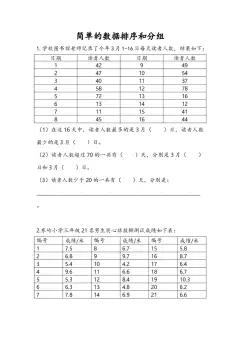
假如我们有一张员工销售业绩表,数据在A1:C4之间。
员工,部门,销售量
张敏,销售一部,6200
李明,销售一部,8500
王芳,销售三部,7300
现在要把这张表放在另一个工作表里,但是每次修改之后又要重新复制。
它的使用步骤是:
1、选择中原表的A1:C4区域。
2、点击刚才新建的“照相机”图标。
3、切换到含有要显示数据的工作表中去。
4、在空的地方点一下鼠标。
于是就出现了一张完整的表格图片。
到此为止就结束了。
将张敏的销售额由6200改为7800,并回到原来的数据表中去。
文中提到的一张图如下所示:
之前显示的是6200,现在已经自动变成了7800。
数字可以同步,源区域内字体颜色、单元格填充色等格式的变化也会反映到图片里去。
整个过程中不用写任何函数公式。
三、制作汇总表很便捷
比如说每个月都要做一份部门业绩汇总。
以前要反复地复制各个部门的表格,并且还要去调整格式。
可以用“照相机”把不同的工作表里的重要数据放到一张汇总表里。
图片可以自由地移动、改变大小,不会破坏原有的单元格布局。
最后的结果就是各个部门修改了源表之后,汇总页上相对应的图片也会随之改变。
这可以用来做管理看板、月报、数据展示页等。
提示:
普通截图不会自动更新,需要使用“照相机”生成的链接图片。
图片不能直接修改数据,要回到底部单元格中进行编辑。
- 照相机连接的是选定的区域,新加入的数据超过原来的区域之后,并不一定能够自动显现出来,需要重新选择范围。
把图片复制到Word或者导出成普通的图片之后,就不再能够期望它会继续进行实时同步了。
四、做一做
新建两个工作表,分别为“原始数据”、“汇总展示”。
把三名员工的业绩填到原始数据里面去。
用照相机的功能把数据展现在汇总页上。
然后再修改一个人的业绩,看看图片是否有所变化。
如果能完成同步的话就表示你已经掌握住该技能了。
最后写的是:
Excel照相机最大的好处并不是把表格转成图片,而是使图片和原来的 datasheet 保持关联。
以后制作汇总报表的时候可以尝试一下隐藏功能。
每天掌握一项Excel的小技巧,在工作中就可以减少一些重复劳动,增加一些轻松!