ARTICLE · 1249441
GitHub推荐|PDF Arranger:合并 PDF、抽出几页,拖一拖就能调页序

摘要
几份附件要拼起来,重复页要删掉,页序还得重新调整。PDF Arranger 把这些操作放进一个可视化桌面窗口,按页整理后再导出。这篇讲清常用动作、安装路线和功能边界,让你在选工具前先分清要改的是页面还是内容。
正文
把三份 PDF 合成一份,删掉重复页,再把横着的那页转过来。这种任务看起来很小,真做起来却容易在几个工具之间来回切换。
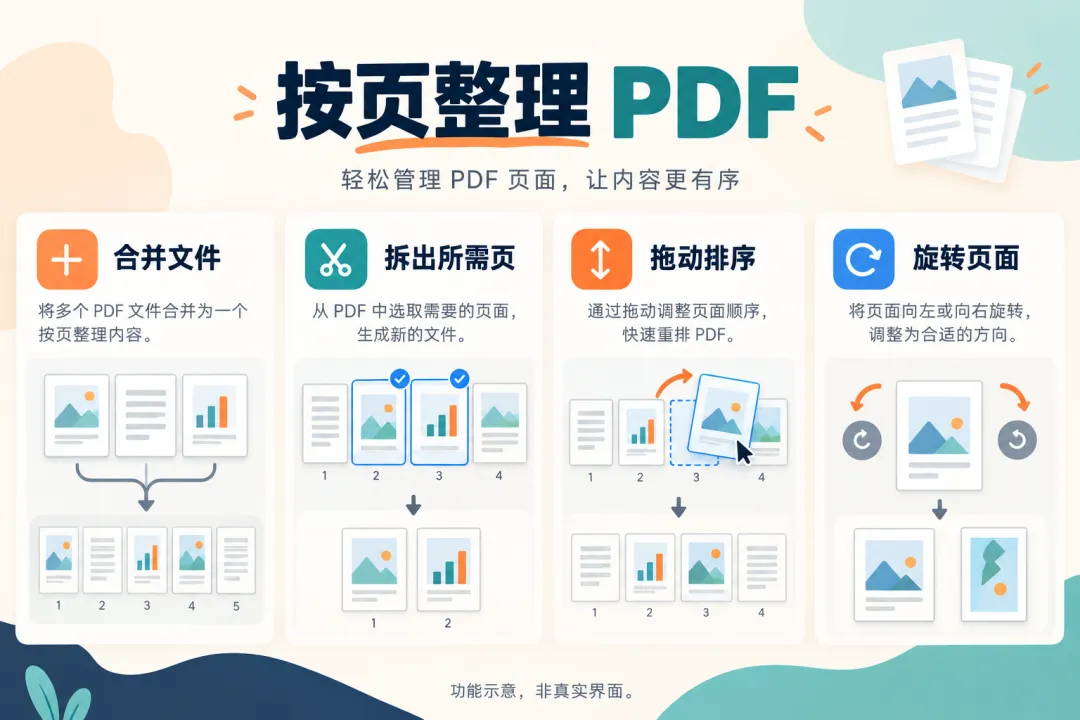
PDF Arranger 把这些动作放在同一个桌面窗口里:页面以缩略图并排显示,可以拖动排序、删除、旋转,也能把多个文档合起来,或只导出需要的几页。对只想整理材料的人,这个入口比先找一整套文档编辑功能更容易理解。
它免费、开源,主要做页面整理。比如把报名表、说明材料和附件拼成一份提交文件,或者从一份长资料里抽出需要发给同事的几页,都是很贴近它的任务。
一屏看见页面,才容易发现哪里不对
一份 PDF 正常阅读时,我们往往只盯着当前页。整理的时候却要反过来:先看全局,找出顺序、方向和重复内容的问题。
PDF Arranger 的缩略图视图适合这一步。官方手册支持同时打开多份 PDF,也支持从文件管理器拖入文件;导入会把页面追加到当前内容后面。文件进来之后,再按最终需要的顺序摆放。
比如手里有三份材料,内容顺序本该是 A、B、C,导入后却排成了 A、C、B。直接移动对应页面,就能把顺序调回来,不用先把它们各自另存成小文件再重组。
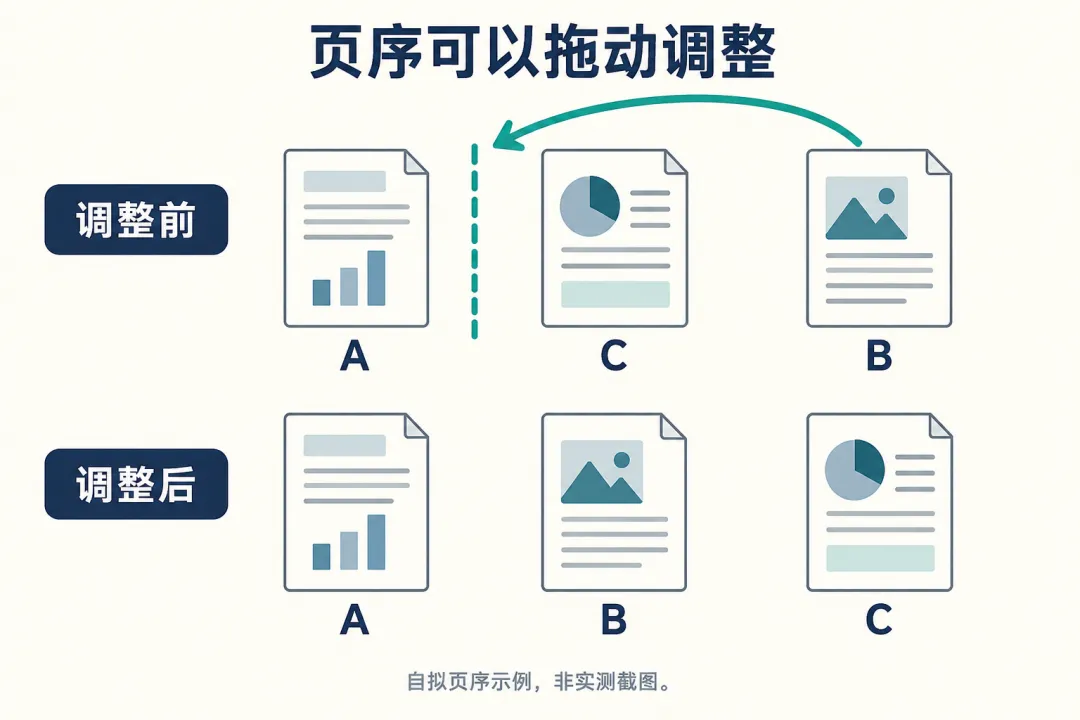
导入多份文件以前,可以先列一个简单的目标顺序:主文档在前,说明材料居中,附件放后。每处理完一段,就回头核对这一段的开头和结尾。如果直接面对一整屏缩略图临时做决定,很容易把“看起来整齐”误当成“顺序正确”。
我更看重这个过程里“看得见”的部分。缩略图能提醒你某一页是不是横过来了、两页是否长得一模一样;但封面相似的材料,仍要放大看看标题和内容,不能只凭轮廓判断。
旋转按九十度步进,适合纠正横竖方向。裁剪则用来调整边缘范围。两者处理的对象不同,别为了把横向内容放正,先去折腾裁剪框。
只要其中几页,就别把整份都发过去
另一个常见麻烦,是对方只需要附件里的两页,自己却要把整份几十页的文件一起发过去,再补一句“看后面那部分”。
官方手册提供选中页导出:可以把部分页面输出为一个或多个 PDF。选取、检查、导出,接收方拿到的就可以是一份范围更清楚的材料。
比如一份四页文档,只需要第 2 页和第 4 页,可以选中这两页,再导出新文件。这里的页码只是演示任务,真正操作时要对照内容,尤其别把阅读器显示的页序与页面上印着的编号混为一谈。
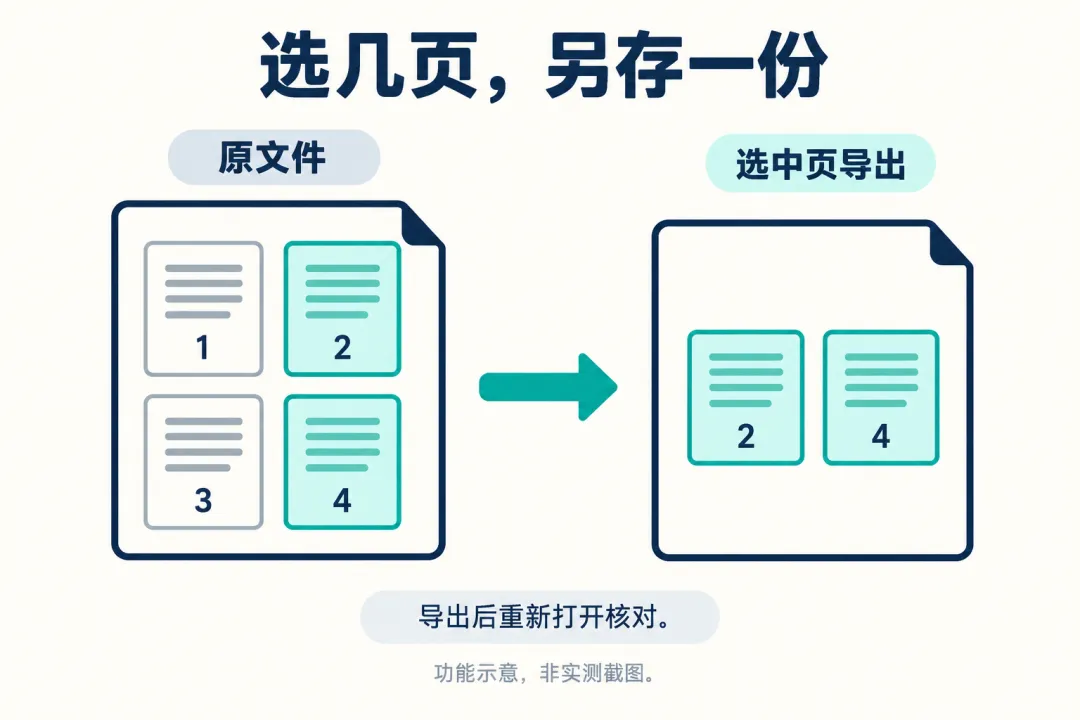
我会给新文件起一个能说明范围的名字,导出后重新打开,数一遍页数,再确认顺序。保留原文件,能让这次整理有一个容易退回的位置;没必要为了少留一份副本,把重新开始的机会也删掉。
还有一种容易疏忽的情况:两页需要一起理解,单独抽出其中一页,表格的单位、注释或前提就没了。导出以前,前后各看一页,确认这份节选自己能读懂。软件可以准确执行选择,材料是否完整,仍要由整理的人判断。
这条用法也适合从长报告里摘出会议要用的附录。重点是确定对方究竟要什么,缩小交付范围。选中页导出能帮你执行这一步,不能替你决定哪些内容该发、哪些内容需要保留。
从哪里装,第一次怎么开始
如果用 Windows,可以从项目官方 Release 页面找安装包或便携 ZIP。前者按安装流程使用,后者需要先解压,再运行包内程序。不要因为项目放在 GitHub,就以为普通用户必须先安装 Python。
Linux 用户可以查看官方列出的发行版软件包或 Flatpak 等渠道,留意渠道版本和当前手册是否一致。macOS 另有官方说明,但涉及 Nix 或手动准备 GTK 等依赖,不能当成下载一个普通应用就能打开的路线。
第一次建议拿两份没有敏感内容的小 PDF 试一遍:打开或导入文件,把一页拖到前面,旋转一页,再另存为新文件。重新打开结果,确认页数、方向和内容都符合预期。
如果最终要提交到别的系统,还应该用对方常用的阅读器再看一遍。第一页有没有选错,附件次序是否符合要求,往往比多发现一个菜单功能更影响这次交付。
软件里可见的排列,也别急着当成已经保存的成品。把输出位置、文件名和最后修改时间确认好,实际发送时从那里选文件,能减少“窗口里改好了,发出去还是旧版”的混淆。
它能整理页面,不包办所有 PDF 问题
想改正文里的一个错别字,或者把扫描件识别成可编辑文字,就该寻找对应的内容编辑或 OCR 工具。PDF Arranger 的长处在页的选择、组合和布局,不能把“支持 PDF”理解成每一种 PDF 任务都能处理。
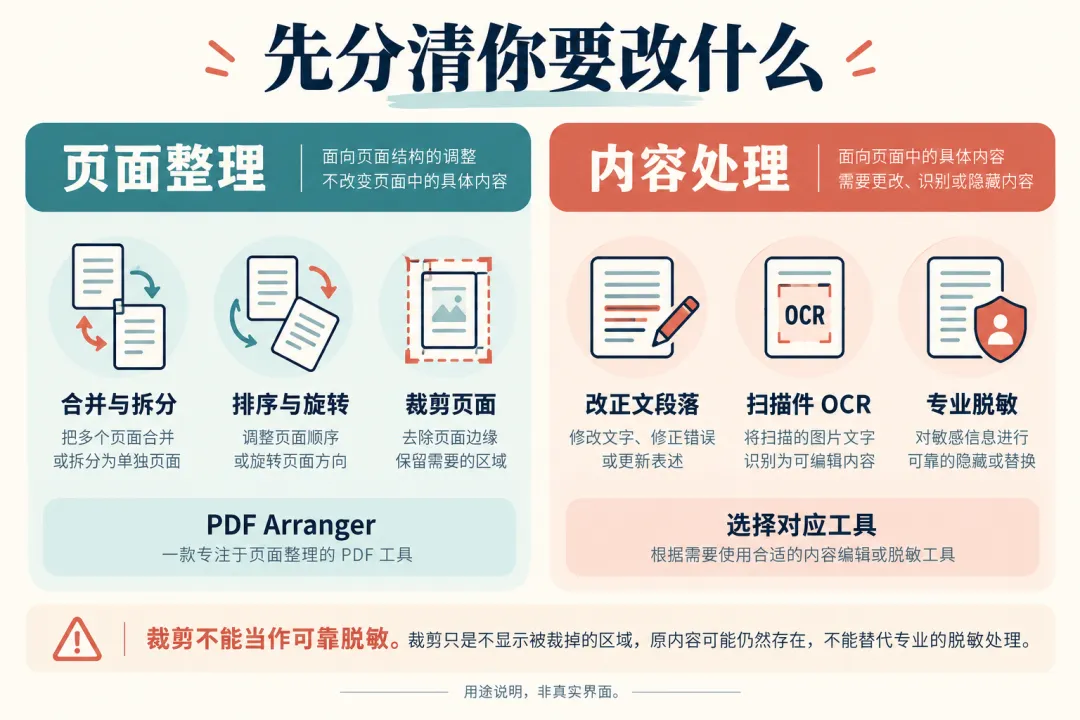
裁剪尤其要分清用途。让边缘不再出现在可见范围内,不等于完成了可靠的敏感信息删除。需要脱敏时,用专门的方案处理并验证结果,别拿一个看起来干净的预览当证据。
另外,文档可能带着目录书签和链接。官方手册说明了保留文档信息的设置,也列出隐藏边缘、合并页面等操作对这些信息的影响。处理带可点击目录的长文档时,导出后除了翻页,还要点开目录和链接检查。
如果手里的 PDF 结构复杂,先用一份副本处理,留出对照空间。尤其是既有横向表格又有纵向正文的材料,检查时不要只看第一页能不能打开,后面的尺寸、阅读方向和关键内容是否完整,也应顺着翻过去。
这些边界不妨碍它处理简单材料,反而能帮你判断何时停手。把一页移到正确位置,和修复一整份复杂文档,是不同的工作量,不应因为都发生在一个 PDF 里就混在一起。
如果你近期正好要把几份附件整理成一份文件,可以先保留原件,只做导入、调序、导出这一轮。等新文件的页数、方向和顺序都核对好了,再把它交出去。