ARTICLE · 1280070
文件打包 · 操作文档
工具入口:小程序首页 → 「文档安全」标签 → 「文件打包」适用版本:v1.2.80 及以上(功能以线上体验版最新为准)
一、功能简介
把零散的文件打包成一个 zip,方便一次性发给好友或文件传输助手。两个文件来源:
wx.chooseMessageFile 选取,不限格式 | ||
两种打包模式:
• 不加密:手机本地直接用 fflate 打包,文件不上传、不联网,打包完直接转发。
• 加密:先本地打包成未加密中间包,上传到服务端用 AES-256 加密成密码保护 zip,下载后再转发。明文与密码仅在内存 / 临时文件瞬时存在,下载后立即删除,服务端不留底。
• 所有待压缩文件的大小总和上限 100MB(单文件无独立上限,但合计超限会被拦截)。
• 打包结果是一个标准 .zip,可直接用微信转发面板发给好友。
二、操作步骤
1. 添加文件
进入页面后,点「从聊天选择」或「从相册选择」添加文件:
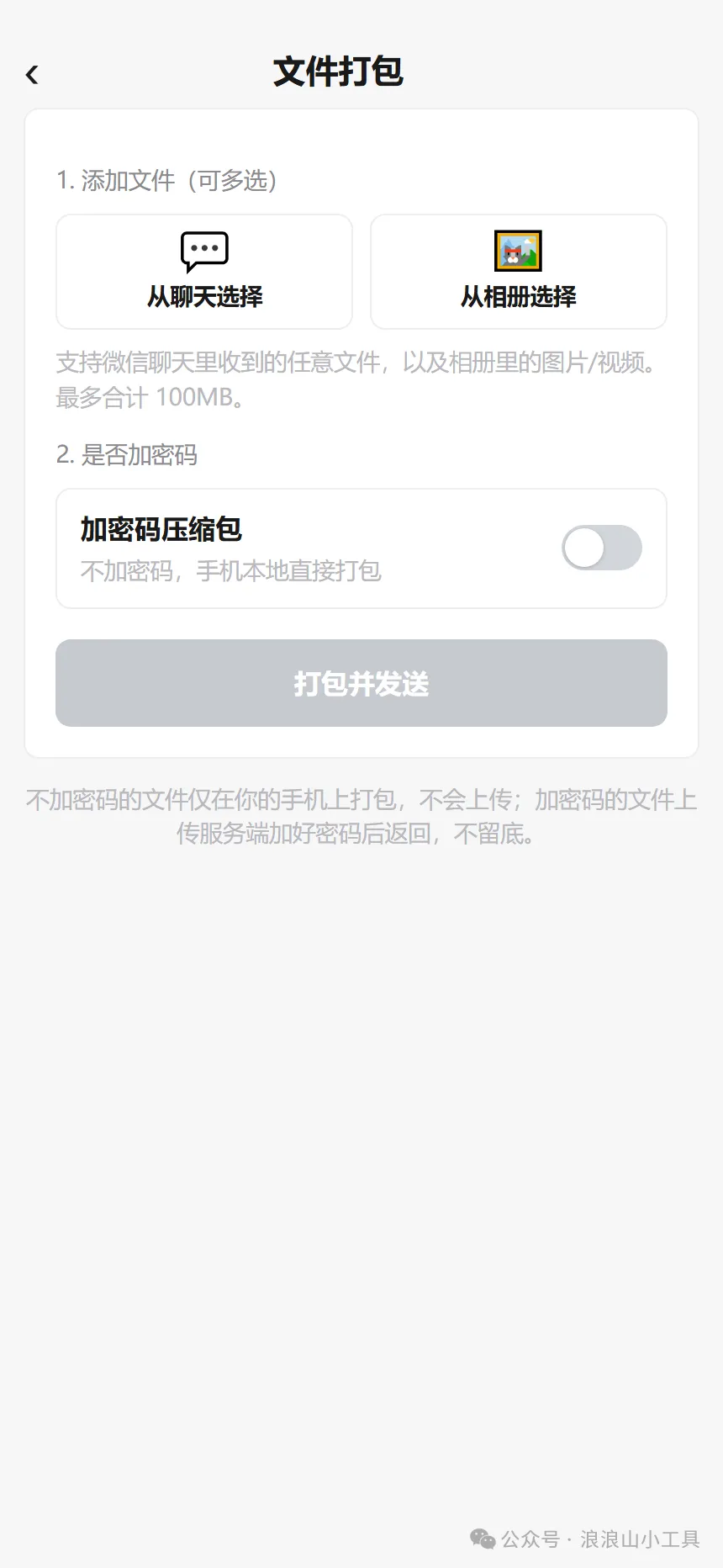
文件打包 · 初始界面(未选文件)
• 从聊天选择:从微信聊天记录 / 文件传输助手里挑选文件,支持任意格式(文档、压缩包、安装包等),可一次多选(最多 100 个)。
• 从相册选择:从相册或拍摄选取图片 / 视频,可一次多选(最多 9 张/次),可分多次补选。
选中的文件以列表展示文件名 + 大小,每张卡片右侧「✕」可单独删除;列表底部显示「共 N 个 · 总大小」,并提供「清空」。
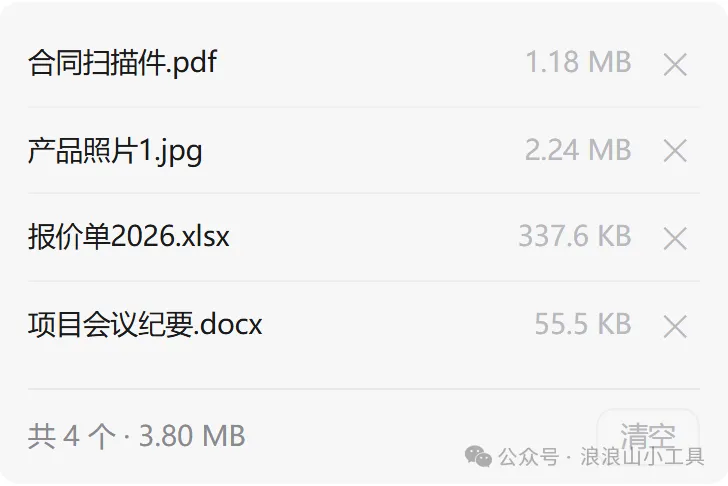
文件打包 · 已选文件列表
当累计大小接近或超出 100MB 时,继续添加会被拦截并提示「已忽略 N 个(超出 100MB 上限)」,已选文件不受影响。
2. 选择是否加密
在「是否加密」区域有一个开关:
• 关闭(默认):本地直接打包,不发往服务器。
• 打开:出现「密码」与「确认」两个输入框,需两次输入一致;密码框右侧实时显示强度(弱 / 中 / 强)。加密由服务端完成。
加密 zip 建议用 7-Zip / WinRAR / 压缩(macOS 12+) 打开;Windows 自带解压不支持 AES 加密,会提示密码错误或无法解压。
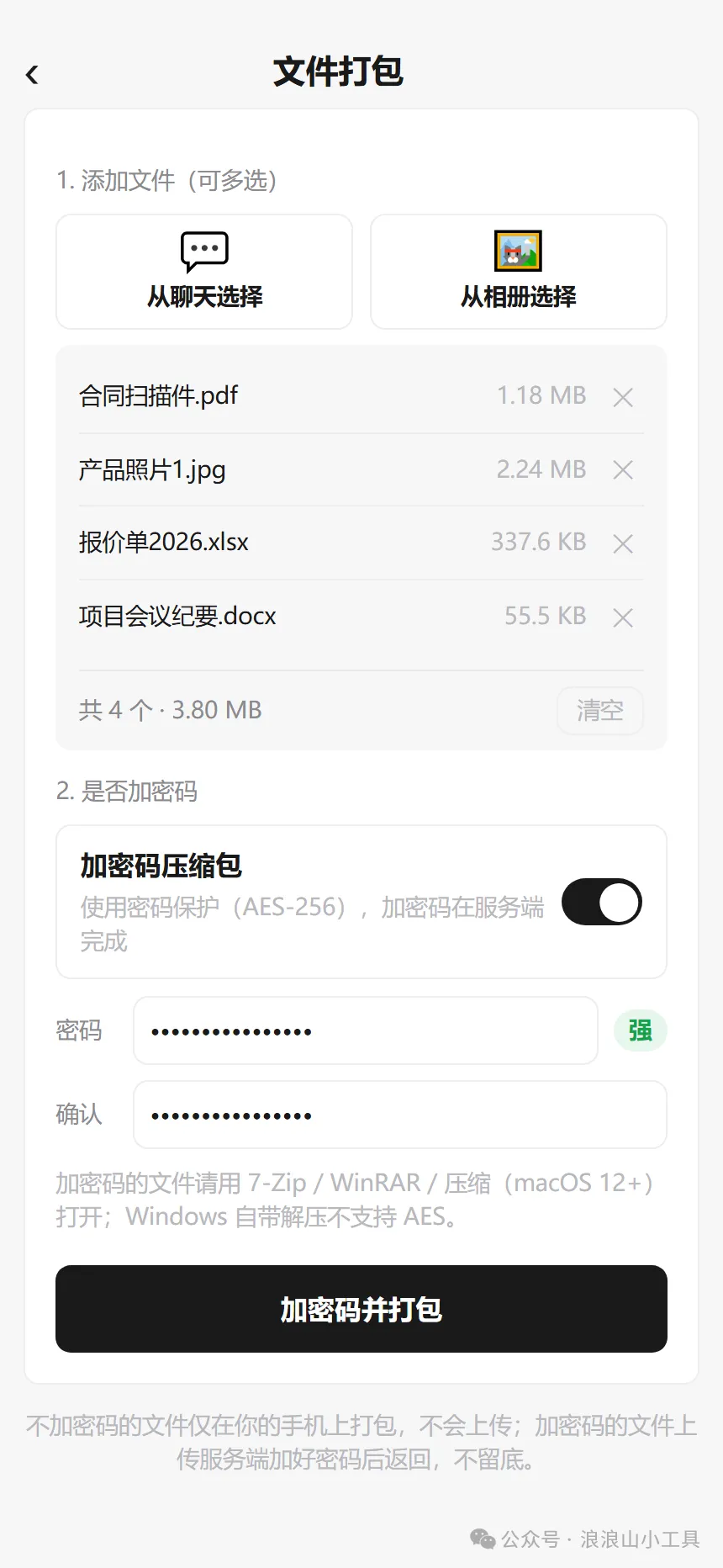
文件打包 · 打开加密开关并设置密码
3. 打包并发送
点底部「打包并发送」(加密模式按钮文案为「加密并打包」):
• 不加密:本地打包完成后直接弹出微信转发面板,选好友 / 文件传输助手即可发送;取消发送不报错。
• 加密:先上传中间包(进度条显示「上传中 X%」),服务端加密后下载加密包(进度条显示「下载加密包 X%」),完成后弹出转发面板。
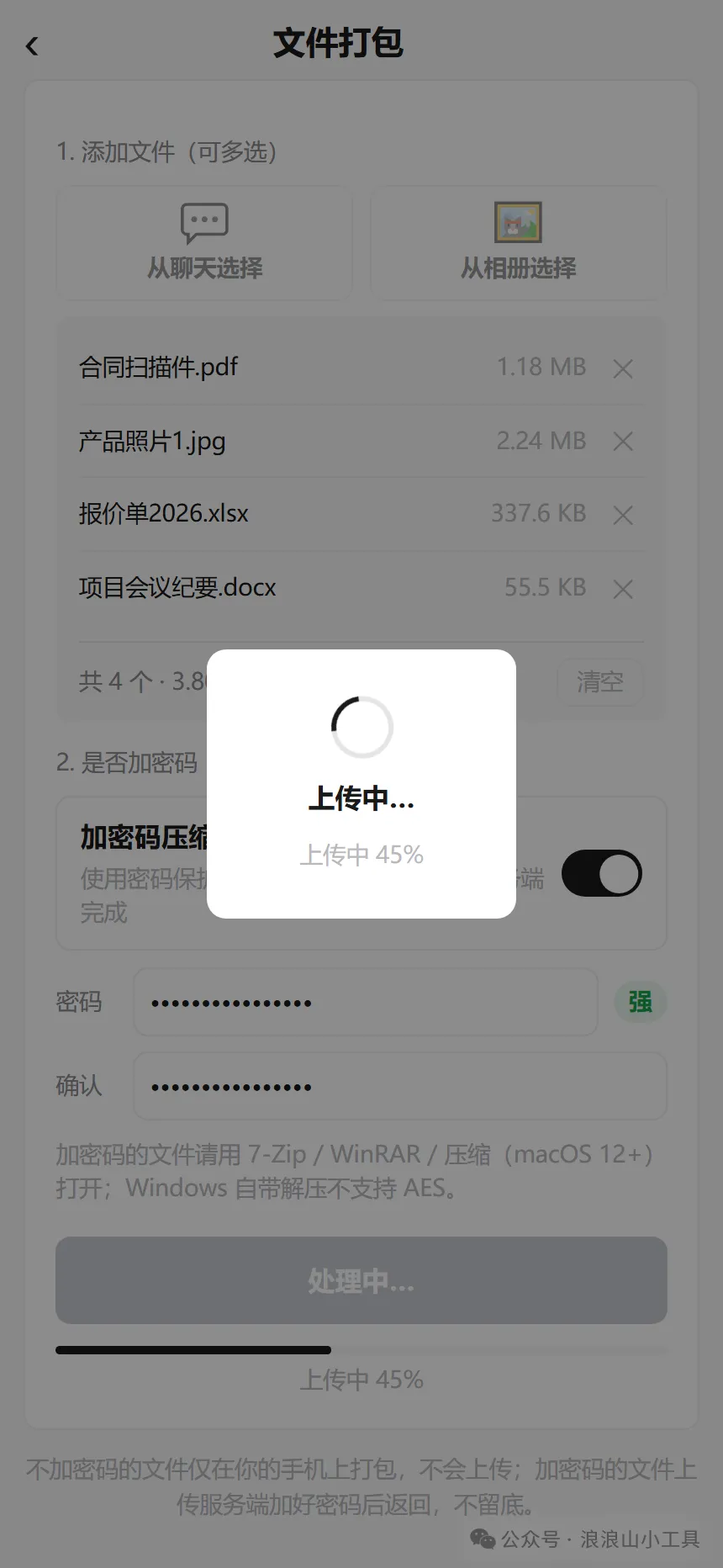
文件打包 · 处理中遮罩(上传中)
完成后结果区显示「✓ 打包完成 / 加密打包完成」及生成的文件名 + 大小,提供两个操作:
• 发送给好友:再次调起微信转发面板;
• 保存到本地:把文件存到小程序本地(避免会话临时文件被清理)。
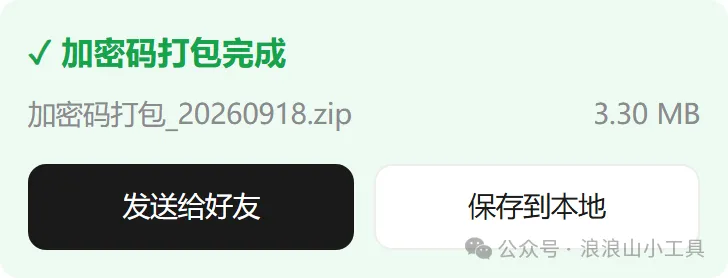
文件打包 · 加密打包完成
三、选项 / 参数说明
wx.chooseMessageFile | ||
.zip |
四、注意事项
• 不加密模式完全本地:文件不会上传服务器,也不消耗流量,断网也能打包;适合纯转发场景。
• 加密模式会上传:中间包会发到服务端做一次 AES-256 加密,下载后立即删除,服务端不留存;请妥善保管密码,忘记密码无法解开。
• 100MB 是硬上限:合计大小在添加时即校验,超出部分不会被加入,已选文件不受影响。
• 聊天入口与相册入口的分工:聊天入口能选「任意类型文件」(文档、压缩包等),但选不到手机文件夹里未通过微信收发过的文件;相册入口补充图片 / 视频。两者可混选进同一个 zip。
• 加密 zip 的解压工具:7-Zip / WinRAR / 压缩(macOS 12+)均可;Windows 自带「解压全部」不支持 AES,会失败,请改用上述工具。
• 转发取消不报错:微信转发面板点取消不会弹错误;保存到相册 / 本地若被拒绝,按提示到系统设置里开启对应权限即可。
• 加密密码若两次输入不一致,按钮为灰色不可点击,请先填一致。