ARTICLE · 1282373
HyperWorks 2022安装包免费下载及详细安装教程
一、HyperWorks 2022 是做什么的
Altair HyperWorks 2022 属于有限元建模仿真套件,工具覆盖面比较宽。建模、分析、优化、可视化、流程自动化、数据管理这些都在里面,线性、非线性、结构优化、流固耦合、多体动力学、流体动力学几个方向也各有对应模块。
这份 HyperWorks 2022 安装教程想解决的事情很简单:把 HyperWorks 2022 下载和安装两段接起来,中间不用再去翻别的帖子。HyperWorks 2022 安装包是 8.22GB 的完整包,Win7 到 Win11 都能跑。装之前留出空间,HyperWorks 2022 安装包解压以后还要再占一份。
二、HyperWorks 2022 下载信息
[大小]: 8.22GB
[语言]: 简体中文
[安装环境]: Win7~Win11或更高
[下载通道]:
https://docs.qq.com/doc/DWkFpVHNDd2RUZ01p
下载完先核对上面几项,再往下走 HyperWorks 安装教程的步骤,能省掉不少来回折腾。这个地方放的是 HyperWorks 2022 下载入口,后面的 HyperWorks 2022 安装教程对应 2022 版界面,和旧年份的版本会有出入,别照着老教程点。
三、HyperWorks 2022 安装教程(下载后逐步走)
找一份能照着点的 HyperWorks 安装教程并不难,下面这 20 步一步配一张图,跟着点就行。
第1步、把下好的 HyperWorks 2022 安装包选中,右键解压。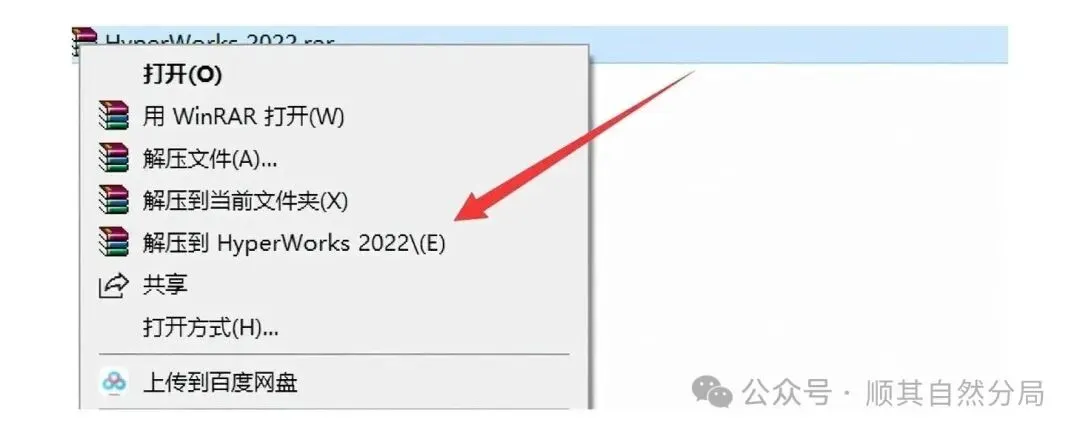

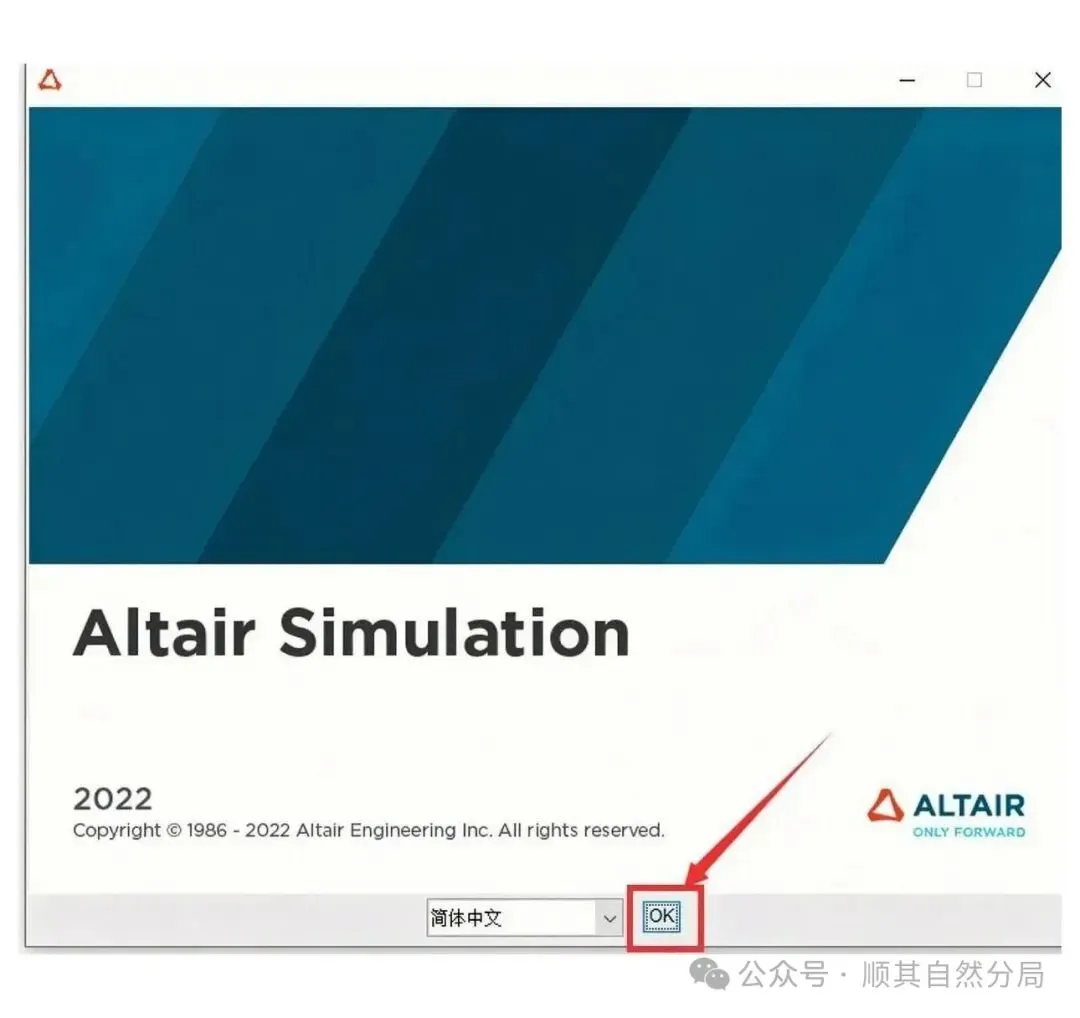
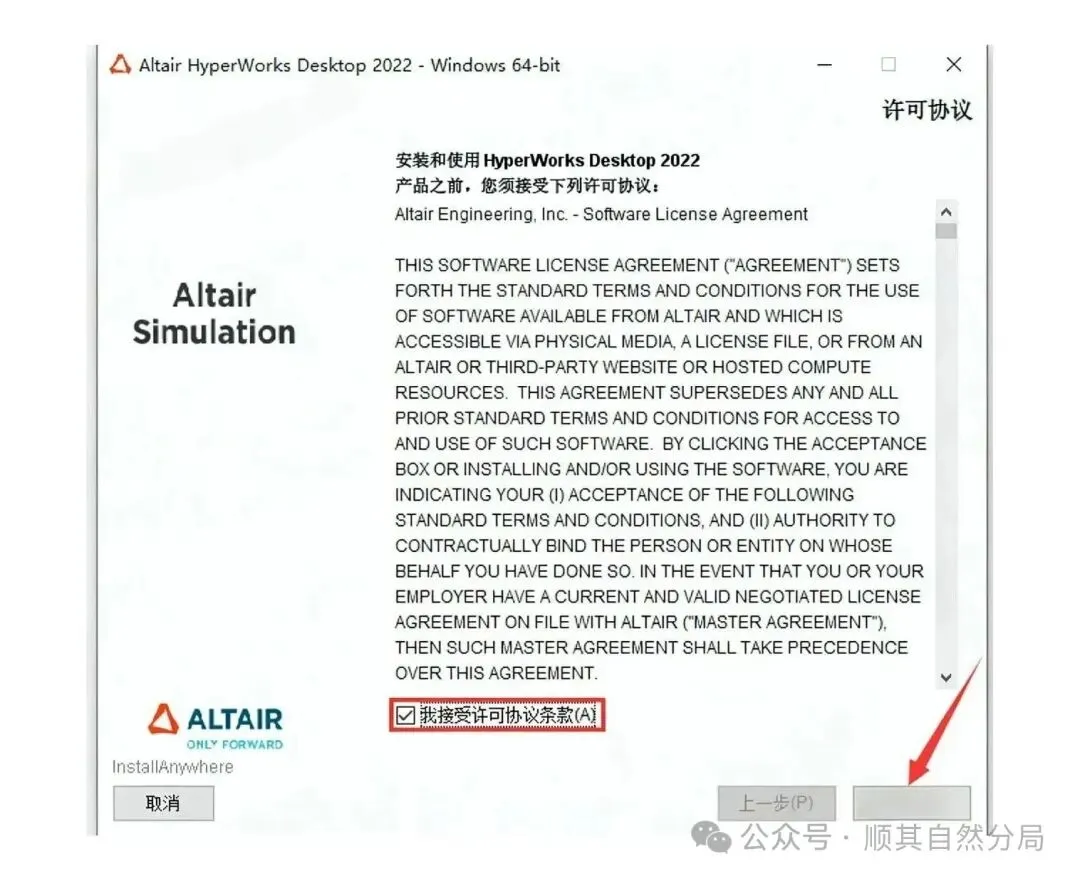
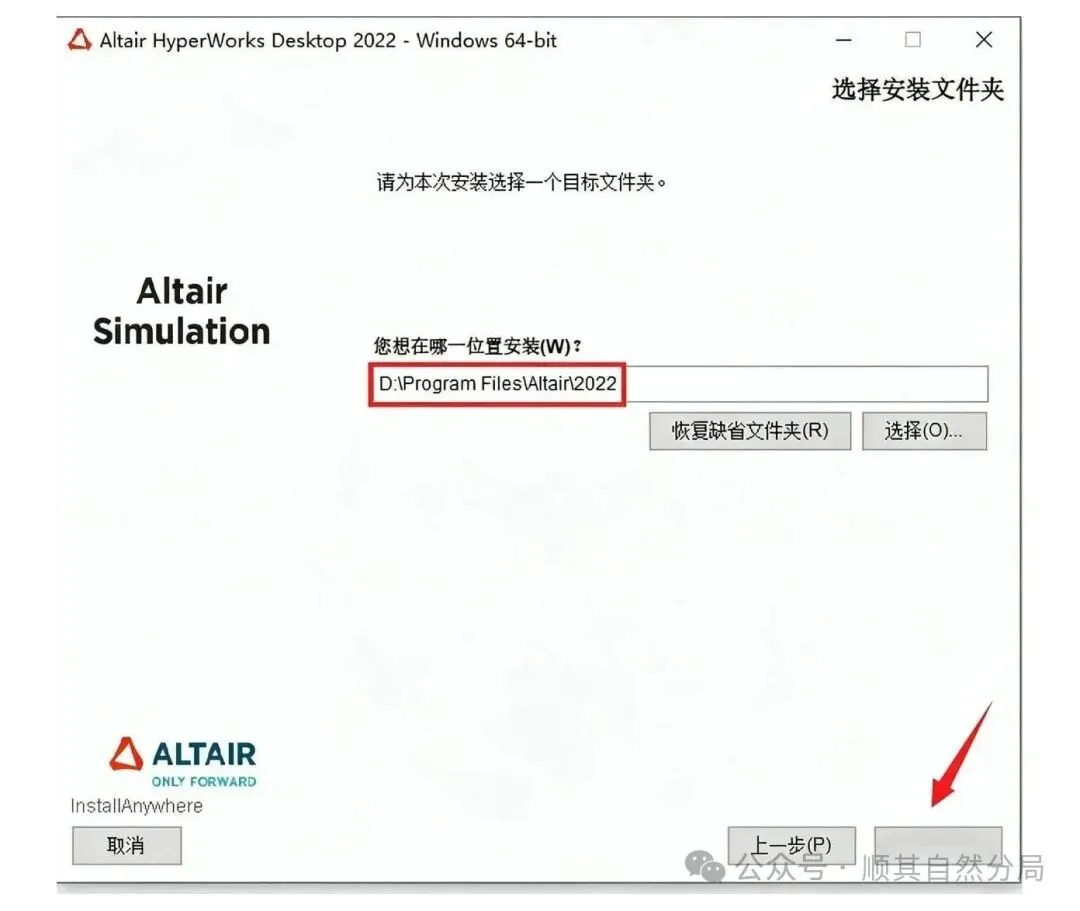
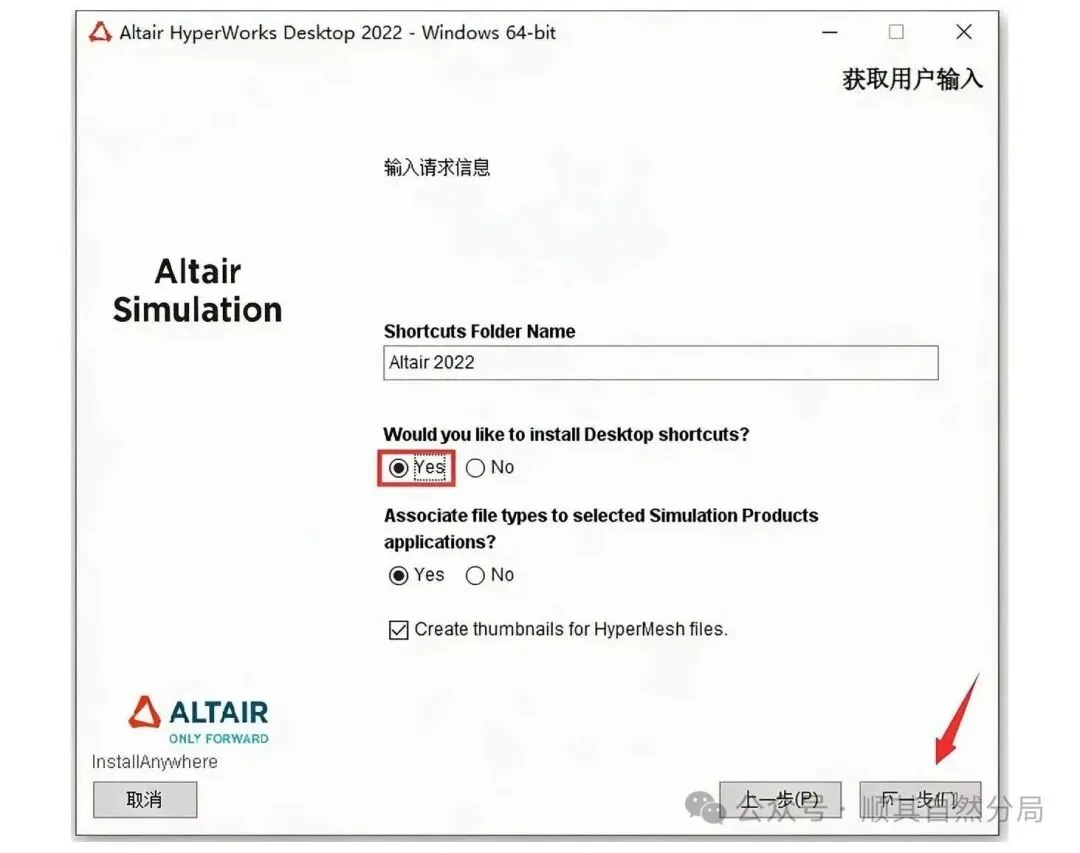
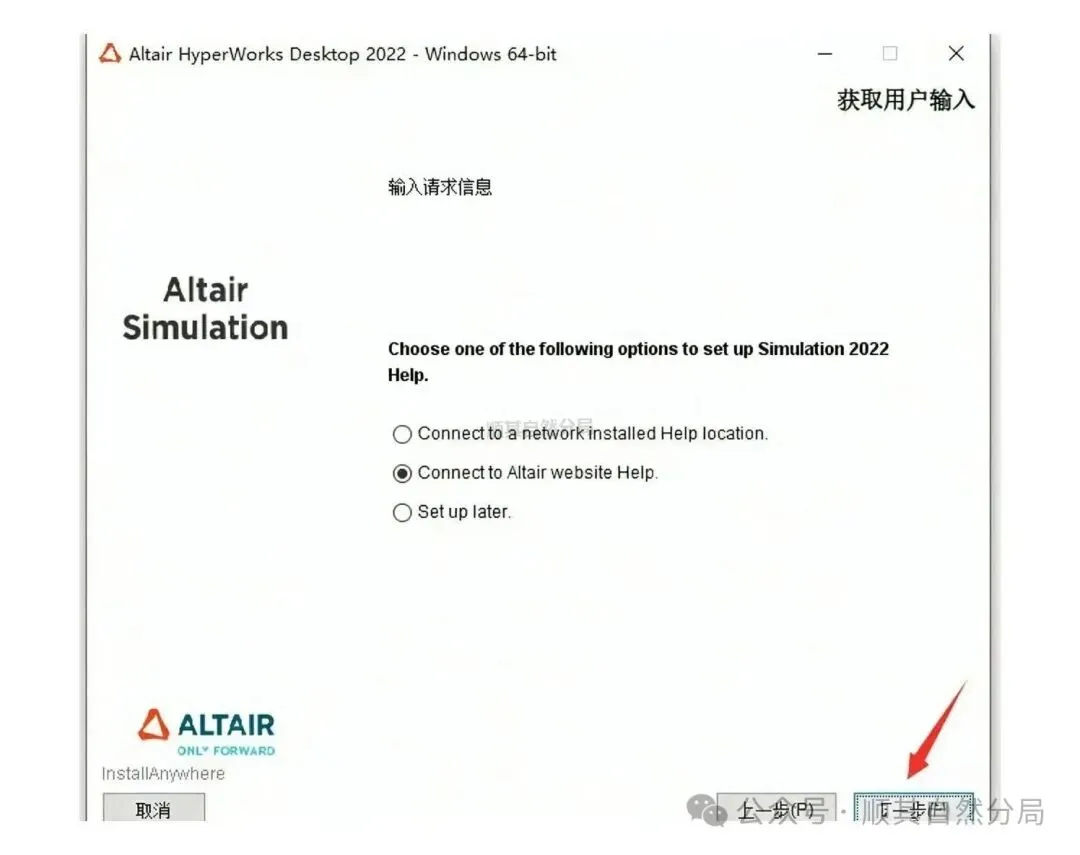
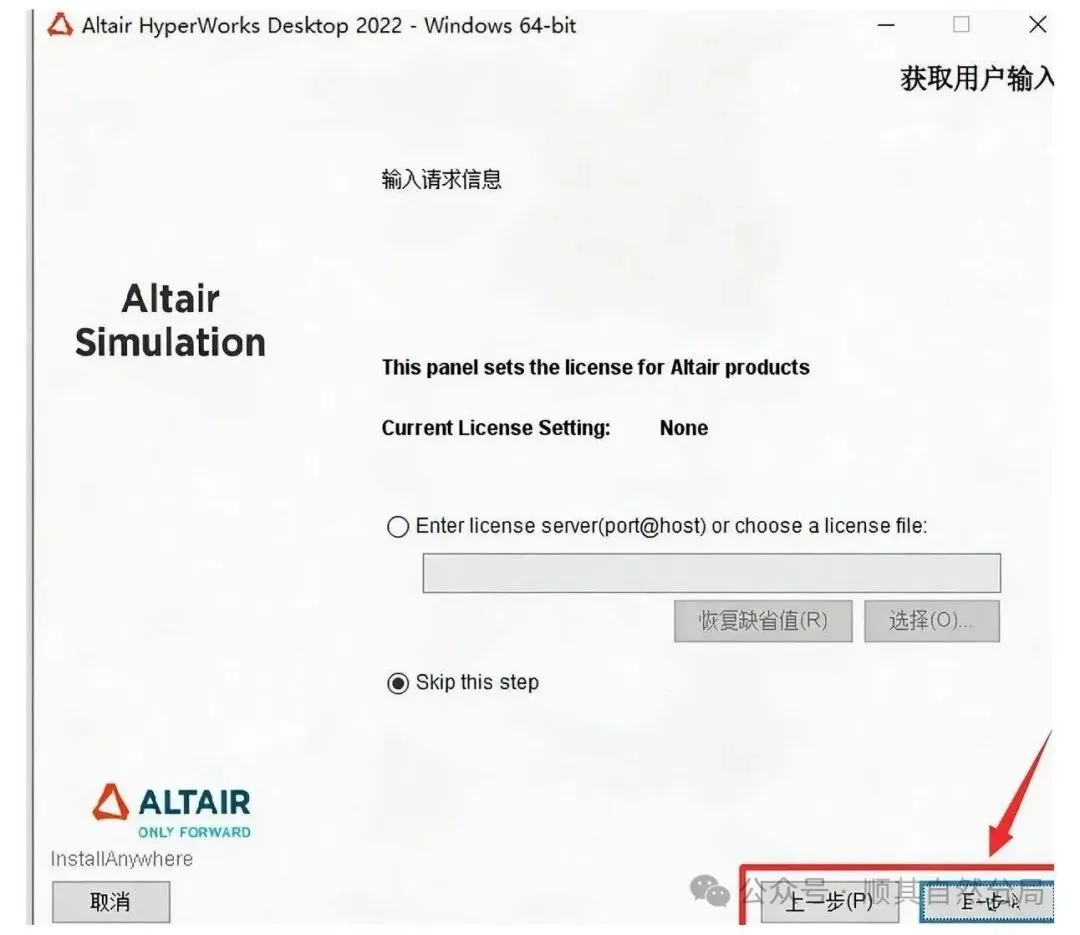
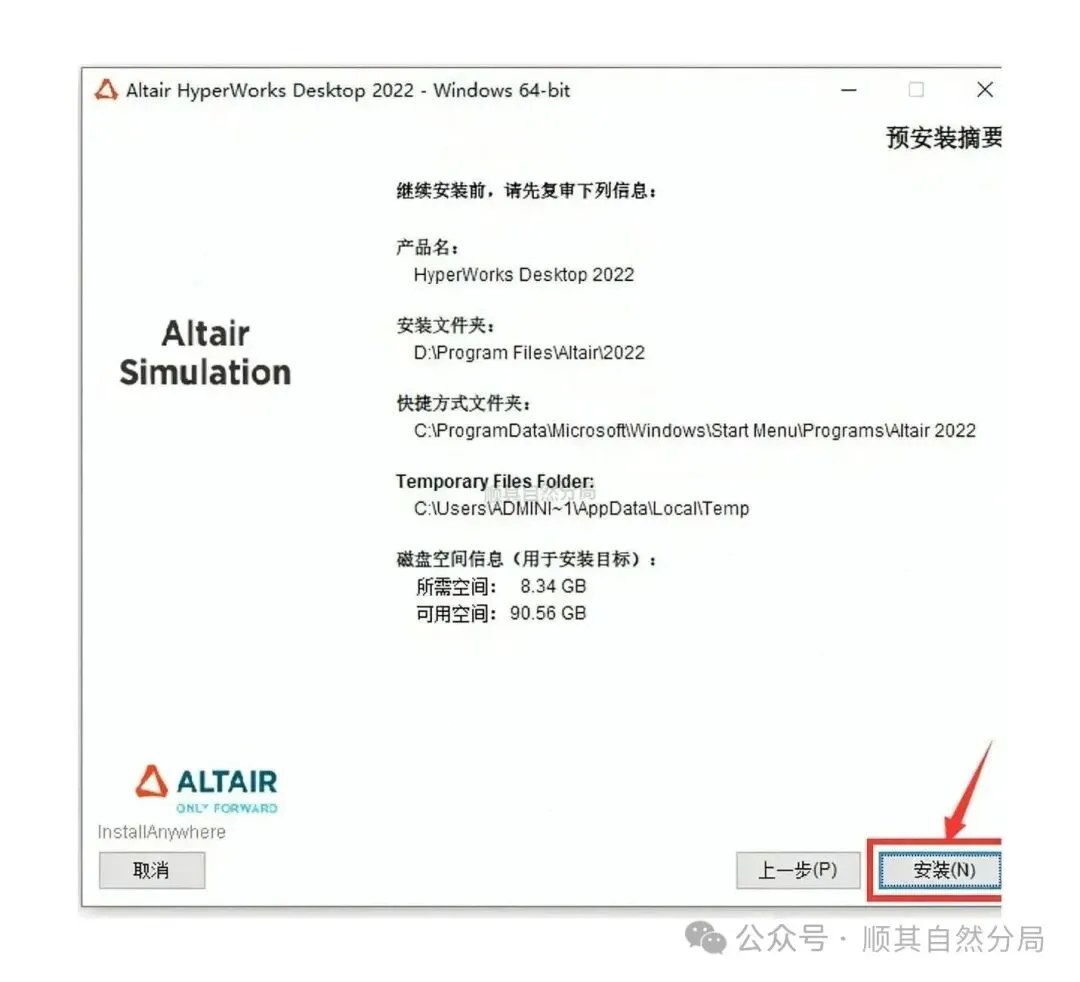
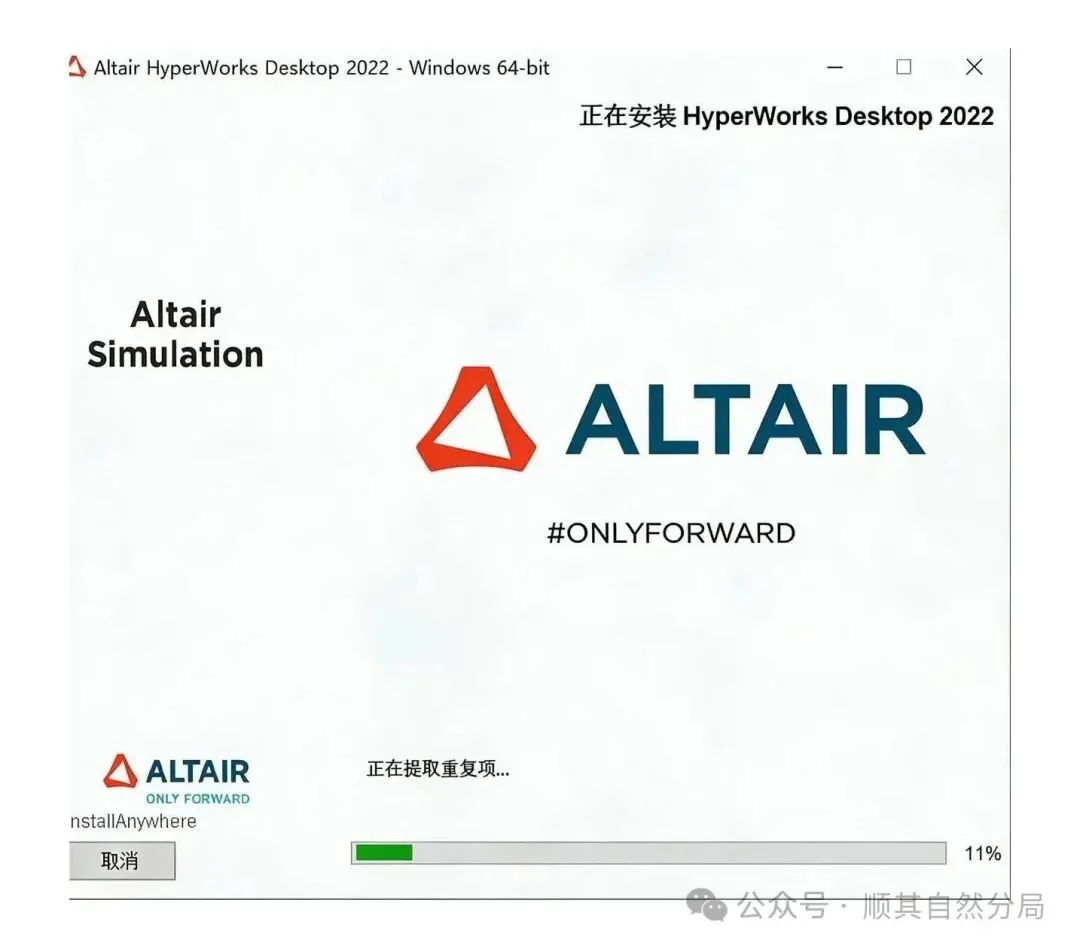
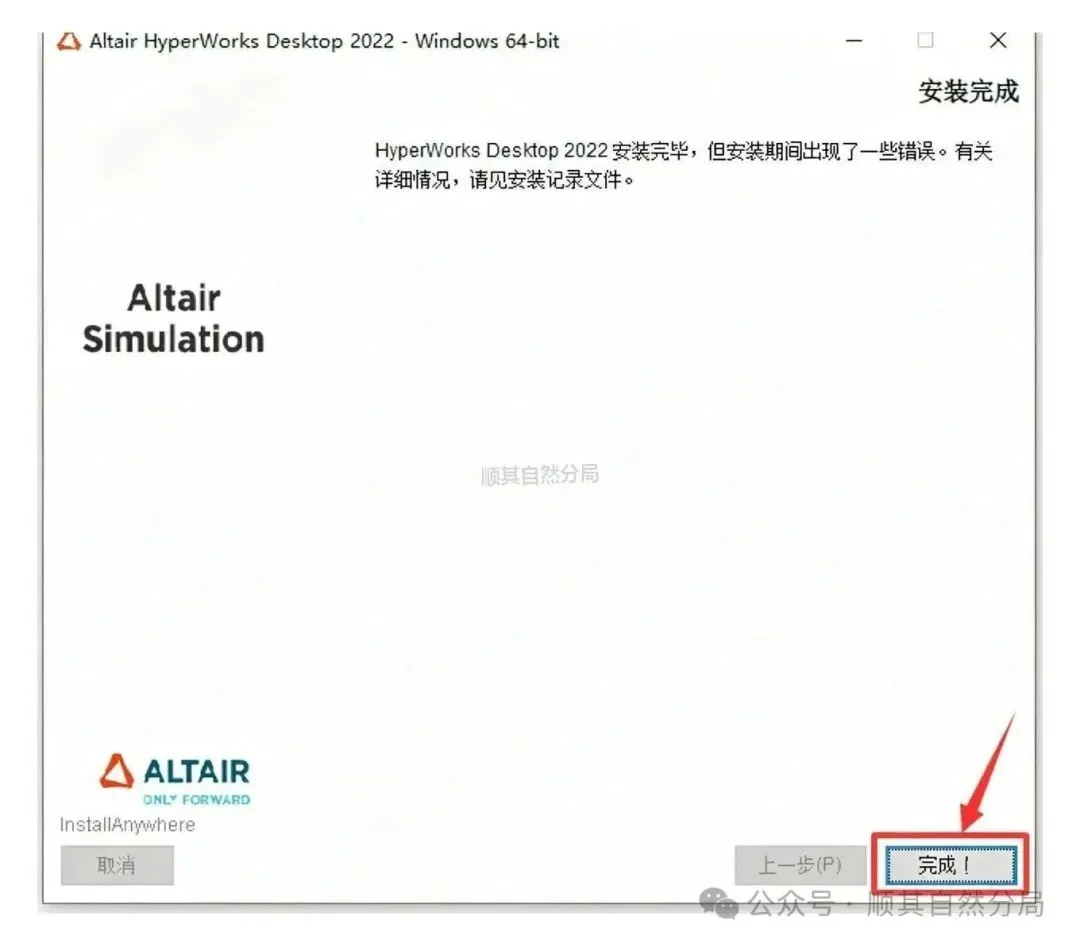

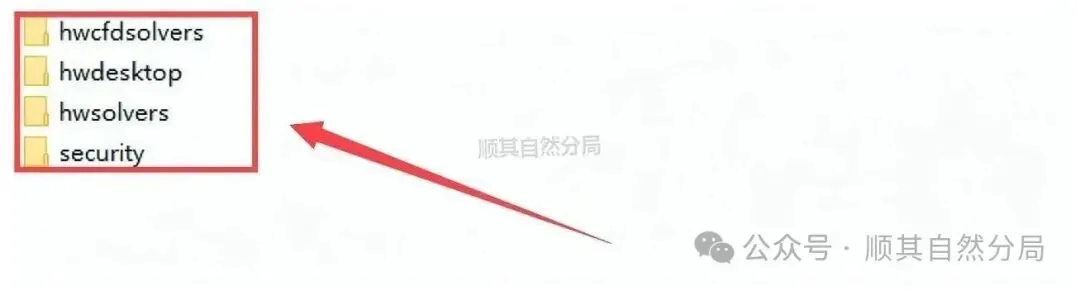
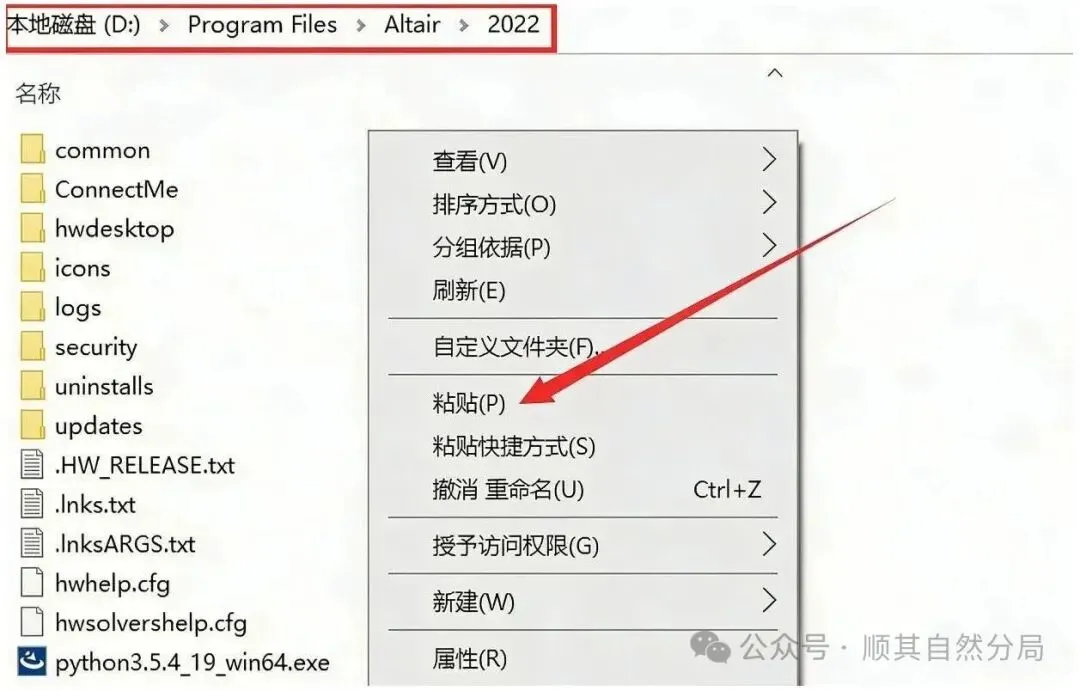
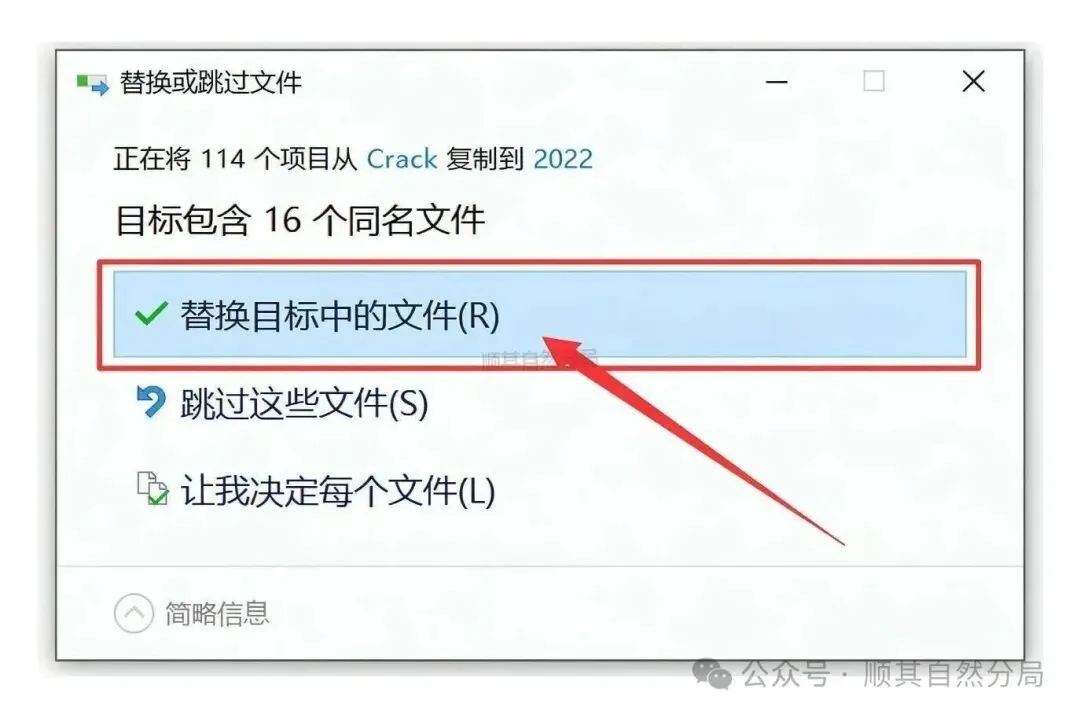
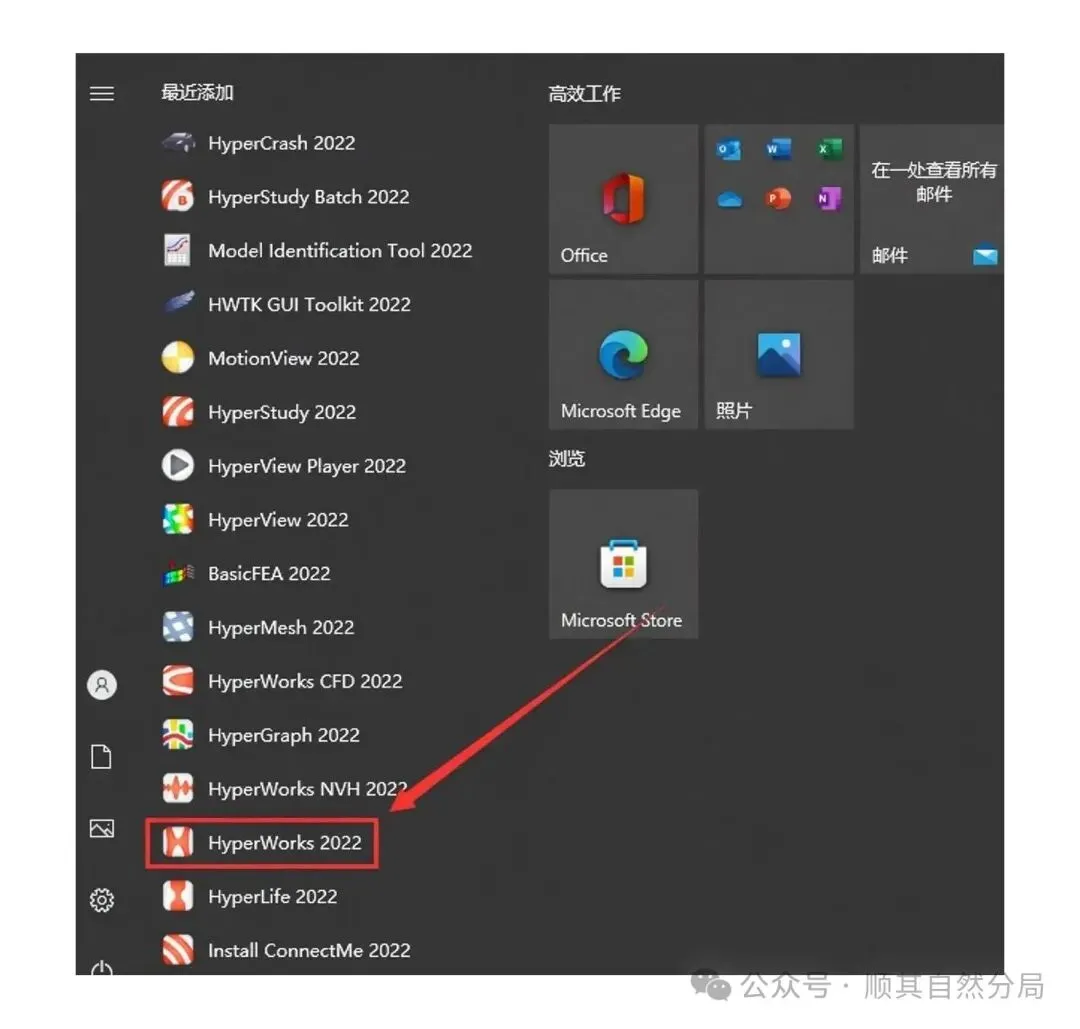
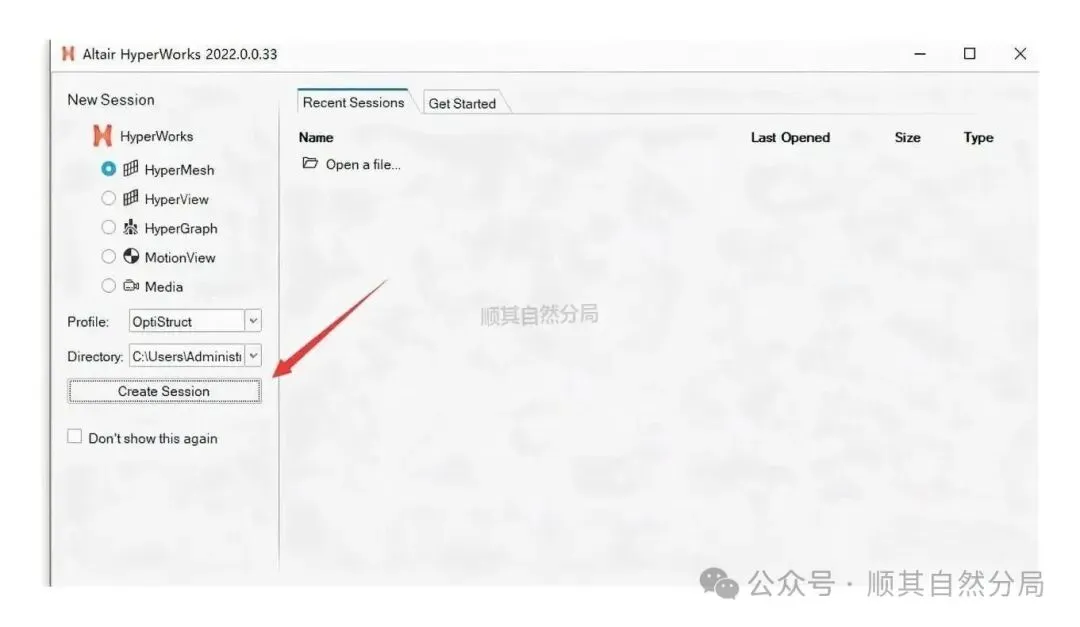
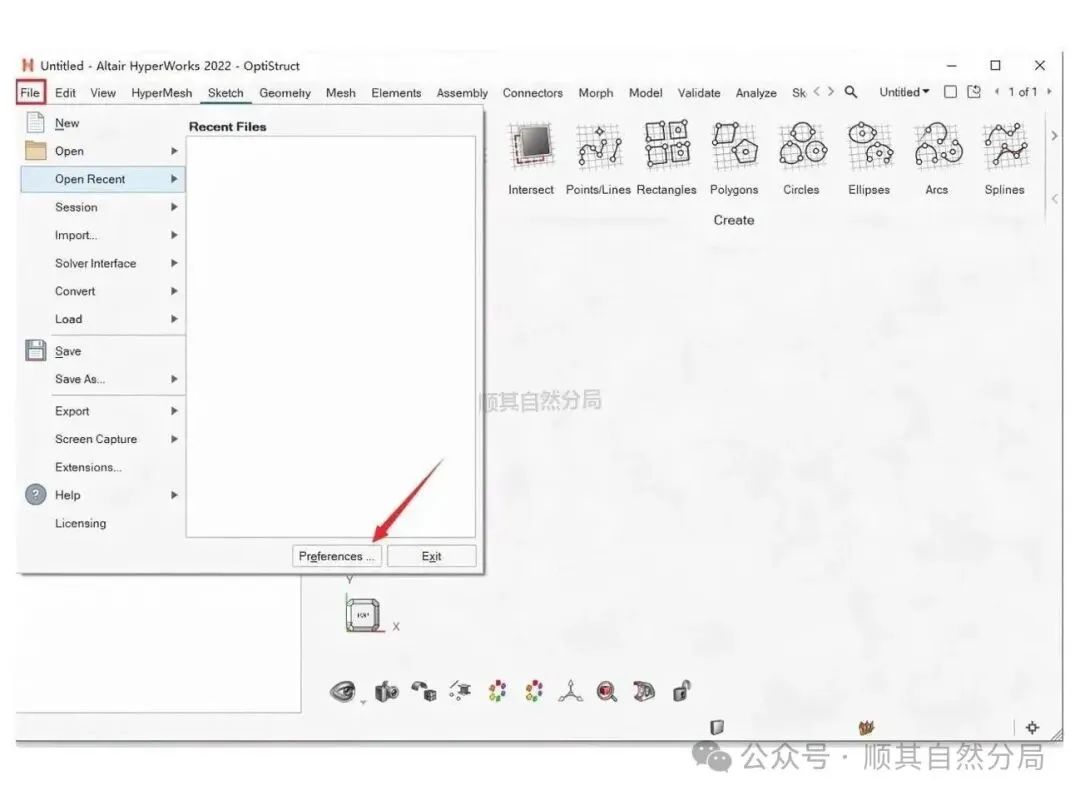
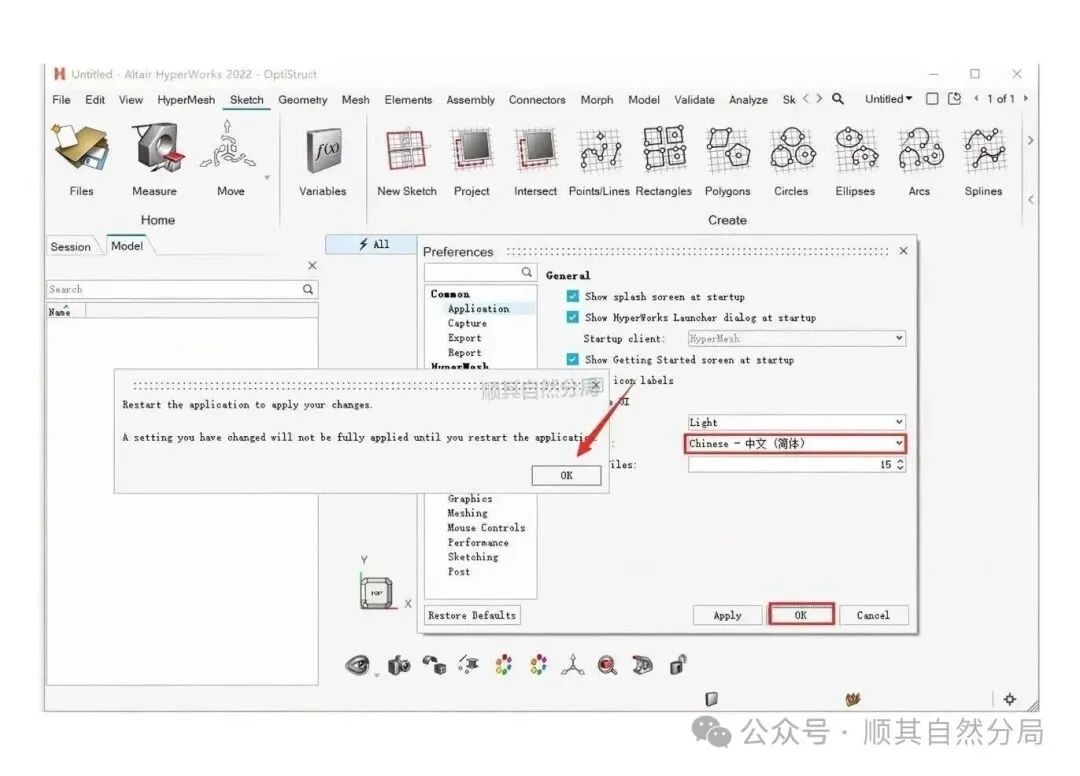
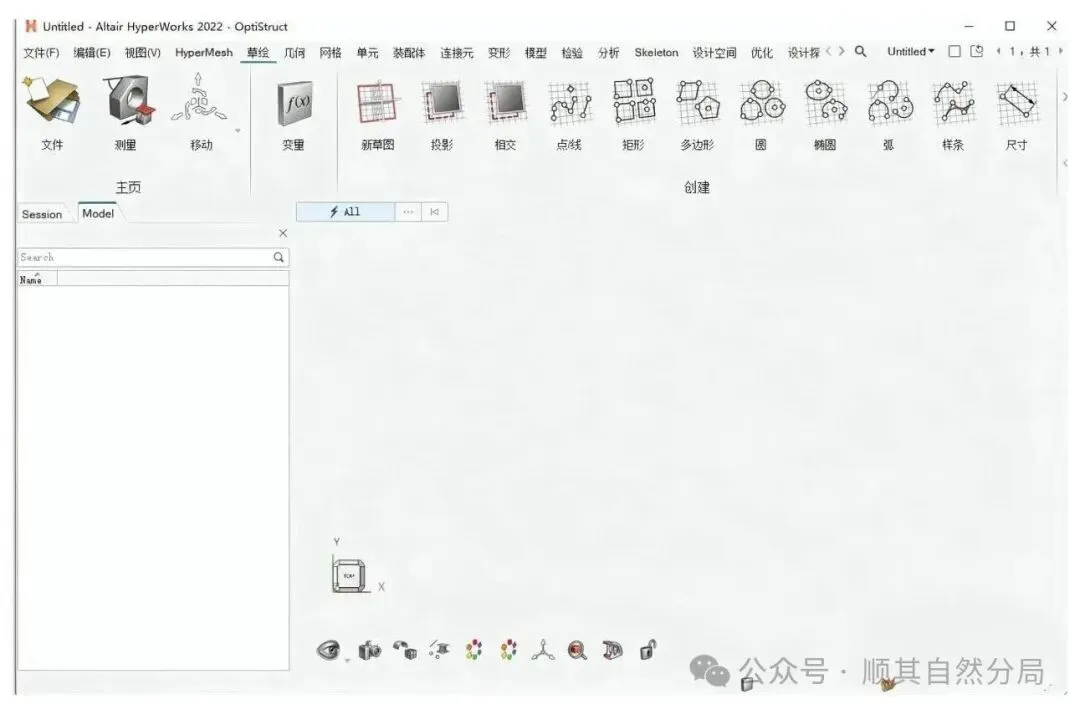
整篇 HyperWorks 2022 安装教程走完,中间只有第5步需要自己决定盘符,其余按界面提示点就行。装好后第一次启动会慢一点,属于正常现象。下次再需要 HyperWorks 2022 下载和部署,把这份 HyperWorks 2022 安装包和步骤对照着看,卡在哪一步能马上定位。
HyperWorks 许可证服务启动失败的排查
HyperWorks 2022 装完打不开,多数时候不是软件本身的问题,而是许可证服务没起来。先打开系统的服务列表,找到 Altair 相关的许可服务,看状态是不是“正在运行”。显示已停止就手动启动一次;启动后马上又停,接着看日志。
日志一般在安装目录下的 licensing 目录里,报错那行通常写着端口占用或者配置文件读取失败。端口默认走 6200,被别的程序占住就换一个,改完记得同步改客户端里填的服务器地址。
还有一种情况是防火墙拦了本地回环,服务在跑,客户端连不上。临时关掉防火墙试一次,能通就说明是这个原因,再把 6200 加进白名单,别一直关着。
最后核对下系统时间,偏差太大许可证校验也会失败。这几步走完,HyperWorks 2022 基本能正常进界面;要是还报错,把日志里那行原文记下来再查,比反复重装省事得多。实在查不出来,按上面这份 HyperWorks 安装教程把替换那几步重做一遍,多数异常会自己消失。