ARTICLE · 1316236
LOOKUP函数替代嵌套IF:Excel分类计算更简洁
你是否曾为了对数值进行分类,而不得不编写多个 IF 函数公式?
无论是计算员工绩效评级、销售佣金,还是根据分数进行分类,如果使用"嵌套 IF"(Nested IF)函数,电子表格很快就会变得冗长、杂乱且难以维护。
而且,一旦评估标准发生变化,处理起来会非常麻烦!

不过,有一种更好的方法!
我们可以利用 Excel 中的 LOOKUP 函数,以更简洁的方式完成这些计算。只需创建一个包含各数值区间的参照表,剩下的工作就交给 Excel 吧!
具体操作如下……
以根据考试成绩确定员工(或学生)的绩效等级为例。
假设我们有如下数据:
接下来,创建一份等级参照表:
在此设定中,60 分及以上即为"及格"。通过参照这些区间,我们就能确定对应的绩效等级。
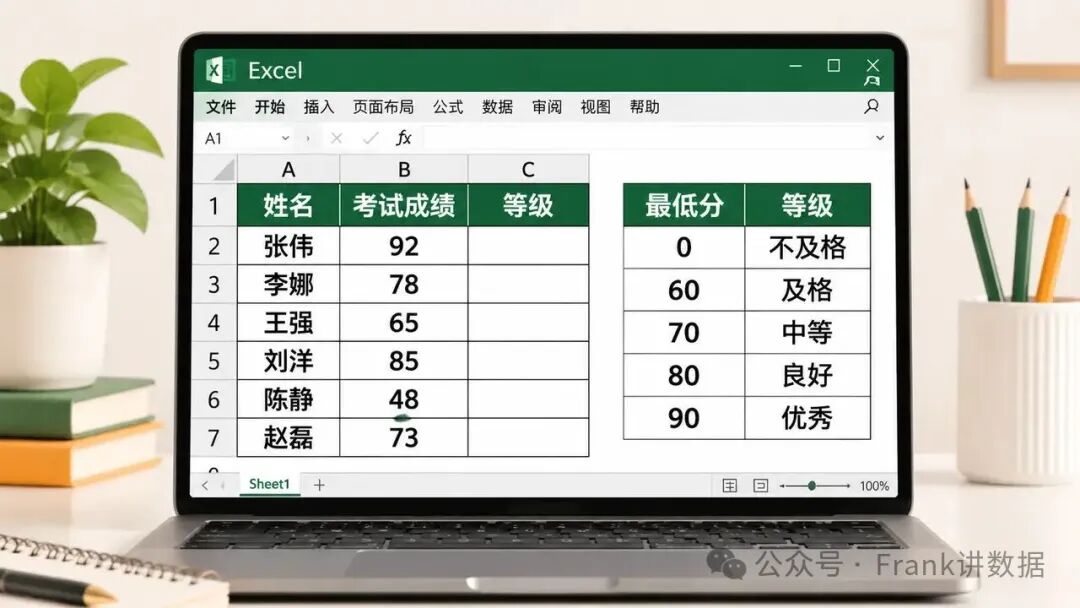
点击"等级"列的第一行(单元格 C2),输入以下公式:
=LOOKUP(B2, $E$2:$E$6, $F$2:$F$6)
LOOKUP 函数各参数含义如下:
B2 = 要查找的数值。
$E$2:$E$6 = 查找范围(即最低分区间)。
$F$2:$F$6 = 结果范围(即对应的等级)。
$在选中这些范围后按下 F4 键,即可快速锁定单元格(Excel 会自动添加"$"符号)。
这样,当你向下拖动公式时,这些范围就不会发生偏移。

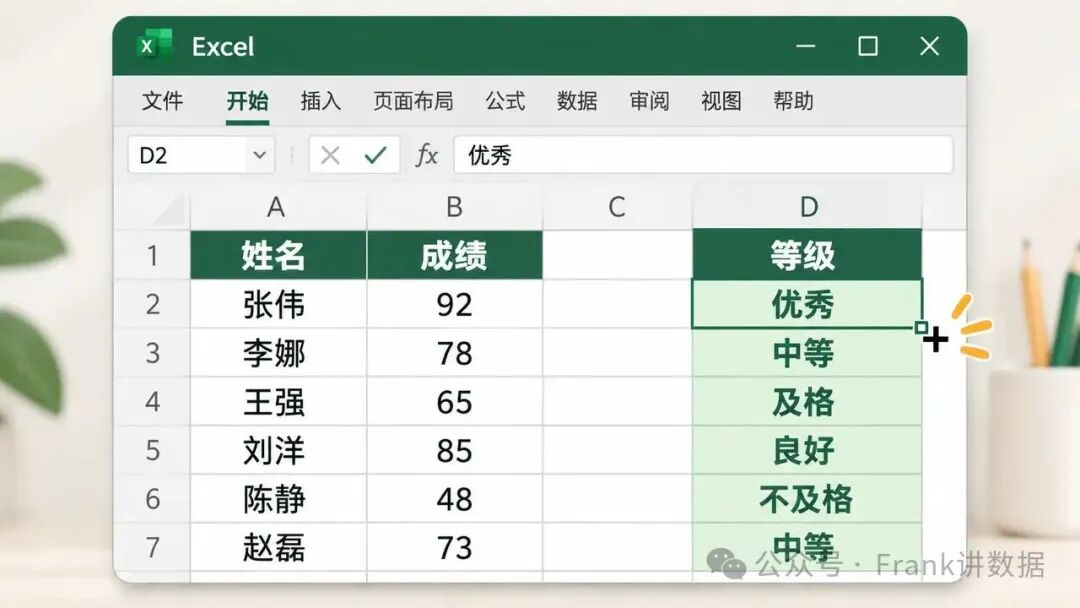
按下回车键,即可得到第一个结果。
拖动单元格右下角的填充柄向下,即可将公式应用到其他行。现在,你将得到如下结果。
只需一个公式,即可全部搞定!
此方法在商业领域的多种场景中都非常适用。
确定员工的评级。
设定不同的佣金比例。
对客户进行分类。
划分库存水平。
每当需要根据数值范围进行分类时,都可以使用此函数。

有一点非常重要,请务必记住……
作为查找依据的数值必须按升序排列。
查找依据数值必须按升序排列
| 0 | 60 | 70 | 80 | 90 |
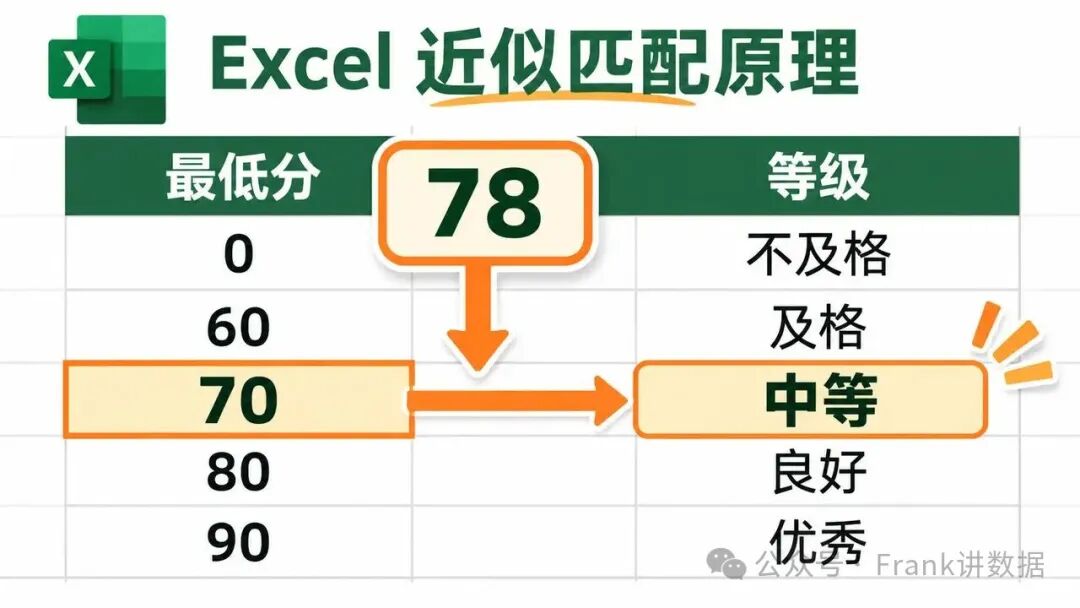
Excel 会执行"近似匹配",即找到小于或等于目标值的最大数值。
例如,若分数为 78,Excel 会找到符合条件的临近数值(即 70),并返回"中等"。
此外,请确保你的参照表涵盖了所有可能的数值范围。
并非所有问题都需要复杂的公式!
使用 LOOKUP 函数,可以用一个公式替代多个 IF 语句,使工作表更加整洁、易于维护,运行速度也更快。
减少编写公式的时间,将更多精力投入到真正重要的事情上!