ARTICLE · 1322253
Excel 数据分列用得巧,字符数统计难不倒
Excel 数据分列用得巧,字符数统计难不倒
转发、点赞、在看也是爱!
公众号平台最新的推送规则对技术类文章不太友善,如果不想错过干货,请务必“设为星标”哦!!!
点击任意文章上方的“☆星标”即可。
今天继续讲解如何计算某个关键字在指定区域中出现的总次数。
案例:
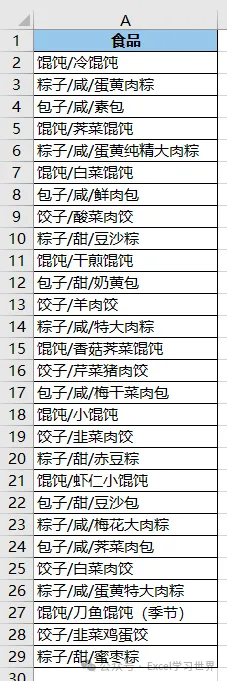
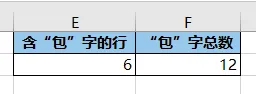
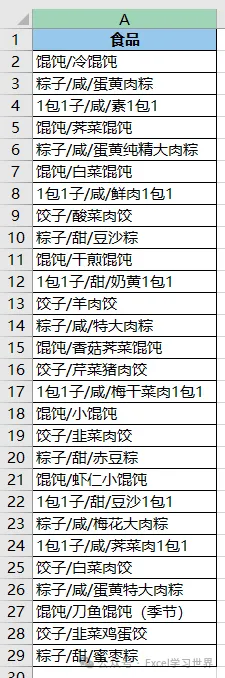
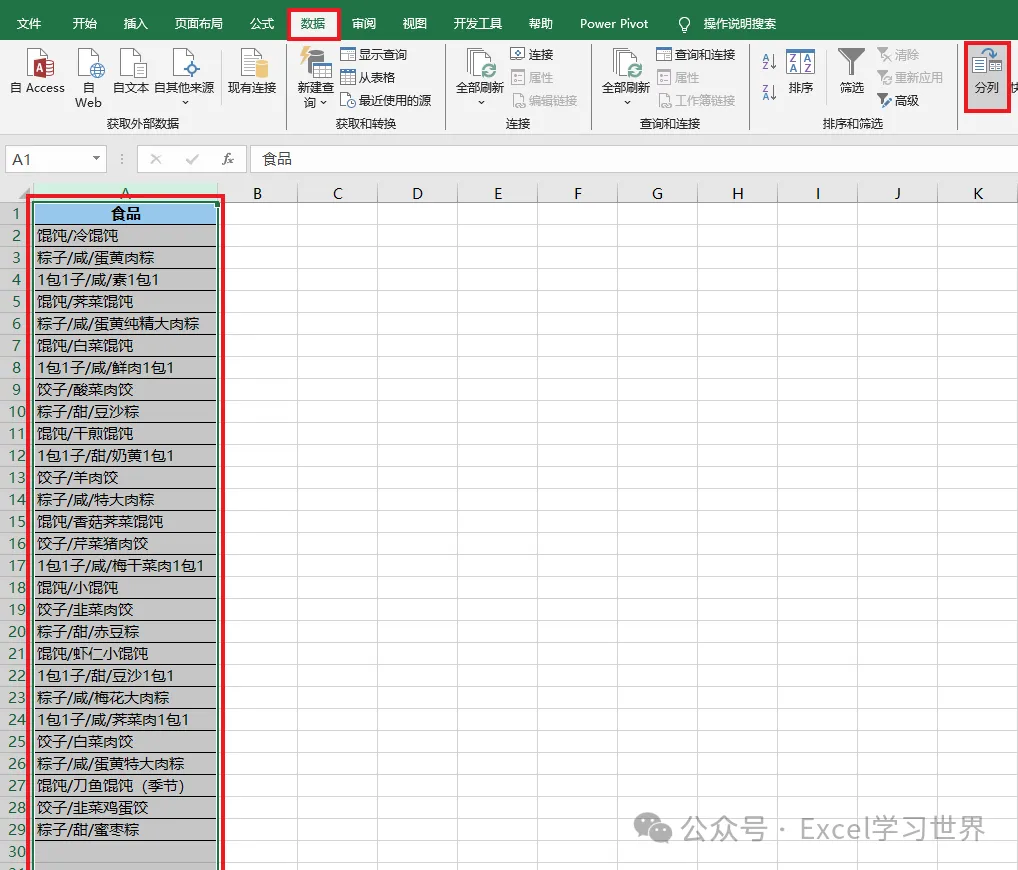
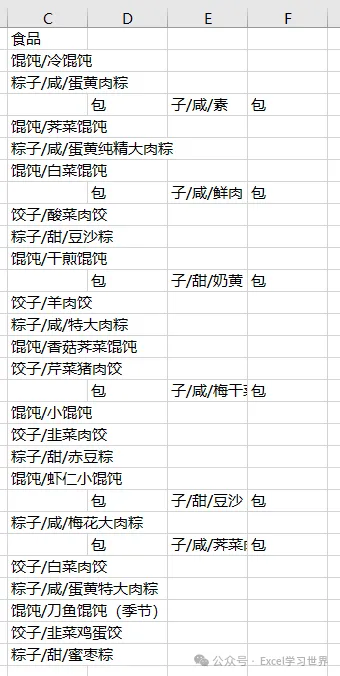
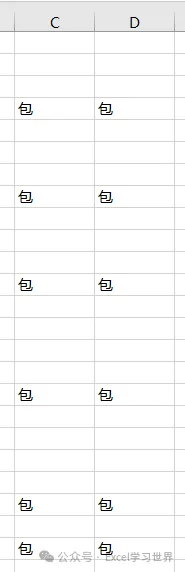
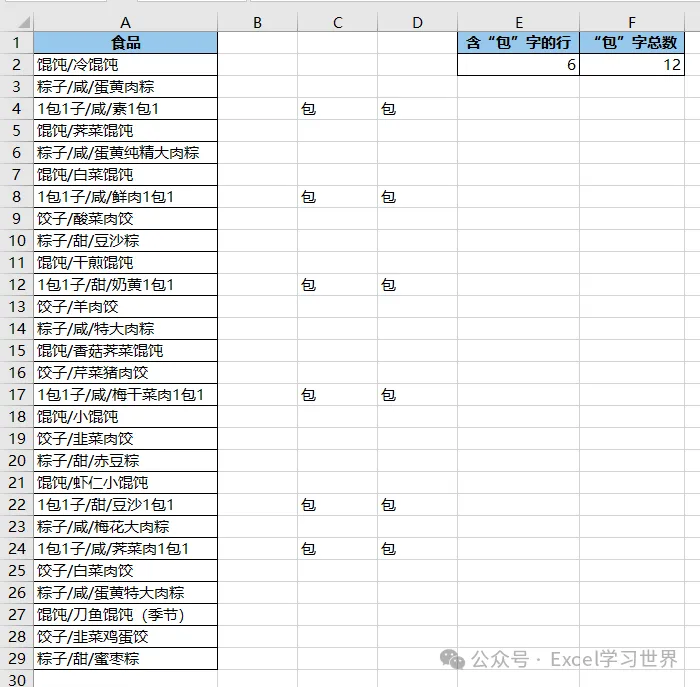
计算出下图 1 中含有“包”字的单元格数和“包”字总数,效果如下图 2 所示。
解决方案:
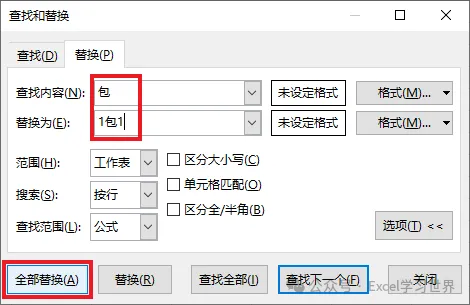
1. 按 Ctrl+H --> 在弹出的对话框的“查找内容”处输入“包”,“替换为”处输入“1包1”--> 点击“全部替换”
* “替换为”中需要在“包”字前后输入一个工作表中从来没出现过的字符,如果不是 1,输入“a”效果也是一样的。
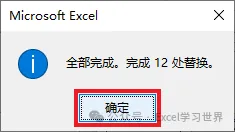
2. 点击“确定”--> 关闭“查找与替换”对话框
3. 选中 A 列 --> 选择工具栏的“数据”-->“分列”
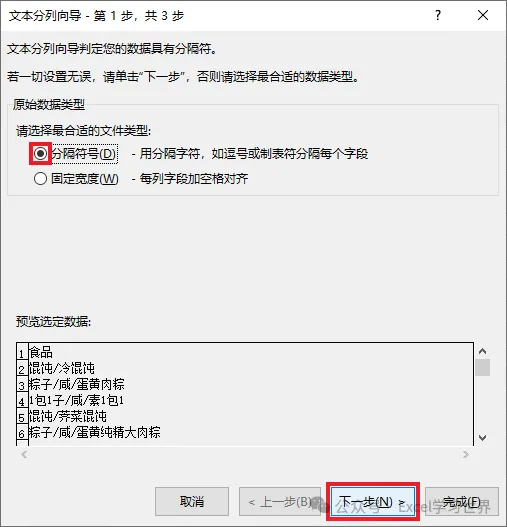
4. 在弹出的对话框中保留默认设置 --> 点击“下一步”
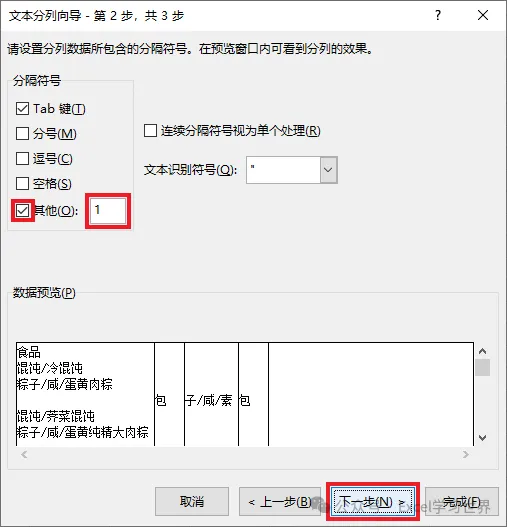
5. 勾选“其他”--> 输入“1”--> 点击“下一步”
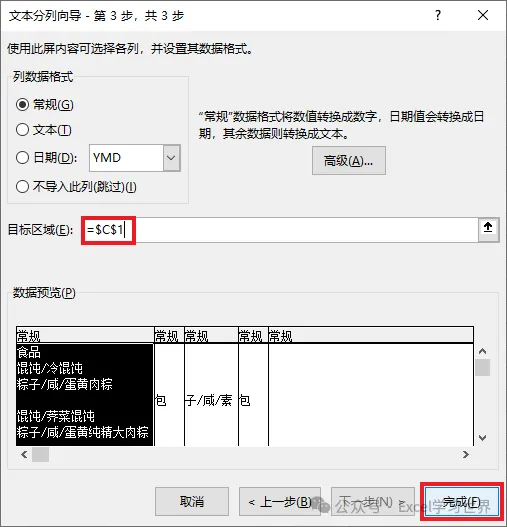
6. 选择需要放置的目标区域 --> 点击“完成”
7. 仅保留含有“包”字的列,删除其他所有列。
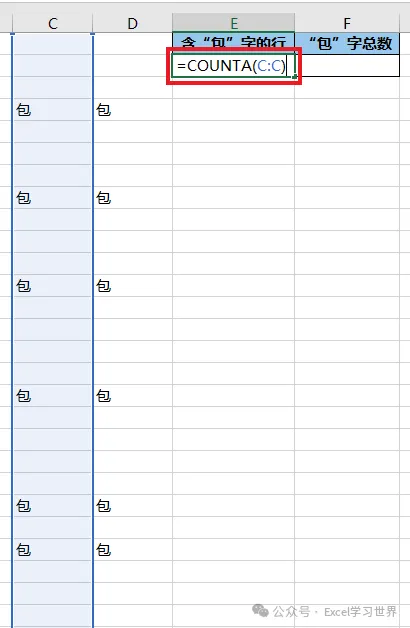
8. 在 E2 单元格中输入以下公式:
=COUNTA(C:C)
* 此时必须将字符最多的那一列用作参数。如果实际操作中因行数太多无法一下子判断哪一列的字符最多,可以删除所有空单元格后再使用公式。
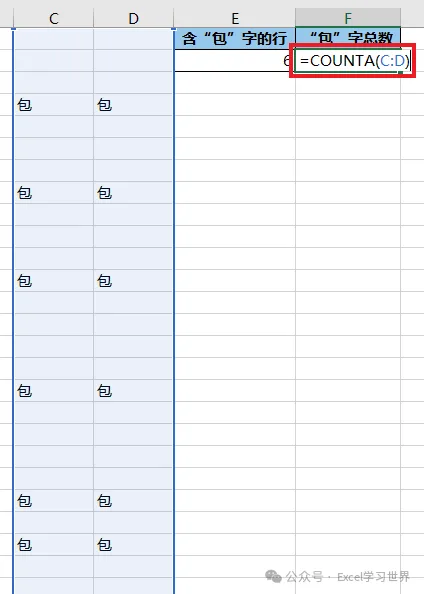
9. 在 F2 单元格中输入以下公式:
=COUNTA(C:D)
这样就轻松实现了关键字的两种统计要求。