ARTICLE · 1324445
311:Excel 数据被改,Copilot 能自动总结谁改了什么吗
订阅365学院独家专栏,智领卓越职场竞争力 ▼

今日问答
“我把一个 Excel 工作簿分享给同事共同编辑。过了几天再打开,发现数据有了新变化。以前我会逐条查看更改记录,现在能不能直接让 Copilot 总结一下最近谁修改了哪些数据?”
能。Excel 中的 Copilot 可以利用工作簿的更改历史记录,帮你了解最近发生的修改。面对多人共同维护的 Excel 文件,可以在逐条翻找修改记录前,先让 Copilot 帮你快速梳理一遍。
释疑详解
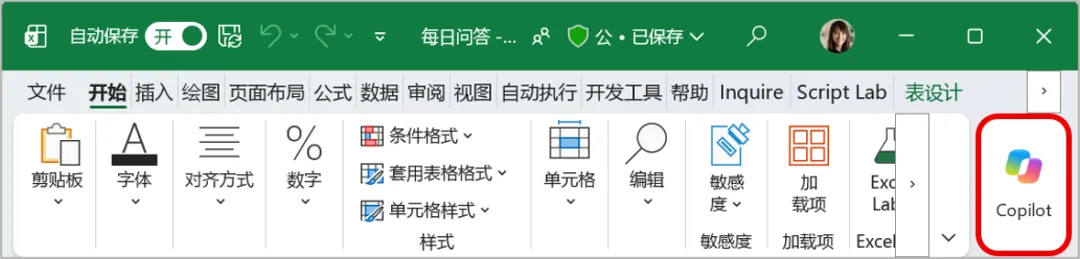
首先,打开需要检查的 Excel 工作簿,并在功能区右侧,执行【Copilot】命令,打开 Copilot 窗格。
然后,在 Copilot 窗格底部的提示词输入框中,直接告诉 Copilot 想检查哪些修改。例如,可以输入:“总结过去 7 天这个工作簿发生了哪些修改,并告诉我是谁修改的。”
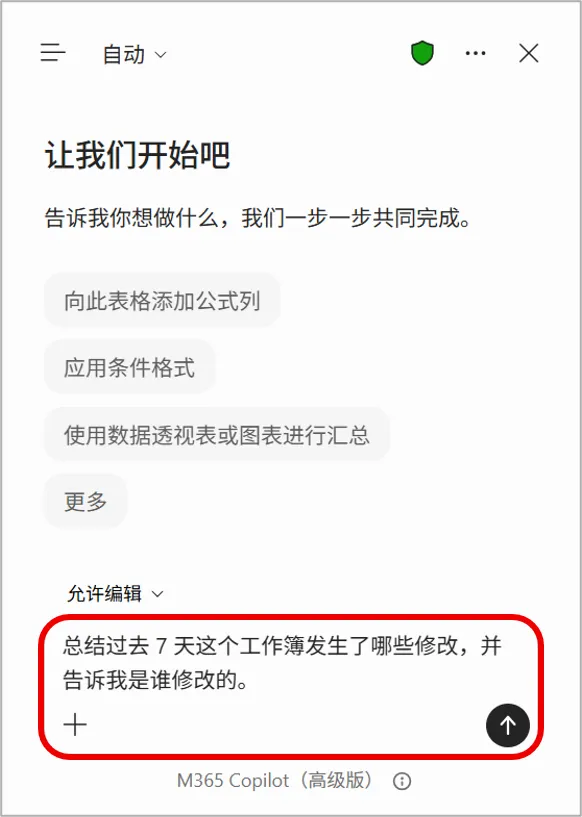
最后,执行【发送】命令,通过查看 Copilot 给出的总结,就能更快了解这段时间工作簿发生了什么变化,而不必从大量修改记录中逐条梳理。
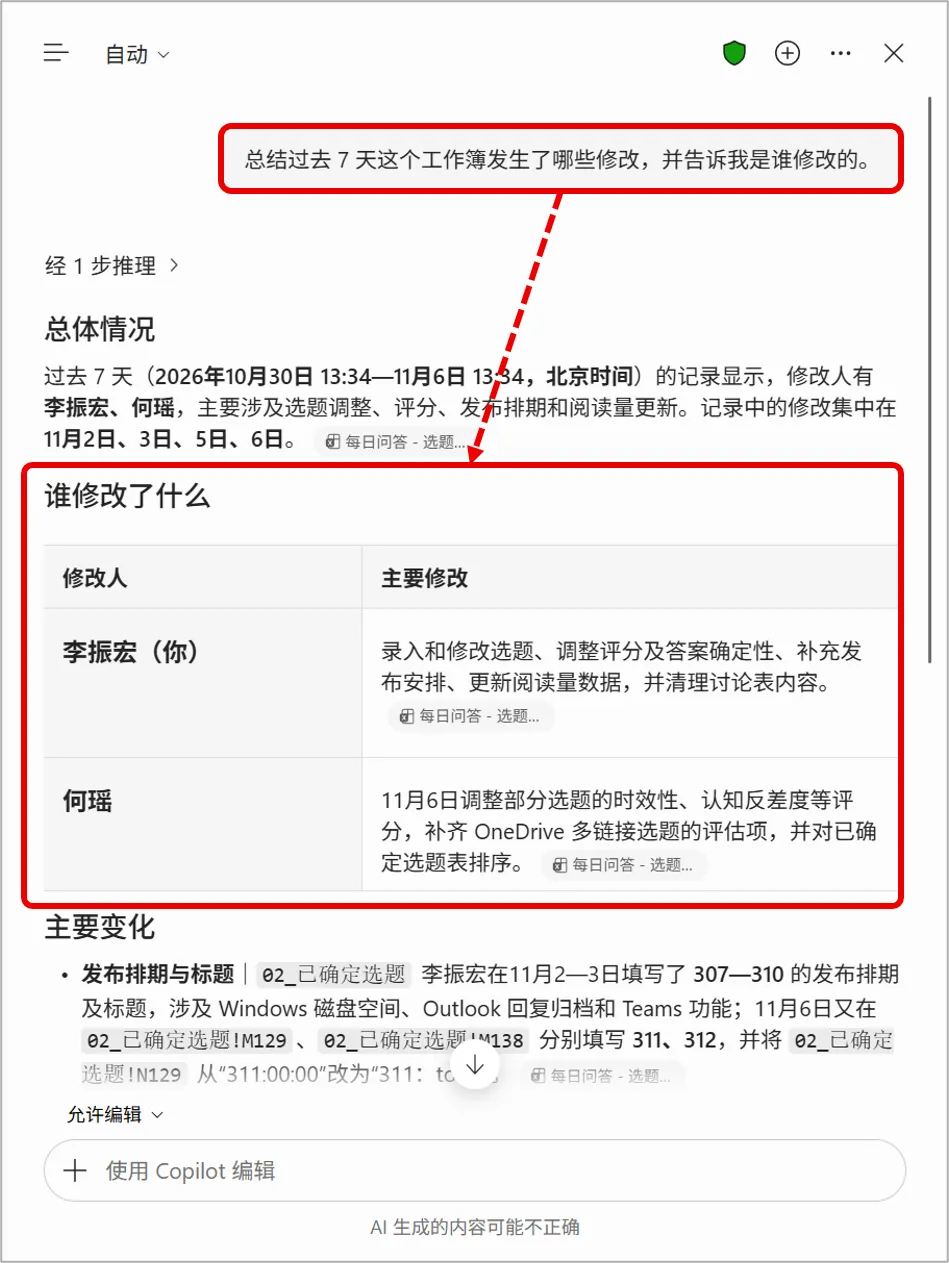
当然,如果只关心某个特定的工作表、数据区域或单元格,也可以在提示词中做出进一步限定范围。
推荐阅读
“365学院”是微软产品组推荐学习中心,旨在将优质、全面的学习资源精心分享给每位职场人。其中涵盖 Microsoft 365 办公平台应用、Microsoft Power Platform 低代码开发技术、Microsoft 安全与合规服务实施方法,以及前沿的 AI 技术能力场景等领域。
关注“365学院”,成就职场卓越的自己。

如果你希望与更多 Microsoft 365 企业用户、合作伙伴或技术专家讨论交流,请扫码添加“365学院小助理”微信号,我们将邀请你加入“365学院技术交流群”,共同探索 Microsoft 365 的应用场景和热点技术。期待你的加入!

什么是效率日历