ARTICLE · 1352603
WPS-Office-AppImage打包与文件关联指南
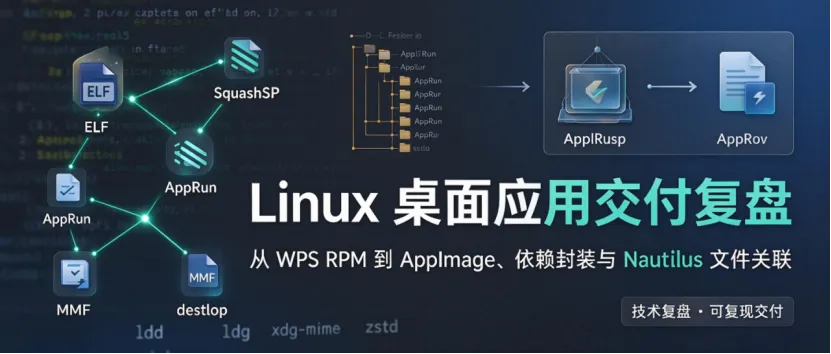
技术复盘 · LINUX 桌面应用交付
WPS Office Linux AppImage
打包、依赖封装与文件关联指南
从官方 RPM 到 Nautilus 右键打开方式:一次完整的可移植桌面应用交付
目标环境 | Manjaro Linux x86_64 · X11 · 内核 7.2.9-1-MANJARO |
WPS 版本 | WPS Office 12.1.2.29183(官方 RPM) |
最终产物 | WPS-Office-12.1.2.29183-x86_64.AppImage · 约 806 MB |
AppImage SHA-256 | edb4a6e30f06c77700d5ea1851bcb38fb931f7d329a75ef28fe3f97a0eead816 |
关联组件 | WPS 文字 / 表格 / 演示 / PDF |
文档日期 | 2026-11-06 |
范围说明 本文整理的是实际执行过的打包、安装、文件关联与故障排查流程,不包含 SSH 密码、登录令牌或任何云空间私人文档内容。截图中使用的 DOCX/PDF/XLSX/PPTX 均为脱敏示例文件。 |
目录
本指南按“原理 → 构建 → 安装 → 文件关联 → 验证与排障”的顺序组织,可直接作为后续重新构建或迁移到其他 Linux 机器的操作底稿。
# | 章节 | 内容 |
01 | 摘要与最终交付 | 最终路径、哈希、命令和关联结果 |
02 | 架构与原理 | Type 2 Runtime、SquashFS、AppRun |
03 | 获取并校验官方 WPS RPM | 官网下载、签名时间参数、校验 |
04 | 组装 AppDir | 目录布局、官方包装脚本、图标与字体 |
05 | AppRun 启动器与重定位 | 组件分发、库路径、字体配置 |
06 | 依赖闭包与 114 个共享库 | ldd 扫描、运行审计、glibc 边界 |
07 | 构建 AppImage | appimagetool、zstd、runtime 文件 |
08 | 安装与 wps 命令替换 | ~/.application、~/.local/bin |
09 | Nautilus 文件关联 | desktop、MIME、xdg-mime、右键菜单 |
10 | 运行验证 | 版本、组件、示例文档、云端 PDF |
11 | 移除 Okular | 卸载、配置清理、MIME 残留清理 |
12 | 云空间问题排查 | 旧实例、旧挂载、网络复核 |
13 | 可复现步骤 | 从 RPM 到最终 AppImage |
14 | 注意事项与结论 | 宿主依赖、FUSE、许可与维护 |
A | 附录 A:Desktop 文件 | 四个 WPS 文件关联入口 |
B | 附录 B:最终检查清单 | 路径、哈希、命令与排障 |
01 | 摘要与最终交付
这次工作的目标不是简单地把 WPS 二进制塞进一个压缩包,而是交付一个能在目标机器上稳定启动、能打开文档、能被桌面文件管理器识别的 Linux 应用包。最终采用的路线是:以 WPS 官方 RPM 为内容源,组装标准 AppDir,把 WPS 自带资源、官方启动脚本和外部共享库一起放入 AppImage,再通过 AppRun 完成重定位。
最终结果
·官方 WPS Office 12.1.2.29183 x86_64 RPM 被转换为单个 AppImage。
·AppDir 解包后约 2.1 GB,最终 AppImage 约 806 MB,使用 Type 2 Runtime 和 zstd 压缩。
·扫描 529 个 ELF 文件,最终打包 114 个外部用户态共享库,覆盖 Qt、X11、字体、OpenGL、GTK、ICU、XML、图像、音频等。
·远端安装路径为 /home/tony/.application/WPS-Office.AppImage。
·wps 命令链接为 /home/tony/.local/bin/wps -> /home/tony/.application/WPS-Office.AppImage。
·已为 WPS 文字、表格、演示、PDF 建立 Nautilus 右键“打开方式”入口,并设为默认。
·Okular 已卸载,用户配置、缓存和 MIME 残留已清理。
·云空间报错通过清理旧 WPS 实例与旧临时挂载解决;CloudDoc 列表和云端 PDF 打开均已验证。
关键产物
项目 | 值 |
AppImage | WPS-Office-12.1.2.29183-x86_64.AppImage |
大小 | 约 806 MB |
架构 | x86_64 |
SHA-256 | edb4a6e30f06c77700d5ea1851bcb38fb931f7d329a75ef28fe3f97a0eead816 |
依赖清单 | BUNDLED_LIBRARIES.txt(114 个外部库) |
安装目录 | ~/.application/ |
命令入口 | ~/.local/bin/wps |
阅读重点 第 4~7 节解释“为什么这样打包”;第 9 节解释“为什么 Nautilus 能右键选择 WPS”;第 12 节解释“为什么云空间报错看起来像网络问题,实际却与旧实例/旧挂载有关”。 |
02 | 架构与原理
AppImage 不是把整个应用程序目录简单改后缀,而是一个带 ELF 运行时的可执行文件。运行时会通过 FUSE 把内部的 SquashFS 只读挂载到 /tmp/.mount_xxx,然后执行 AppDir 根目录下的 AppRun。WPS 的 Qt、CEF、字体和办公模块都从这个挂载点读取。
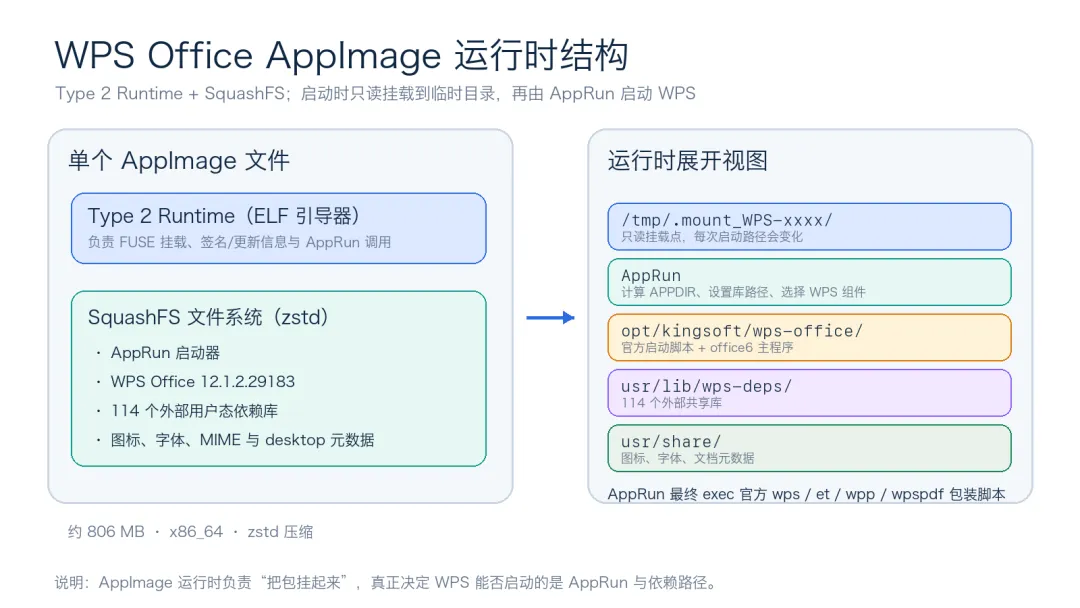
图 1:AppImage 运行时结构。左侧是单个文件,右侧是挂载后的 AppDir 视图。
三个层次
1. Type 2 Runtime:负责挂载、校验和调用 AppRun;它由 appimagetool 嵌入到文件头部。
2. SquashFS 数据:保存 AppRun、WPS office6、外部依赖库、图标、字体和 MIME/desktop 元数据。
3. AppRun 脚本:真正决定启动哪个 WPS 组件、设置哪些环境变量、使用哪些库路径。
为什么要保留目录层级 WPS 的 et/wpp/wpspdf 官方脚本通过 dirname($0)/office6 判断安装路径;Qt/CEF 也会按相对路径寻找插件和资源。把二进制直接平铺到 AppDir 根目录,会破坏这些假设。 |
03 | 获取并校验官方 WPS RPM
官网 linux.wps.cn 页面提供的 RPM 下载地址带有时间戳和签名参数。页面脚本先计算 MD5(secretKey + pathname + timestamp),再拼成 ?t=...&k=...。如果直接访问裸 URL,会得到 403,因此下载脚本需要模拟这一步。
BASE='https://wps-linux-personal.wpscdn.cn' RPM='wps-office-12.1.2.29183.AK.preread.sw.Personal-1-806792.x86_64.rpm' URI="/wps/download/ep/Linux2023/29183/$RPM" KEY='7f8faaaa468174dc1c9cd62e5f218a5b' T=$(date +%s) K=$(printf '%s' "$KEY$URI$T" | md5sum | cut -d' ' -f1) curl -fL "$BASE$URI?t=$T&k=$K" -o "$RPM"
下载后先用 file、bsdtar 和 sha256sum 做基础检查。本次官方 RPM 的 SHA-256 为:
23292233dd3d2cc8b731e4cb27aadc478285b49eb7afb8a36bd5583fe65a9ffa
RPM 解包后约 2.1 GB,包含 office6、模板、WPS 字体、图标、desktop 文件和 MIME XML。WPS 自带启动脚本 /usr/bin/wps、et、wpp、wpspdf 也需要保留;它们不是普通命令,而是决定 prome_fushion 融合模式的关键入口。
04 | 组装 AppDir
AppDir 的目标不是最小化文件数量,而是尽量保留官方安装后的相对路径与文件语义。最终结构如下:
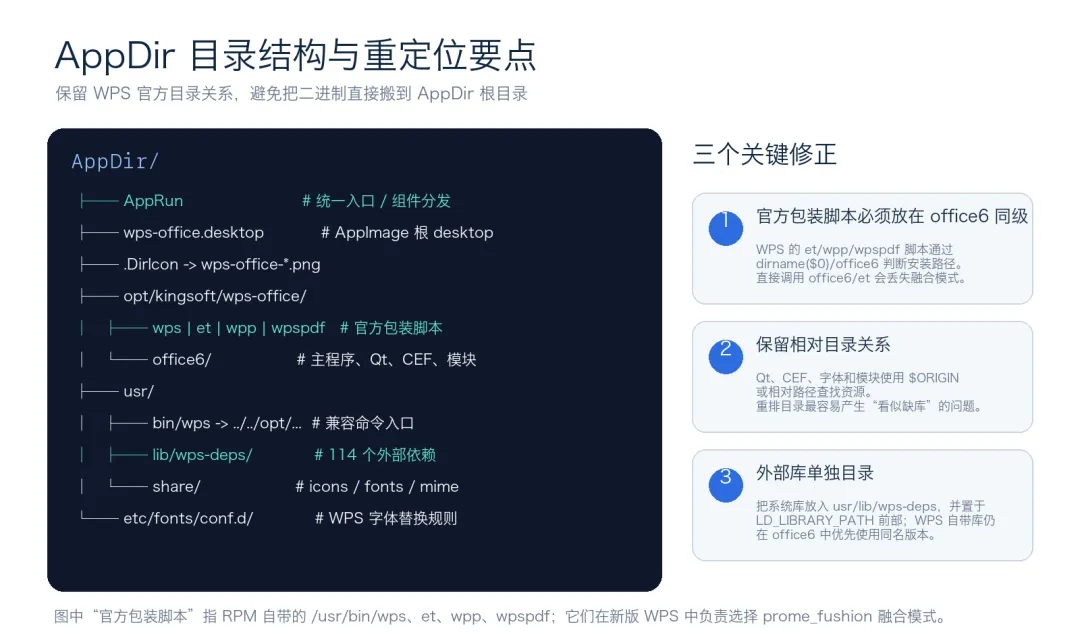
图 2:AppDir 目录结构与三个重定位修正点。
关键复制操作
# office6、模板、字体、图标、MIME、字体替换规则 cp -a --link rpm-root/opt/kingsoft/wps-office/office6 AppDir/opt/kingsoft/wps-office/ cp -a --link rpm-root/opt/kingsoft/wps-office/templates AppDir/opt/kingsoft/wps-office/ cp -a --link rpm-root/usr/share/fonts/wps-office AppDir/usr/share/fonts/ cp -a --link rpm-root/usr/share/icons/hicolor AppDir/usr/share/icons/ # 官方包装脚本放在 office6 同级 for name in wps et wpp wpspdf; do cp -a --link "rpm-root/usr/bin/$name" "AppDir/opt/kingsoft/wps-office/$name" done
另外要修复 RPM 中一个悬空的 libbz2.so 符号链接:它指向的 libbz2.so.1.0.4 并不在工作目录中。把 AppDir 内的这个悬空链接移除,让运行时继续从宿主系统解析 libbz2.so.1.0,避免动态加载器在无效路径上停住。
图标文件被安装到 AppDir 的 hicolor 主题目录,并在 AppImage 根目录建立 .DirIcon 链接;字体和字体替换规则则用于让 WPS 的宋体/微软雅黑等字体名回退到实际可用字体。
05 | AppRun 启动器与重定位
AppRun 是 AppImage 的“入口脚本”。它需要完成五件事:解析当前挂载点、设置动态库与 Qt 插件路径、注册 WPS 字体、识别用户想要的组件、最终 exec 官方包装脚本。
APPDIR="$(cd "$(dirname "$(readlink -f "$0")")" && pwd -P)" OFFICE="$APPDIR/opt/kingsoft/wps-office/office6" INSTALL="$APPDIR/opt/kingsoft/wps-office" export PATH="$OFFICE:$APPDIR/usr/bin:$PATH" export LD_LIBRARY_PATH="$APPDIR/usr/lib/wps-deps:$OFFICE:$OFFICE/addons/cef:$OFFICE/addons/kcef:$OFFICE/qt/lib" export QT_PLUGIN_PATH="$OFFICE/qt/plugins" export QT_QPA_PLATFORM="${WPS_APPIMAGE_QT_PLATFORM:-xcb}" export XDG_DATA_DIRS="$APPDIR/usr/share:${XDG_DATA_DIRS:-/usr/local/share:/usr/share}"
组件选择规则同时支持显式参数和文件扩展名:--writer/--sheets/--presentation/--pdf 分别映射到 WPS 文字/表格/演示/PDF;如果传入 .docx/.xlsx/.pptx/.pdf,则按扩展名选择。没有参数时默认启动 WPS 文字。
case "${1-}" in --writer|--wps) shift; app="wps" ;; --sheets|--et) shift; app="et" ;; --presentation|--wpp) shift; app="wpp" ;; --pdf) shift; app="wpspdf" ;; esac if [ -x "$INSTALL/$app" ]; then exec "$INSTALL/$app" "$@" fi exec "$OFFICE/$app" "$@"
易错点:不要直接 exec office6/et 新版 WPS 的融合模式由官方包装脚本选择;直接执行 office6/et 时,它在某些环境下会立即退出,看起来像“没有反应”。AppRun 应调用 INSTALL 目录下的 wps/et/wpp/wpspdf 包装脚本。 |
06 | 依赖闭包与 114 个共享库
WPS 的主程序、Qt 插件、CEF、图像模块和可选办公组件都是 ELF 文件。只检查主程序的 ldd 并不够;必须对 AppDir 内所有 ELF 文件做动态依赖闭包扫描,才能发现由插件间接引入的 X11、GTK、ICU、字体和多媒体库。
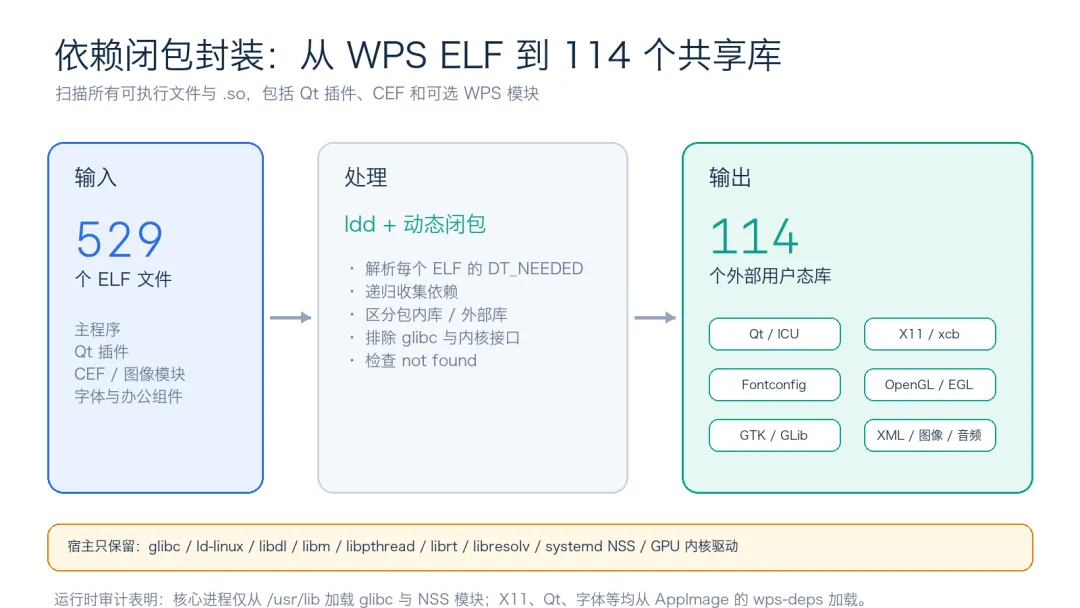
图 3:依赖闭包扫描过程。529 个 ELF 最终收敛为 114 个外部用户态库。
扫描思路
export LD_LIBRARY_PATH="$OFFICE:$OFFICE/addons/cef:$OFFICE/addons/kcef:$OFFICE/qt/lib" find "$APPDIR" -type f \( -perm /111 -o -name '*.so' -o -name '*.so.*' \) -print0 \ | xargs -0 file | awk -F: '/ELF/ {print $1}' > elf-files.txt while IFS= read -r f; do ldd "$f" 2>&1 done < elf-files.txt | grep -Eo '/[^[:space:]]+' | sort -u > deps-all.txt
扫描结果中有一部分是 WPS 自身子目录里的模块,运行时由 WPS 的私有加载器解析;外部路径才是需要放进 AppImage 的库。最终将 114 个外部用户态库放入 AppDir/usr/lib/wps-deps,并把它放在 LD_LIBRARY_PATH 前部。
为什么要额外打包 libstdc++ / libgcc
WPS RPM 自带 GCC 13 的 libstdc++.so.6,而目标系统的 Qt/集成插件需要更新的 CXXABI_1.3.15。把系统 libstdc++.so.6 与 libgcc_s.so.1 一并打入 wps-deps,并让 wps-deps 位于 LD_LIBRARY_PATH 前部,可以同时满足旧 WPS 模块和新系统插件。
宿主边界
AppImage 不应把 glibc 和动态加载器强行打进去,否则宿主 bash、图形栈和内核接口容易出现版本冲突。本包保留的宿主库只有 glibc 家族、动态加载器、systemd NSS 模块和 GPU 内核驱动接口;运行时审计实际观察到的宿主侧库为:
/usr/lib/ld-linux-x86-64.so.2 /usr/lib/libc.so.6 /usr/lib/libdl.so.2 /usr/lib/libm.so.6 /usr/lib/libpthread.so.0 /usr/lib/librt.so.1 /usr/lib/libresolv.so.2 /usr/lib/libnss_mdns_minimal.so.2 /usr/lib/libnss_myhostname.so.2 /usr/lib/libnss_mymachines.so.2 /usr/lib/libnss_resolve.so.2
07 | 构建 AppImage
AppDir 组装并通过 desktop-file-validate、bash -n、核心可执行文件 ldd 检查后,用 appimagetool 生成 Type 2 AppImage。zstd 在体积和解压速度之间比较平衡。
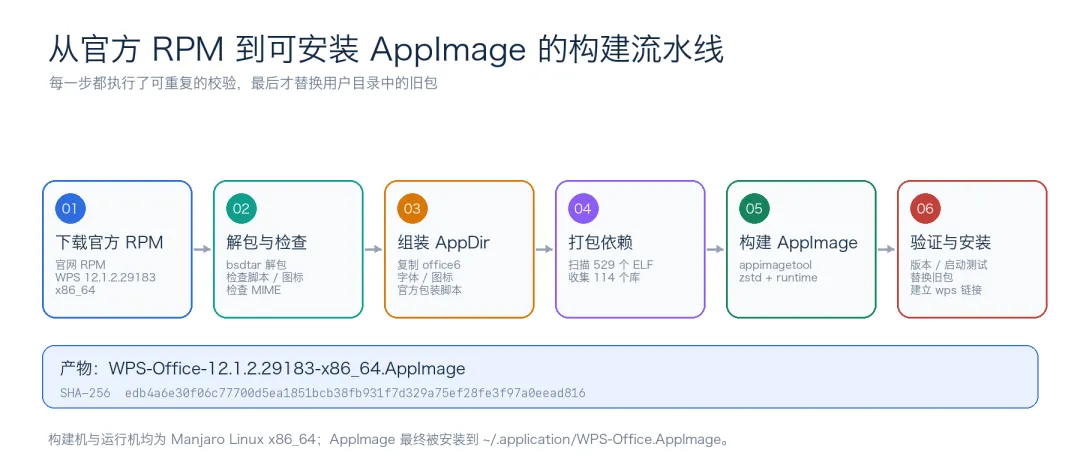
图 4:从官方 RPM 到可安装 AppImage 的构建流水线。
ARCH=x86_64 ./squashfs-root/AppRun \ --no-appstream \ --comp zstd \ --runtime-file runtime-x86_64 \ AppDir-v3 \ WPS-Office-12.1.2.29183-x86_64-deps.AppImage
本次构建过程中 appimagetool 自动下载 runtime 时遇到 GitHub 证书/网络异常。解决办法是从已有 AppImage 中提取 runtime 前缀:先定位第二个 hsqs 偏移,再截取该偏移之前的 ELF 部分,作为 --runtime-file 传入。这样不依赖临时网络下载,也保证了 Runtime 版本一致。
offset=$(grep -abo 'hsqs' WPS-Office-12.1.2.29183-x86_64.AppImage | sed -n '2p' | cut -d: -f1) head -c "$offset" WPS-Office-12.1.2.29183-x86_64.AppImage > runtime-x86_64 chmod 755 runtime-x86_64
最终 AppImage 大小为约 806 MB。文件头是 ELF + AppImage 标识(7f 45 4c 46 ... 41 49 02),可直接 chmod +x 后执行。
08 | 安装与 wps 命令替换
替换旧 AppImage 时,先保留旧文件的路径不变,只更新文件内容;用户目录和命令入口保持稳定。
APP="$HOME/.application/WPS-Office.AppImage" NEW="$HOME/wps-appimage-work/WPS-Office-12.1.2.29183-x86_64-deps.AppImage" unlink "$APP" 2>/dev/null || true mv "$NEW" "$APP" chmod 755 "$APP" mkdir -p "$HOME/.local/bin" ln -sfn "$APP" "$HOME/.local/bin/wps"
登录 shell 的 PATH 已包含 ~/.local/bin,因此从 i3 的 dmenu_run / Mod+D 输入 wps 就能找到新入口。验证命令:
wps --version # WPS Office 12.1.2.29183 (AppImage) readlink -f ~/.local/bin/wps # /home/tony/.application/WPS-Office.AppImage
检查项 | 结果 |
旧 AppImage | 已移除 |
新 AppImage | /home/tony/.application/WPS-Office.AppImage |
wps 命令 | ~/.local/bin/wps -> /home/tony/.application/WPS-Office.AppImage |
命令解析 | bash -lc command -v wps 成功 |
版本输出 | WPS Office 12.1.2.29183 (AppImage) |
09 | Nautilus 文件关联
Nautilus 的“打开方式”并不直接识别 AppImage,而是读取 XDG desktop 文件和 MIME 关联。解决思路是安装四个独立的 desktop 文件:每个文件声明自己支持的 MIME 类型,并通过 Exec 调用 AppImage 的对应组件。
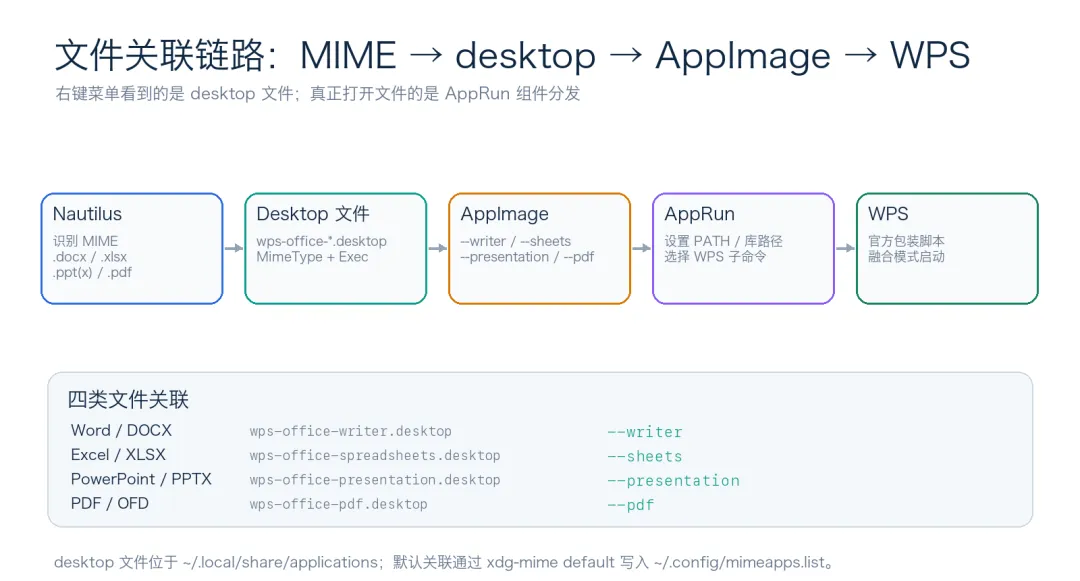
图 5:MIME → desktop → AppImage → AppRun → WPS 组件的完整链路。
四个入口
组件 | Desktop 文件 | Exec 参数 | 主要 MIME |
WPS 文字 | wps-office-writer.desktop | --writer | DOC/DOCX/RTF/ODT |
WPS 表格 | wps-office-spreadsheets.desktop | --sheets | XLS/XLSX/CSV/ODS |
WPS 演示 | wps-office-presentation.desktop | --presentation | PPT/PPTX/ODP |
WPS PDF | wps-office-pdf.desktop | PDF/OFD |
一个 desktop 文件的关键字段
[Desktop Entry] Type=Application Name=WPS Writer Name[zh_CN]=WPS 文字 Exec=/home/tony/.application/WPS-Office.AppImage --writer %F TryExec=/home/tony/.application/WPS-Office.AppImage Icon=wps-office2023-wpsmain MimeType=application/msword;application/vnd.openxmlformats-officedocument.wordprocessingml.document;application/rtf;application/vnd.oasis.opendocument.text; StartupWMClass=wpsoffice
这里使用 %F 而不是 %U:文件管理器传入本地路径时,WPS 官方包装脚本可以直接接收文件路径,避免 file:// URL 再经过额外解码。桌面文件安装到 ~/.local/share/applications,图标安装到用户 hicolor 主题目录。
设为默认关联
for f in "$HOME/.local/share/applications"/wps-office-*.desktop; do id=$(basename "$f") mimes=$(grep '^MimeType=' "$f" | cut -d= -f2- | tr ';' ' ') for mime in $mimes; do xdg-mime default "$id" "$mime" done done update-desktop-database "$HOME/.local/share/applications"
验证时使用 gio mime:它不仅显示默认应用,也显示“Registered applications”;右键菜单正是基于这一份注册信息。
gio mime application/pdf # Default application for “application/pdf”: wps-office-pdf.desktop # Registered applications: #wps-office-pdf.desktop xdg-mime query default application/pdf # wps-office-pdf.desktop
如果右键菜单没有立即刷新 关闭并重新打开当前 Nautilus 窗口,或者在终端执行 nautilus -q 后重新打开文件管理器。desktop 数据库已经更新,GIO 已能识别四个 WPS 入口。 |
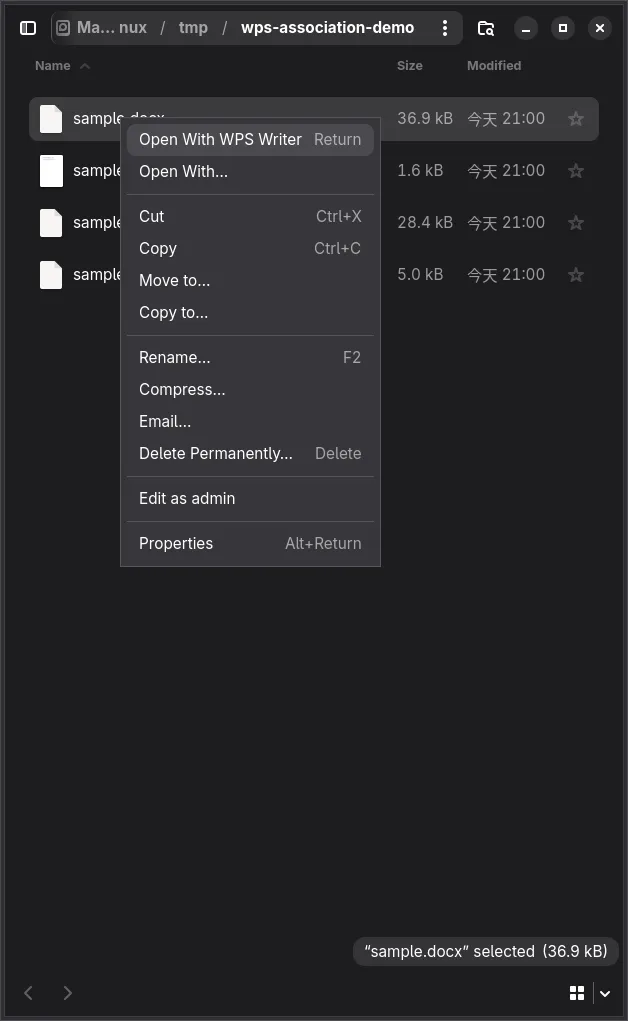
图 6:Nautilus 中右键 sample.docx,菜单直接显示“Open With WPS Writer”。
10 | 运行验证
打包完成并不等于交付完成。最终验证覆盖了 AppImage 版本、组件启动、文档关联和真实文件打开。
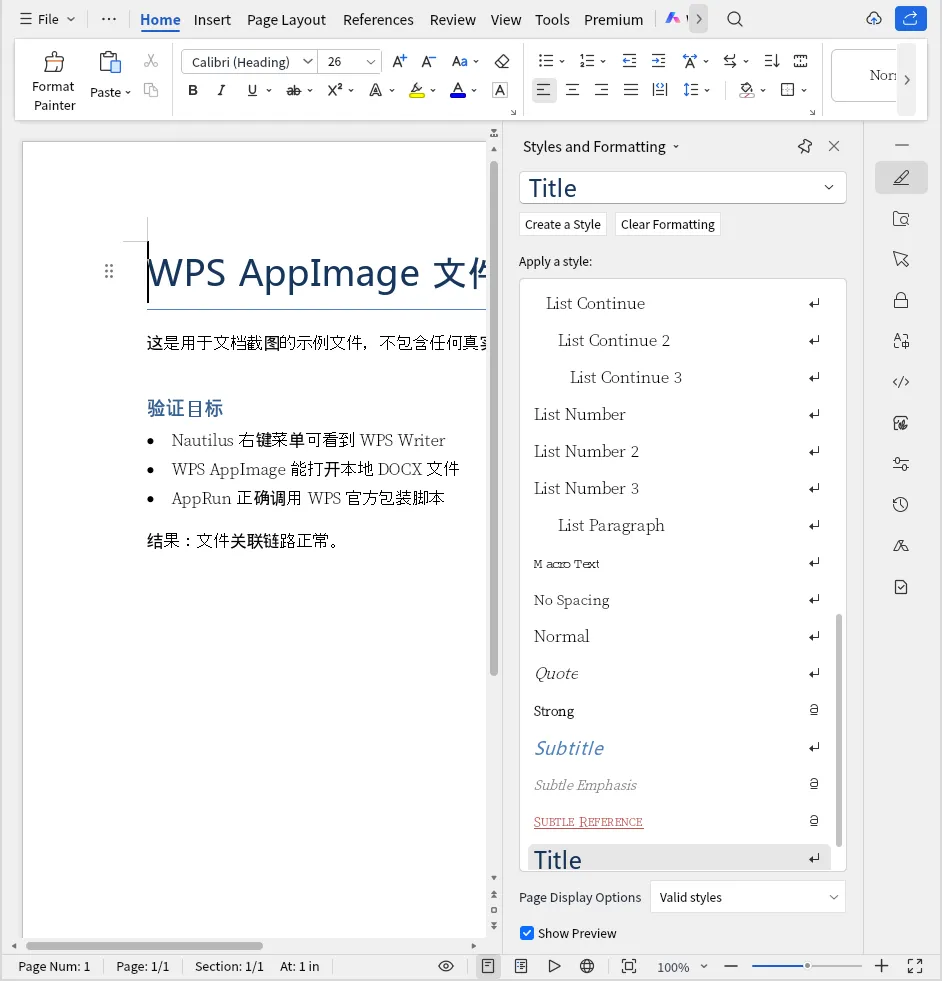
图 7:WPS Writer 打开脱敏示例 sample.docx。截图中不包含云空间私人文档。
验证项 | 观察结果 |
AppImage 版本 | WPS Office 12.1.2.29183 (AppImage) |
--sheets 启动 | 进入 WPS 融合模式,进程从 AppImage 挂载点启动 |
本地 TXT/CSV 文件 | 可按扩展名选择组件并打开 |
Nautilus 右键 | 显示 Open With WPS Writer |
PDF 默认应用 | wps-office-pdf.desktop |
CloudDoc | 云目录正常列出;云端 PDF 成功打开 |
运行时库来源 | X11、Qt、fontconfig 等从 wps-deps 加载 |
首次使用一个全新的用户配置目录时,WPS 会显示软件许可与隐私政策;这是 WPS 自身首次运行行为,不是 AppImage 故障。
11 | 移除 Okular
目标机上原先安装了 Okular 26.08.1-1。为避免它继续占用 PDF 默认关联和桌面资源,执行了包级卸载,并清理用户配置、数据和 MIME 残留。
printf '%s\n' '********' | sudo -S pacman -Rns --noconfirm okular # 同时移除的孤立依赖: # okular, threadweaver, phonon-qt6, phonon-qt6-vlc
用户侧清理:
find "$HOME/.local/share/okular" -depth -delete unlink "$HOME/.config/okularrc" unlink "$HOME/.config/okularpartrc" sed -i -E '/[Oo]kular/d' "$HOME/.config/mimeapps.list"
验证:pacman -Q okular 返回“package was not found”。用户目录中不再存在 Okular 应用配置、缓存和 MIME 关联。Breeze/Papirus 主题包自带的通用 Okular 图标 SVG 属于图标主题资源,没有作为应用文件手工删除,以免破坏包管理状态。
12 | 云空间问题排查
系统曾出现“Can not connect to server, please check your network setting”。排查结果表明,这不是 AppImage 缺库,也不是基础网络不可达,而是旧 WPS 实例和旧临时挂载可能仍在运行,导致云空间连接链路指向过期路径。
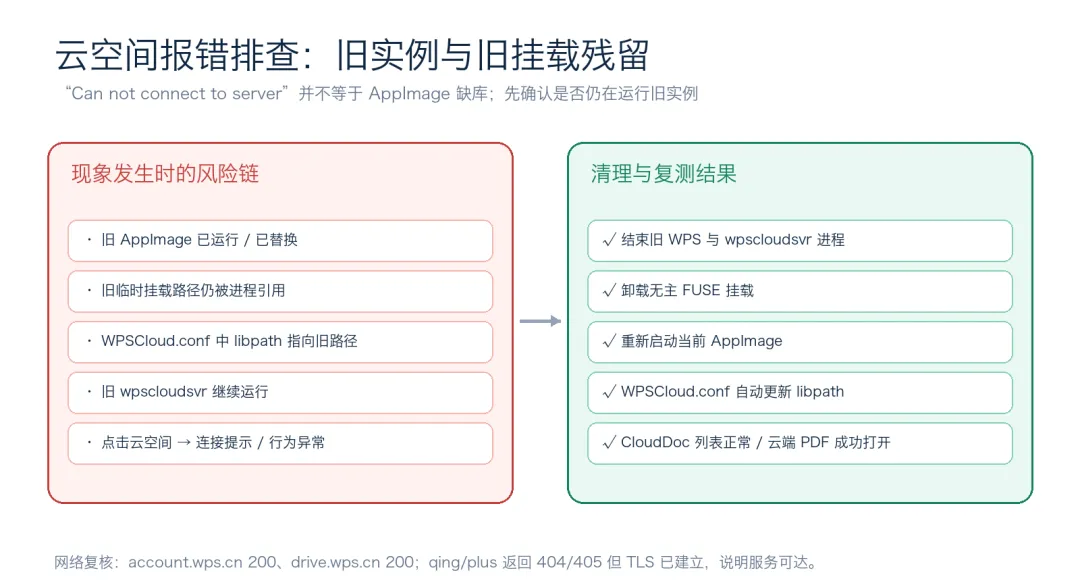
图 8:云空间问题的风险链与清理后的复测结果。
关键发现
·WPSCloud.conf 的 libpath 在每次 WPS 启动时会更新为当前挂载点;旧挂载点本身是正常的历史残留形式。
·如果旧 wpscloudsvr 进程仍引用旧挂载,新的 AppImage 可能被旧实例干扰。
·问题修复需要清理旧 WPS 进程和无主 FUSE 挂载,然后从当前 AppImage 重新启动。
·网络复核:account.wps.cn 200、drive.wps.cn 200;qing/plus 返回 404/405 但 TLS 已建立,说明服务可达。
清理动作
pgrep -a -u tony -f 'office6/(wps|et|wpp|wpspdf|wpsoffice|wpscloudsvr|wpsd)' for mp in $(mount | awk '/WPS-Of/{print $3}'); do fusermount -u "$mp" || fusermount3 -u "$mp" done # 重新启动 wps 后再进入 CloudDoc
复测时 CloudDoc 云目录正常显示,云端 PDF(测度论.pdf)在 WPS PDF 中成功打开。处理原则是:先清理旧实例,再启动当前 AppImage;不要同时保留旧窗口和新命令入口。
13 | 可复现步骤
下面给出一套可以按顺序执行的最小流程。实际路径、WPS 版本和时间戳参数需按环境调整。
01准备目录:mkdir -p ~/wps-appimage-work && cd ~/wps-appimage-work
02下载 RPM:使用官网签名 URL;校验 file、sha256sum、bsdtar -tf。
03解包 RPM:mkdir rpm-root && bsdtar -xf "$RPM" -C rpm-root。
04组装 AppDir:复制 office6、模板、字体、图标、官方包装脚本;补 AppRun 和 desktop 文件。
05扫描依赖:对 AppDir 内所有 ELF 执行 ldd;将外部库复制到 usr/lib/wps-deps。
06校验:bash -n AppRun;desktop-file-validate;ldd 核心程序无 not found。
07构建:ARCH=x86_64 appimagetool --comp zstd --runtime-file runtime-x86_64 AppDir output.AppImage。
08安装:替换 ~/.application/WPS-Office.AppImage;更新 ~/.local/bin/wps 链接。
09关联:安装四个 desktop 文件;复制图标;update-desktop-database;xdg-mime default。
10复测:wps --version、wps --sheets、Nautilus 右键、CloudDoc。
14 | 注意事项与结论
技术边界
·glibc / 动态加载器 / NSS / 内核与 GPU 驱动属于宿主系统边界,不建议塞进 AppImage。
·libGL/EGL 等用户态库可以打包,但厂商 GPU 驱动仍需与宿主内核匹配。
·FUSE 不可用时可以临时使用:APPIMAGE_EXTRACT_AND_RUN=1 ./WPS-Office-...AppImage。
·AppImage 的临时挂载路径每次启动都会变化;不要手工把 /tmp/.mount_WPS-xxxx 写死到用户配置或脚本中。
·WPS 是专有软件;发布/分发前应确认 WPS 许可条款与官方 RPM 的再分发边界。
·替换 AppImage 前先结束旧 WPS 进程,避免旧 wpscloudsvr / 旧挂载干扰新实例。
结论
这次交付的核心不是“做一个能双击的包”,而是把 WPS 的官方安装语义、Qt/CEF 资源路径、外部动态库、桌面文件关联和故障排查串成了一条可复现链路。最终结果是:单个 AppImage 可启动、可打开文档、可通过 wps 命令运行,并且 Nautilus 的右键菜单能够直接选择 WPS 文字、表格、演示和 PDF。
一句话总结 AppImage 负责“打包和挂载”,AppRun 负责“重定位和组件分发”,desktop + MIME 负责“让文件管理器找到 WPS”,而清理旧实例负责“避免云服务被过期挂载路径干扰”。 |
附录 A | Desktop 文件与关联范围
以下四个 desktop 文件安装在 ~/.local/share/applications。它们的 Name 会出现在 Nautilus 的“打开方式”菜单中;MimeType 决定文件管理器是否把该入口列为候选。
WPS Writer 的关键 MIME
application/msword; application/vnd.ms-word; application/x-msword; application/vnd.openxmlformats-officedocument.wordprocessingml.document; application/vnd.ms-word.document.macroEnabled.12; application/rtf; text/rtf; application/vnd.oasis.opendocument.text; application/wps-office.doc; application/wps-office.docx; application/wps-office.wps; application/wps-office.wpt;
WPS Spreadsheets 的关键 MIME
application/vnd.ms-excel; application/msexcel; application/x-msexcel; application/vnd.openxmlformats-officedocument.spreadsheetml.sheet; application/vnd.ms-excel.sheet.macroEnabled.12; text/csv; application/csv; application/vnd.oasis.opendocument.spreadsheet; application/wps-office.xls; application/wps-office.xlsx; application/wps-office.et; application/wps-office.ett;
WPS Presentation 的关键 MIME
application/vnd.ms-powerpoint; application/mspowerpoint; application/powerpoint; application/x-mspowerpoint; application/vnd.openxmlformats-officedocument.presentationml.presentation; application/vnd.openxmlformats-officedocument.presentationml.slideshow; application/vnd.ms-powerpoint.presentation.macroEnabled.12; application/vnd.oasis.opendocument.presentation; application/wps-office.ppt; application/wps-office.pptx; application/wps-office.dps; application/wps-office.dpt;
WPS PDF 的关键 MIME
application/pdf; application/wps-office.ofd;
如果后续安装了其他 PDF 阅读器,xdg-mime 的默认值可能被改回其他应用;只要重新执行一次 xdg-mime default wps-office-pdf.desktop application/pdf 即可恢复。
附录 B | 最终检查清单
检查项 | 期望结果 |
AppImage 文件 | ~/.application/WPS-Office.AppImage 存在且可执行 |
AppImage 版本 | WPS Office 12.1.2.29183 (AppImage) |
wps 命令 | ~/.local/bin/wps 为指向 AppImage 的符号链接 |
Nautilus 入口 | 右键出现 Open With WPS Writer / WPS Spreadsheets / WPS Presentation / WPS PDF |
PDF 默认 | xdg-mime query default application/pdf = wps-office-pdf.desktop |
DOCX 默认 | xdg-mime query default application/vnd.openxmlformats-officedocument.wordprocessingml.document = wps-office-writer.desktop |
XLSX 默认 | xdg-mime query default application/vnd.openxmlformats-officedocument.spreadsheetml.sheet = wps-office-spreadsheets.desktop |
PPTX 默认 | xdg-mime query default application/vnd.openxmlformats-officedocument.presentationml.presentation = wps-office-presentation.desktop |
Okular | pacman -Q okular 返回 package not found |
云空间 | CloudDoc 可列出目录,云端 PDF 可打开 |
关键路径
目标机: /home/tony/.application/WPS-Office.AppImage /home/tony/.local/bin/wps /home/tony/.local/share/applications/wps-office-writer.desktop /home/tony/.local/share/applications/wps-office-spreadsheets.desktop /home/tony/.local/share/applications/wps-office-presentation.desktop /home/tony/.local/share/applications/wps-office-pdf.desktop 本任务输出: outputs/WPS-Office-12.1.2.29183-x86_64.AppImage outputs/WPS-Office-12.1.2.29183-x86_64.AppImage.sha256 outputs/BUNDLED_LIBRARIES.txt outputs/README.txt