ARTICLE · 1356993
ChatGPT更新的Data插件:充分利用数据价值
ChatGPT更新的Data插件:充分利用数据价值销售为什么放缓?用户在哪一步流失?资源利用率很高,为什么任务还在排队? 工作中,我们经常拥有大量数据,却仍要花不少时间整理表格、确认口径、等待分析。拿到报表之后,新的疑问又接踵而来。 ChatGPT 的 Data 插件,正在让这段过程变得更连贯:从提出问题,到查看分析、探索细节,再到带着证据继续追问。 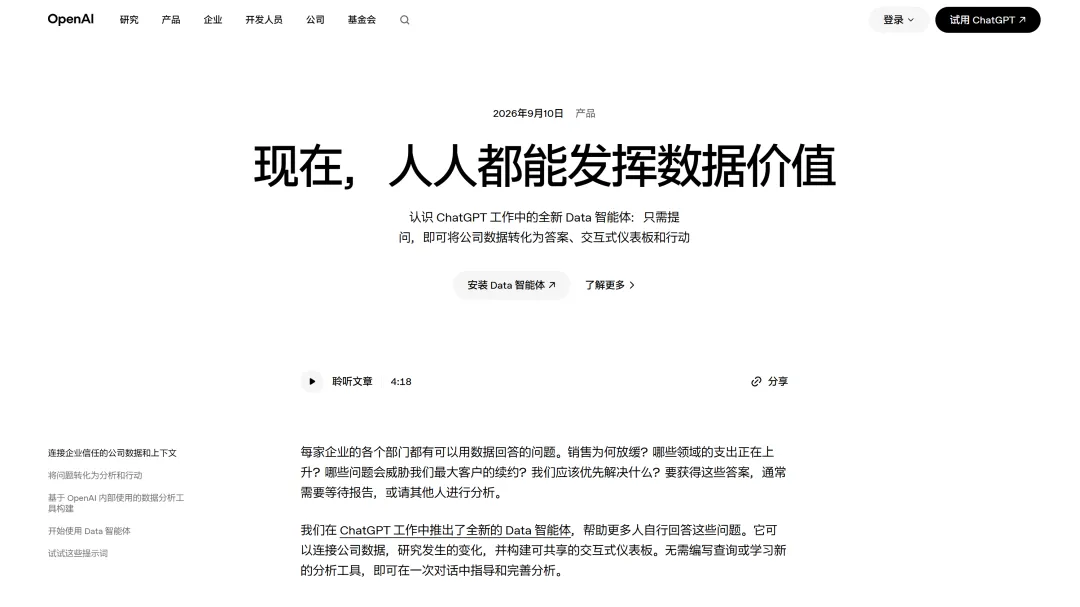
按照 OpenAI 的介绍,Data 可以连接获准使用的数据源,结合业务术语、指标定义和数据关系开展分析,并生成交互式仪表板。它还支持与 Power BI、Tableau 等商业智能工具协作,具体能力取决于账户权限和组织配置。 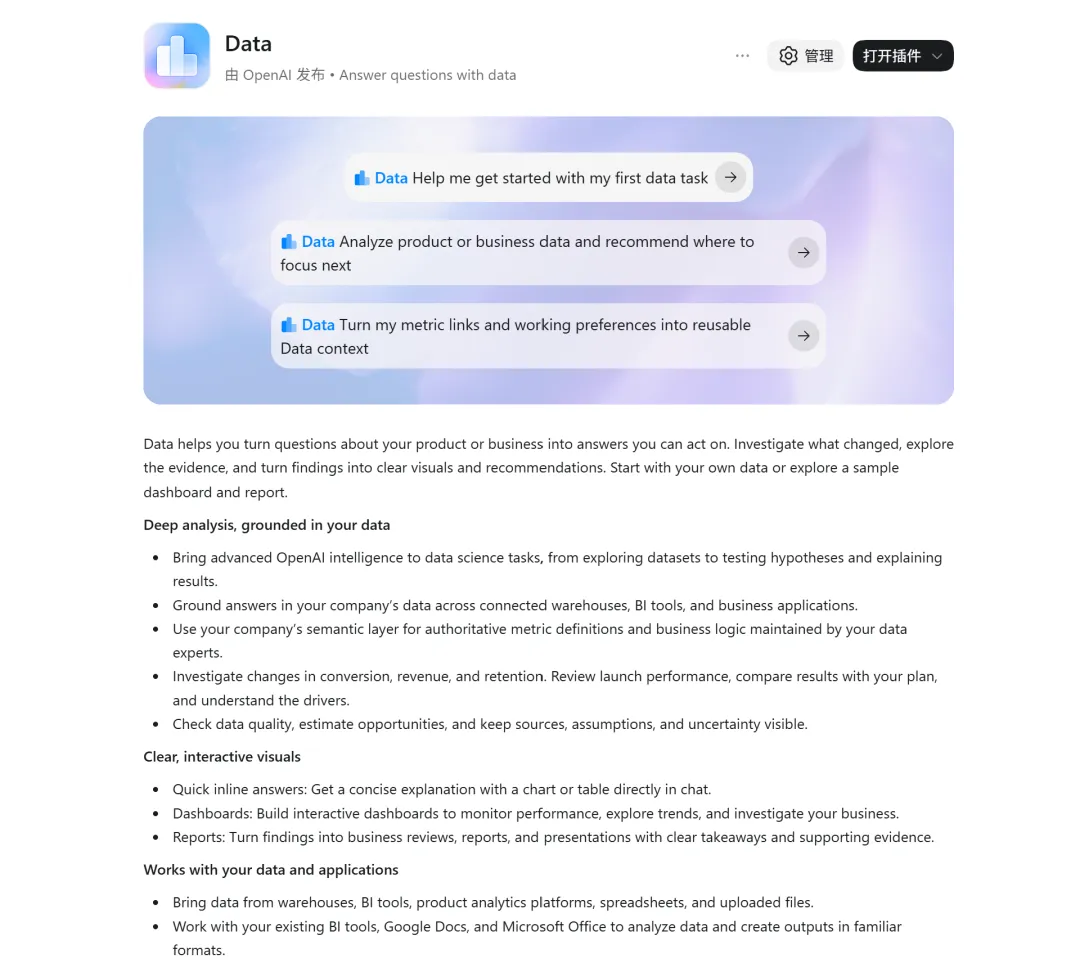
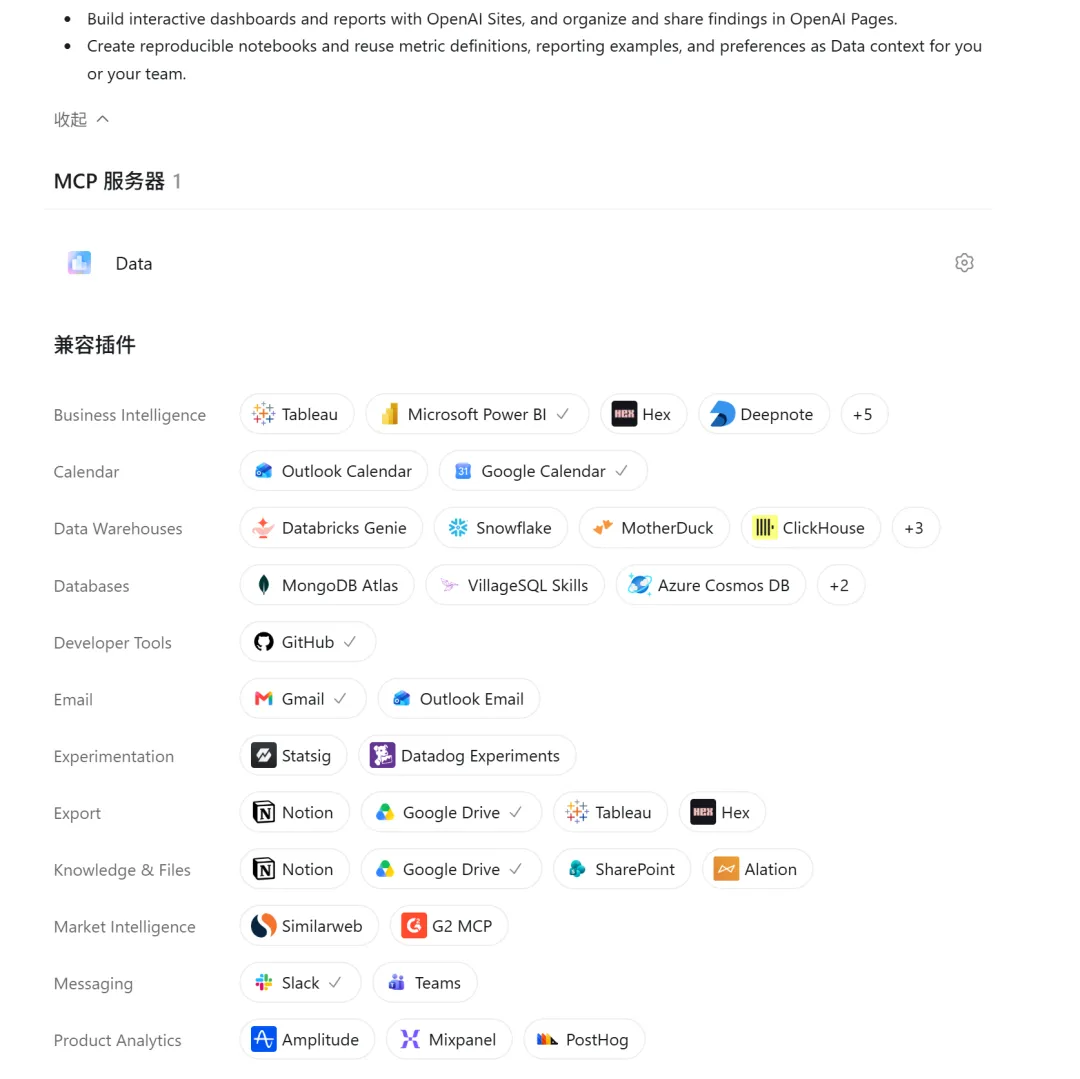
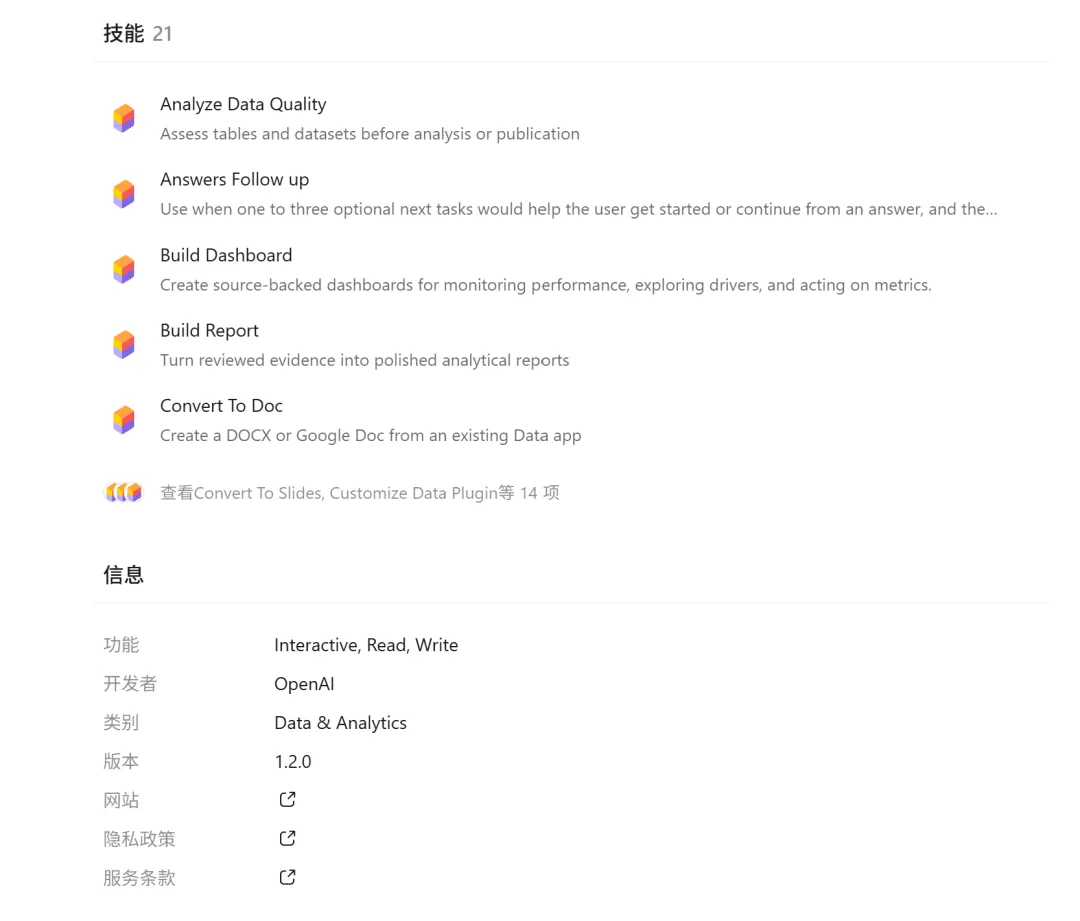
用业务问题开启一次数据分析 Data 的入口展示了多种任务:搭建每日看板、理解日程安排、撰写业务回顾,以及开展业务表现、产品激活等分析。 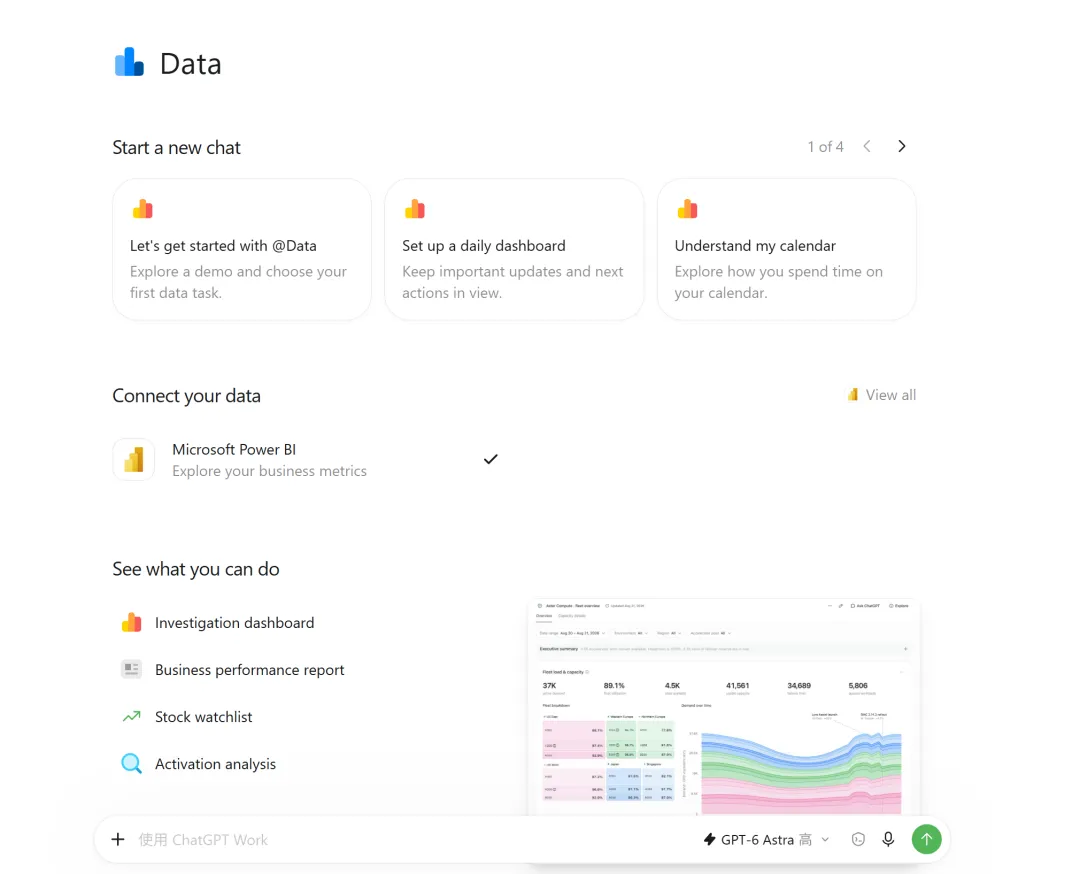
用户可以直接说:“比较本月收入与计划的差距“”分析新用户在哪个环节流失“,或者“帮我设计一组产品核心指标“。 这些入口体现了它的价值:让使用者围绕业务目标组织分析,通过对话逐步明确范围、补充背景、调整结果。 一张仪表板帮助我们追查问题 我们用虚构的算力集群数据,搭建了一张类似 Investigation dashboard 的容量调查仪表板。 页面上方汇总活跃需求、利用率、可用容量和排队工作负载;下方展示地区与资源池、需求走势、延迟曲线和事件列表。先看全局,再选择值得关注的部分,调查就有了起点。 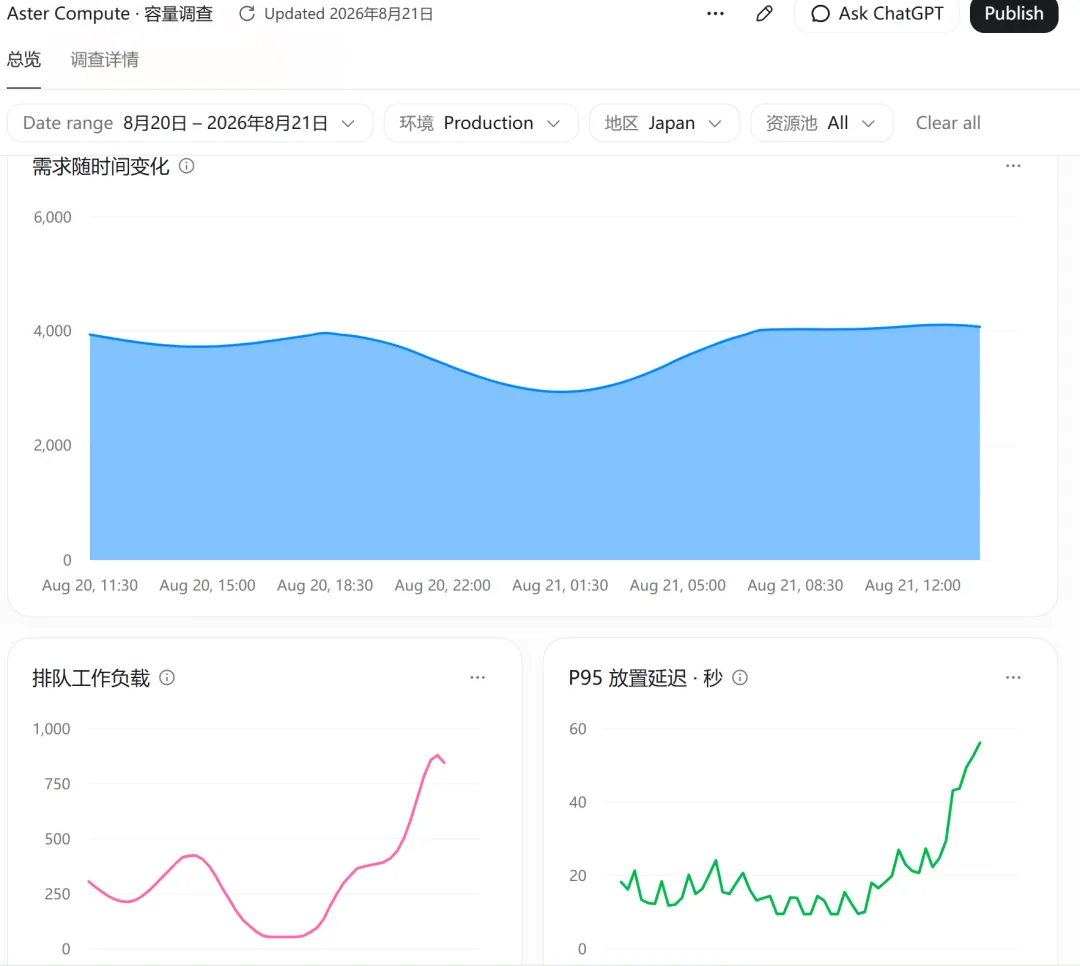
假设你想了解日本区域的 H200 资源池,可以先筛选地区和资源池,让指标与曲线同步聚焦;也可以直接点击对应单元格,下钻查看需求与计划、排队、P95 延迟和失败分类。 发现相关事件后,还能打开详情,查看状态和背景,再返回原视图继续比较。整个过程把“哪里有变化“和”需要查什么“自然连接起来。 看见结果也能检查结果的来路 分析中,一个数字是否有用,往往取决于我们是否理解它的口径。 在这张仪表板里,点击图表菜单中的“View data source”,可以查看指标说明、底层数据预览和计算依据。利用率采用什么定义?当前包含哪些地区?曲线覆盖哪段时间?这些问题都有了可检查的入口。 这种交互尤其适合团队讨论:大家可以围绕同一组数据和定义核对判断,减少因口径不同造成的误解。 让每一次发现都能接上下一问 看到 H200 的排队变化后,还可以通过右上角的 Ask ChatGPT 继续提问: “与其他地区相比,它的排队和 P95 延迟有什么不同?哪些解释还需要进一步验证?” 入口会携带当前视图和筛选条件返回对话,帮助后续分析延续眼前的问题。 本次案例使用固定模拟数据,主要展示交互方式;真实业务应用仍需要连接相应数据源、确认指标口径。 
Data 值得关注的地方是把提问、分析、可视化和证据检查放进一个连续的工作过程。业务人员可以更主动地探索问题,分析人员也能把方法与结果放进便于他人继续探索的视图。 第一次尝试,不妨从一个具体问题开始:“请分析这个指标最近的变化,保留筛选、下钻和来源说明,并告诉我下一步最值得核查什么。”