ARTICLE · 1359873
我让WorkBuddy帮我下载PDF,再上传到ima(附浏览器连接步骤)
我有一个经常看的知识星球,里面会分享一些PDF文件。我想把近期的PDF都下载下来,再上传到ima知识库里。这个操作以前特别耗时,我都要手动一个个去点。这次我让WorkBuddy直接在浏览器里帮我做,把选定范围里的PDF下载下来,再上传到ima知识库,整个流程跑通了。
不过前面连接浏览器的时候,我先踩了一个坑。扩展程序明明已经装好了,我试了很多次却一直连不上,还以为是版本问题,后来才发现,必须在WorkBuddy的设置界面里把开关打开。
我把连接步骤和后面遇到的下载设置问题一起写下来。如果你也想让它帮你操作网页,可以照着检查一下。
装好扩展以后,记得把这个开关打开
我这次用的是Chrome浏览器。先打开WorkBuddy的设置,在左侧找到“智能体”,进入后找到“让WorkBuddy控制浏览器”这一项,下面就能看到不同浏览器的扩展程序。
找到“WorkBuddy Chrome扩展程序”,点击右边的“前往安装”,按照页面提示完成安装。我截图里的Chrome扩展已经装好了,所以右边显示的是“已安装”。
然后一定要看这个界面右上角的开关,把“让WorkBuddy控制浏览器”打开。
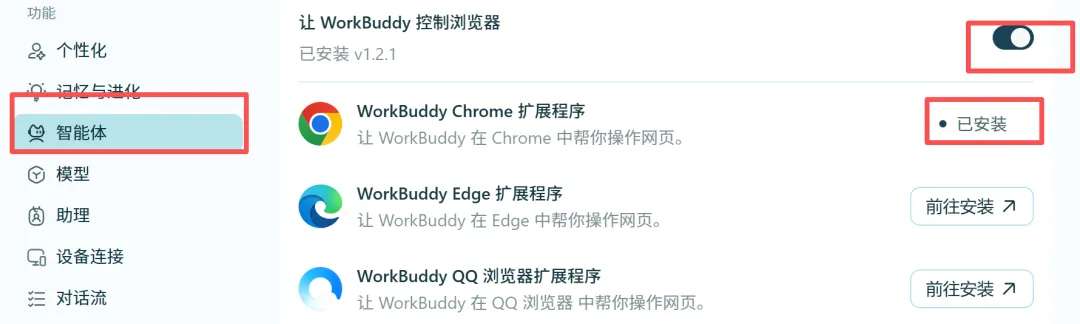
扩展显示已安装后,仍需打开右上角的浏览器控制开关
我一开始就漏了这一步。看到扩展装好了,以为可以用了,可怎么试都连不上,还以为是版本问题。后来发现开关没开,打开之后才连上。这个地方最好安装完顺手检查一下,免得跟我一样反复尝试。
接着回到Chrome,点击工具栏里的WorkBuddy扩展图标。看到面板上显示“Connected”,就是已经连接了。
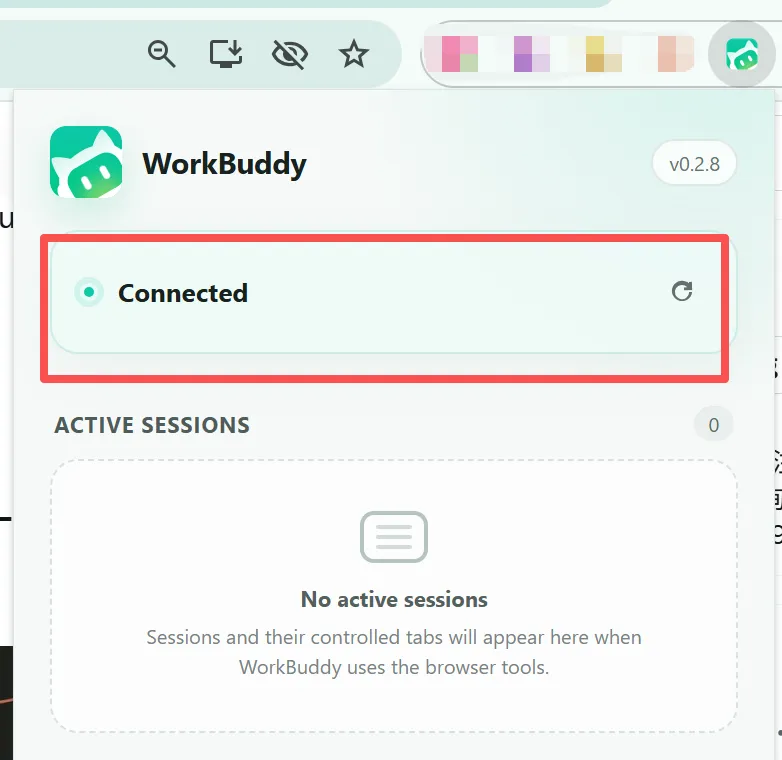
Chrome扩展面板显示Connected,表示已连接
连接时可以按这个顺序检查。
1. 在WorkBuddy设置里进入“智能体”。
2. 找到Chrome扩展程序,点击“前往安装”并完成安装。
3. 回到设置,打开“让WorkBuddy控制浏览器”的开关。
4. 在Chrome里打开扩展面板,查看是否显示“Connected”。
上传到ima之前,先添加连接器
如果你也要上传到ima知识库,还需要先添加ima连接器。在WorkBuddy左侧打开“专家·技能·连接器”,切换到上面的“连接器”,找到ima,点击添加,再按提示完成授权就可以了。
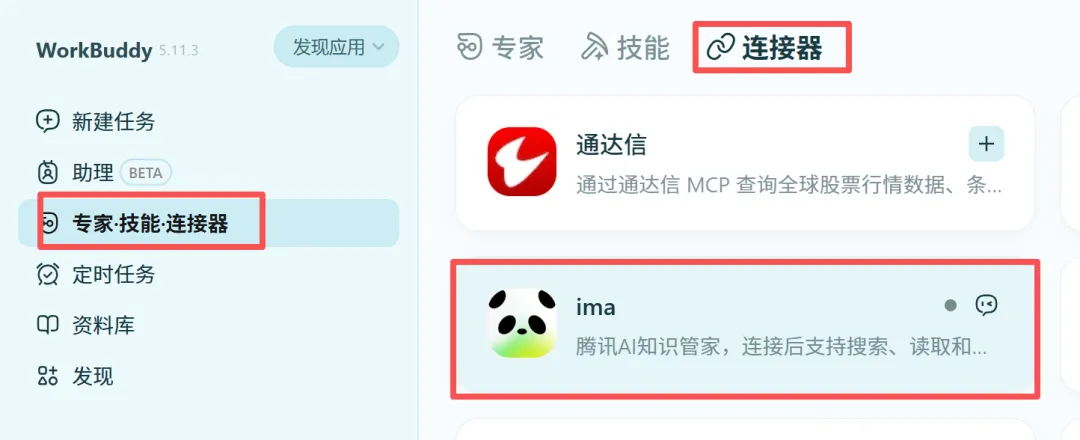
打开“专家·技能·连接器”,在“连接器”中添加ima并完成授权
连上以后,我让它下载PDF,再上传ima
我的需求很具体,就是在知识星球网页里逐个打开PDF,点击下载,保存到指定文件夹,再上传到ima知识库。
以前刚出浏览器AI的时候,我也尝试过让AI做这件事,当时试下来不行,速度特别慢,还浪费了不少token,也就是AI处理任务时消耗的额度。这次用WorkBuddy,我就想再试一下,看能不能把这个流程跑通。
我把知识星球的网页地址交给它,告诉它去点开里面的PDF,下载到本项目下指定的文件夹里,然后保存到ima知识库。截图里就是我当时给它的任务。
它开始尝试之后,先完成了部分文件的下载、归档和上传,确认后半段的流程能走通。但继续批量下载时,又遇到了一个问题,Chrome的权限限制把它卡住了。
它把已经完成的文件列出来,也告诉我接下来需要怎样设置。我按它的提示改好之后,它才继续往下做。
不能连续下载多个文件,还要改一下Chrome设置
这次需要改的是Chrome的“自动下载”设置。WorkBuddy给我的提示很具体,让我在Chrome地址栏输入下面这个地址,进入设置页面。
chrome://settings/content/automaticDownloads
然后在“允许自动下载”里点击“添加”,填入知识星球的网站地址,再保存。
https://wx.zsxq.com
这里添加的是我这次要操作的知识星球网站。你做自己的任务时,要根据实际访问的网站和浏览器提示检查设置。

在Chrome自动下载设置中,为本次使用的知识星球网站添加允许项
我设置好之后,让WorkBuddy继续。它自己尝试寻找页面里PDF的路径并点击下载,后面也完成了上传ima的操作。最后它把完成情况列出来,告诉我指定范围里的文件已经下载并入库。
所以交代任务时,最好把“近期”说清楚,给出起止日期,同时写明要保存到哪个文件夹、上传到哪个知识库。做完之后让它列一下结果,方便自己核对。
中间需要我设置一下,后面就能接着做
这次做下来,浏览器扩展、ima连接器都需要先设置好。执行过程中还有允许连续下载的设置,需要我自己处理。前面是我漏开了开关,后面是它遇到浏览器权限限制,告诉我具体怎么改。我改完之后,它就能继续把下载、归档和上传往下做。
以前这些操作需要我一个个点,现在可以把网页地址和要求交代给它,让它去操作。遇到需要我处理的地方,再回来设置一下。对于这种重复的网页操作,我觉得已经挺实用了。
如果你也想试,先确认浏览器里能正常访问自己的资料页面和目标知识库,再把任务范围说清楚。最后看一下本地文件和知识库里的结果,核对有没有遗漏。
还有,装好浏览器扩展以后,别忘了回WorkBuddy设置里把开关打开。我这次就是在这里卡了好久。