ARTICLE · 1364739
Excel教程:Excel中最靓的键-Ctrl+E键
Excel教程:Excel中最靓的键-Ctrl+E键
1、快速添加前缀 批量在姓名前面添加前缀“爱知趣-”: 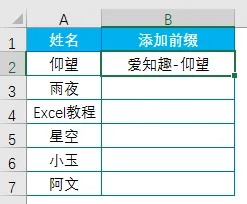
在B2单元格输入:爱知趣-仰望,按回车,按<Ctrl+E>键。 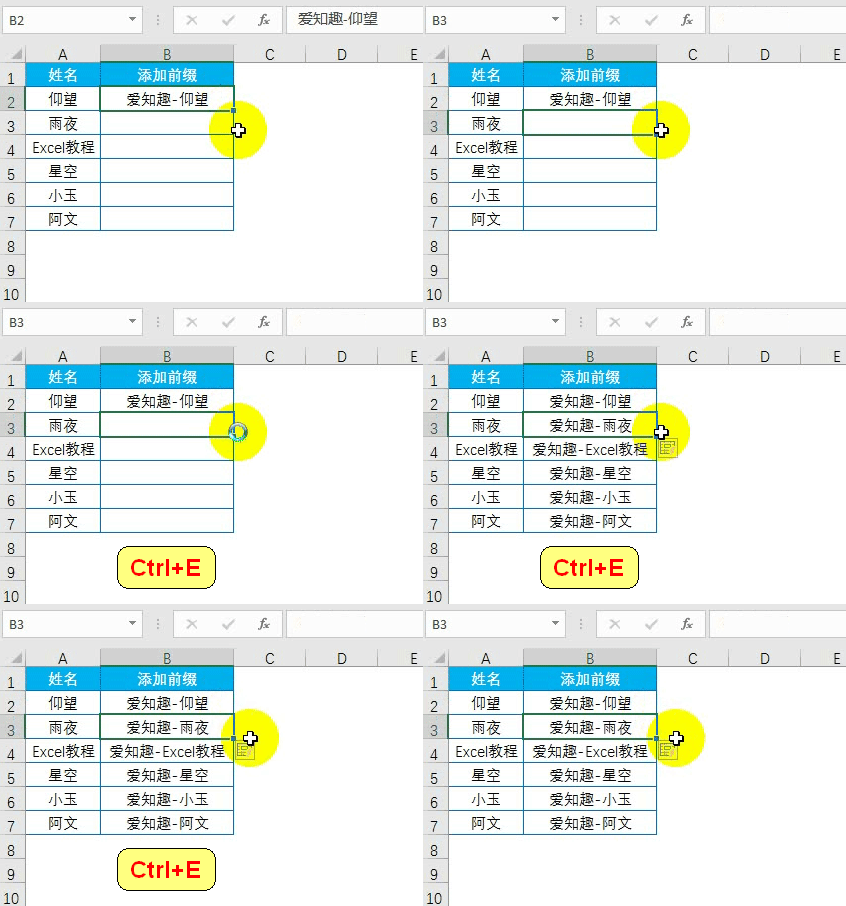
2、快速英文句首字母大写 将A列中的英文语句首字母大写显示: 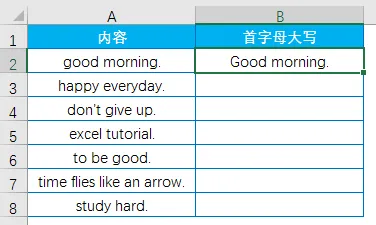
在B2单元格输入:Good morning.,按回车,按<Ctrl+E>键。 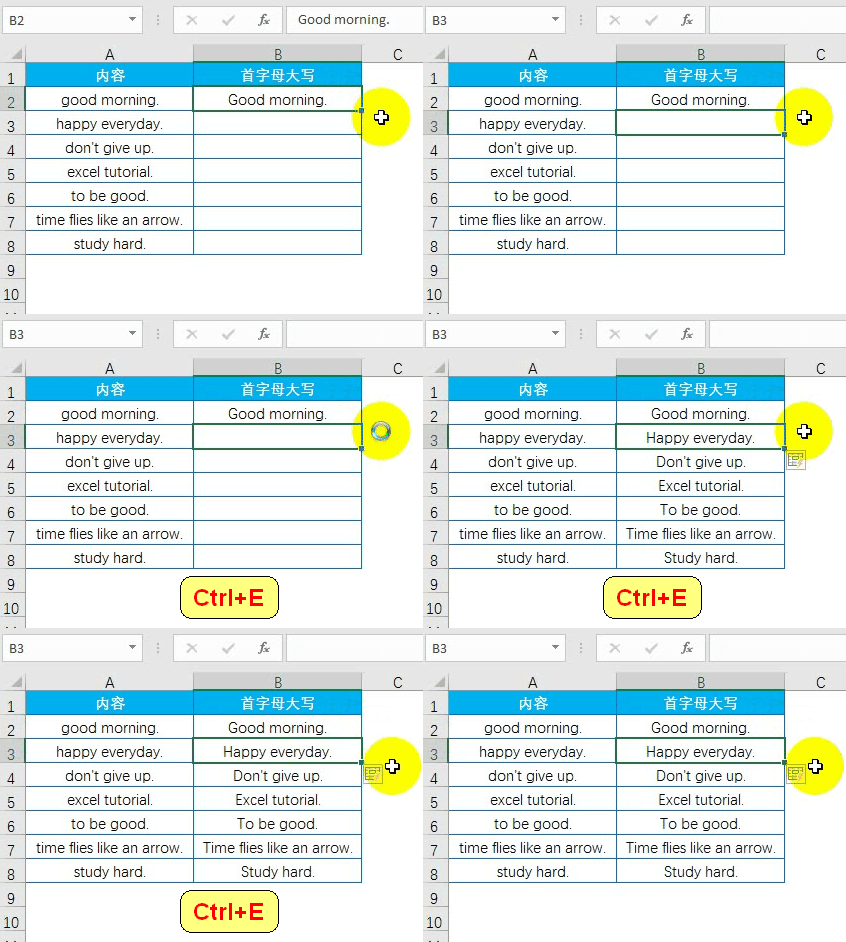
3、快速从身份证号码中提取出生年月日 身份证号码中的第7-14位为出生年月日,该怎么快速提取呢? 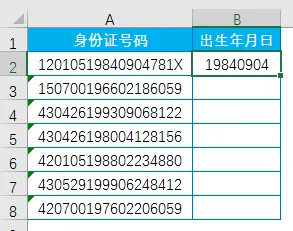
在B2单元格输入:19840904,按回车,按<Ctrl+E>键。 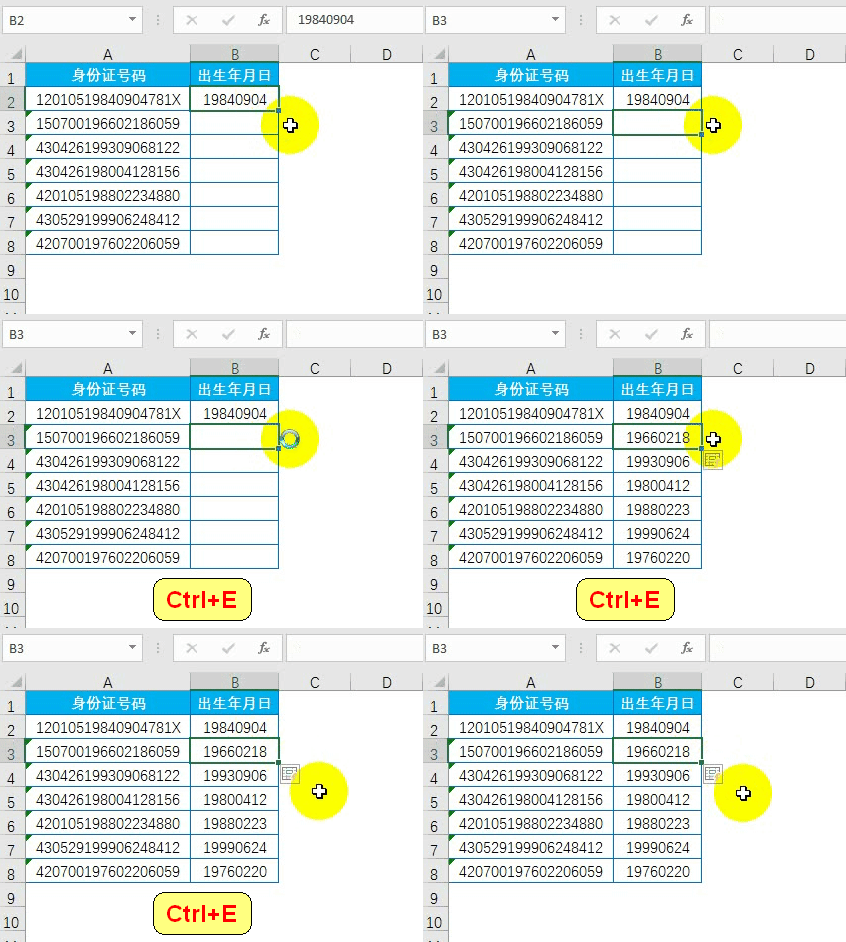
4、快速合并单元格内容 将A列中的姓名与B列中的手机号码合并: 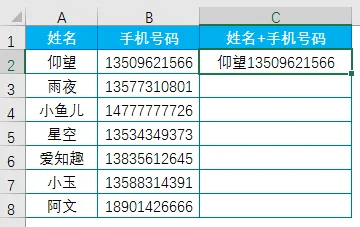
在C2单元格输入:仰望13509621566,按回车,按<Ctrl+E>键。 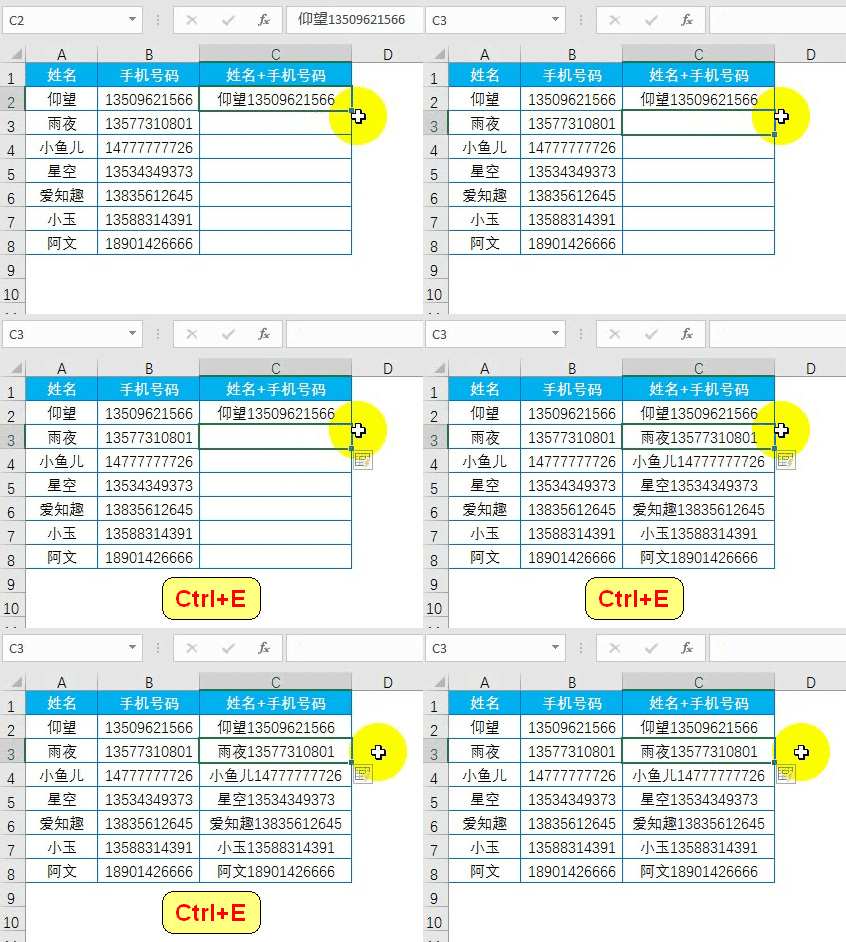
5、快速拆分内容 将A列中的姓名与手机号码拆分,该怎么操作呢? 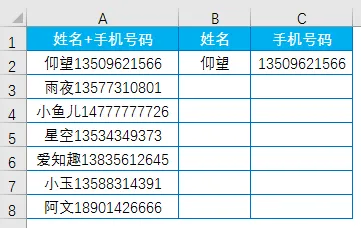
在B2单元格输入:仰望,按回车,按<Ctrl+E>键; 在C2单元格输入:13509621566,按回车,按<Ctrl+E>键。 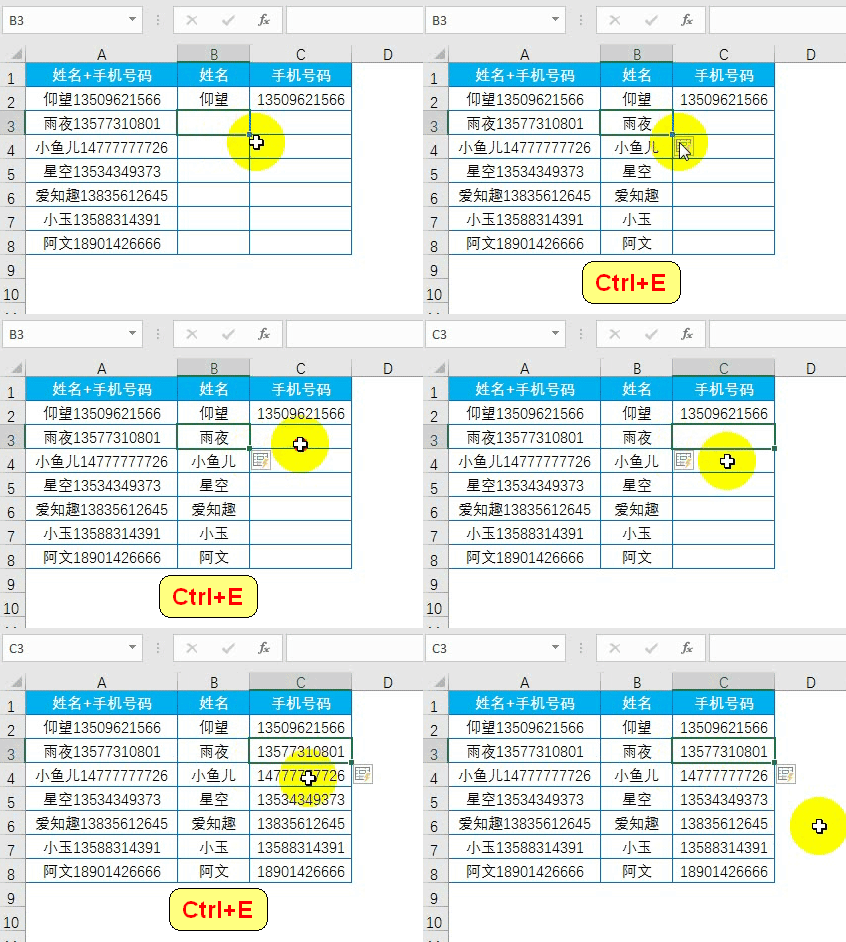
6、快速将手机号码分段显示 为了查看方便,需要将手机号码分段显示,该怎么办呢? 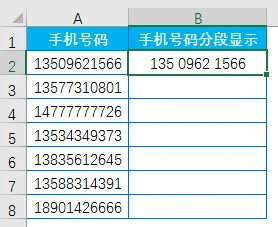
在B2单元格输入:135 0962 1566,按回车,按<Ctrl+E>键。 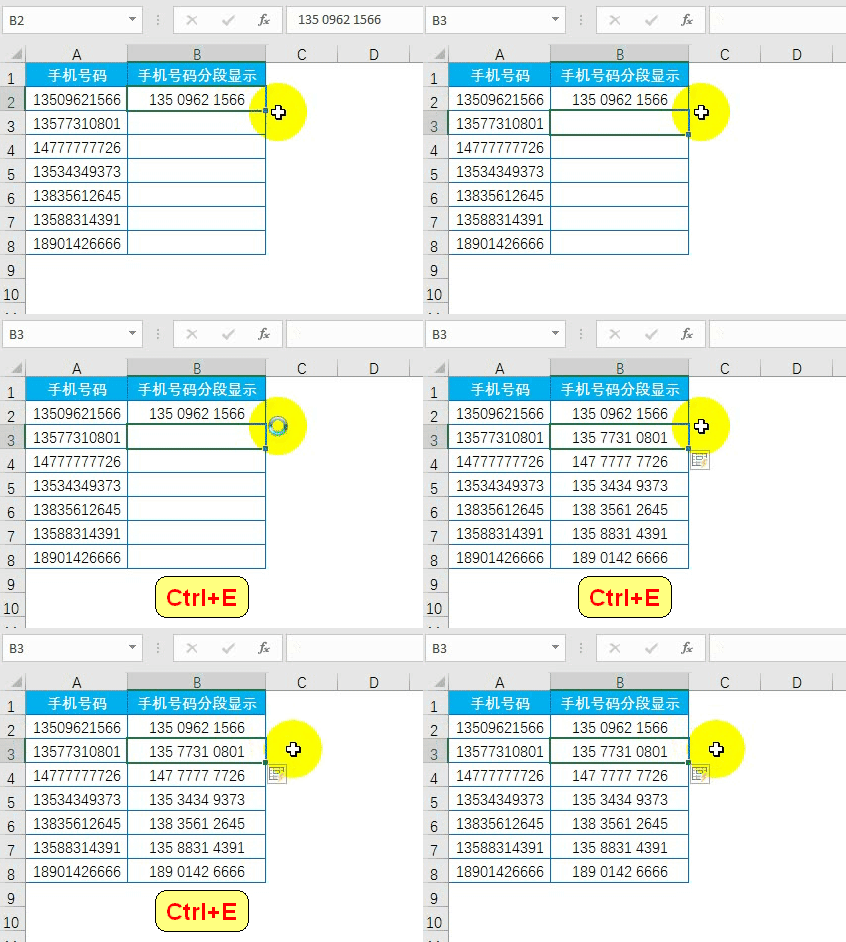
7、快速交换位置 将A列中的姓名与手机号码对换: 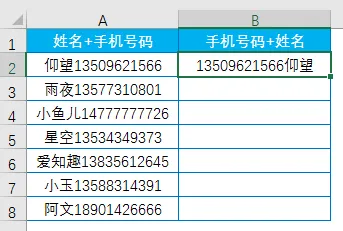
在B2单元格输入:13509621566仰望,按回车,按<Ctrl+E>键。 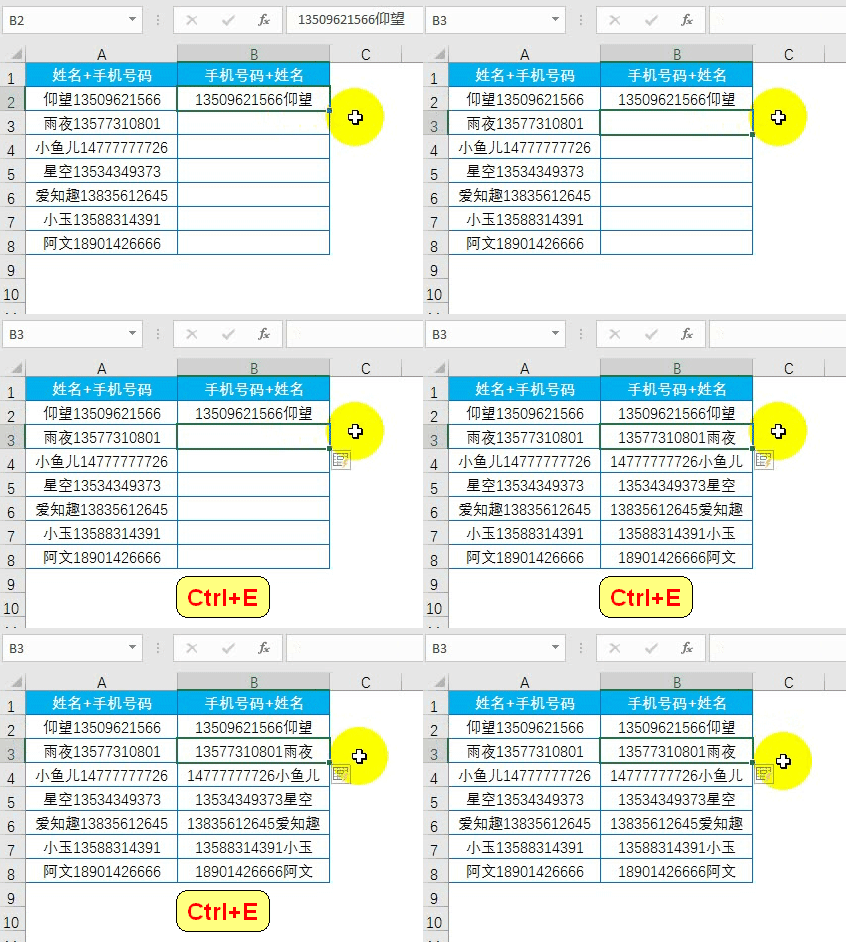
8、快速去除空格 A列中的身份证号码存在空格,该怎么有效的去除空格呢? 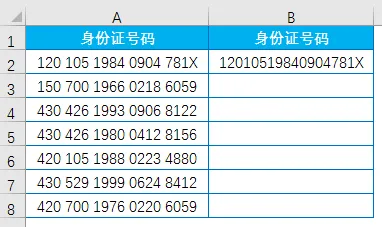
在B2单元格输入身份证号码:12010519840904781X,按回车,按<Ctrl+E>键。 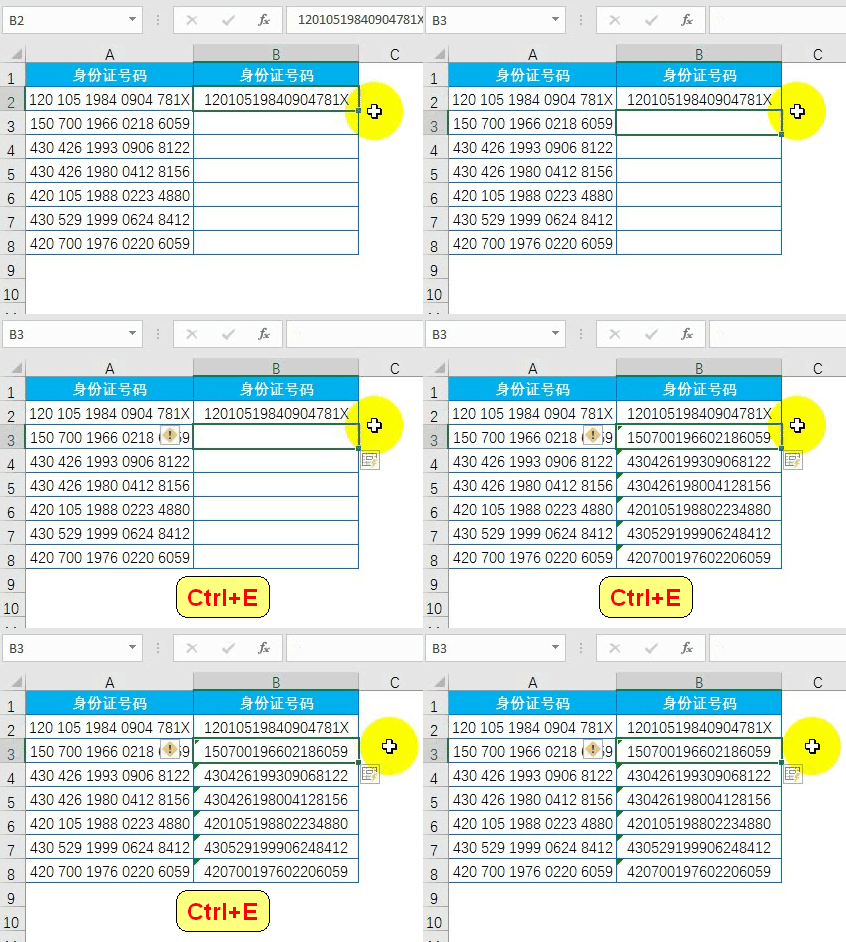
9、快速换行显示 快速将A列中的部门与姓名换行显示: 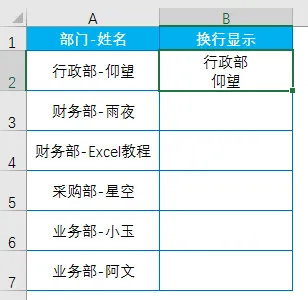
在B2单元格输入:行政部,按<Alt+Enter>键换行,再输入仰望,按回车,按<Ctrl+E>键。 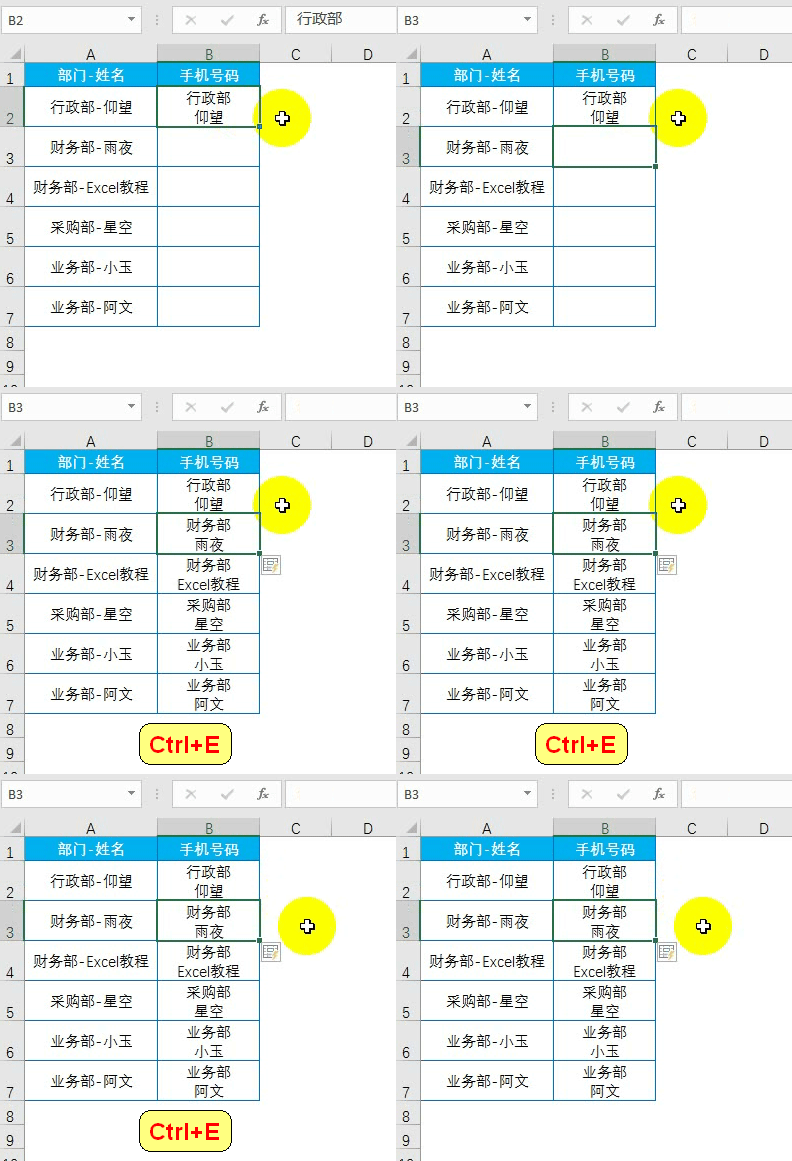
10、快速替换字符 为保护个人隐私,防止手机号码外泄,现需将手机号码第4-7位替换为星号(*),该怎么操作呢? 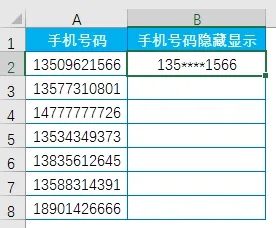
在B2单元格输入:135****1566,按回车,按<Ctrl+E>键。 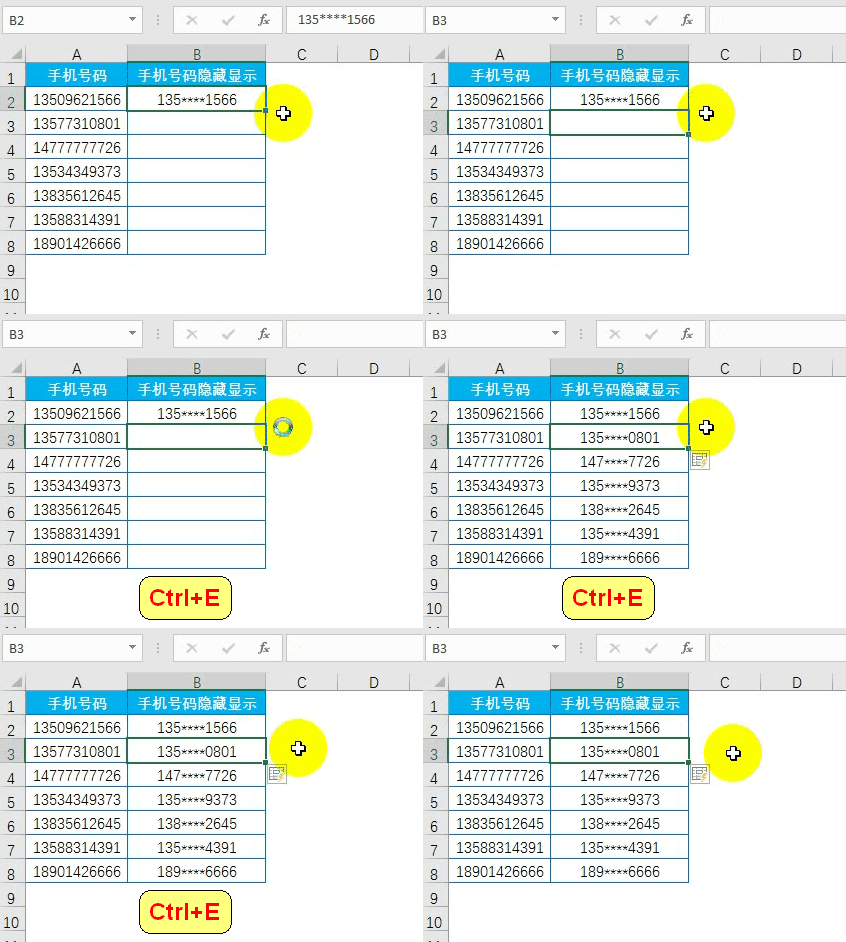
今天的分享就到这,如果教程对大家有用,希望大家多多分享点赞支持小编哦!