ARTICLE · 1373607
定位条件才是 Excel 的"探照灯"
定位条件才是 Excel 的"探照灯"
周三下午 4 点,领导在群里丢来一份 800 行的客户表:
「名单里有些行的电话是空的,全部补成『未登记』,下班前给我。」
小林打开表格,从第 1 行往下翻, 半小时才填了不到一百行。
隔壁老张瞄了一眼,按了 F5,点「定位条件」→「空值」,确定。表格里所有空格瞬间被选中,他敲了「未登记」三个字,按 Ctrl+Enter——整张表的空格,一秒全填满。
老张说:定位条件就是 Excel 的探照灯,你告诉它找什么,它把目标全给你照出来。
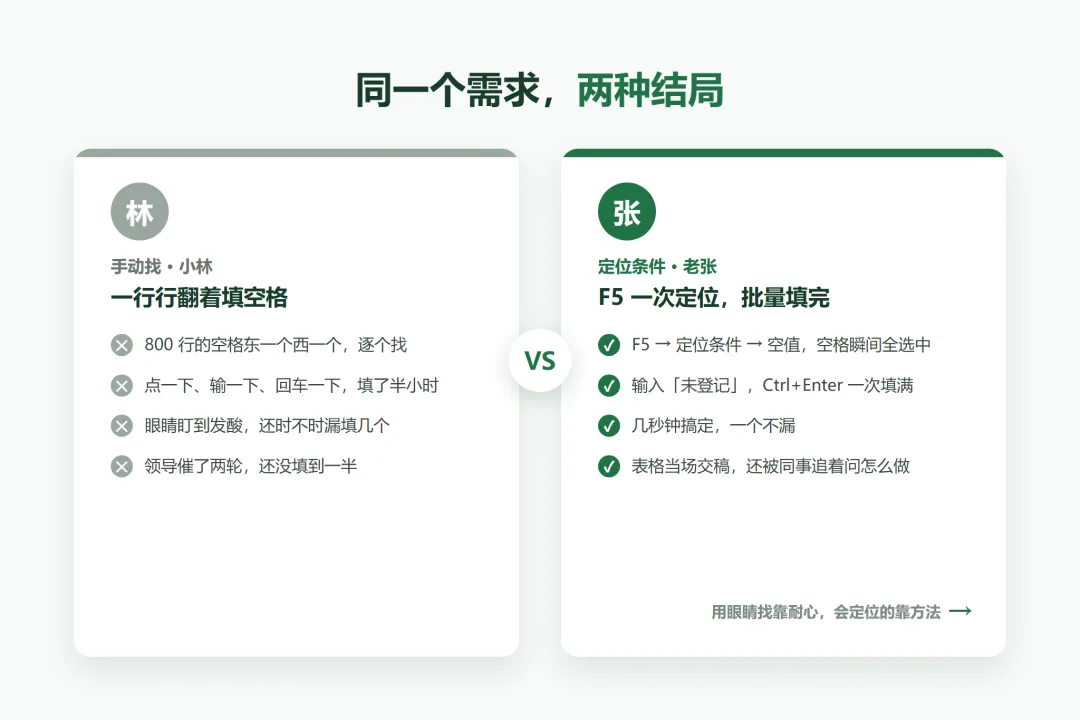
图 1|同一个需求,两种结局(示意图)
做表这么多年,下面这几个坑,几乎人人踩过:
✓几百行里的空格,一个个翻着填,眼神都看花了,还容易漏
✓筛选后复制,把藏起来的行也一起复制过来了,粘出去全是多余数据
✓想给所有公式单元格标个色,一行行点,点到手酸还点不全
✓两列数据想找不同,肉眼一行行对,越对越乱
眼睛会累、会漏、会看走眼;定位条件不会。它按条件筛选单元格,选中之后,你要删、要填、要复制,都是对"一整批"同时下手。
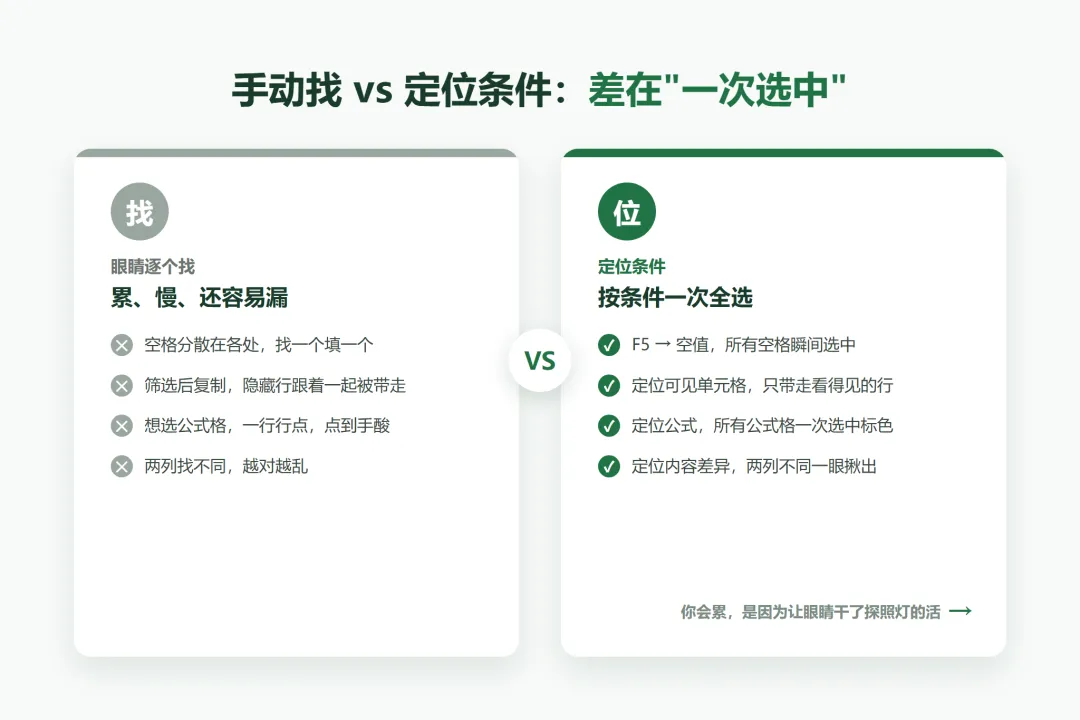
图 2|手动找 vs 定位条件(示意图)
第一步,调出定位框。按 F5,或者 Ctrl+G,弹出"定位"对话框。这是你跟 Excel 说"我要挑格子"的入口。
第二步,选定位条件。点左下角「定位条件」按钮,勾你要的类型:空值 / 公式 / 可见单元格 / 行内容差异,确定。符合条件的格子立刻全部选中。
第三步,批量操作。选中之后一次动作:填内容按 Ctrl+Enter 让所有选中格一起填;删整行就右键「删除行」;只复制可见行就直接 Ctrl+C。

图 3|定位条件三步:调出定位框 → 选定位条件 → 批量操作(示意图)
同样是补空格,用不用定位条件,差距非常明显:
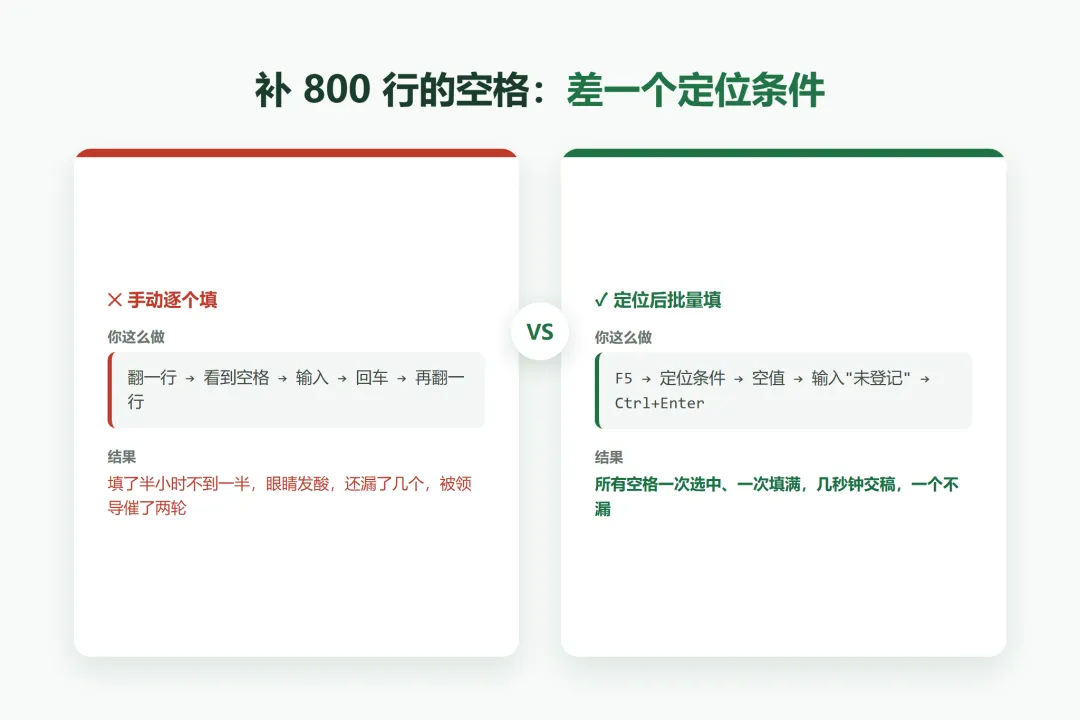
图 4|手动逐个填 vs 定位后一次填(示意图)
场景一:所有空格一次填满
做法:选中数据区域 → F5 → 定位条件 → 空值 → 输入「未登记」→ 按 Ctrl+Enter。
注意最后那下必须是 Ctrl+Enter,回车只填第一个格子。几百个空格,一次全变成你要的内容。
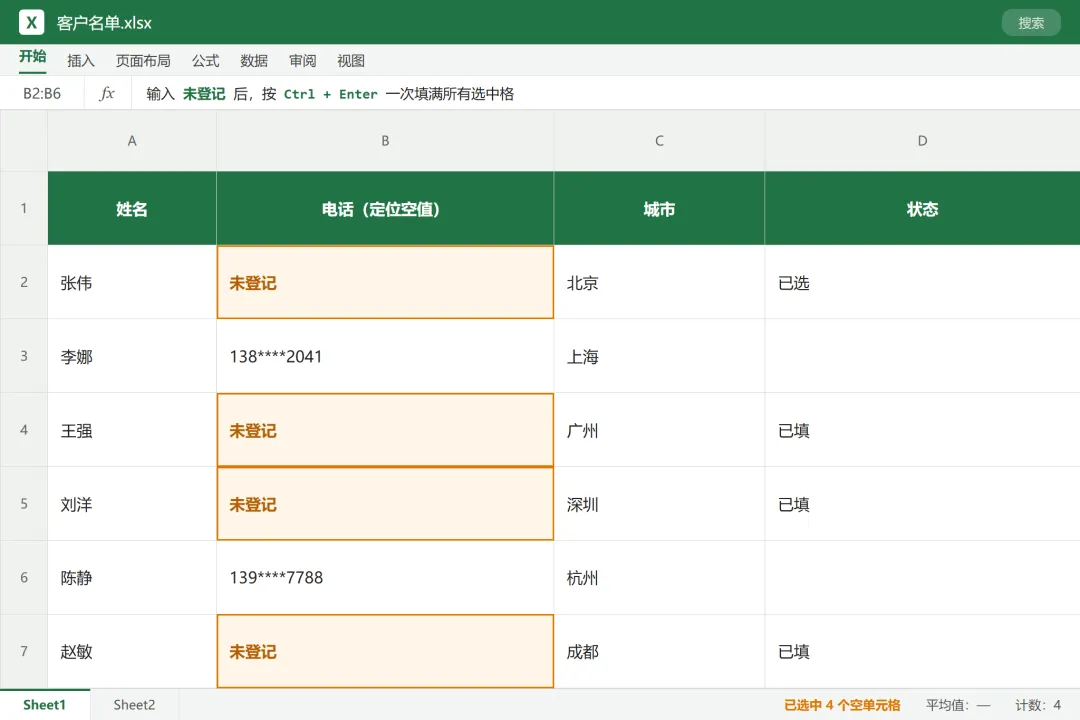
图 5|案例一:定位空值批量填充(示意图,模拟界面)
场景二:筛选后只复制看得见的行
做法:先筛选出目标数据 → 选中结果区域 → F5 → 定位条件 → 可见单元格 → 再 Ctrl+C 复制。
直接复制会把被筛掉、藏起来的行也带上,粘出去一堆不该给的数据。定位「可见单元格」后再复制,粘出来的干干净净,只有你要的那几行。
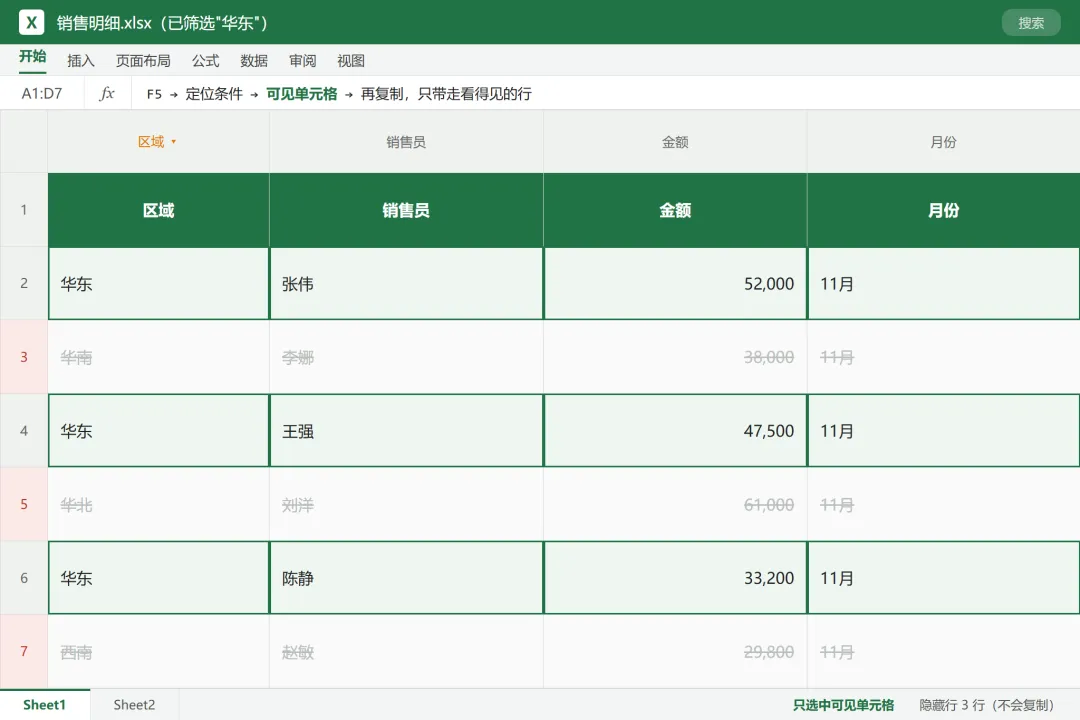
图 6|案例二:筛选后只复制可见单元格(示意图,模拟界面)
场景三:一键选中所有公式格
做法:F5 → 定位条件 → 公式,表格里所有带公式的格子一次性选中,想标黄保护、想检查引用都随你。
发给别人填之前,把公式格标个色、锁住,别人一眼就知道哪儿能填、哪儿别乱动。再也不用担心有人手滑把你的公式覆盖了。
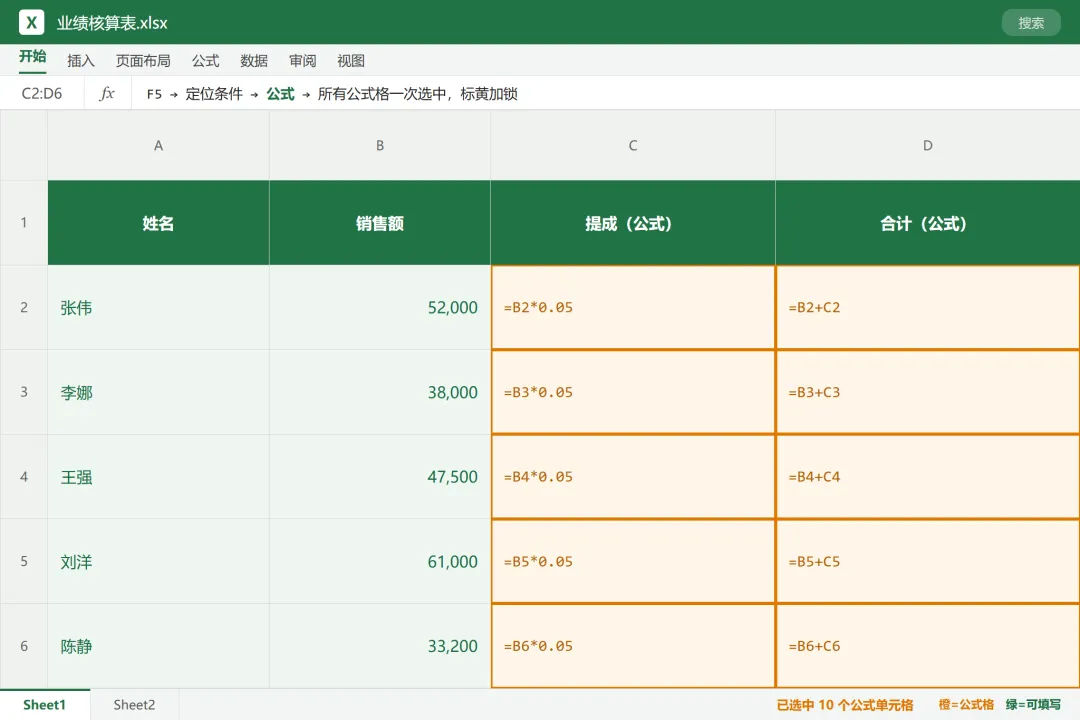
图 7|案例三:定位所有公式单元格(示意图,模拟界面)

图 8|金句(示意图)
会填格子的人很多,知道怎么让 Excel 一次性选中一群格子的人不多。
定位条件不会让你的表更好看,但它能让你少做九成的重复动作——别人还在第一行翻到第八百行,你已经交稿去泡茶了。

图 9|4 个高频定位条件(示意图)
① 空值
选中所有空白格:填内容用 Ctrl+Enter 批量填;想删空行就定位后右键「删除行」
② 公式
选中所有带公式的格:标色、加锁、检查引用,一眼看清哪些是算出来的
③ 可见单元格
筛选后再定位:只复制、只处理看得见的行,不把隐藏数据带出去
④ 行内容差异
在一行/一列里找出和第一个格不同的值,两列对账找不同特别快
下次再遇到"想选却选不中"的活,别急着一行行翻。先按一下 F5,问问自己:这些格子,有什么共同点?
找到了共同点,定位条件就能帮你一次全选。省下来的那半小时,够你把汇报的逻辑再捋一遍——那才是真正拉开差距的地方。
如果这篇对你有用,点个「在看」,转给那个还在第一千行里找空格的同事。