ARTICLE · 1377616
PDF Eraser Pro PDF橡皮擦
软件信息
▪︎ 软件名称:PDF Eraser Pro PDF橡皮擦
▪︎ 软件语言:简体中文
▪︎ 软件大小:约6.2M
▪︎ 安装环境:Windows7及以上
夸克网盘下载链接: https://link.pantools.cn/s/h3t8Ir0n
软件介绍
PDF Eraser Pro是一款运行在电脑端的PDF编辑软件,属于PDF内容编辑与文档处理领域,仅支持Windows系统。它是一款专注于"擦除与替换"的PDF工具,把PDF当成一张可以涂改的画布,让用户像用真实橡皮擦一样清除文档里不需要的文字、图片和logo,无需先把PDF转成Word,避免格式错乱。
在用途上,该软件提供删除区域(Delete Area)和橡皮擦(Eraser)两种核心工具:前者通过框选区域抹除文字,后者按小、中、大三档或自定义到1像素的尺寸擦除图片与图形,对扫描件里的文字图片同样有效,遇到彩色背景还可用取色器让擦除区域颜色与背景一致。清除原内容后,可用添加文字工具写入新文字并调整字体颜色,也可插入JPG、BMP、TIF、GIF、PNG图片来替换旧logo。内置的页面裁剪器(Page Cutter)能一次删除多个多余页面,页面旋转功能可两下点击纠正扫描页方向。对于合同里过时的公司地址、宣传册的错别字、扫描件的冗余页等场景,它都能就地清理,且Pro版本支持商用并导出无水印文档,全程本地处理、不上传数据,隐私安全。
安装步骤
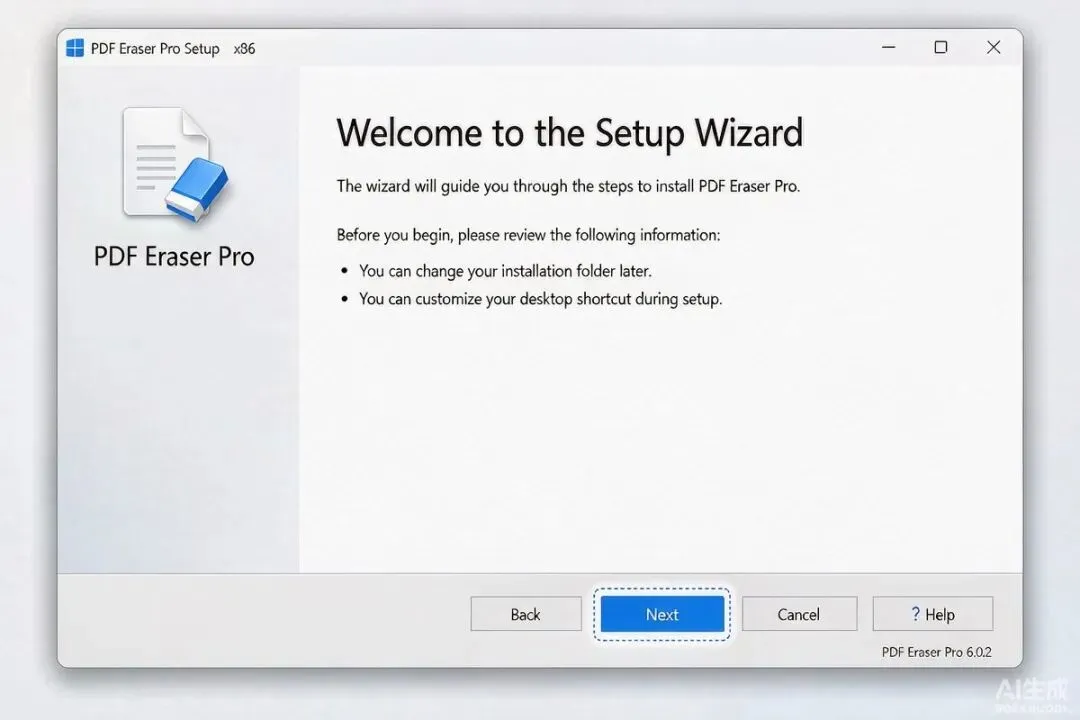
第一步|运行安装程序 解压压缩包,双击【PDF Eraser Pro】安装程序,在欢迎界面点击【Next(下一步)】。
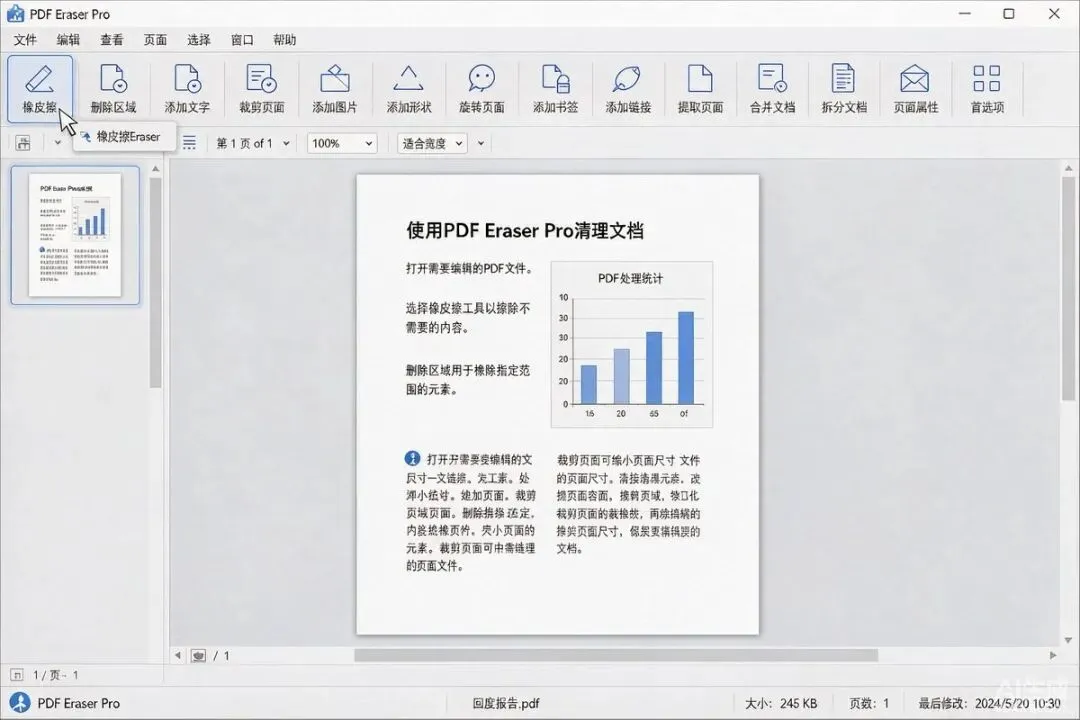
第二步|打开文档并选择工具 安装完成后打开软件,点击【Open PDF】打开要编辑的PDF,顶部工具栏可见橡皮擦、删除区域、添加文字、页面裁剪等功能,按需选择。
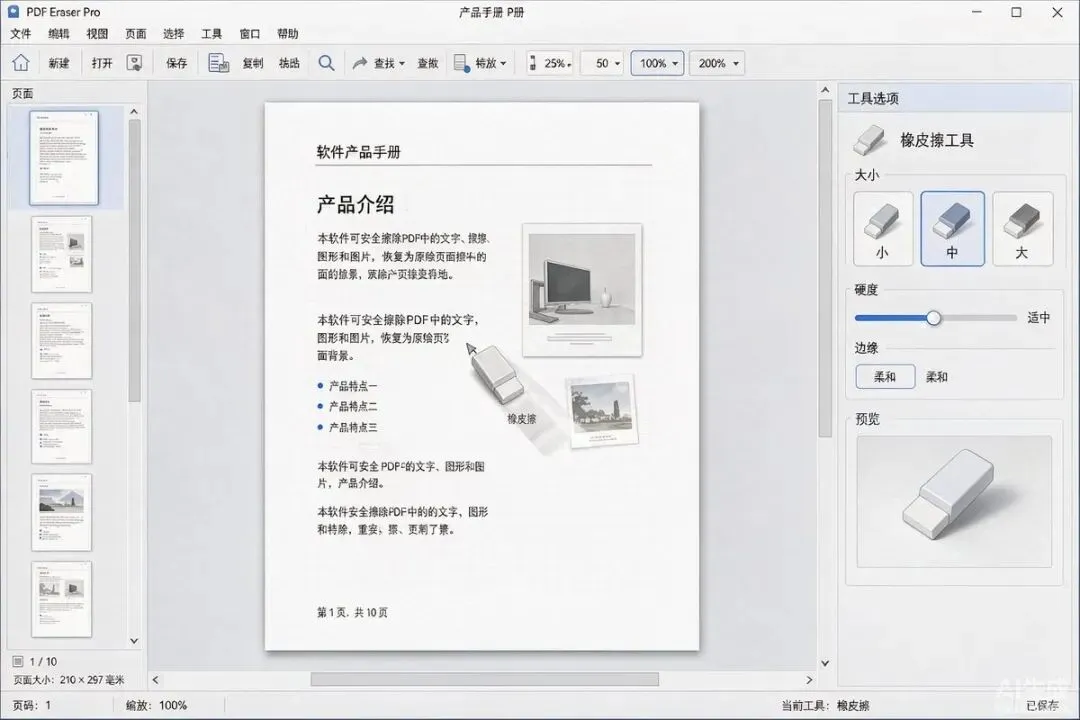
第三步|擦除内容并保存 删文字用【Delete Area】框选要去掉的文字;擦图片用【Eraser】在图片上移动涂抹,可在右侧切换橡皮擦大小。处理完点击【Save PDF】保存,原内容即被清除。
安装成功!现在可以自由编辑PDF了。