ARTICLE · 1387249
Excel教程:Excel中文本格式的数据用SUM函数求和
Excel教程:Excel中文本格式的数据用SUM函数求和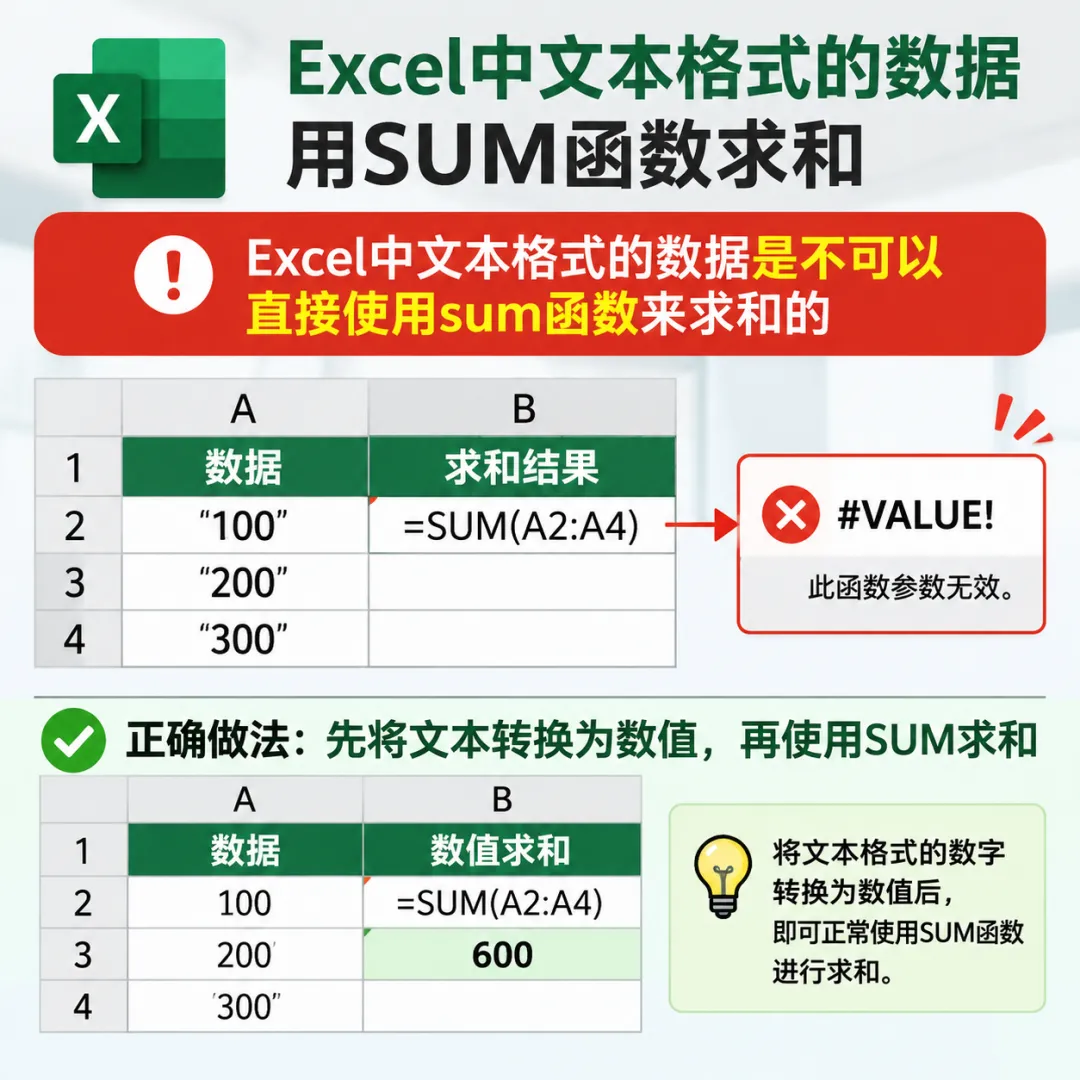
大家好,我是爱知趣教育小木老师,今天来讲一下
Excel中文本格式的数据用SUM函数求和
我们知道在Excel中文本格式的数据是不可以直接使用sum函数来求和的,下面来学习2种方法对文本格式的数据求和。
1. 把文本格式的数据转换为数字再进行求和
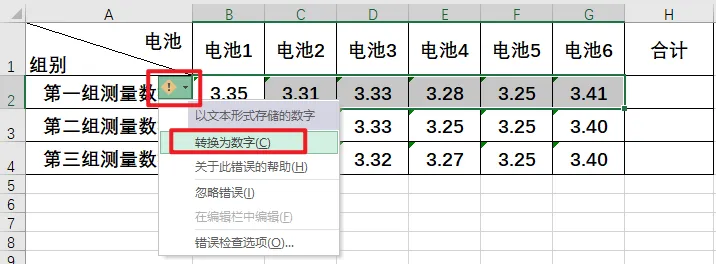
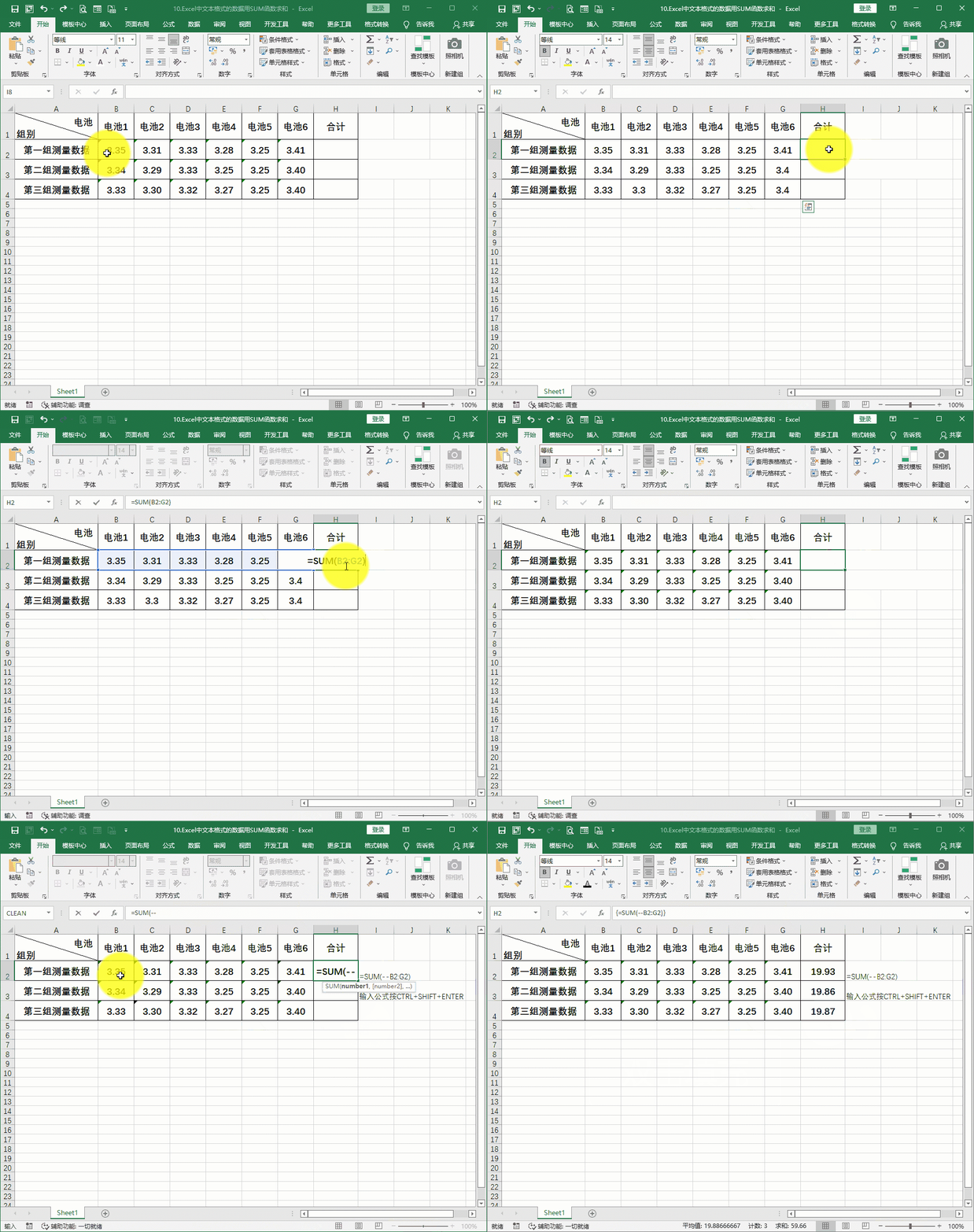
(1)选中数据,点击左边的小叹号,先把数据转换为数字再进行求和,如下图:
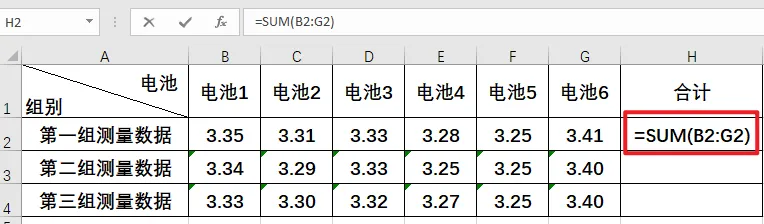
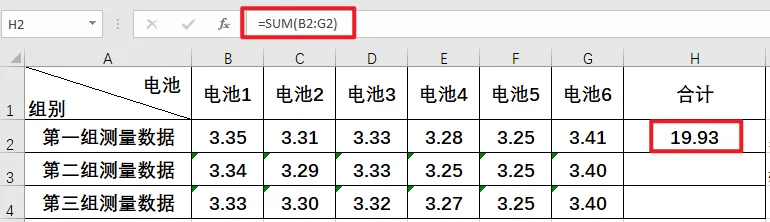
(2)当数据左上角的小绿帽(文本格式的标记)去掉了之后,把鼠标放到H2单元格,输入=sum (B2:G2),按下回车。
(3)返回结果如下:(如果要计算第二组和第三组的合计,也是要按一样的步骤先选中数据,点击左边的小叹号,先把数据转换为数字再进行求和;或者在第一次去掉小绿帽之前选择全部要计算的数据先转换为数字,计算第二组及第三组的时候可以直接拖拽鼠标或双击填充公式)
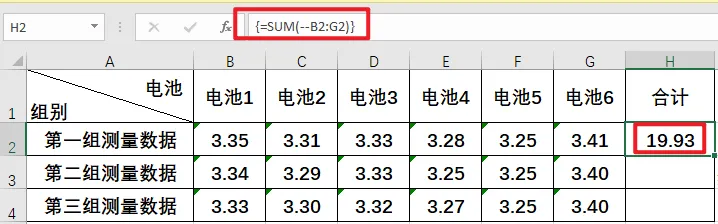
2.如果不想改变它们的文本格式,下面学习另一种方法对这些文本格式的数据求和。(输入公式=SUM(--B2:G2),再按CTRL+SHIFT+ENTER来求和)
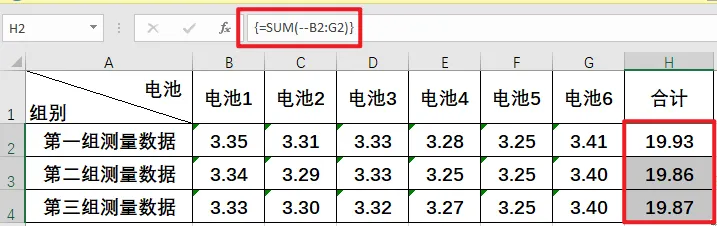
(1)把鼠标放在H2单元格上,直接输入公式=SUM(--B2:G2),再按CTRL+SHIFT+ENTER。
(2)把鼠标放在H2单元格右下角,呈十字实习的时候拖拽鼠标或者双击鼠标填充公式。(得到第二组及第三组测量数据的合计)
3.最后看一下操作视频。
今天的分享就到这,如果教程对大家有用,希望大家多多分享点赞支持小编哦!你的每一次点赞和转发都是支持小编坚持原创的动力。