ARTICLE · 1411903
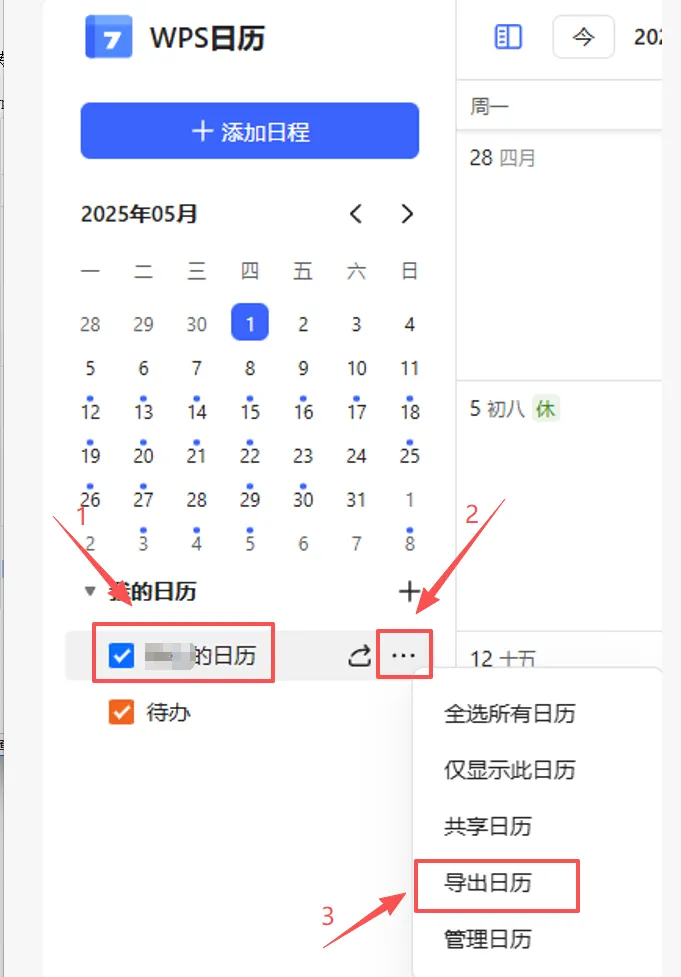
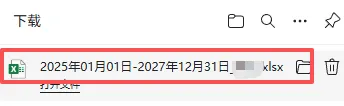
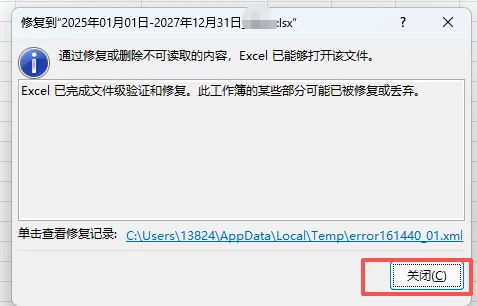
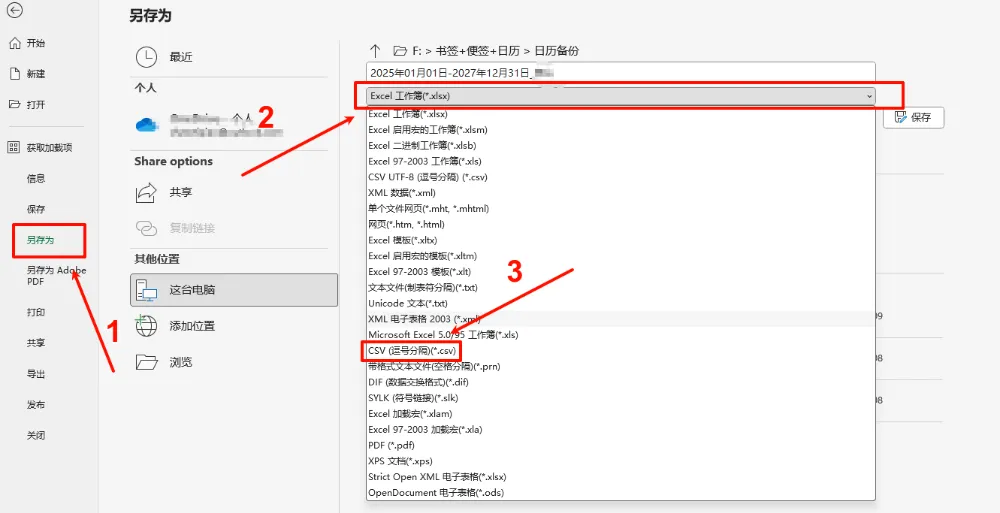
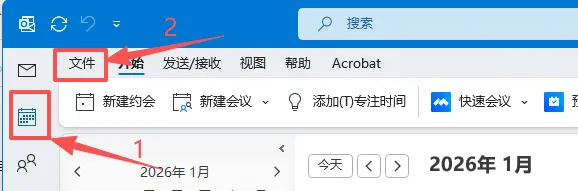
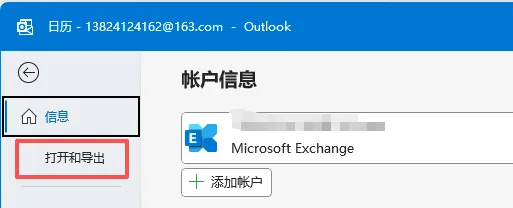
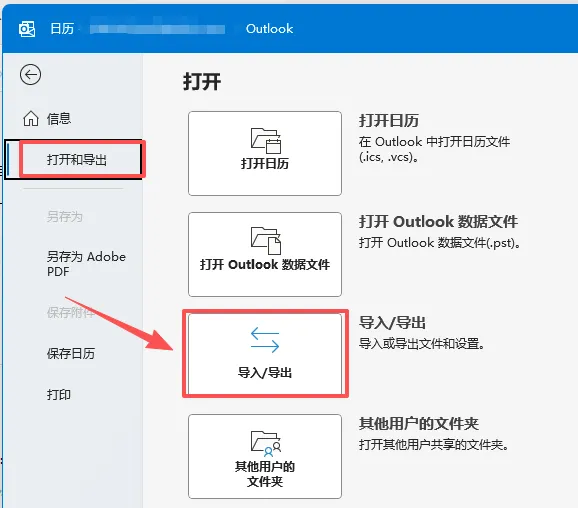
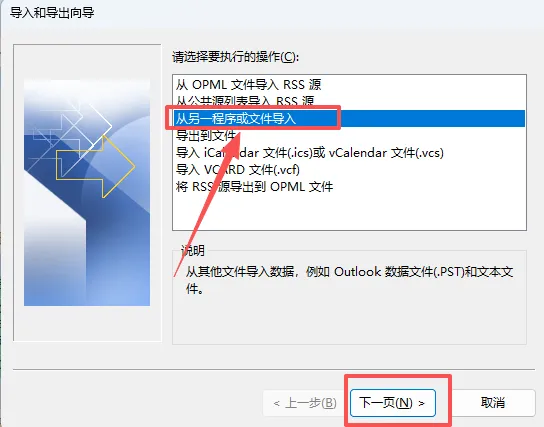
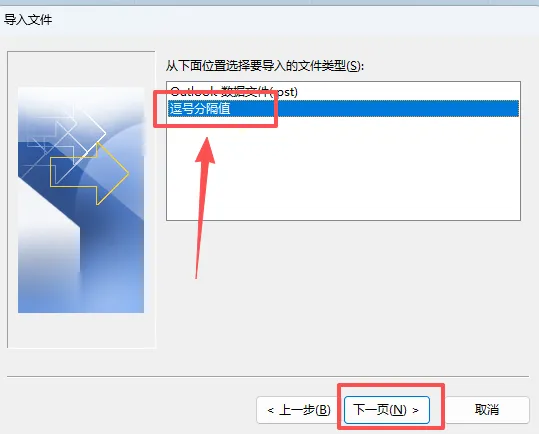
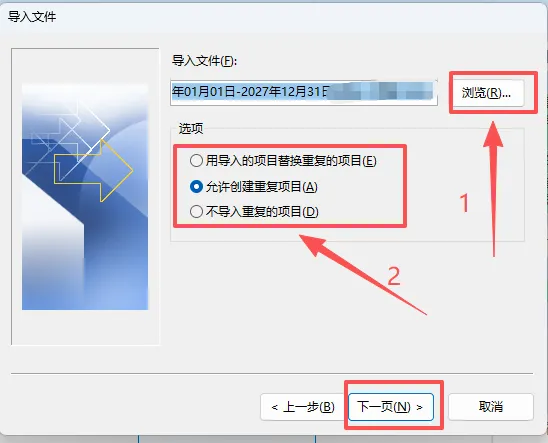
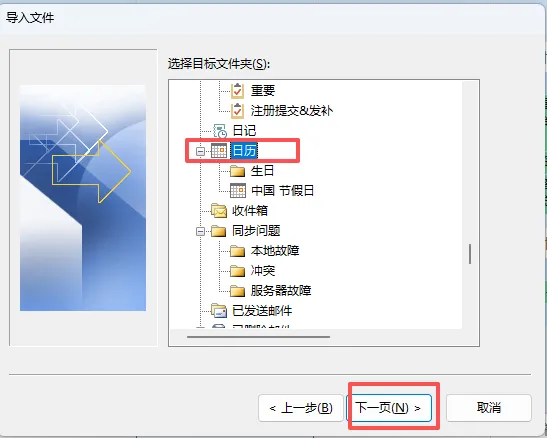
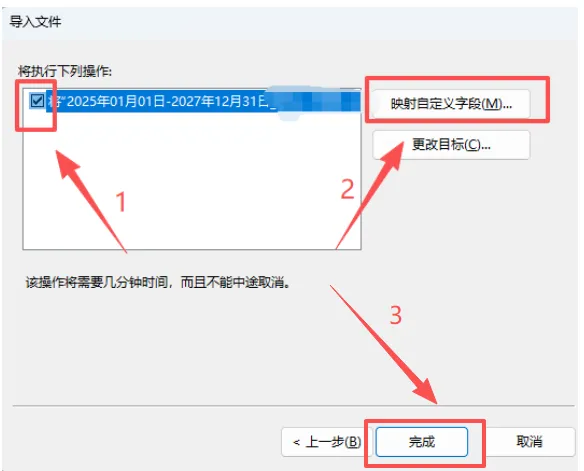
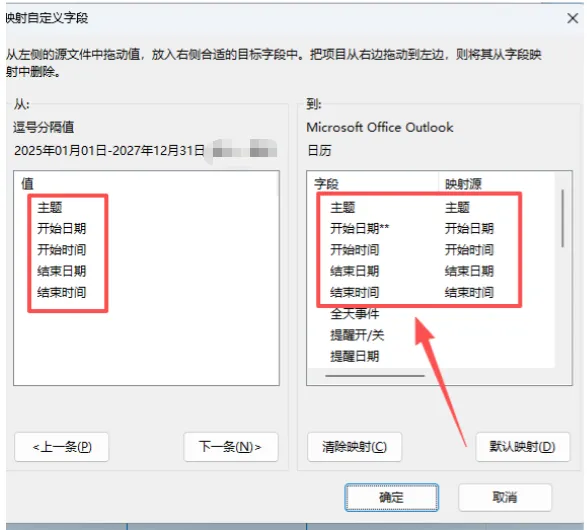
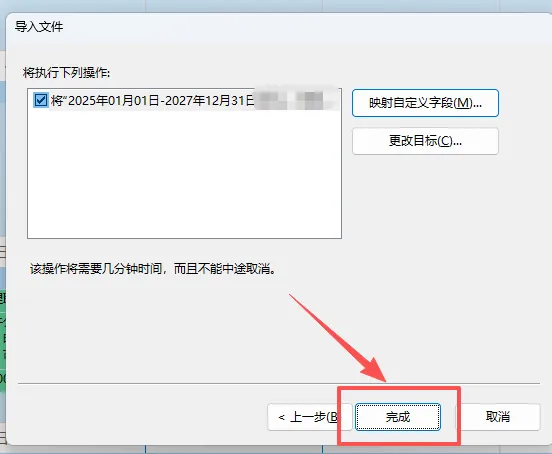
WPS日历转移至Outlook日历




ARTICLE · 1411903
 6.9制作活动日历_26春人教版数学三下_00、更新资料3月18日_同步练习(2)_课时练
 p85运用-简单统计-日历_幼小衔接全套_7.幼小衔接全套_22、幼小衔接教材_数学幼小衔接教师参考用书word(数学)
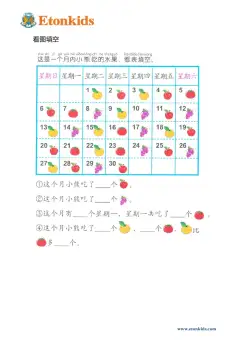 p169运用-简单统计-日历_幼小衔接全套_7.幼小衔接全套_22、幼小衔接教材_数学幼小衔接幼儿操作手册word(数学)
 综合与实践制作活动日历_1-6年级下册_R3数下新插图版_旧教材资源_R3数下教案+学案_导学案_6年、月、日
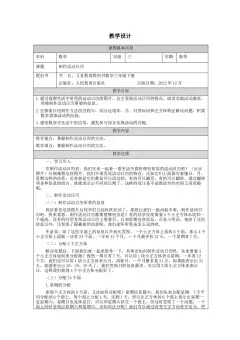 6.7制作活动日历_教学设计_26春人教版数学三下_00、更新资料3月18日_教学设计(3)_3年级下册(教案)新插图_第6单元年、月、日
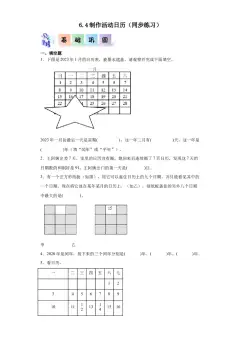 6.4制作活动日历(同步练习)-三年级数学下册(人教版)_26春人教版数学三下_00、更新资料3月18日_分层作业-K14_2024版
 综合与实践制作活动日历_1-6年级下册_R3数下新插图版_旧教材资源_R3数下教案+学案_慕课堂版教案_6年、月、日
 综合与实践制作活动日历教案_26春人教版数学三下_00、更新资料3月18日_教学设计(3)_教案_教案2+导学案人教三下数学_教案_6年、月、日
 综合与实践制作活动日历_26春人教版数学三下_00、更新资料3月18日_教学设计(3)_教案_教案2+导学案人教三下数学_导学案_6年、月、日
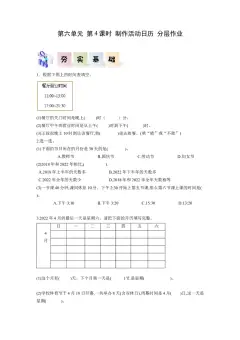 第六单元第4课时制作活动日历(分层作业)-三年级数学下册人教版_26春人教版数学三下_00、更新资料3月18日_同步练习(2)
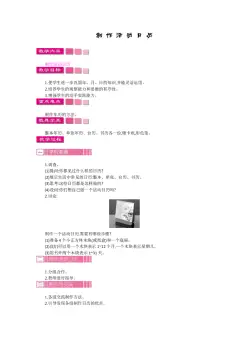 制作活动日历_26春人教版数学三下_19、赠送其它资料_旧教材资源_七彩课堂人教版数学三年级下册教案+学案_第六单元年、月、日(教案+学案)_教案
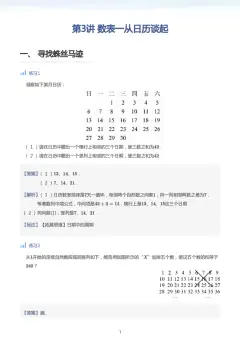 第3讲数表一从日历谈起(教师版)_11.11-2_2026-11-11_学而思超级培优刷题集小学1-6年级_学而思超级培优刷题集-4年级下
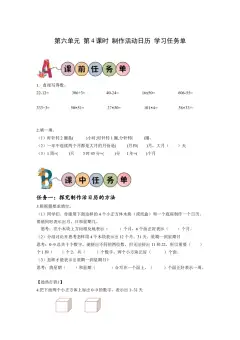 第六单元第4课时制作活动日历(学习任务单)-三年级数学下册人教版_26春人教版数学三下_00、更新资料3月18日_学习任务单(1)
 第六单元第4课时制作活动日历(教学设计)-三年级数学下册人教版_26春人教版数学三下_00、更新资料3月18日_教学设计(3)_教学设计-与最新课件匹配
 2.4图案规律问题和日历问题专项(20题)-重要笔记2022-2023学年七年级数学上册重要考点精讲精练(人教版)(解析版)_初中数学人教版_7上-初中数学人教版_07专项讲练
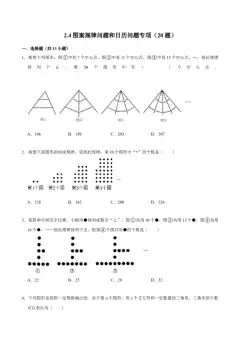 2.4图案规律问题和日历问题专项(20题)-重要笔记2022-2023学年七年级数学上册重要考点精讲精练(人教版)(原卷版)_初中数学人教版_7上-初中数学人教版_07专项讲练
 6.7制作活动日历_教学设计_小学数学人教版单独教案(1-6上下册)_《智慧教育教案》1-6上下册(25秋)_1-6下册_3年级下册(教案)新插图_第6单元年、月、日
 综合与实践制作活动日历_小学数学人教版单独教案(1-6上下册)_《状元大课堂教案》1-6上下册(26春)_1-6下册_3年级下册(26春)_旧教材教案_6年、月、日
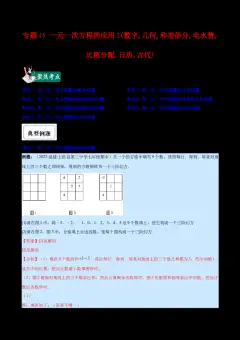 专题15一元一次方程的应用2(数字,几何,和差倍分,电水费,比例分配,日历,古代)(解析版)(重点突围)_北师大初中数学_7上-北师大版初中数学_7上-初中数学北师大(旧版)赠送_06专项讲练
 专题15一元一次方程的应用2(数字,几何,和差倍分,电水费,比例分配,日历,古代)(原卷版)(重点突围)_北师大初中数学_7上-北师大版初中数学_7上-初中数学北师大(旧版)赠送_06专项讲练
 达人作文素材积累日历(十月爱之日签)-50e3930db2e4_小学学而思全套_五年级全套_五年级2020年暑-2021年的直播课_2020年秋季课程五年级_2020年秋季课程五年级语文
 小达老师作文素材积累日历(十一月对比主题日签)-c7ac2e394244_小学学而思全套_五年级全套_五年级2020年暑-2021年的直播课_2020年秋季课程五年级_2020年秋季课程五年级语文
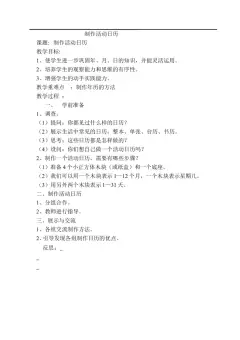 制作活动日历_小学1-6年级全部试卷_数学_三年级_3-8-4、小学三年级数学下册_3-8-4-3、课件、讲义、教案_2.人教版数学三(下)全册教案、导学案_电子教案_导学案_第6单元年、月、日
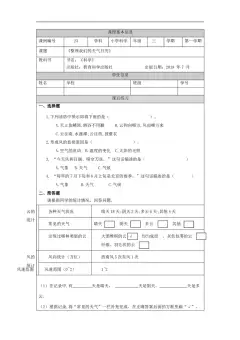 1118三年级科学(教科版)整理我们的天气日历-4课后练习docx_三年级上下册资料_小学三年级学习资料-25年更新版_3-09、小学三年级科学上册_教科版_课时练
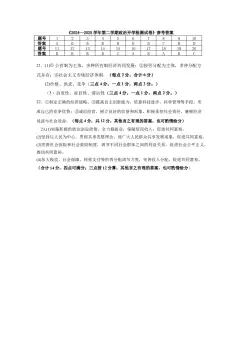 高一政治参考答案_转自WPS_2025年03月试卷_0315甘肃省武威市凉州区2024-2025学年高一下学期第一次质量检测
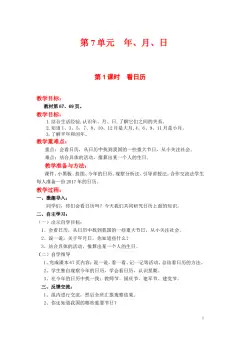 第1课时看日历_小学1-6年级全部试卷_数学_三年级_3-8-3、小学三年级数学上册_3-8-3-3、课件、讲义、教案_3年级上册-北师大数学全套备课资料_BS三年级数学上册教案2套_BS三年级数学上册教案
 WPS急救手册_计算机二级WPS资料_06讲义
 计算机等级考试二级WPS真题(四)答案详解_计算机二级WPS资料_03二级wps真题14套(题目+文字解析)_07wps真题讲解文字版
 计算机等级考试二级WPS真题(十)答案详解_计算机二级WPS资料_03二级wps真题14套(题目+文字解析)_07wps真题讲解文字版
 计算机等级考试二级WPS真题(六)答案详解_计算机二级WPS资料_03二级wps真题14套(题目+文字解析)_07wps真题讲解文字版
 计算机等级考试二级WPS真题(八)答案详解_计算机二级WPS资料_03二级wps真题14套(题目+文字解析)_07wps真题讲解文字版
 计算机等级考试二级WPS真题(五)答案详解_计算机二级WPS资料_03二级wps真题14套(题目+文字解析)_07wps真题讲解文字版
 计算机等级考试二级WPS真题(二)答案详解_计算机二级WPS资料_03二级wps真题14套(题目+文字解析)_07wps真题讲解文字版
 计算机等级考试二级WPS真题(九)答案详解_计算机二级WPS资料_03二级wps真题14套(题目+文字解析)_07wps真题讲解文字版
 计算机等级考试二级WPS真题(三)答案详解_计算机二级WPS资料_03二级wps真题14套(题目+文字解析)_07wps真题讲解文字版
 计算机等级考试二级WPS真题(七)答案详解_计算机二级WPS资料_03二级wps真题14套(题目+文字解析)_07wps真题讲解文字版
 计算机等级考试二级WPS真题(一)答案详解_计算机二级WPS资料_03二级wps真题14套(题目+文字解析)_07wps真题讲解文字版
 04WPS演示考点自查清单_计算机二级WPS资料_0526年3月二级wps自查清单+框架+300题_26年3月计算机二级WPS自查清单
 01WPS文字考点自查清单_计算机二级WPS资料_0526年3月二级wps自查清单+框架+300题_26年3月计算机二级WPS自查清单
 03WPS表格函数考点自查清单_计算机二级WPS资料_0526年3月二级wps自查清单+框架+300题_26年3月计算机二级WPS自查清单
 02WPS表格常规考点自查清单_计算机二级WPS资料_0526年3月二级wps自查清单+框架+300题_26年3月计算机二级WPS自查清单
 计算机二级真题pdf版合集_计算机二级WPS资料_03二级wps真题14套(题目+文字解析)_07wps真题讲解文字版
 WPS第9套解析_计算机二级WPS资料_03二级wps真题14套(题目+文字解析)_计算机二级WPSOffice真题试题及解析14套_第9套
 WPS第8套解析_计算机二级WPS资料_03二级wps真题14套(题目+文字解析)_计算机二级WPSOffice真题试题及解析14套_第8套
 WPS第7套解析_计算机二级WPS资料_03二级wps真题14套(题目+文字解析)_计算机二级WPSOffice真题试题及解析14套_第7套
 WPS第6套解析_计算机二级WPS资料_03二级wps真题14套(题目+文字解析)_计算机二级WPSOffice真题试题及解析14套_第6套
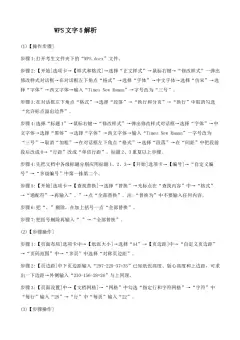 WPS第5套解析_计算机二级WPS资料_03二级wps真题14套(题目+文字解析)_计算机二级WPSOffice真题试题及解析14套_第5套
 WPS第4套解析_计算机二级WPS资料_03二级wps真题14套(题目+文字解析)_计算机二级WPSOffice真题试题及解析14套_第4套
 WPS第3套解析_计算机二级WPS资料_03二级wps真题14套(题目+文字解析)_计算机二级WPSOffice真题试题及解析14套_第3套
 WPS第2套解析_计算机二级WPS资料_03二级wps真题14套(题目+文字解析)_计算机二级WPSOffice真题试题及解析14套_第2套
 WPS第1套解析_计算机二级WPS资料_03二级wps真题14套(题目+文字解析)_计算机二级WPSOffice真题试题及解析14套_第1套
 WPS第10套解析_计算机二级WPS资料_03二级wps真题14套(题目+文字解析)_计算机二级WPSOffice真题试题及解析14套_第10套
 WPS_计算机二级WPS资料_03二级wps真题14套(题目+文字解析)_计算机二级WPSOffice真题试题及解析14套_第9套_标准答案_Word
 WPS_计算机二级WPS资料_03二级wps真题14套(题目+文字解析)_计算机二级WPSOffice真题试题及解析14套_第9套_标准答案_Word
 WPS_计算机二级WPS资料_03二级wps真题14套(题目+文字解析)_计算机二级WPSOffice真题试题及解析14套_第8套_标准答案_Word
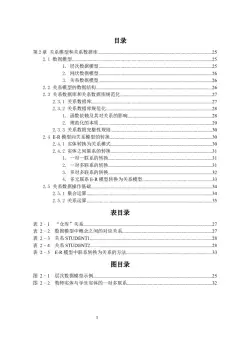 WPS_计算机二级WPS资料_03二级wps真题14套(题目+文字解析)_计算机二级WPSOffice真题试题及解析14套_第8套_标准答案_Word
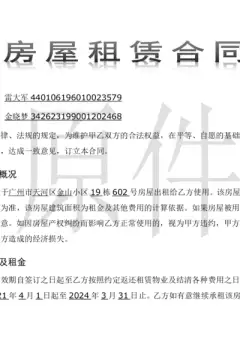 WPS_计算机二级WPS资料_03二级wps真题14套(题目+文字解析)_计算机二级WPSOffice真题试题及解析14套_第6套_标准答案_Word
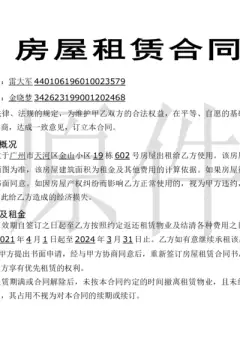 WPS_计算机二级WPS资料_03二级wps真题14套(题目+文字解析)_计算机二级WPSOffice真题试题及解析14套_第6套_标准答案_Word
 WPS_计算机二级WPS资料_03二级wps真题14套(题目+文字解析)_计算机二级WPSOffice真题试题及解析14套_第5套_标准答案_Word
 WPS_计算机二级WPS资料_03二级wps真题14套(题目+文字解析)_计算机二级WPSOffice真题试题及解析14套_第5套_标准答案_Word
 WPS_计算机二级WPS资料_03二级wps真题14套(题目+文字解析)_计算机二级WPSOffice真题试题及解析14套_第4套_标准答案_Word
 WPS_计算机二级WPS资料_03二级wps真题14套(题目+文字解析)_计算机二级WPSOffice真题试题及解析14套_第3套_标准答案_Word
 WPS_计算机二级WPS资料_03二级wps真题14套(题目+文字解析)_计算机二级WPSOffice真题试题及解析14套_第2套_标准答案_Word
 WPS_计算机二级WPS资料_03二级wps真题14套(题目+文字解析)_计算机二级WPSOffice真题试题及解析14套_第2套_标准答案_Word
 WPS_计算机二级WPS资料_03二级wps真题14套(题目+文字解析)_计算机二级WPSOffice真题试题及解析14套_第1套_标准答案_Word
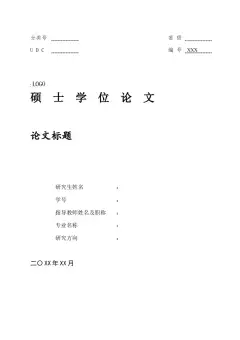 WPS_计算机二级WPS资料_03二级wps真题14套(题目+文字解析)_计算机二级WPSOffice真题试题及解析14套_第1套_标准答案_Word
 WPS_计算机二级WPS资料_03二级wps真题14套(题目+文字解析)_计算机二级WPSOffice真题试题及解析14套_第10套_标准答案_Word
 WPS_计算机二级WPS资料_03二级wps真题14套(题目+文字解析)_计算机二级WPSOffice真题试题及解析14套_第10套_标准答案_Word
 二级WPSOffice高级应用与设计考试大纲_计算机二级WPS资料_04wps考试大纲
 02WPS_计算机二级WPS资料_07练习素材_03第三天学习任务_02图形
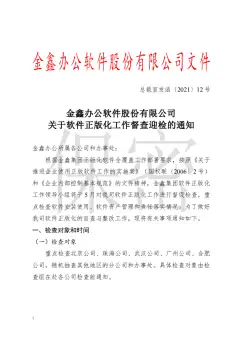 01WPS_计算机二级WPS资料_07练习素材_03第三天学习任务_02图形
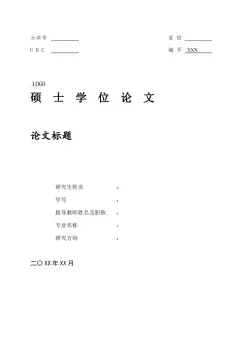 05WPS_计算机二级WPS资料_07练习素材_02第二天学习任务_06表格
 04WPS_计算机二级WPS资料_07练习素材_05第五天学习任务_08审阅
 04WPS_计算机二级WPS资料_07练习素材_02第二天学习任务_06表格
 03WPS_计算机二级WPS资料_07练习素材_05第五天学习任务_08审阅
 03WPS_计算机二级WPS资料_07练习素材_05第五天学习任务_03目录
 03WPS_计算机二级WPS资料_07练习素材_03第三天学习任务_01插入图表
 03WPS_计算机二级WPS资料_07练习素材_02第二天学习任务_06表格
 02WPS_计算机二级WPS资料_07练习素材_05第五天学习任务_08审阅
 02WPS_计算机二级WPS资料_07练习素材_05第五天学习任务_07索引