 夜雨聆风
夜雨聆风前言
近日,OpenClaw 全网爆火,可能也刷爆了各位的朋友圈。OpenClaw 简单来说就是一个可以帮你 自动操作电脑的 AI Agent ,你能用电脑干什么他就能帮你做什么。OpenClaw有以下的特点:
本地执行,拒绝云端依赖 : 它能直接调用 Shell 命令、操作本地文件、控制浏览器。你一句话,它就能帮你整理下载文件夹,或者自动化办公。 全渠道交互 : 无需额外安装 App,通过 Telegram、WhatsApp、Slack,甚至国内常用的飞书,就能随时随地给家里的电脑下达指令。
正好家里面有一台闲置的旧 Mac,刚好能尝试在本地部署一下。大致来讲需要的步骤有:
准备安装环境(docker、git、nodejs) 安装与配置 OpenClaw 安装与配置飞书插件
准备安装环境
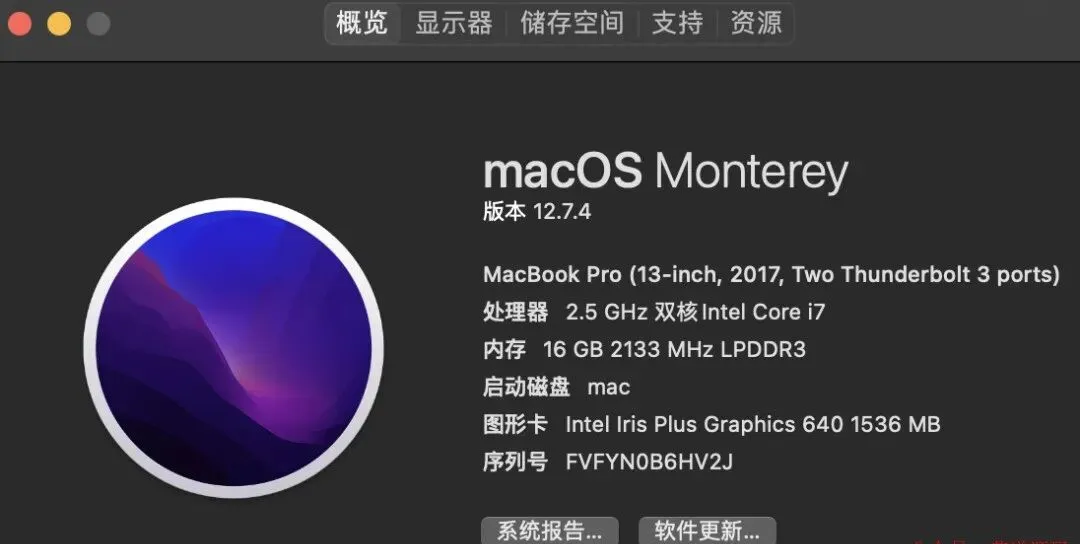
这里需要注意一下自己的 macOS 版本!因为我的闲置 Mac 比较老,所以需要注意。
安装nodejs :官方安装包安装是最简单直接de的方式。打开 nodejs 官网:https://nodejs.org/en/download/,点击页面中 macOS 对应的 .pkg 安装包。推荐选 “LTS 稳定版”,适合大多数场景。

安装git :访问 git 官网下载页面:https://git-scm.com/download/mac,下载适用于macOS的安装包(.dmg 文件)。 安装docker :注意 macOS 版本对应的docker,否则版本太低后续的有些操作会失败。

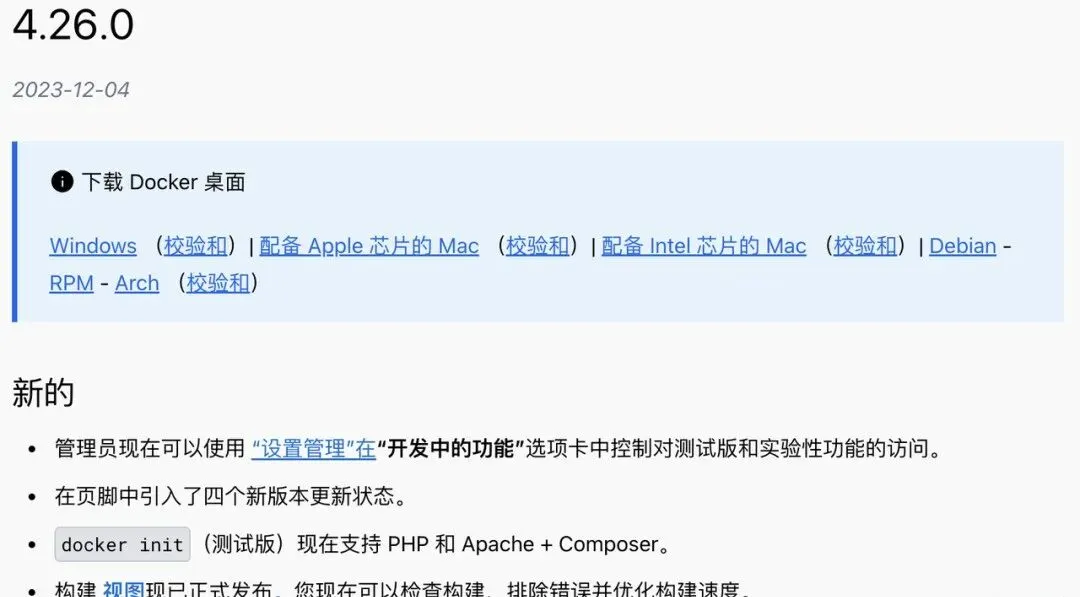
https://docker.github.net.cn/desktop/release-notes/[[#4260](javascript:;)](javascript:;)
Docker Desktop 下载地址与我用的 Docker Desktop 版本如上,可以参考一下。
安装与配置 OpenClaw
先把 git 仓库 clone 到本地,完成后进入 openclaw 文件夹。
git clone https://github.com/openclaw/openclawcd openclaw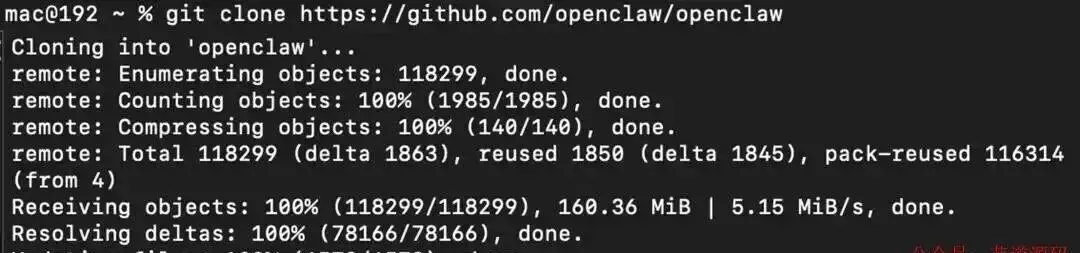
继续执行以下命令来启动脚本完成docker初始化设置:
./docker-setup.sh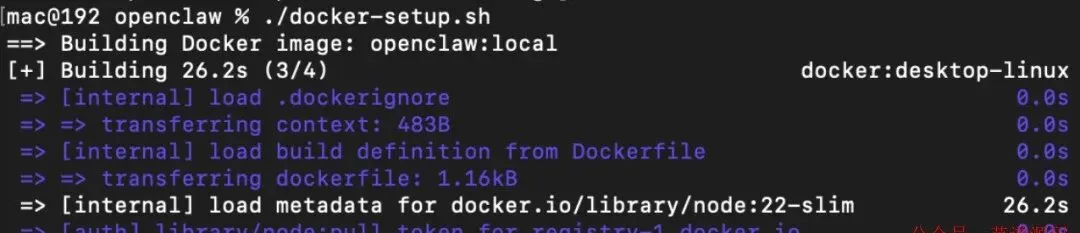
出现以下的界面后,就说明是安装完成了:
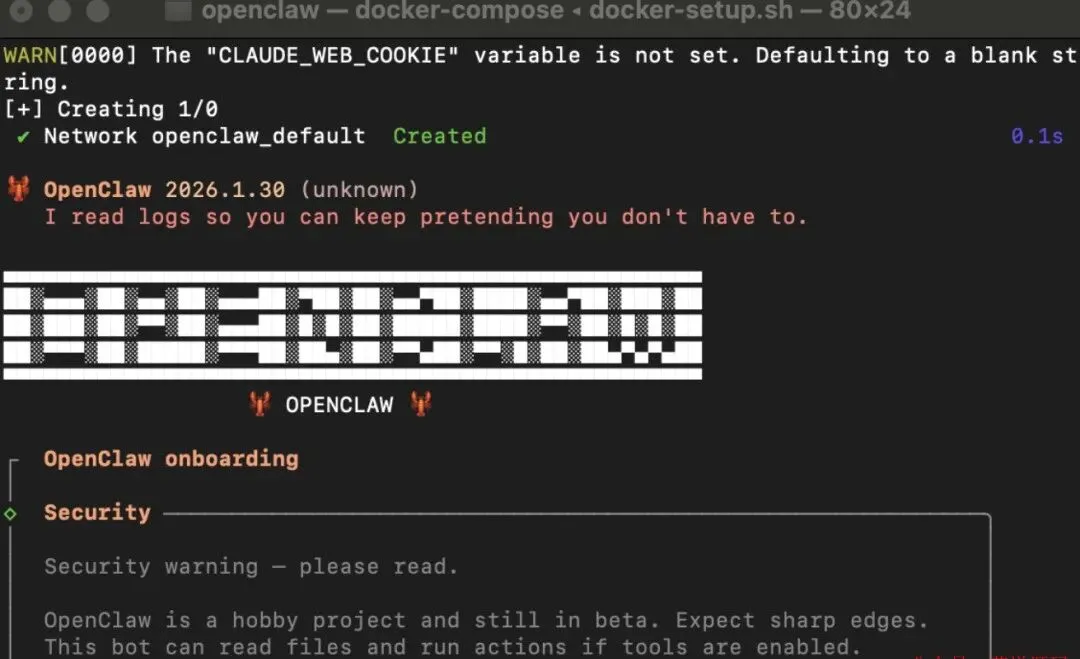
之后就是配置的选择了。首先选择 QuickStart :
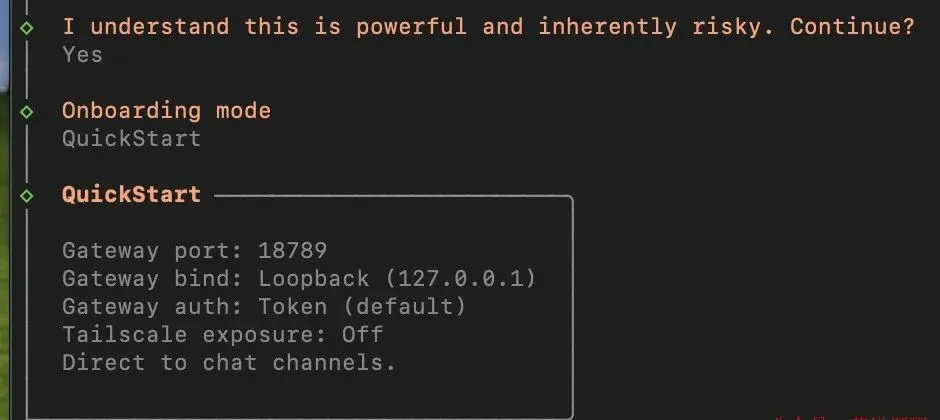
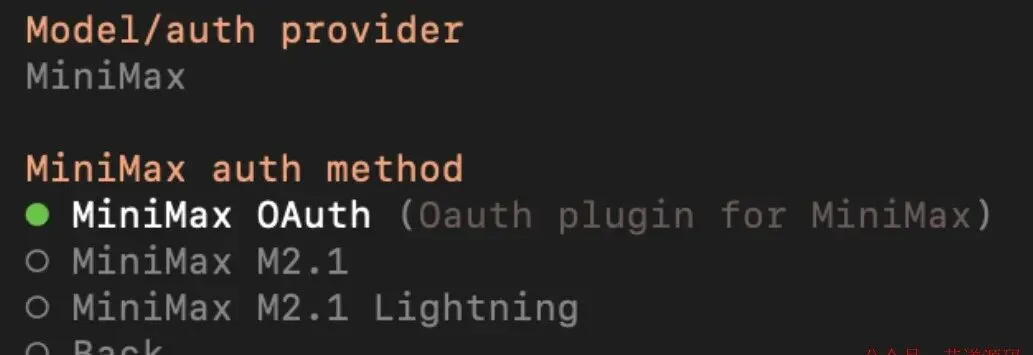
大模型的配置可以按照需求实际来选择。这里我选择 MiniMax ,如果是首次使用可以获得免费的 token 额度。
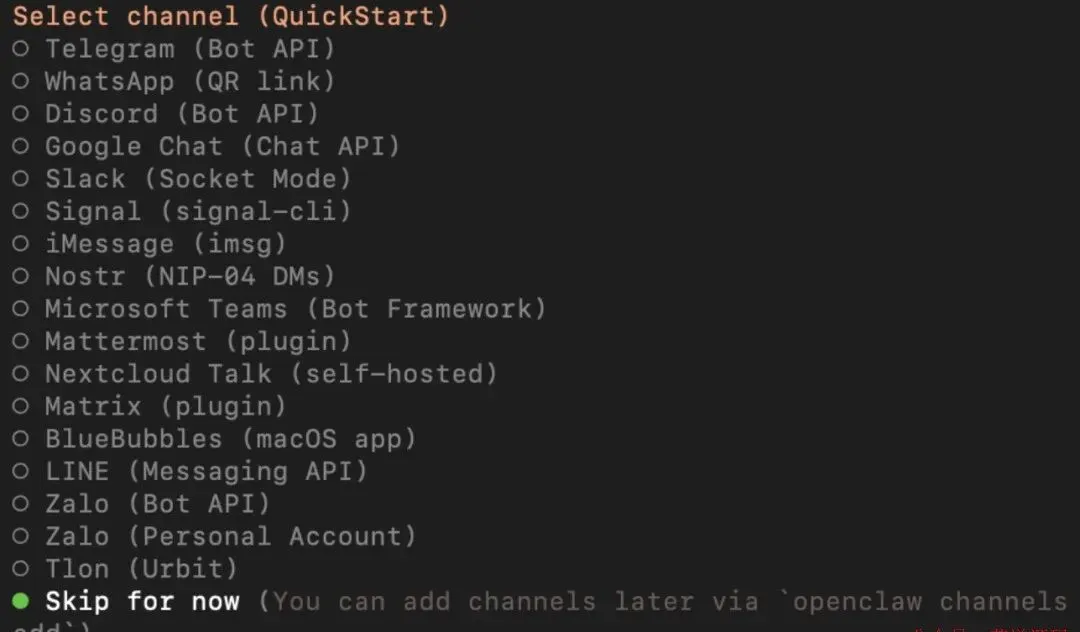
最后需要你选择一个聊天工具,因为我们例子使用的是飞书,所以直接跳过。
但是现在如果打开控制的 UI 界面,可能会有报错:
disconnected (1008): unauthorized: gateway token missing (set gateway.remote.token to match gateway.auth.token)这里我看了一下 Issue ,需要在配置中同步 token 与在 UI 界面:
https://github.com/openclaw/openclaw/issues/1690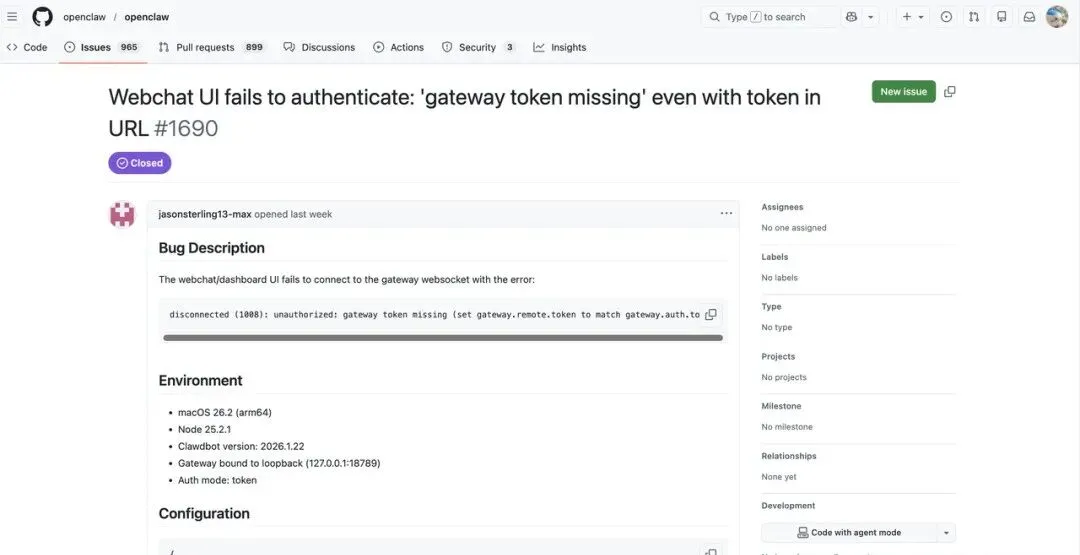
cat > /Users/mac/openclaw/openclaw.json << 'EOF'{"messages": {"ackReactionScope": "group-mentions" },"agents": {"defaults": {"maxConcurrent": 4,"subagents": {"maxConcurrent": 8 },"compaction": {"mode": "safeguard" },"workspace": "/home/node/.openclaw/workspace","models": {"minimax/MiniMax-M2.1": {"alias": "Minimax" } },"model": {"primary": "minimax/MiniMax-M2.1" } } },"gateway": {"mode": "local","auth": {"mode": "token","token": "7f1a9219d9120abdb153cf51606cd7c7f5f52c47ccc70794" },"controlUi": {"dangerouslyDisableDeviceAuth": true },"port": 18789,"bind": "loopback","tailscale": {"mode": "off","resetOnExit": false } },"auth": {"profiles": {"minimax:default": {"provider": "minimax","mode": "api_key" } } },"models": {"mode": "merge","providers": {"minimax": {"baseUrl": "https://api.minimax.io/anthropic","api": "anthropic-messages","models": [ {"id": "MiniMax-M2.1","name": "MiniMax M2.1","reasoning": false,"input": ["text" ],"cost": {"input": 15,"output": 60,"cacheRead": 2,"cacheWrite": 10 },"contextWindow": 200000,"maxTokens": 8192 } ] } } },"wizard": {"lastRunAt": "2026-02-01T21:57:50.734Z","lastRunVersion": "2026.1.30","lastRunCommand": "onboard","lastRunMode": "local" },"meta": {"lastTouchedVersion": "2026.1.30","lastTouchedAt": "2026-02-01T21:57:50.747Z" }}EOF直接把上面的 token 换成自己的 gateway token就行。然后运行命令:
docker cp /Users/mac/openclaw/openclaw.json openclaw-openclaw-gateway-1:/home/node/.openclaw/openclaw.jsondocker-compose restart openclaw-gateway在 Gateway Access 处也需要填写 token:
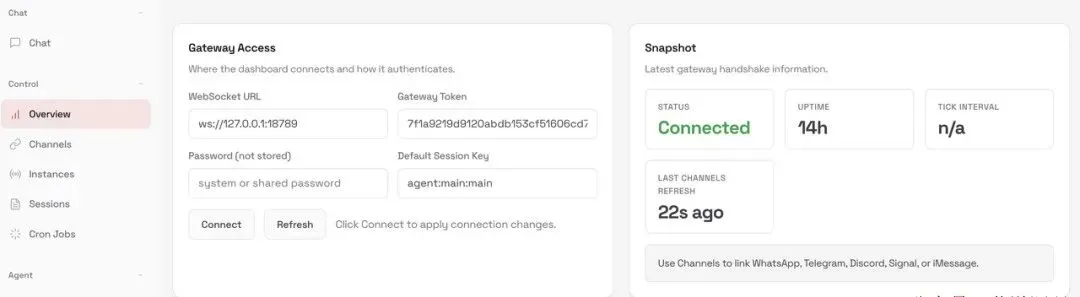
然后再访问 UI 界面:
http://127.0.0.1:18789/?token=your-token进入页面之后,尝试给模型发一条消息,如果有回复就说明是成功了:
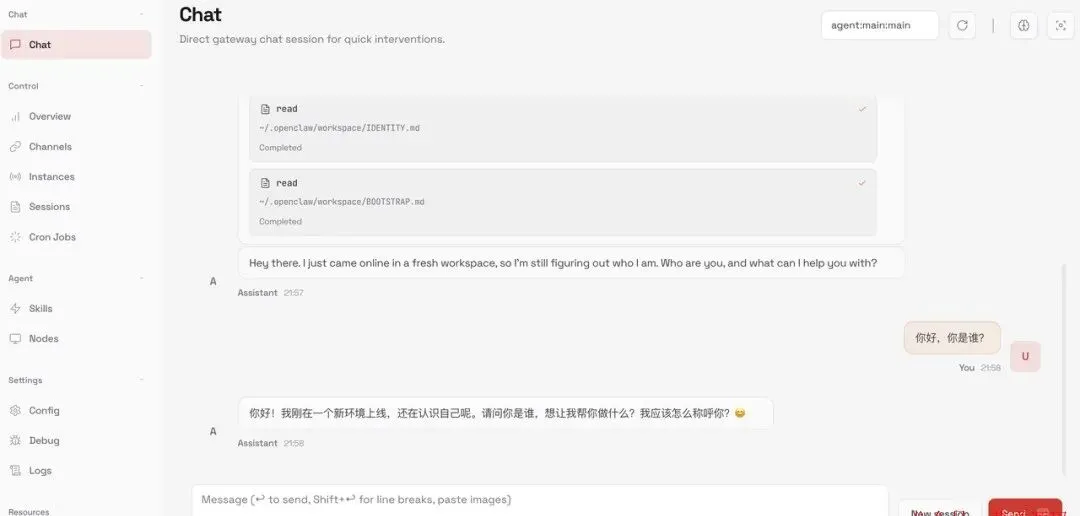
安装与配置飞书插件
注意!这里需要先注册飞书企业版,而不是个人版,注册时填的信息不是准确的也没关系。
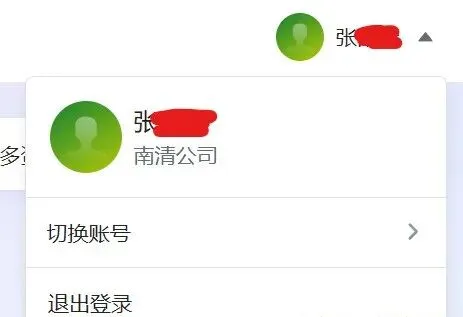
可以怎么判断呢?看一看自己的账号信息是不是有公司名称 就可以,如上图所示。
为什么要用飞书呢?首先用的是国内网络环境,其次在飞书群里 @机器人,可以直接指挥 OpenClaw 干活;同时不需要开着电脑盯着终端,手机也能可以发指令。
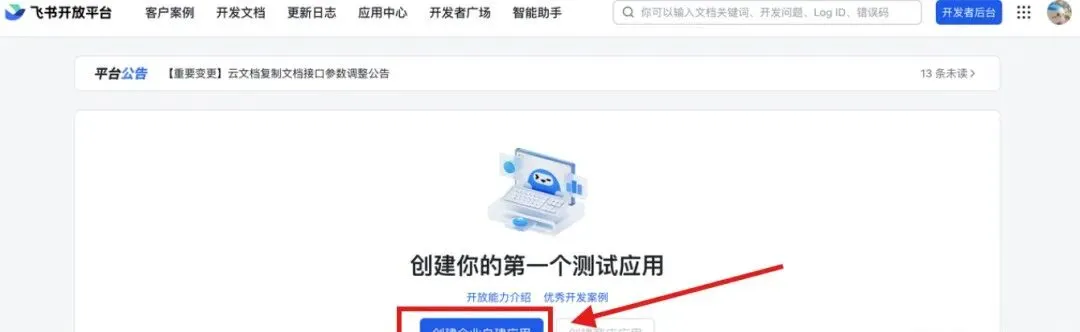
首先,进入 开发者后台 ,点击创建一个飞书企业自建应用

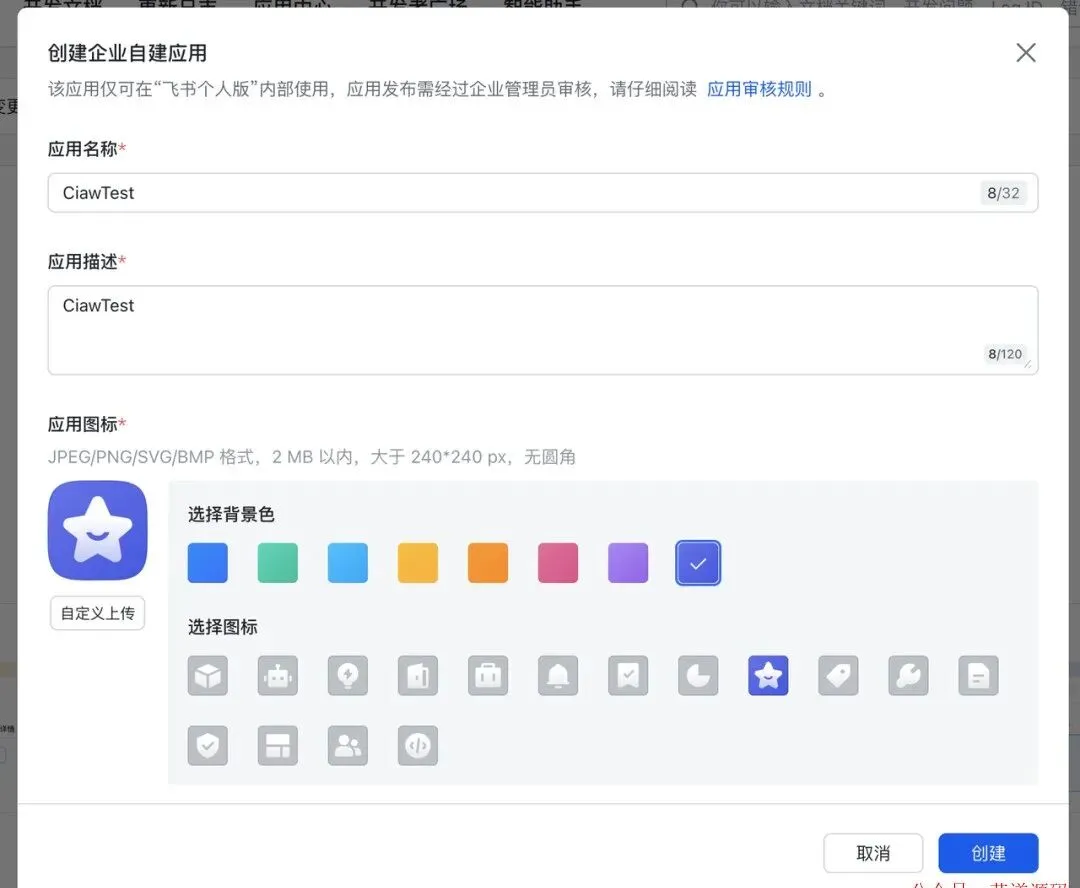
其次,配置自建应用的相关信息
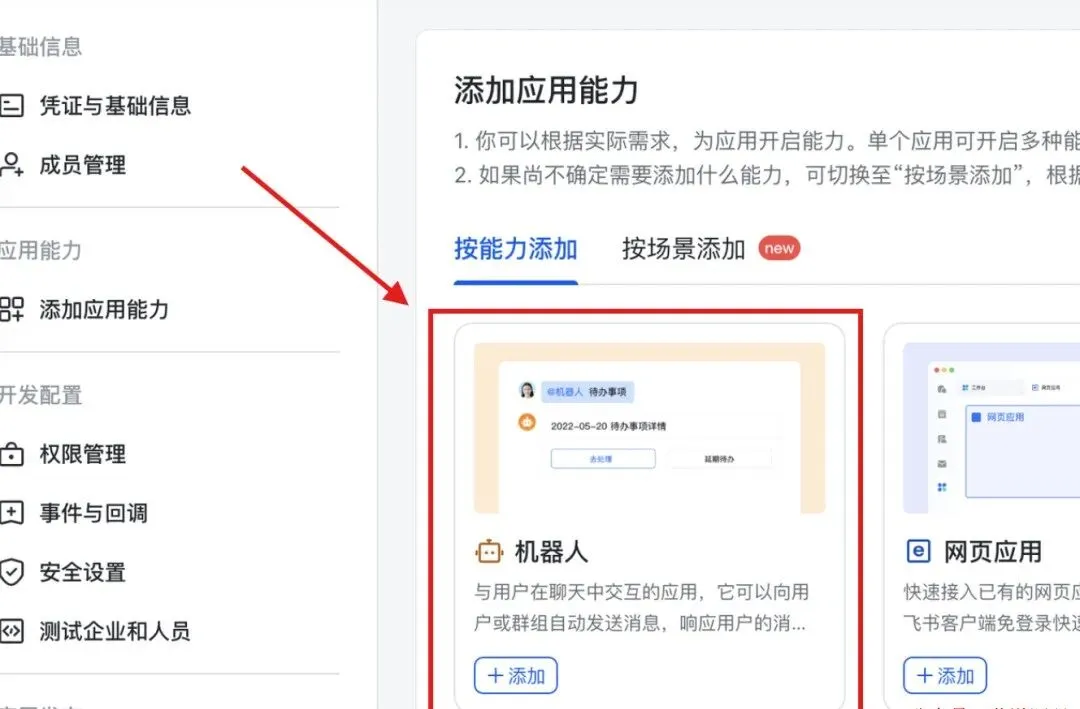
然后,选择 添加机器人 ,在 权限管理 中选择 批量导入/导出权限
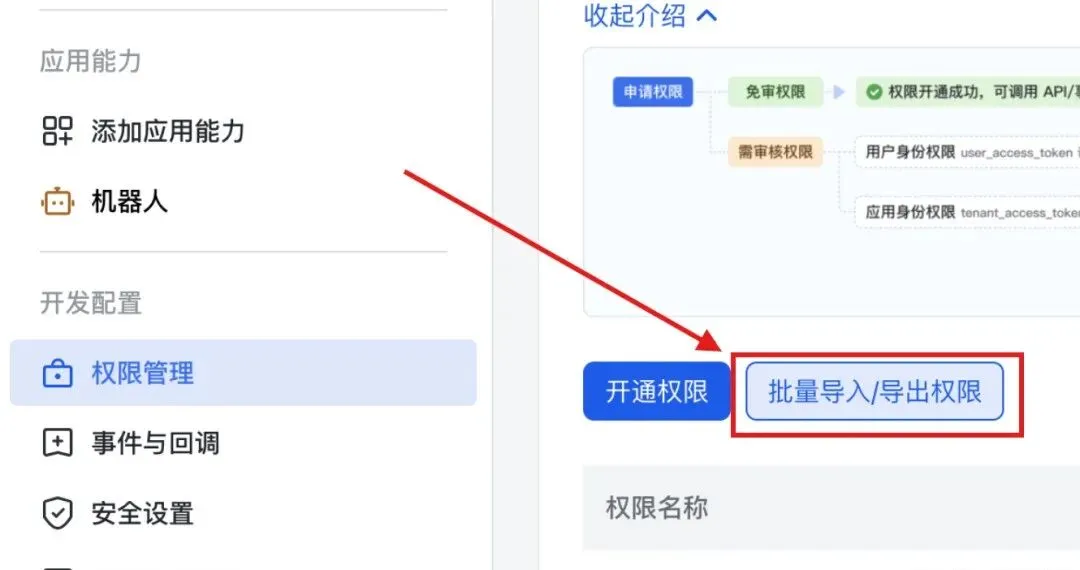
复制粘贴这段 json,申请开通权限即可。
{"scopes": {"tenant": ["im:message","im:message.p2p_msg:readonly","im:message.group_at_msg:readonly","im:message:send_as_bot","im:resource" ] }}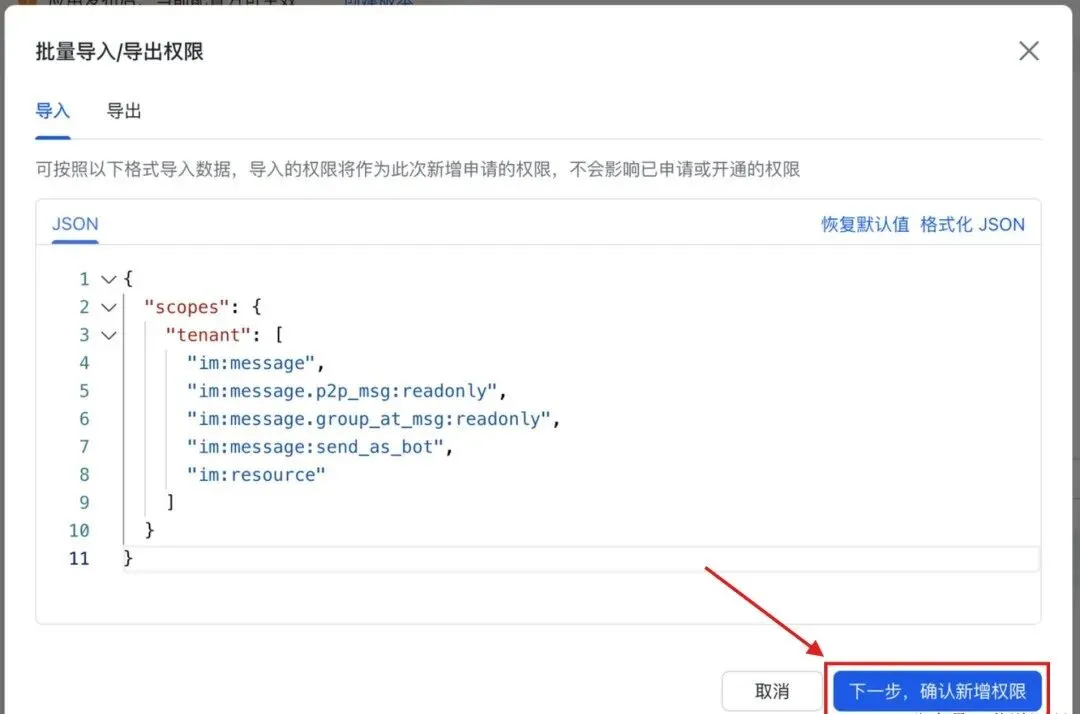
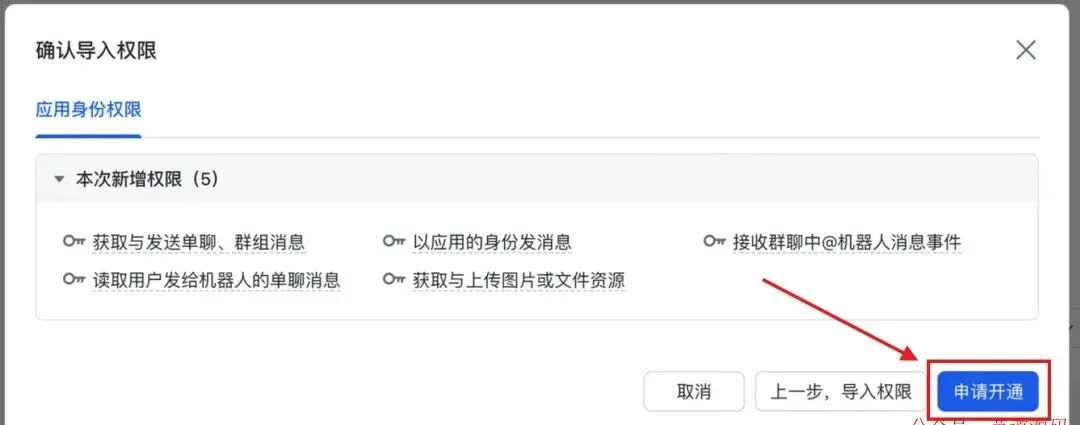
最后,进入 凭证与基础信息 查看自己的 App ID 、App Secret ,这些信息将会在后面飞书插件配置环节使用到。

运行下面这段命令,安装 OpenClaw飞书插件 :
docker compose run --rm openclaw-cli plugins install @m1heng-clawd/feishu然后需要将之前 App ID 、App Secret 放在配置文件中。首先需要运行命令:
~/.openclaw/openclaw.json参照下面截图的位置写入:
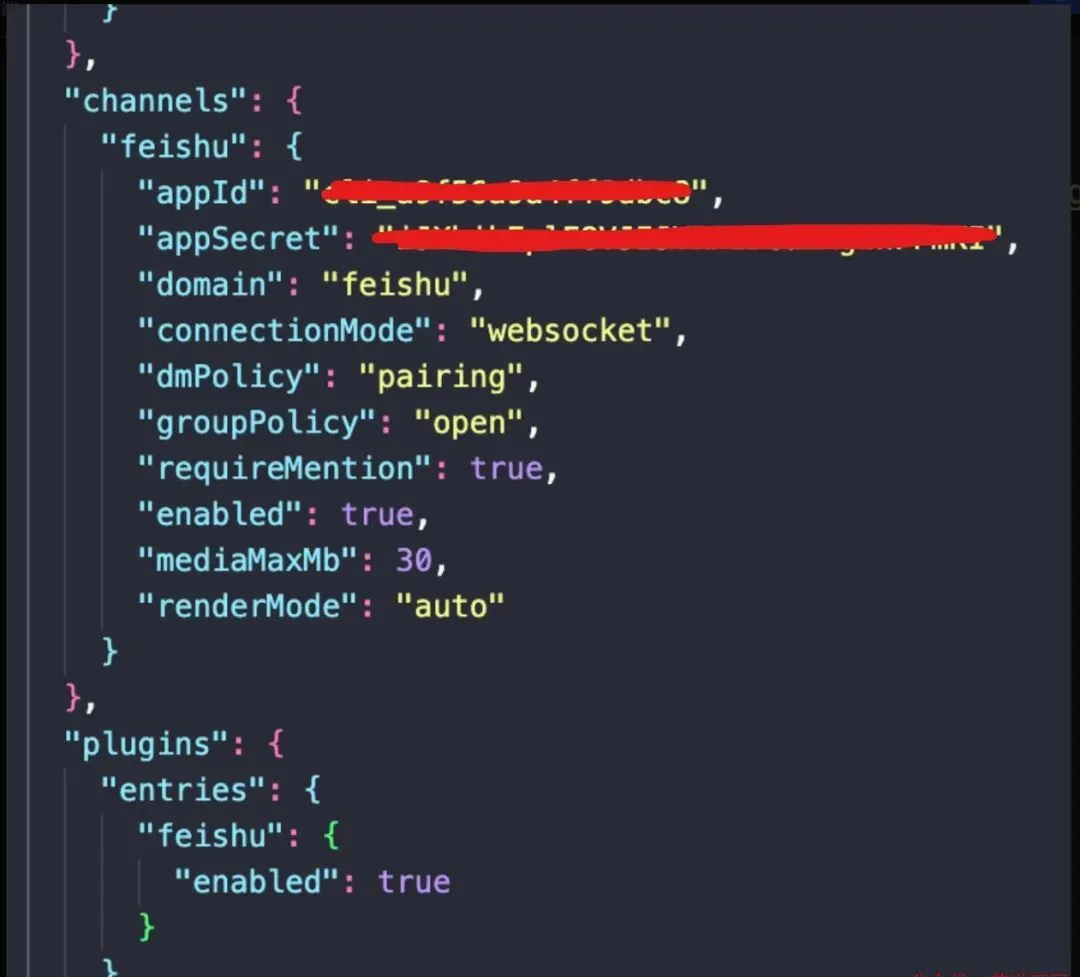
"channels": {"feishu": {"appId": "your-appId","appSecret": "your-appSecret","domain": "feishu","connectionMode": "websocket","dmPolicy": "pairing","groupPolicy": "open","requireMention": true,"enabled": true,"mediaMaxMb": 30,"renderMode": "auto" }},保存后 重启gateway ,让插件配置生效:
docker compose restart openclaw-gateway之后,我们在飞书页面中点击 事件与回调 -> 订阅方式编辑 :
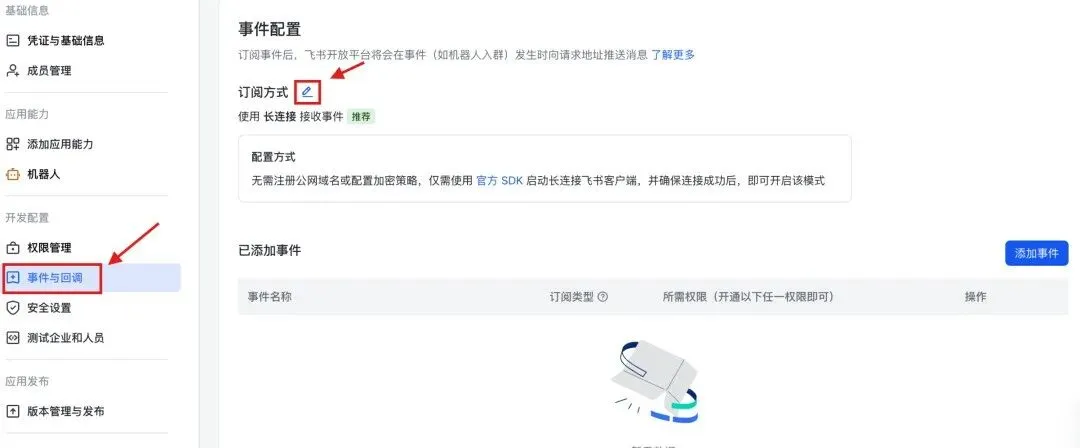
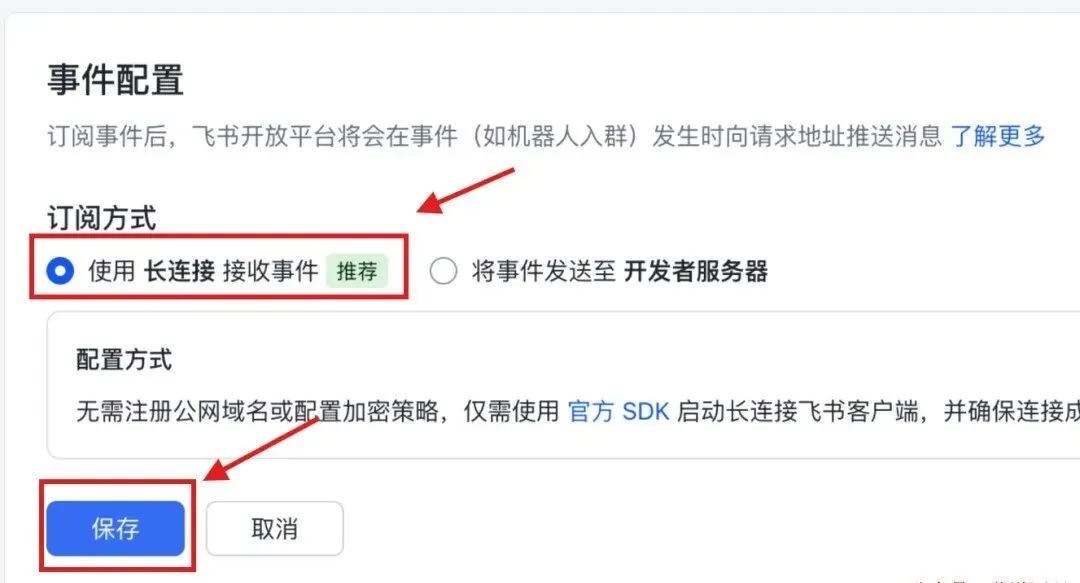
订阅方式选择 使用长连接 接收事件,然后保存:
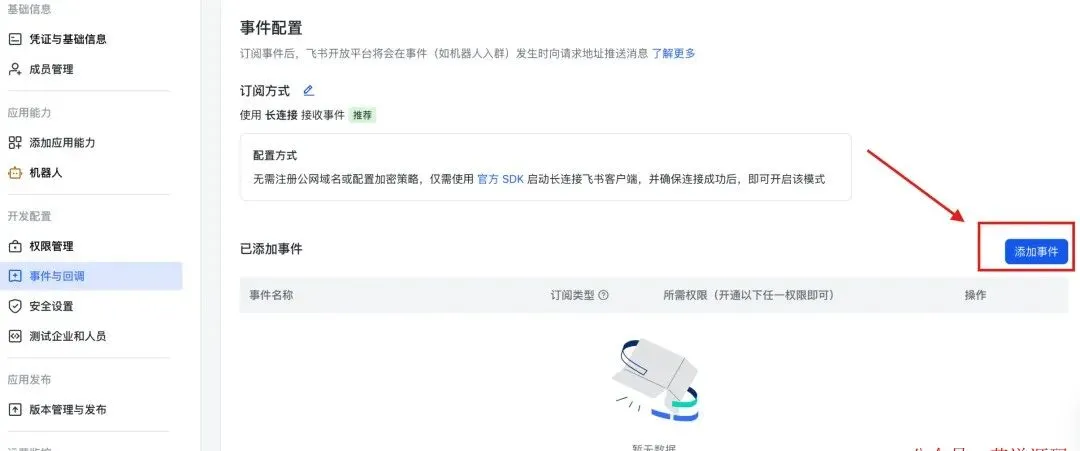
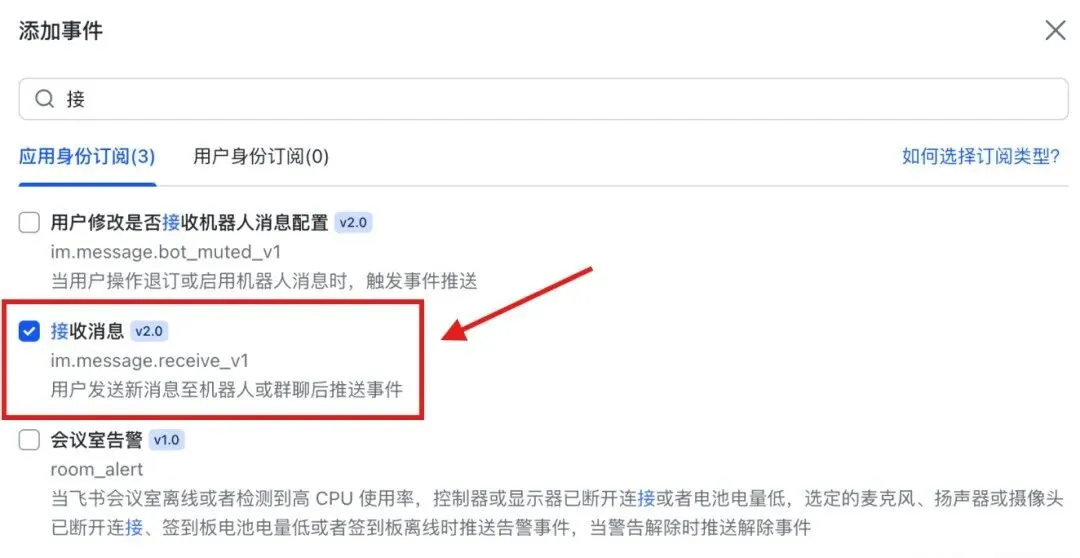
然后点击 添加事件 ,选择 接收消息 选项:
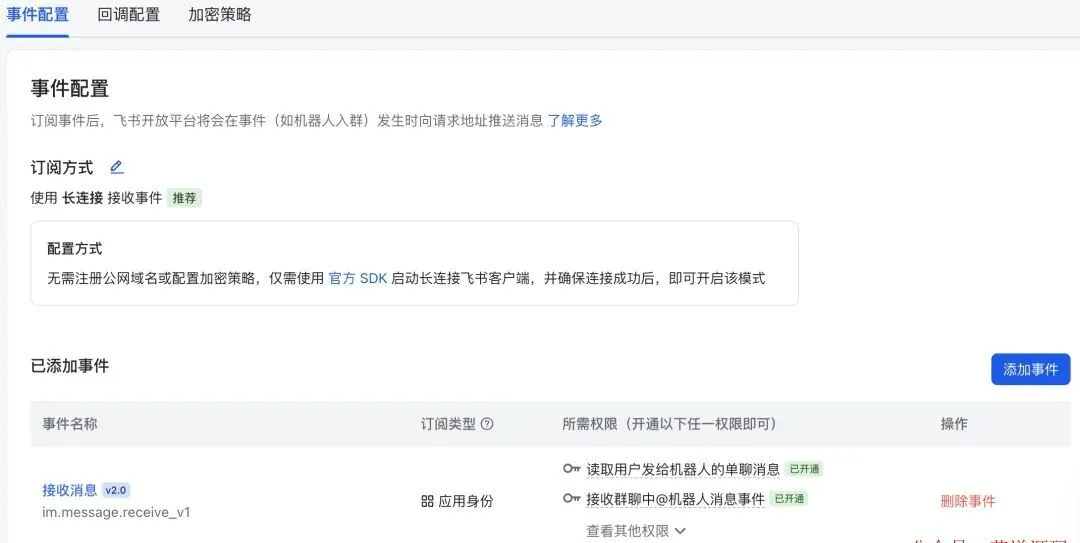
最后的完整配置如下,会有 创建版本 的提示,不要忘记发布版本:

保存成功后,手机端的飞书会给你发一个消息。点击 打开应用 :
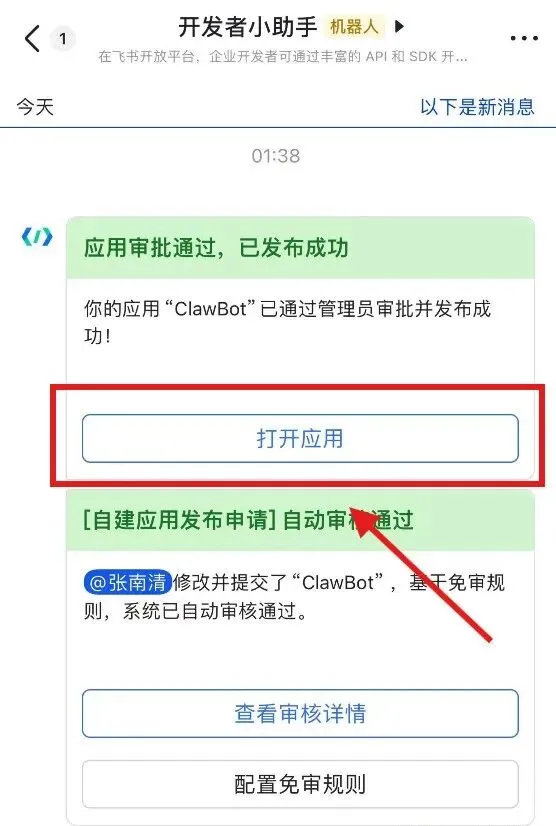
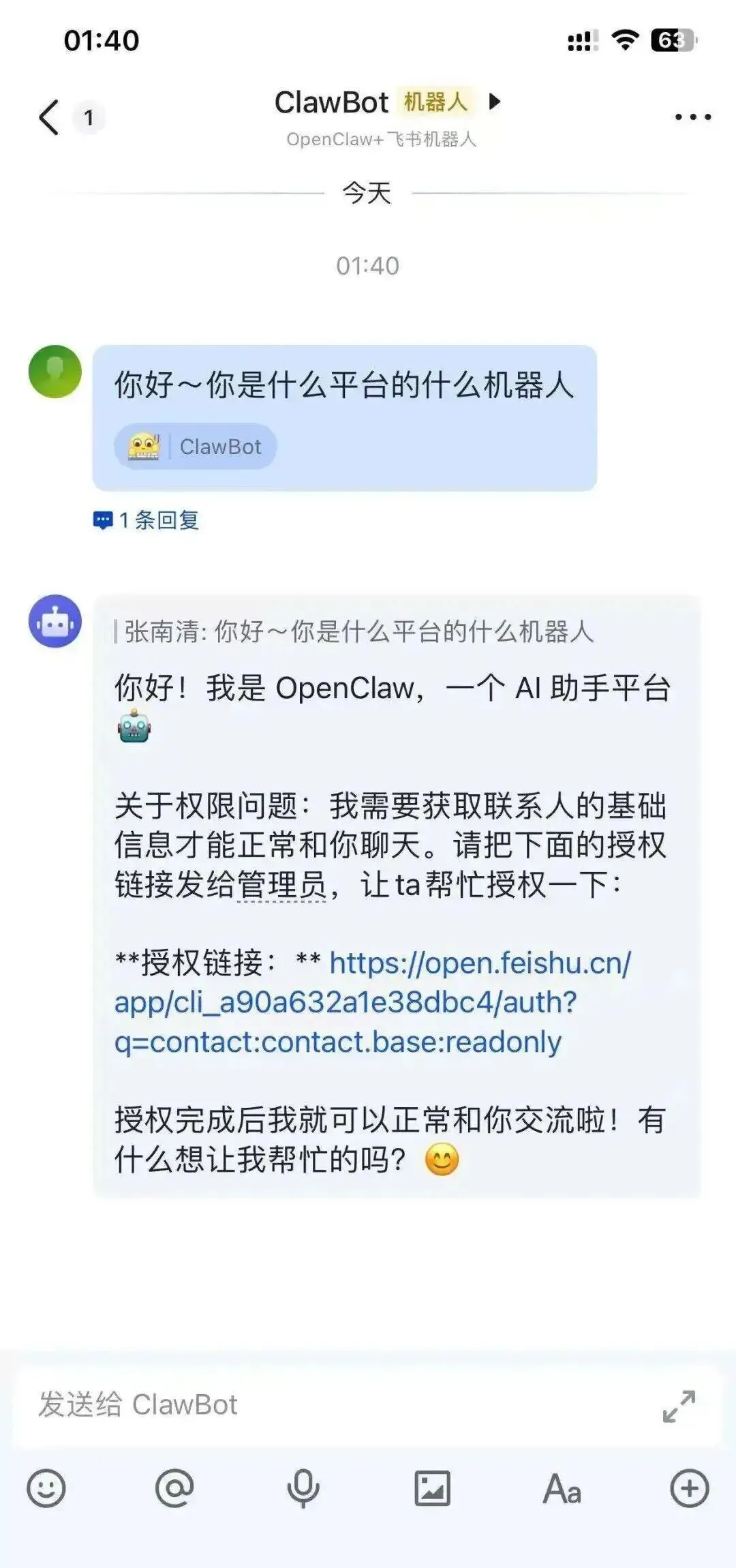
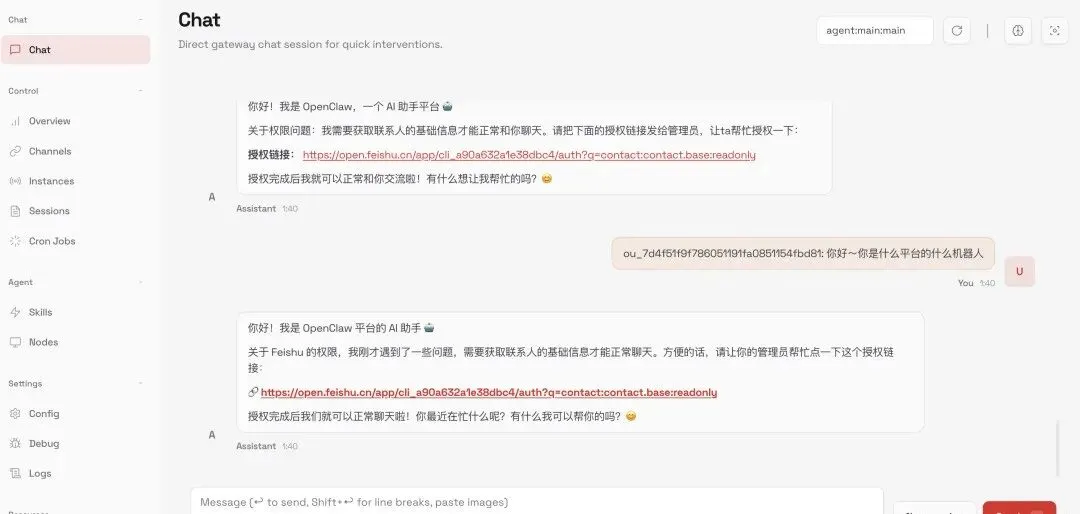
之后如果可以给机器人发消息,而且电脑端也有显示,就说明是成功了。
2、公司新来一个干练小伙,把MyBatis替换成MyBatis-Plus,上线后被组长怒怼了...