夜雨聆风
夜雨聆风当我们没有苹果设备时候,又想体验一下苹果的系统,但是又不想在window电脑安装双系统该怎么办?
我先说下双系统安装的一些要求,在 Windows 电脑上同时安装 Windows 和 macOS双系统,核心是先装 Windows,再用 OpenCore 引导安装 macOS,两者共用硬盘并独立分区。
在硬件兼容方面,我比较推荐 Intel 处理器;显卡要选 AMD 中高端,例如 RX 5000 系列。
运行内要大于16GB,硬盘最好要用500GB 固态以上,还要支持NVMe协议。
在BIOS 设置里面需要开启 UEFI 模式,关闭 Secure Boot,启用 AHCI 模式;
看着这双系统的安装是不是比较麻烦呢?
今天不讲安装双系统,我们利用虚拟机安装体验一下macOS。
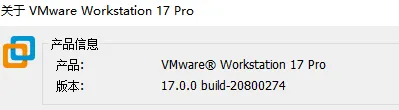
一.首选准备好软件:VMware Workstation Pro 我这里的版本是17.0.0的,之前的文章有说过这个虚拟机的安装教程和安装包下载。
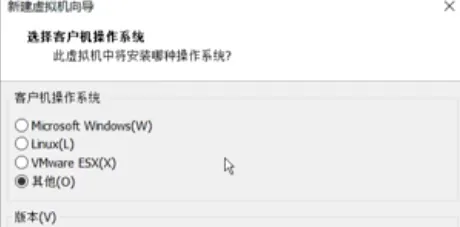
二.打开虚拟机,会发现没有mac系统的选项,我们要去下载一个工具。
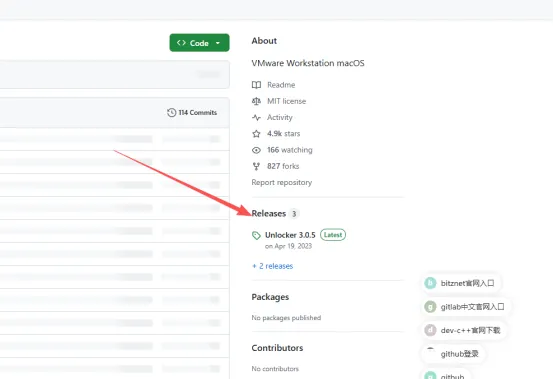
三.下载Unlocker(官网下载地址:https://github.com/paolo-projects/unlocker)点击Releases进入下载。
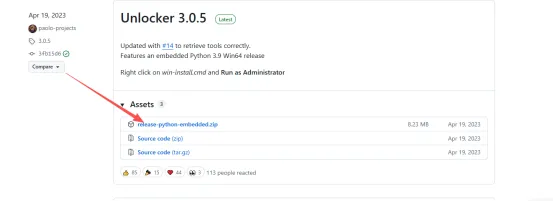
四.下载完成后解压打开,鼠标右击以管理身份运行,然后等待一会。
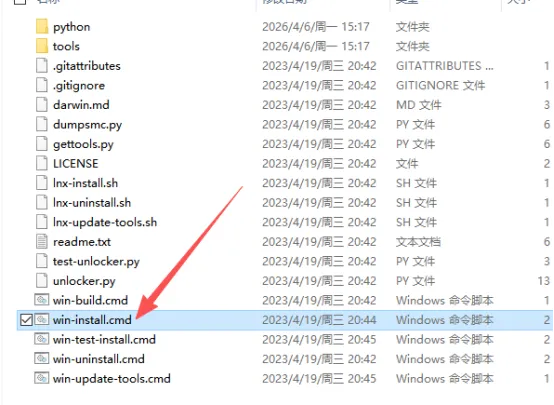
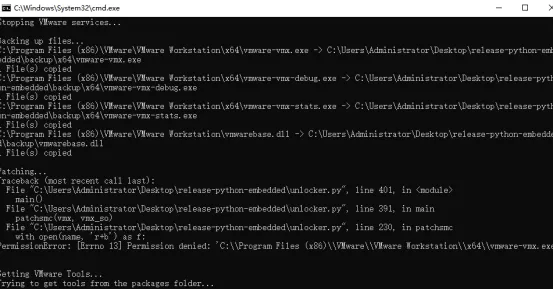
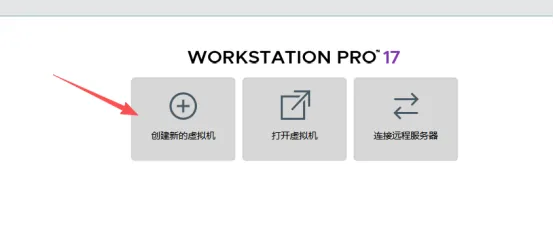
五.打开虚拟机,然后创建新的虚拟机。
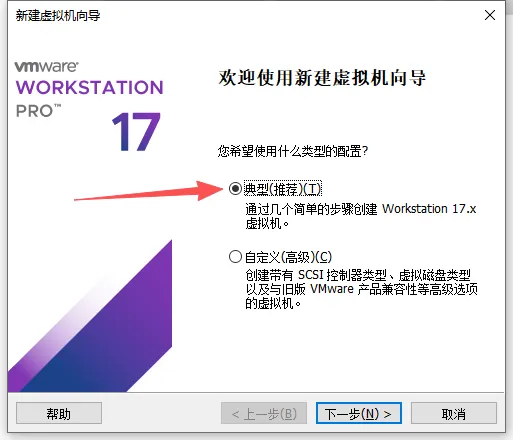
六.这里选择典型安装,然后下一步,操作系统可以选择稍后安装。
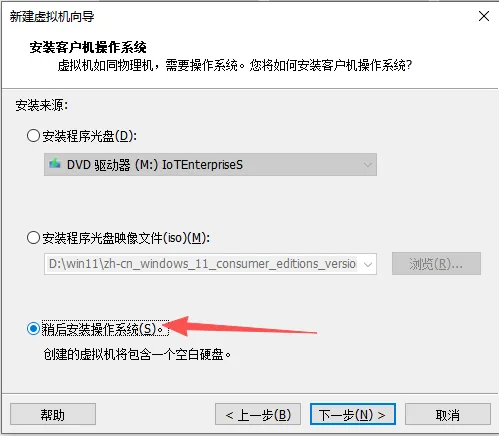
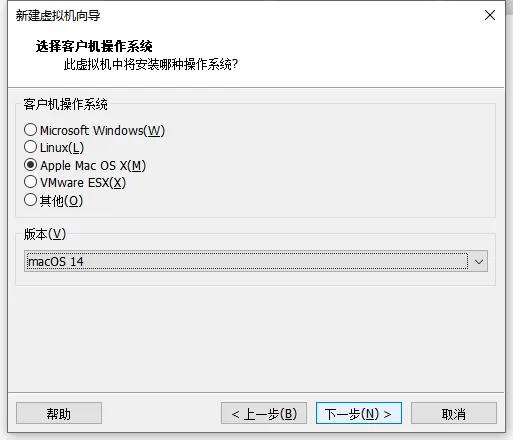
七.这里就可以看到Apple mac os啦,因为我的macos版本是14.8.5,所以我这里选择macos 14,然后点击下一步。
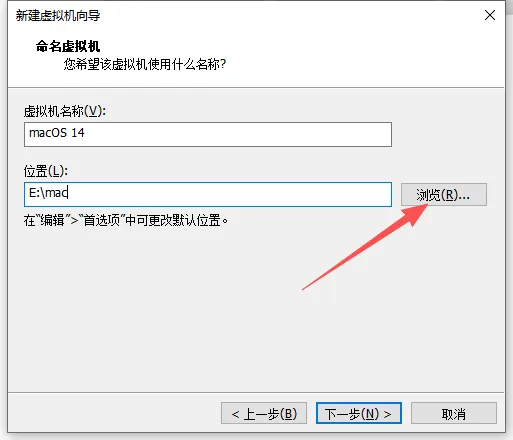
八.这里路径是保存vm虚拟机的位置,最好是英文路径,具体看个人选择,默认也可以的。选择完路径,然后下一步。
九.划分给mac os系统的空间,我这里选择默认的,或者可以根据自己需要的调整大小。
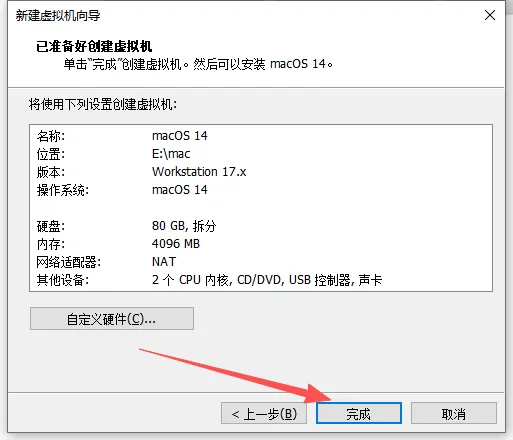
十.点击编辑虚拟机,内存调大点(8G)。
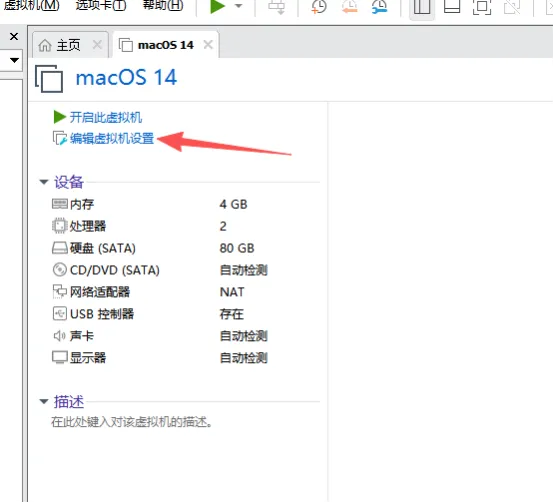
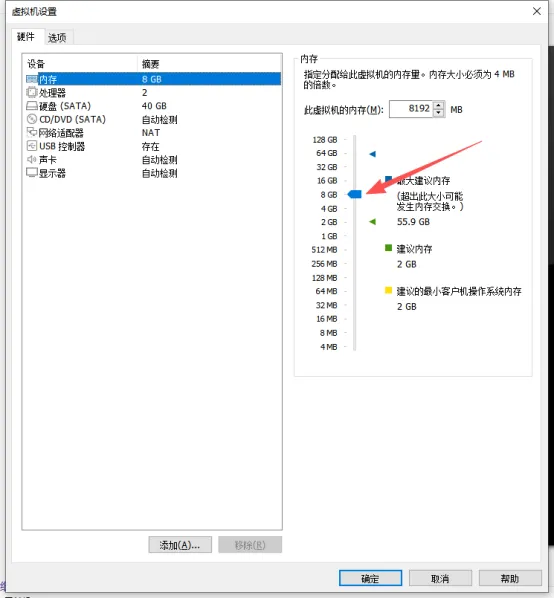
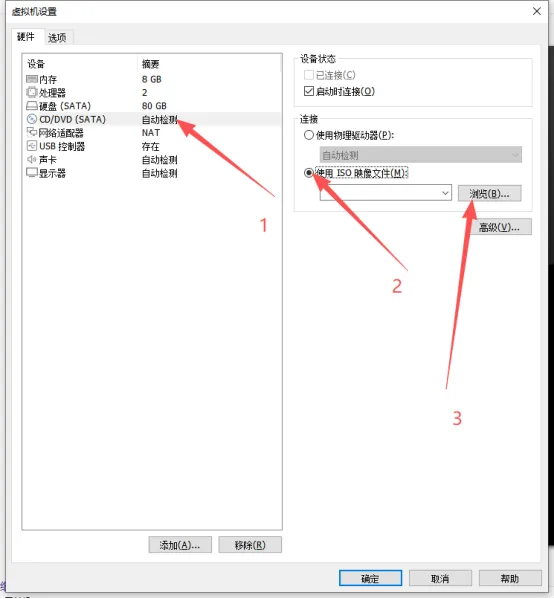
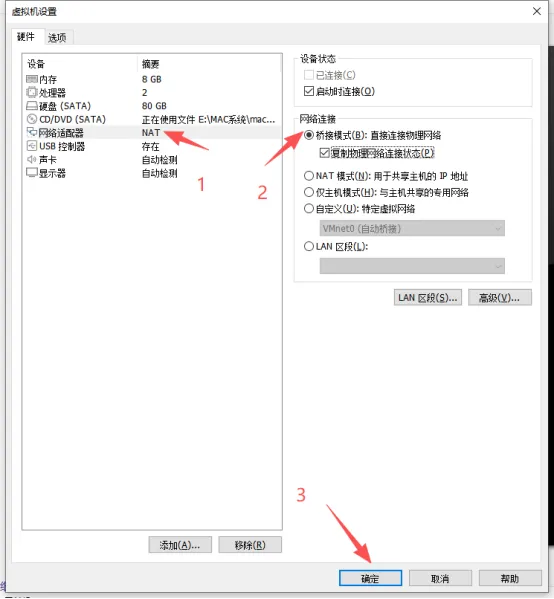
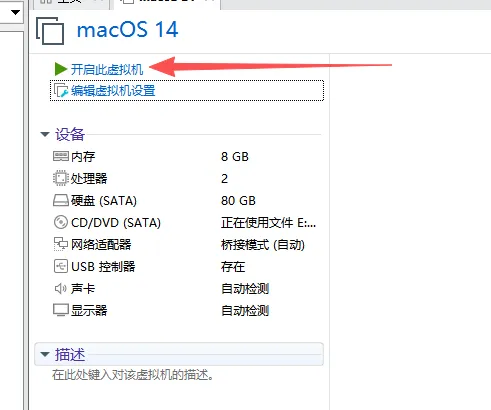
十一.选择镜像,网络选择桥接模式,确定后,然后点击开启虚拟机,等待安装,然后设置。

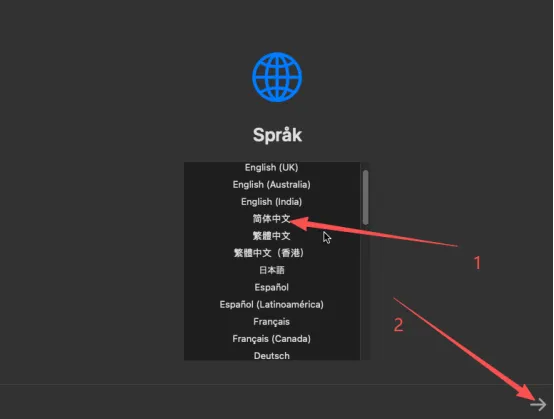
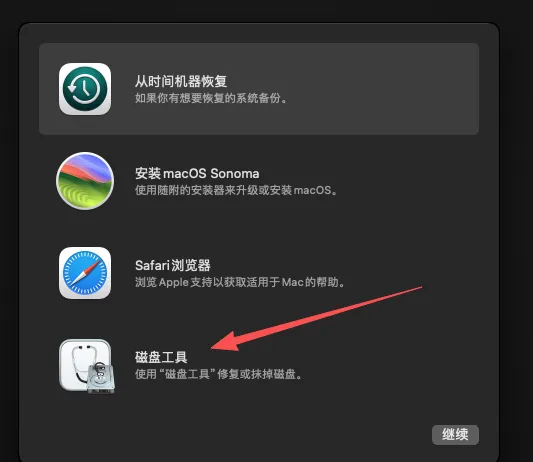
十二.这里选择磁盘工具,,先设置一下硬盘。
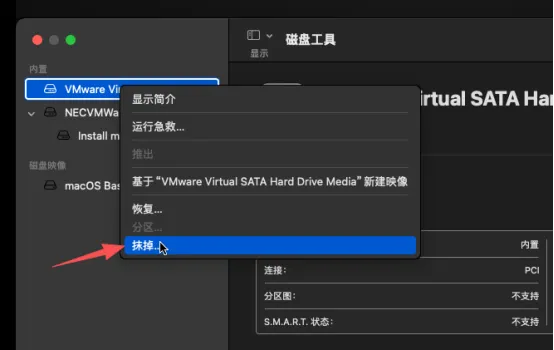
十三.我们要先把之前划分给macOS硬盘抹掉(点击第一个,然后右击抹掉),名称自行起一个就可以了,完成后点击关闭这个页面。
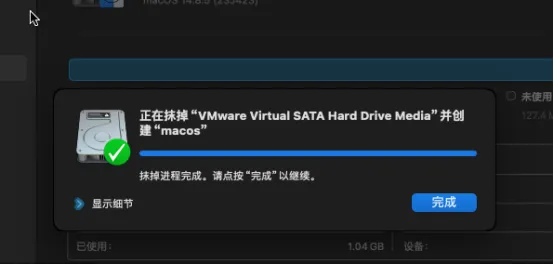
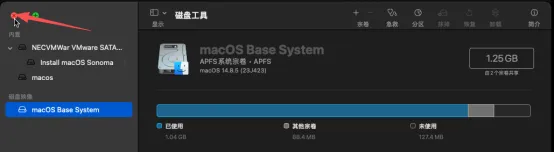
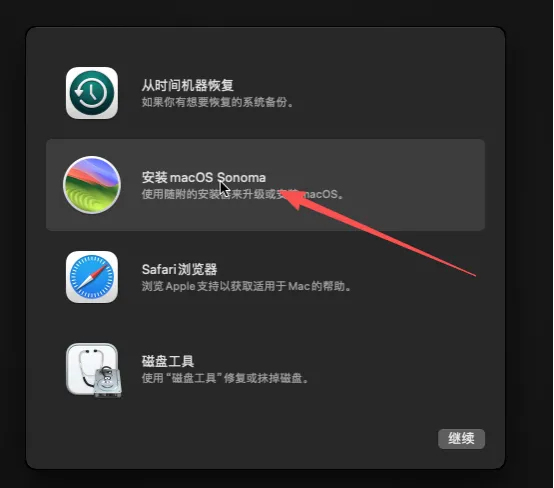
十四.返回到这个页面选择安装macOS,然后点击继续,等待安装,其他的设置按需设置。
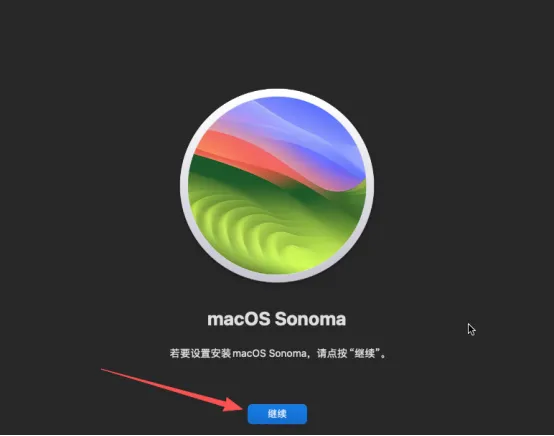
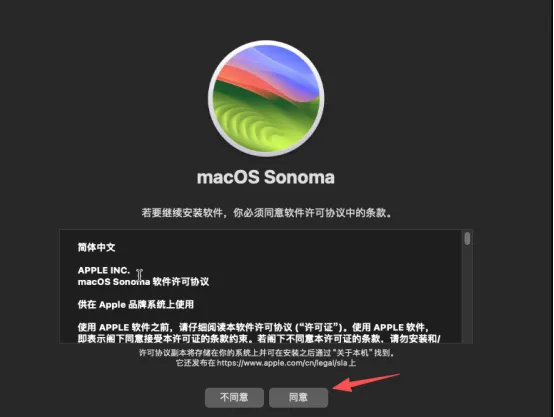
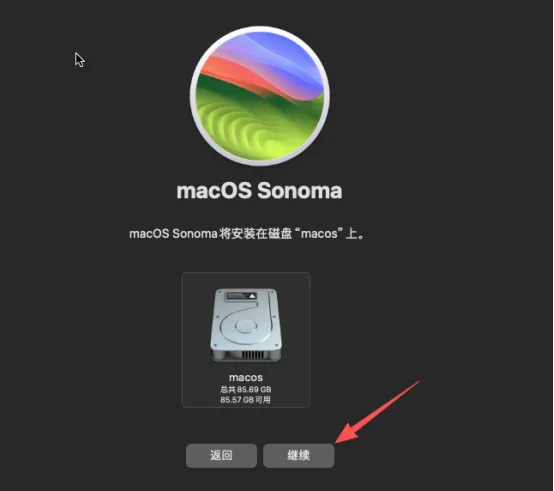
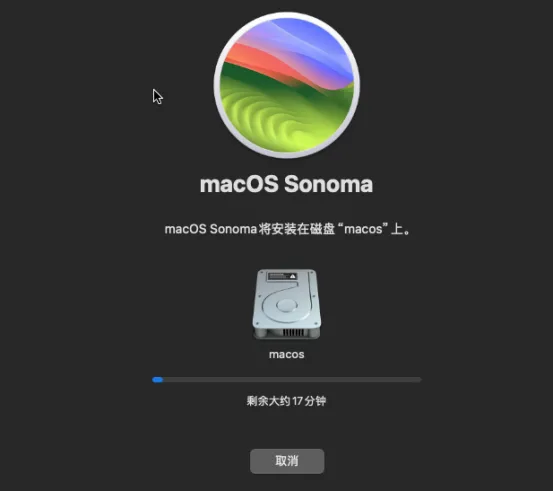
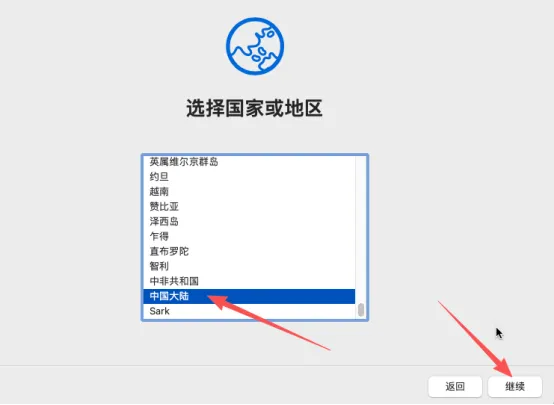
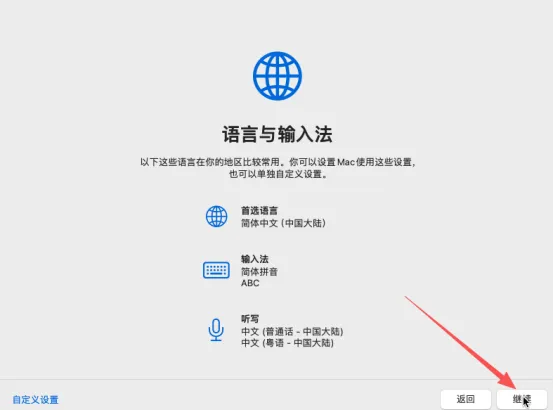
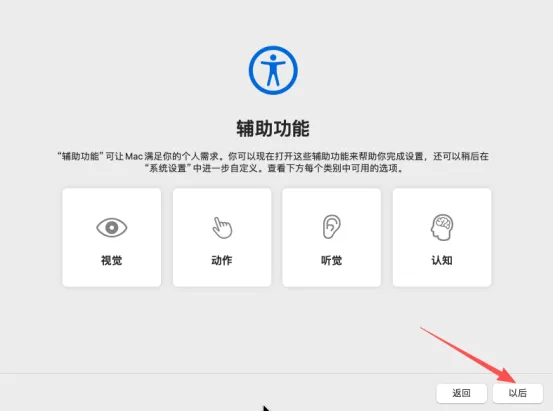
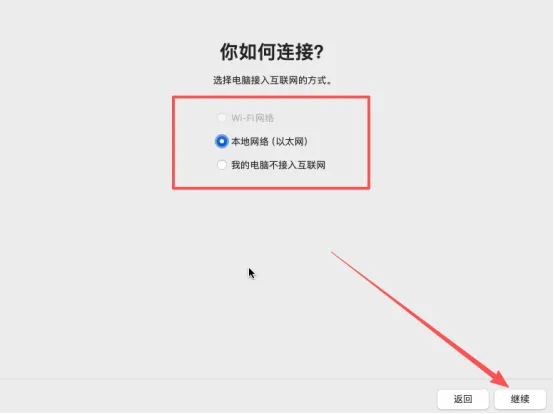
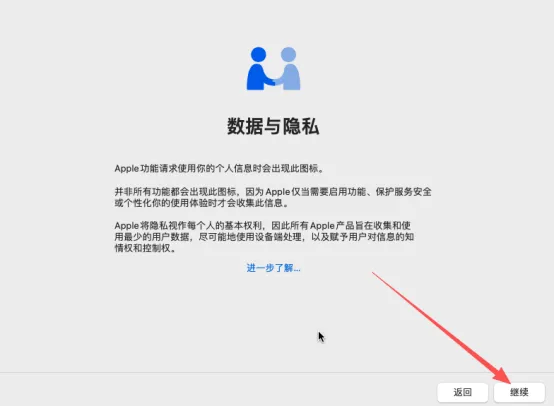
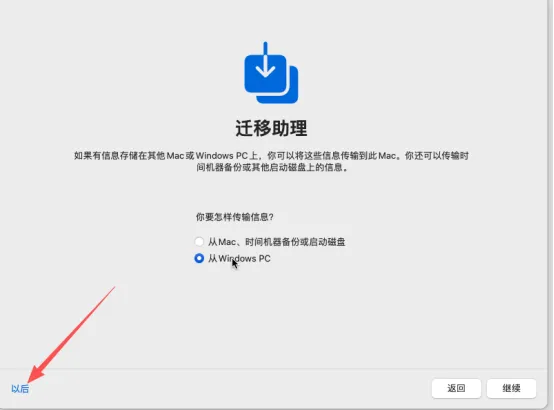
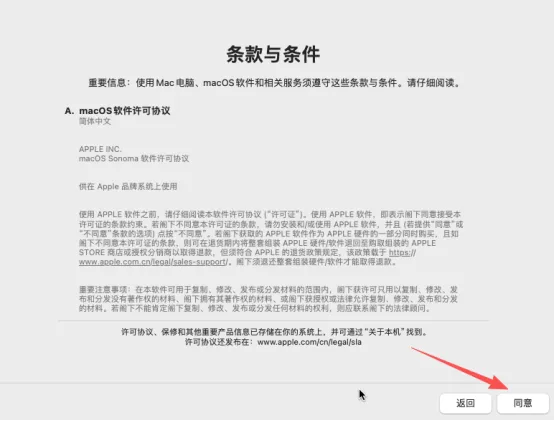
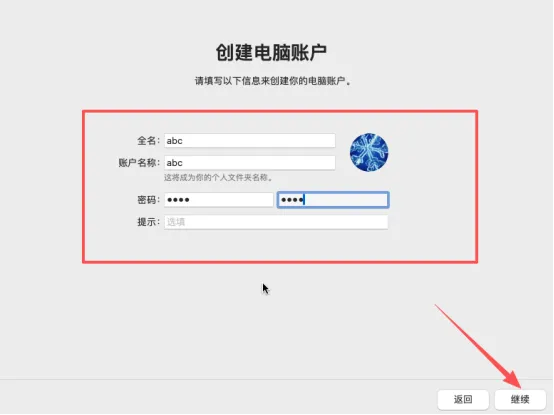
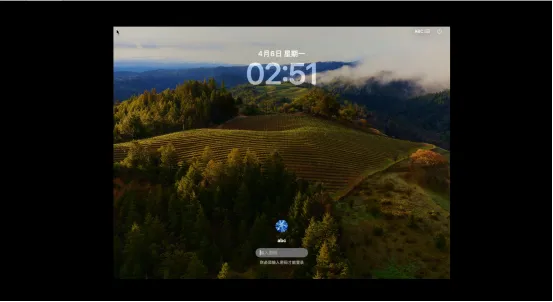
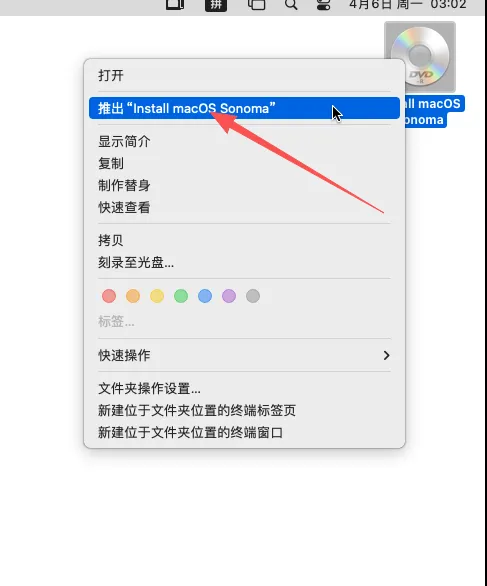
十五.到这个页面时候,输入刚刚设置的密码进入系统,可以看到页面显示不全,两边有黑边,需要安装VMware Tools(需要先去官方下载packages-prod.broadcom.com/tools/frozen/darwin/darwin.iso,也可以用小篇提供的安装包darwin.iso),下载完毕后,在macOS系统里面桌面找到这个光盘图标,然后右击选择”推出 "Install macOS Sonoma“。
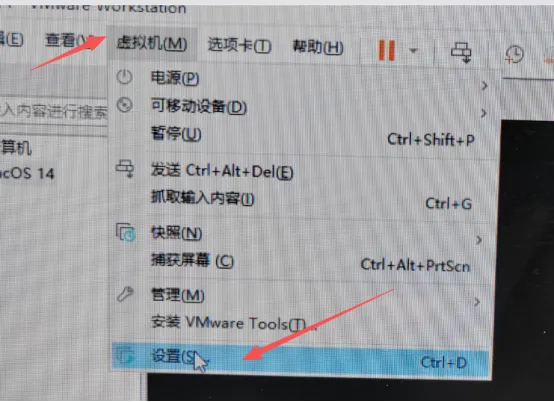
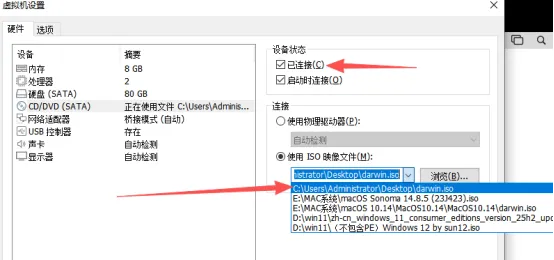
十六.点击虚拟机下拉菜单的”设置“,然后点击”CD/DVD (SATA)“镜像选择刚刚下载的darwin.iso,然后点击确定。
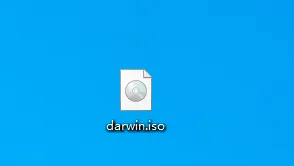
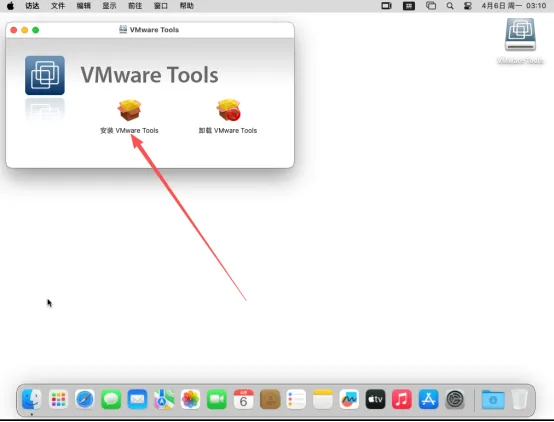
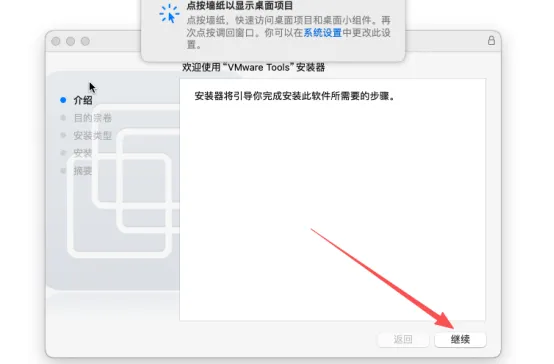
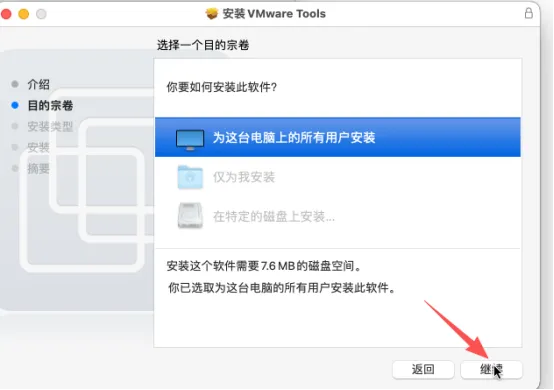
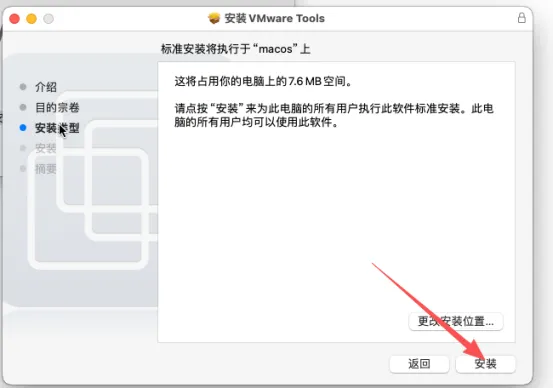
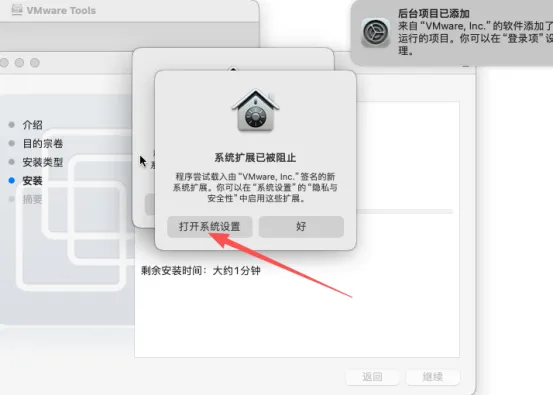
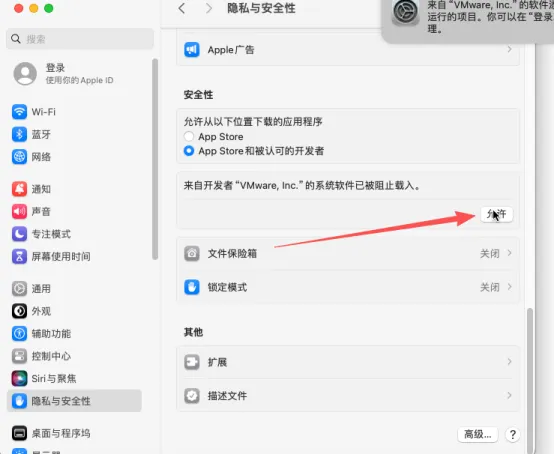
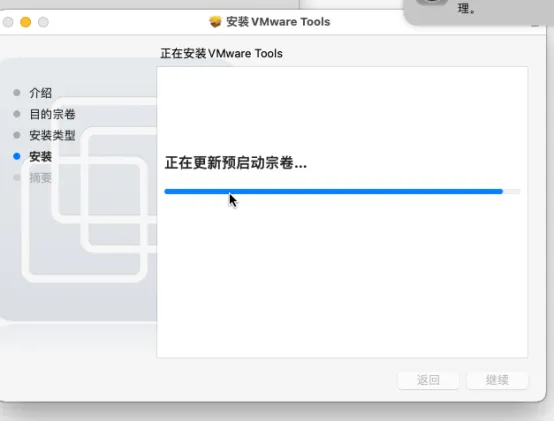
十七.进入到macOS里面点击弹窗里面的"VMware Tools"进行安装就可以了,出现拦截再点击设置一下”允许“,继续安装完毕。页面就可以全屏了,如果没有生效,重启一些macOS系统就可以了。
下载链接:mac.zip。
https://pan.baidu.com/s/1YmgL_sEVyu_iXmvM6_gMLA 提取码: 625k


VMware-17.0.0-----VMware-17.5.1 安装包,带密钥。
一文读懂4种文件系统(FAT32/exFAT/NTFS/ext4)
老电脑的救星Windows X-Lite 11 26H1 V2/V3系统来了
此文用于技术交流,如有侵权,请联系删除。