Excel 从入门到精通:我只推荐这 5 个功能,新人必学每晚 20:00 | 聊副业、谈职场、学成长
晚上好。
(全文约 2200 字,阅读时长 6 分钟,无废话、无冗余,聚焦新人核心需求,看完就能上手)对职场新人来说,Excel 是绕不开的 “硬骨头”。有人对着表格反复手动复制粘贴,花 1 小时做不完别人 5 分钟的活;有人只会求和、求平均,遇到稍微复杂的数据就束手无策;还有人盲目跟风学宏、学 VBA,看似努力,实则完全脱离职场实际。其实,Excel 根本不用 “学完再用”。作为一名曾深耕教培领域、如今专注职场干货分享的创作者,我结合上千名新人的实操反馈,筛选出5 个能解决 90% 工作场景的核心功能。从基础数据处理到高效分析,每一个都能直接落地,帮你快速提升效率,告别无效加班。一、XLOOKUP:数据查找的 “万能钥匙”,替代 VLOOKUP 的最优选择
为什么新人必须先学它?
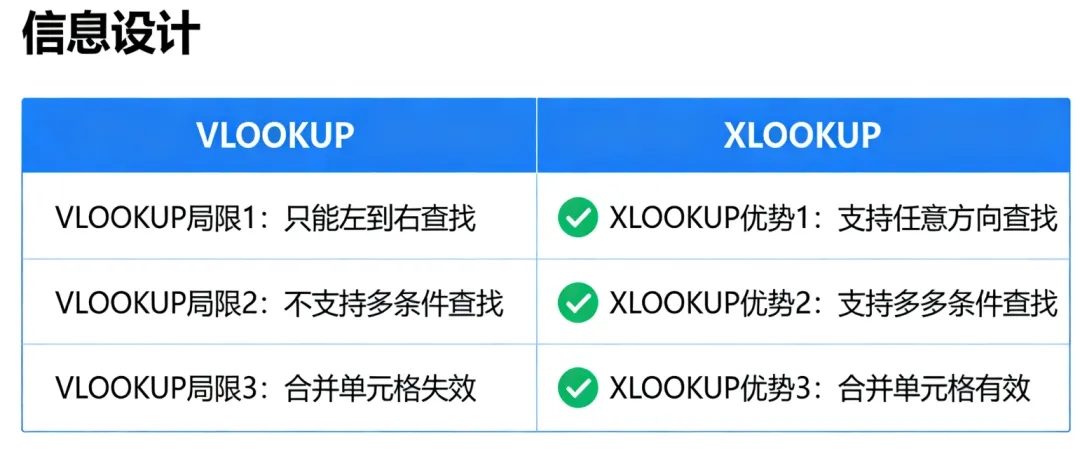
数据查找是 Excel 最高频的操作,比如 “根据员工姓名查部门”“根据产品编号查价格”。过去新人必学的 VLOOKUP 有明显局限:只能从左到右查找、不支持多条件查找、遇到合并单元格就失效。而 XLOOKUP 完美解决所有问题,堪称 “Excel 查找功能的天花板”。核心用法(附极简公式模板)
需求:根据 A 列的 “员工姓名”,在 C 列查找对应的 “部门”。公式模板:=XLOOKUP(查找值, 查找范围, 结果范围)示例:=XLOOKUP(A2, C:C, D:D)(A2 是姓名,C 列是姓名列,D 列是部门列)需求:同时根据 “姓名” 和 “岗位”,查找 “薪资”。公式模板:=XLOOKUP(查找值1&查找值2, 范围1&范围2, 结果范围)示例:=XLOOKUP(A2&B2, C:C&D:D, E:E)(A2 姓名、B2 岗位,C 列姓名、D 列岗位,E 列薪资)新人实操要点
不用记复杂参数,默认第 4、5 参数(匹配模式、查找模式)用 “0/1” 即可,满足 99% 场景;
查找范围和结果范围要保持行数一致,避免出现#REF! 错误;
遇到找不到的数据,会自动显示#N/A,可搭配 IFNA 优化:=IFNA(XLOOKUP(...),"无数据")。
二、数据透视表:数据汇总的 “自动化工具”,10 分钟搞定复杂报表
为什么它是新人晋升必备?
新人入职常遇到 “月度销售汇总”“各部门费用统计”“产品销量排名” 这类需求,手动分类、求和、计算不仅慢,还容易出错。数据透视表就像 “Excel 的自动化计算器”,无需手动写公式,拖拽操作就能完成复杂数据汇总,是职场报表制作的核心利器。核心用法(附实操步骤)
场景:汇总月度各产品销售额
选中原始数据(必须包含表头,无空行空列);
点击顶部【插入】→【数据透视表】,默认 “新工作表”,点击确定;
右侧出现 “数据透视表字段” 面板,拖拽操作:
新人进阶技巧
批量刷新数据:修改原始数据后,右键点击透视表→【刷新】,汇总结果自动更新;
自定义汇总方式:点击【值】区域的字段→【值字段设置】,可切换为平均值、计数、最大值等;
筛选关键数据:在【筛选】区域拖拽字段,可快速查看单一类别数据(如仅看 1 月数据)。
避坑提醒
原始数据不能有合并单元格、重复表头,否则无法创建透视表;创建后不要手动修改透视表内的单元格数据,会导致关联失效。三、条件格式:数据异常的 “可视化警报”,让重点一眼可见
为什么它能提升工作效率?
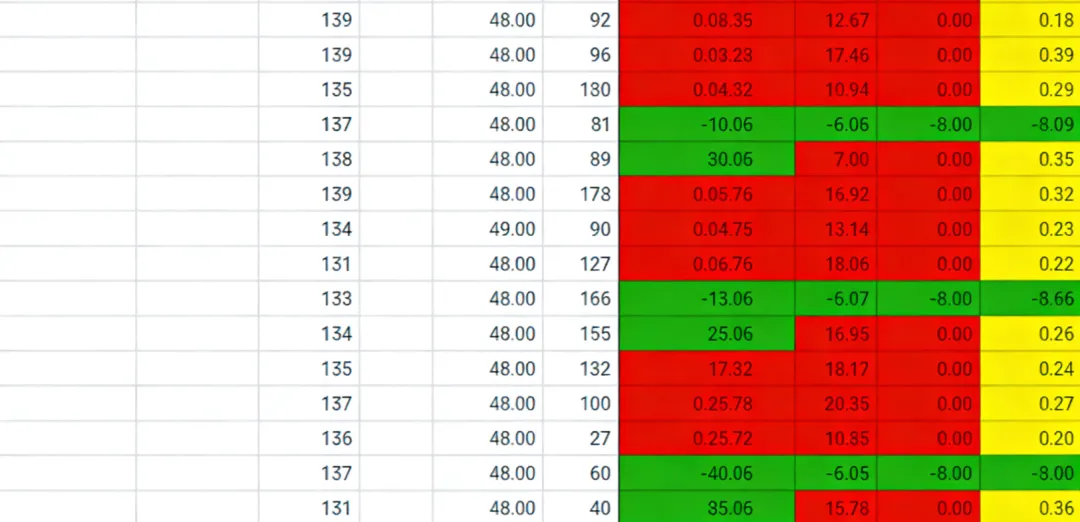
面对密密麻麻的数字,很难快速识别重点:哪些销售额超标?哪些员工绩效不达标?哪些数据异常偏高?条件格式能自动给符合条件的数据上色、标记,让异常数据 “主动跳出来”,无需逐行查看,提升数据识别效率。3 个新人必用场景
需求:将销售额超过 10 万的单元格标红,低于 5 万的标绿。操作步骤:选中销售额列→【开始】→【条件格式】→【新建规则】→选择 “只为包含以下内容的单元格设置格式”→设置 “单元格值 > 100000”,选择红色填充;同理设置 “<50000” 绿色填充。操作步骤:选中编号列→【条件格式】→【突出显示单元格规则】→【重复值】,选择醒目颜色(如黄色填充),重复数据自动标记。操作步骤:选中销售额列→【条件格式】→【数据条】,选择蓝色渐变数据条,数据条长度与数值大小成正比,差距一目了然。新人实操要点
条件格式可叠加使用,比如先标超标数据,再在超标数据中标记重复值;
可自定义条件,比如 “根据日期标记近 7 天数据”“根据文本标记特定部门”;
用完后可随时清除,选中数据→【条件格式】→【清除所选单元格的规则】即可。
四、SUMIF/COUNTIF:条件计算的 “高效公式”,替代手动筛选求和
为什么它是新人的 “效率神器”?
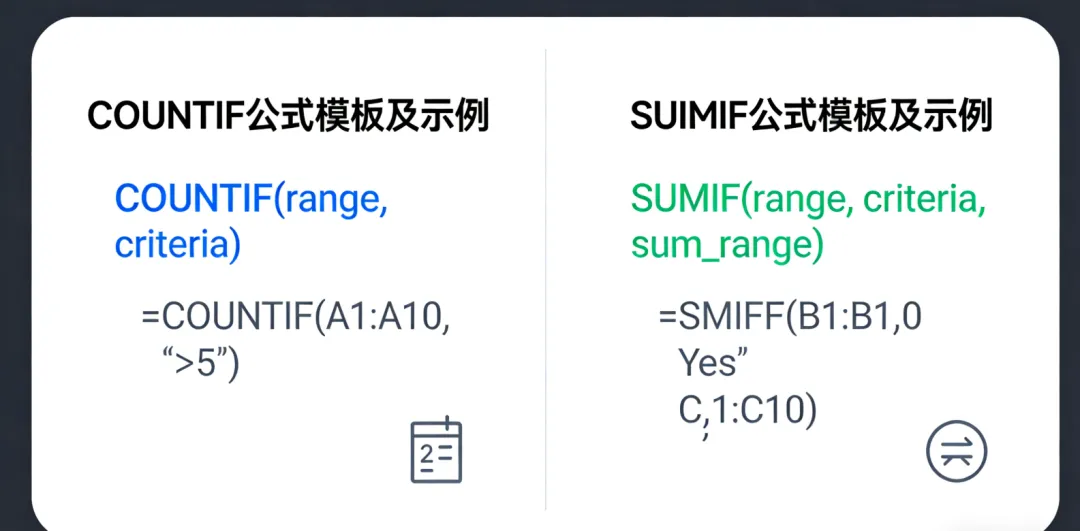
很多新人统计数据时,习惯先筛选数据,再手动求和 / 计数,步骤繁琐还容易遗漏。SUMIF(条件求和)、COUNTIF(条件计数)能一步完成条件计算,无需筛选,适合 “按类别统计数据” 的场景。核心用法(附模板)
需求:统计 “市场部” 的员工人数。公式模板:=COUNTIF(条件范围, 条件)示例:=COUNTIF(D:D, "市场部")(D 列是部门列,条件是 “市场部”)公式模板:=SUMIF(条件范围, 条件, 求和范围)示例:=SUMIF(A:A, "张三", E:E)(A 列是姓名列,条件是 “张三”,E 列是销售额列)需求:统计 “市场部” 中 “销售额超 5 万” 的员工数量。公式模板:=COUNTIFS(条件范围1, 条件1, 条件范围2, 条件2)示例:=COUNTIFS(D:D, "市场部", E:E, ">50000")新人避坑提醒
条件如果是文本,必须加双引号(如 "市场部");如果是数值,无需加引号(如 > 50000);
SUMIF 的求和范围要与条件范围对应,避免行数不一致导致计算错误;
多条件计算用 SUMIFS/COUNTIFS,注意条件范围的行数要完全一致。
五、图表制作:数据表达的 “可视化语言”,让汇报更有说服力
为什么新人必须掌握?
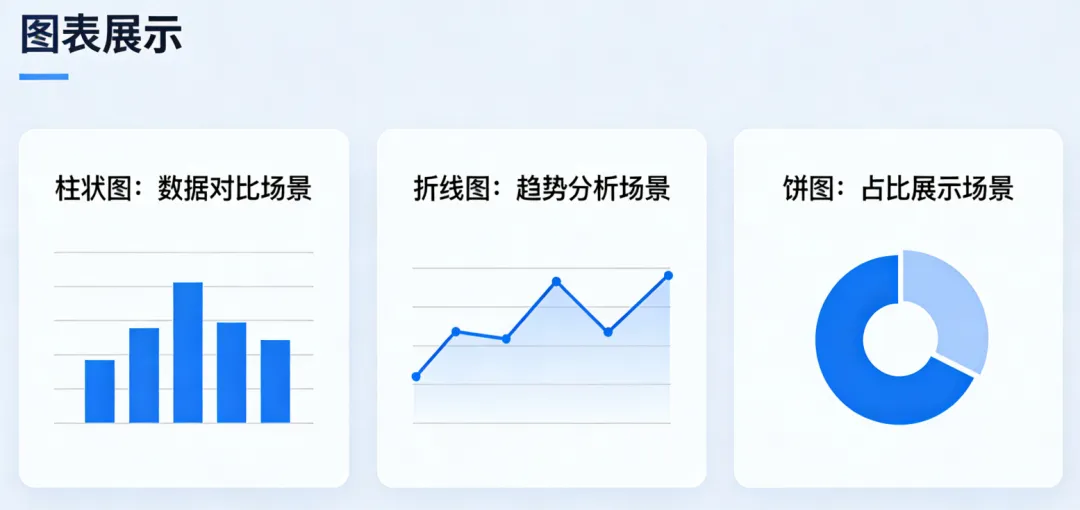
职场汇报、工作总结中,单纯用数字很难让领导快速理解核心信息。而图表能把枯燥的数据转化为直观图形,让 “趋势”“差距”“占比” 一目了然,大幅提升汇报效率。新人无需学复杂的图表设计,掌握 3 种基础图表,就能满足 90% 的汇报场景。3 个新人必学图表
柱状图:对比不同类别数据
适用场景:各部门销售额对比、各产品销量对比。
操作步骤:选中数据→【插入】→【柱状图】,选择 “簇状柱状图”,一键生成,可快速看出数据差距。
折线图:展示数据变化趋势
适用场景:月度销售额趋势、员工绩效月度变化。
操作步骤:选中数据→【插入】→【折线图】,选择 “带数据标记的折线图”,清晰展示数据上升 / 下降趋势。
饼图:展示数据占比
适用场景:各产品销售额占比、各部门费用占比。
操作步骤:选中数据→【插入】→【饼图】,选择 “普通饼图”,可突出显示占比最高的类别(右键点击数据点→【添加数据标签】→【设置数据标签格式】→勾选 “类别名称”“百分比”)。
新人图表设计技巧
一张图表只表达一个核心观点,避免堆砌过多数据;
图表标题简洁明确,比如 “2026 年 1-3 月各部门销售额对比”,而非 “销售数据图表”;
统一配色,避免使用过于鲜艳的颜色,保持商务简约风格。
最后:给 Excel 新人的 3 个核心建议
拒绝 “无效学习”:先把这 5 个功能用到极致,解决工作中的实际问题,再考虑学习其他进阶功能,不要贪多求全;
边学边练,用案例驱动:不要只看教程,打开自己的工作表格,针对性练习每个功能,比如今天练 XLOOKUP,明天练数据透视表,一周就能熟练掌握;
善用搜索功能:遇到不会的问题,直接在 Excel 搜索框输入关键词(如 “数据透视表怎么刷新”),官方教程简洁易懂,快速解决问题。
Excel 的核心从来不是 “学得多”,而是 “用得准”。这 5 个功能覆盖了新人 80% 的工作场景,从数据查找、汇总到分析、展示,每一个都能帮你提升效率、减少失误。坚持 1 周,你会发现:原本需要 1 小时的工作,10 分钟就能搞定;原本杂乱的表格,变得清晰易懂。你平时用 Excel 最头疼的问题是什么?是数据查找慢、汇总出错,还是图表做不好?评论区留言,我们一起拆解解决~关注我,每天分享一个职场高效工具技巧,帮你从 “加班新人” 变身 “效率大神”。「本文为个人原创整理,仅作学习参考,未经授权禁止转载」 夜雨聆风
夜雨聆风