乐于分享
好东西不私藏

Excel图表太死板?教你一招让它自动写结论实现智能注释

Excel图表太死板?教你一招让它自动写结论实现智能注释
点击蓝字关注【Excel技巧宝库】👆

嗨,大家好,我是不慢,我更新不慢~

很多时候我们辛苦做出来的Excel图表,发给领导后,对方的第一反应往往是:这说明了什么问题?
你盯着折线图上的起起伏伏,心里很清楚每个月是啥原因。但在老板眼里,那只是一条没有灵魂的线。如果你每次都要额外再解释半天,或者在PPT里手动添加文本框,那效率真的太低了。
今天分享一个让图表自动开口说话的技巧:给图表添加智能动态注释。
核心逻辑与实现步骤
1
核心逻辑
核心逻辑非常简单:我们利用公式生成一段结论,再把这段结论实时同步到图表里的文本框中。这样数据一变,结论自动跟着变,就能实现动态更新了。
核心逻辑:我们利用公式生成一段结果描述,再把这段结果描述实时同步到图表里的文本框中。这样数据一变,结论自动跟着变,就能实现动态更新了。
2
第一步:构建结论框架
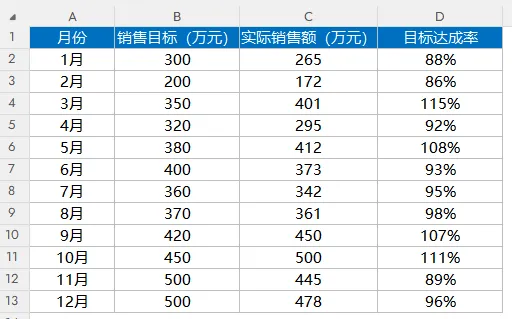
在表格旁边的空白单元格中,我们需要写一个公式。比如想展示当月的销售额和达成率,可以输入类似这样的公式:

=LET(总目标,SUM(B2:B13),总实际,SUM(C2:C13),总达成率,总实际/总目标,TEXTJOIN(" ",1,"本年度总目标销售额为"&TEXT(总目标*10000,"0!.0,万元,"),"实际销售额为"&TEXT(总实际*10000,"0!.0,万元,"),"年度总达成率为"&TEXT(总达成率,"0.00%")&",",IF(总达成率>1,"整体表现超出预期,","整体表现需要持续关注其增长的稳定性。")))
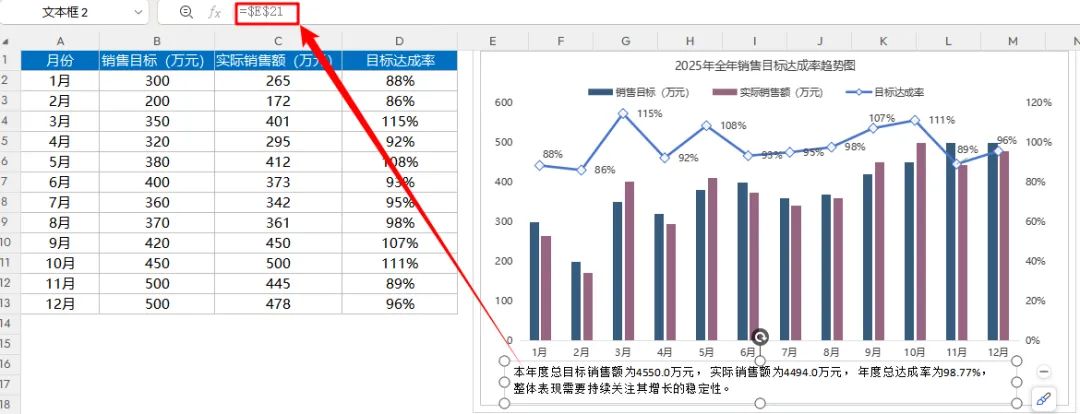
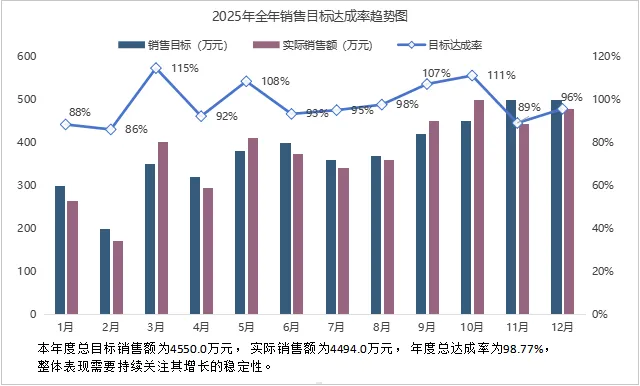
根据实际业务需求来定义,比如你可以加上IF函数,当达成率低于80%时,自动显示一段警告信息。这样你的图表就不仅仅是展示,还能智能预警。
3
第二步:给图表安上嘴巴
点击菜单栏的插入,选择文本框-横向,在图表空白位置随手画一个比图表略小一点的框。
注意,接下来的动作是关键。 不要在文本框里打字,而是单击文本框的外边框,让它处于选中状态。此时将鼠标移到Excel顶部的编辑栏,输入=号,然后用鼠标点击刚才写公式的那个单元格,按Enter键确认。
你会发现,公式的结果奇迹般地出现在了文本框里。记得一定要锁定单元格,确保引用不会出错。
4
第三步:视觉微调与组合
为了让图表看起来清爽,我们要右键单击文本框边缘,在填充与线条设置中,将填充和线条都设置为无。然后把它拖动到图表合适的位置,比如横坐标的最下方。
最后,也是最容易被忽略的一步:按住Ctrl键,同时选中图表的外边框和文本框的外边框,右键选择组合
为什么要组合?因为这样当你移动或缩放图表时,注释会像影子一样跟着图表走,永远不会位移。

以上就是今天的全部分享啦,希望这些Excel技巧能帮到有需要的你~如果大家在实际操作中遇到疑问,比如函数、快捷键、或有其他Excel操作难题,都欢迎在评论区留言告诉我~后续也会根据大家高频提问的问题,整理更多实用技巧分享给大家!

每天陪你解锁Excel新技能,一起精进!

往期推荐 :
Excel宝藏合集来了!按主题分类,一篇搞定!2月最后一天,送你一份超清晰的Excel学习地图
电子表格常用函数公式
常用excel函数公式目录
电子表格常用函数公式,新手必会的36个函数
常用excel函数公式目录(18个)
常用excel函数公式目录(18个)-2
你的基金定投赚了多少?4个Excel函数帮你算清一切!
Excel查找与引用函数全攻略:14个核心函数,一张图搞定!
常用Excel统计函数公式目录:18个常用函数,随用随查
别再手动画线了!Excel动态警戒线,一招让报表变高级
Excel图表自动化神技:折线图自动标注极值
别再只画折线图了,这才是老板想看的销售趋势
创作不易,点个"赞和在看",支持一下Excel技巧宝库