 夜雨聆风
夜雨聆风零基础安装 Node.js(Windows)
你要做的是:下载 -> 安装 -> 配环境变量 -> 验证
一、下载安装包
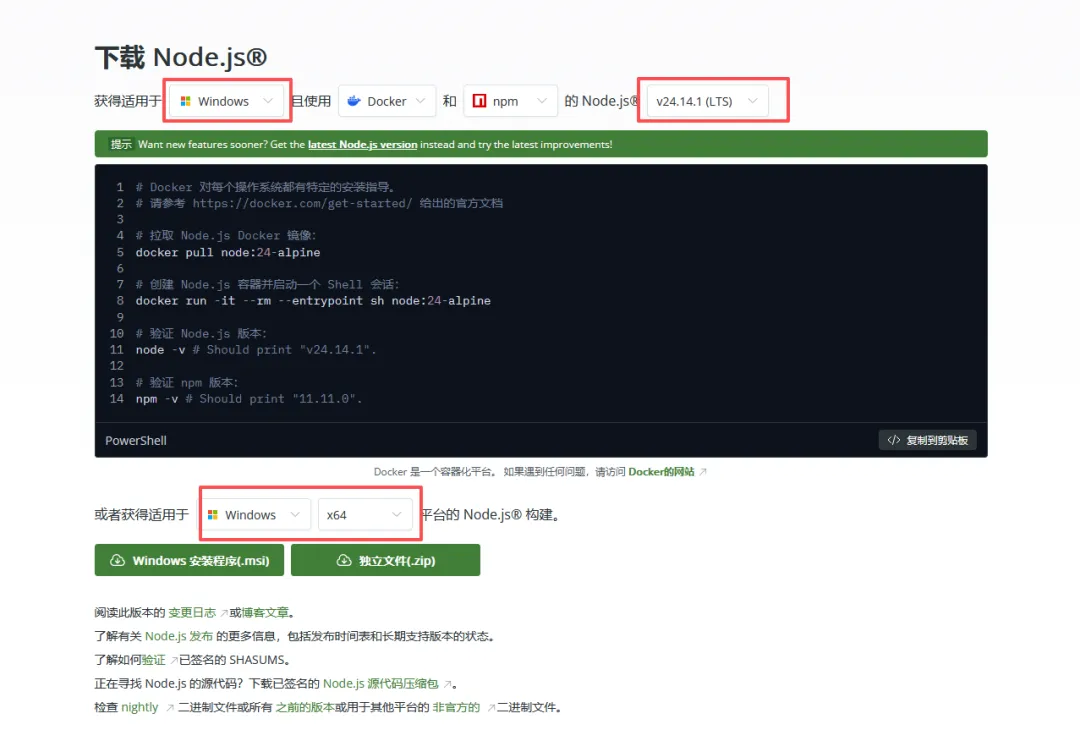
打开 nodejs 官网下载页
选择你的系统版本,点击 Windows 安装包(.msi) 下载(推荐22or24)
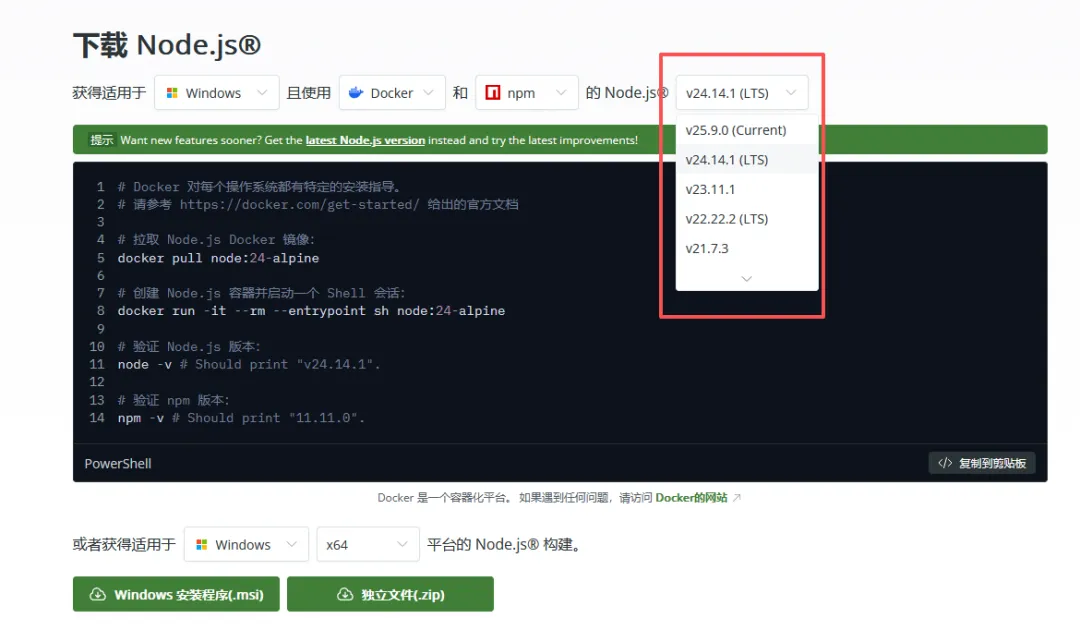
想下载旧版本:在页面里找到“之前的版本/历史版本”入口
二、安装程序
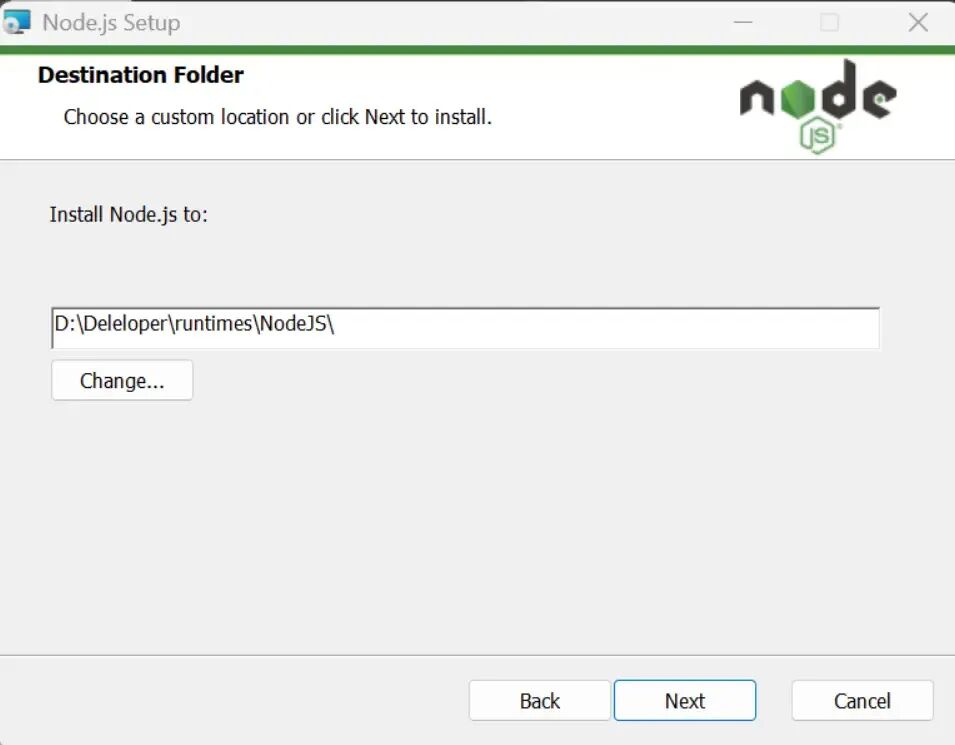
双击下载好的 .msi,一路点 Next
到选择安装位置这一步:建议不要装在 C 盘(选 D/E 盘即可)、建议目录中不要包含中文、空格以及特殊字符
这一步保持默认即可
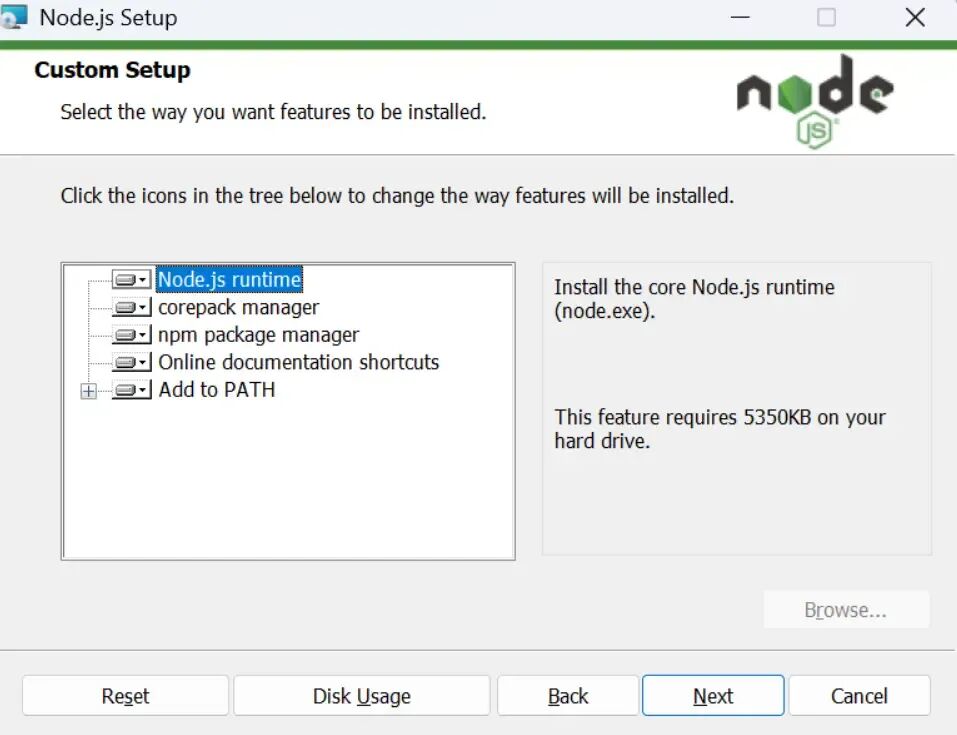
继续 Next
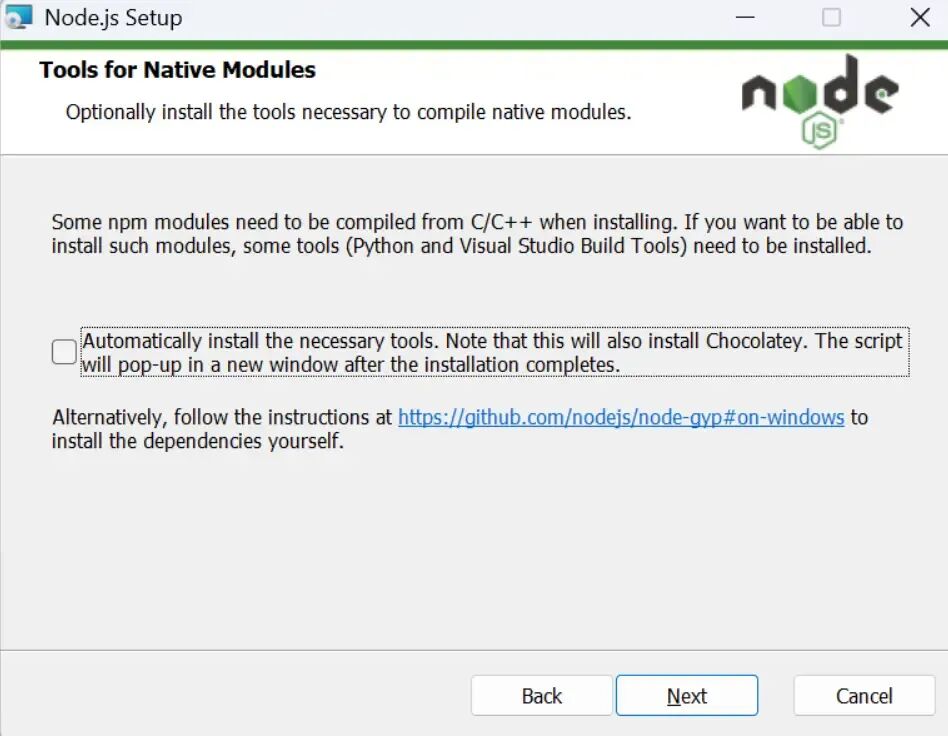
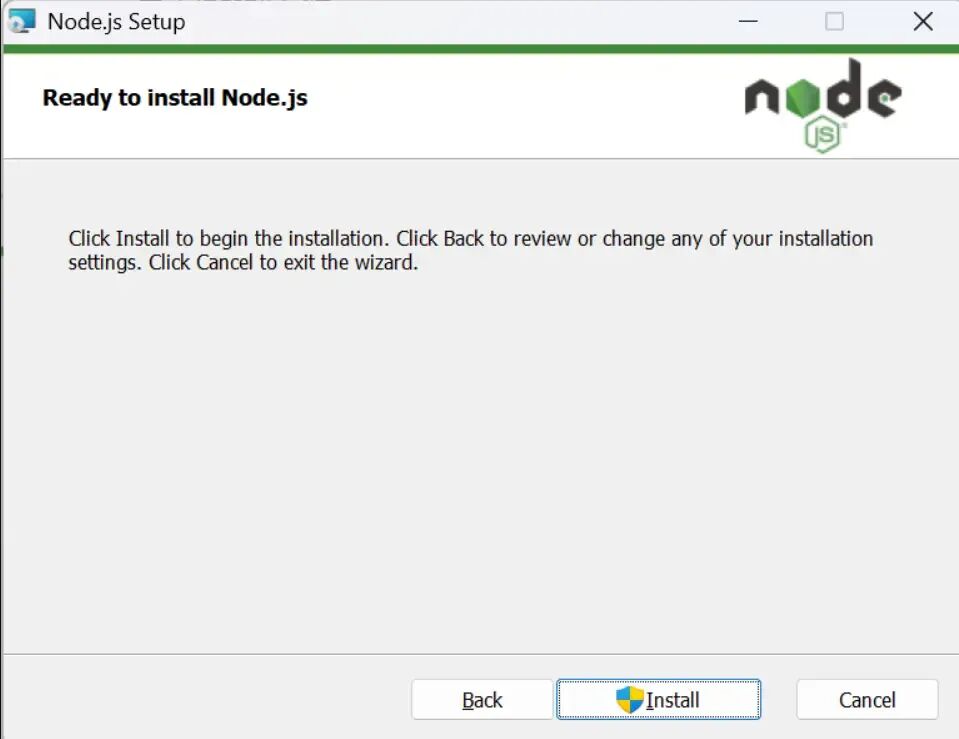
点击 Install 开始安装
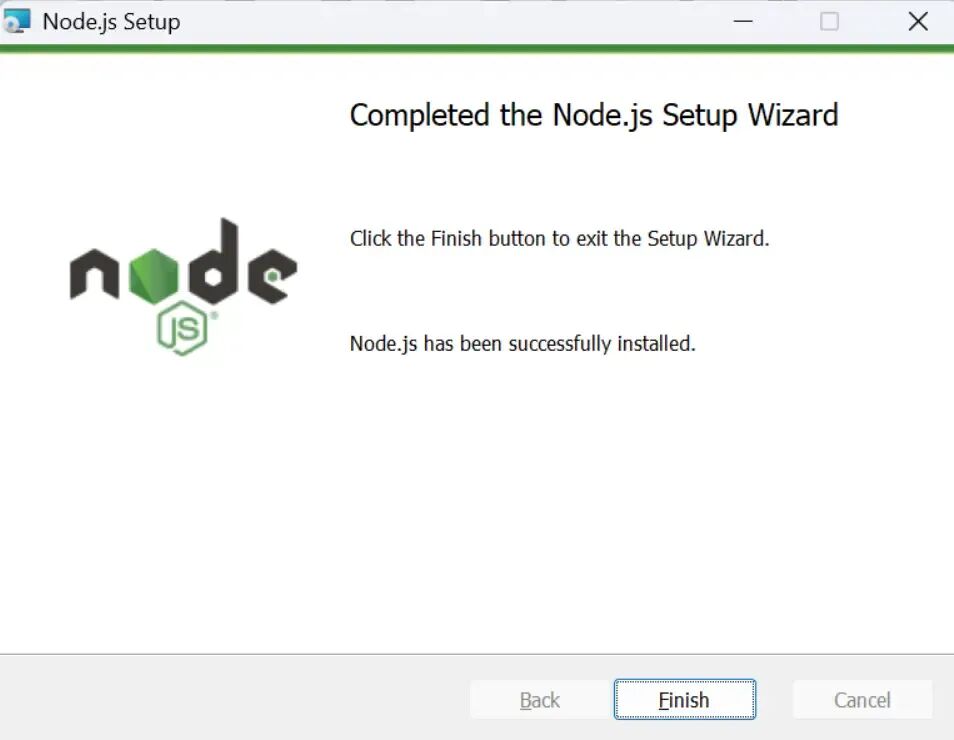
点击 Finish 完成安装
验证是否安装成功
按 Win + R,输入 cmd 回车
输入:node -v 回车,再输入:npm -v 回车
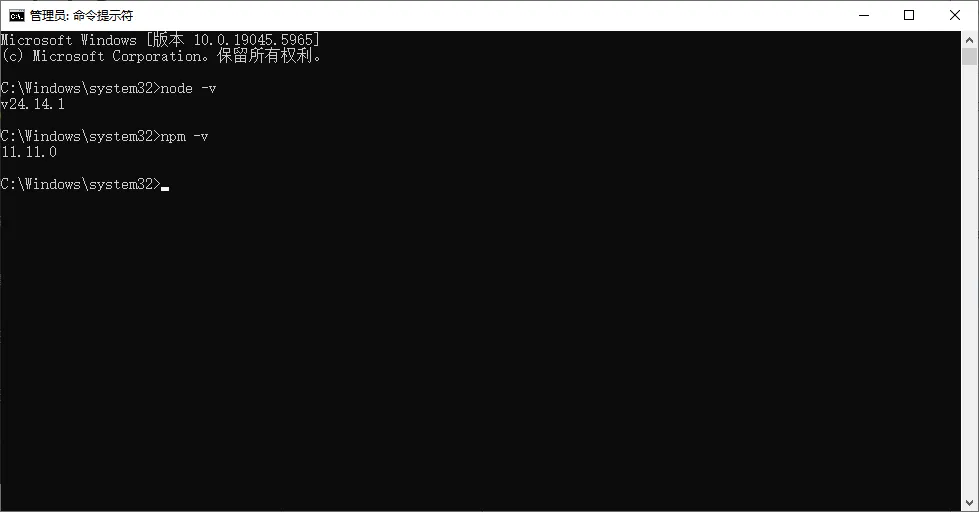
能看到版本号,说明安装成功。
三、环境配置
3.1 新建两个文件夹
打开你的 Node.js 安装目录,新建两个文件夹:node_cache、node_global
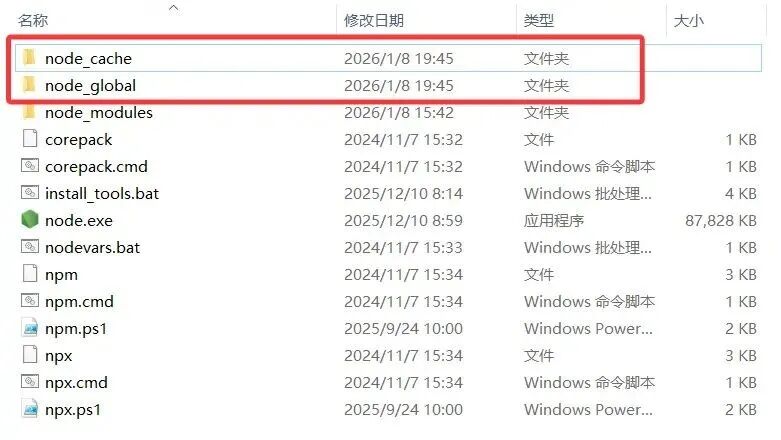
进入这两个文件夹,复制它们的“文件夹地址”(后面要用)
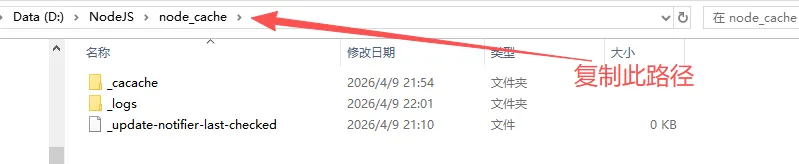
3.2 设置 npm 的全局目录和缓存
//如果出现这个请先运行 npm : 无法加载文件 D:\nodejs\npm.ps1,因为在此系统上禁止运行脚本。Set-ExecutionPolicy RemoteSigned -Scope CurrentUser// 修改 npm 全局安装包的默认路径npm config set prefix "D:\nodejs\node_global"// 查看是否修改成功npm config get prefix// 修改 npm 全局缓存路径npm config set cache "D:\nodejs\node_cache"// 查看是否修改成功npm config get cache
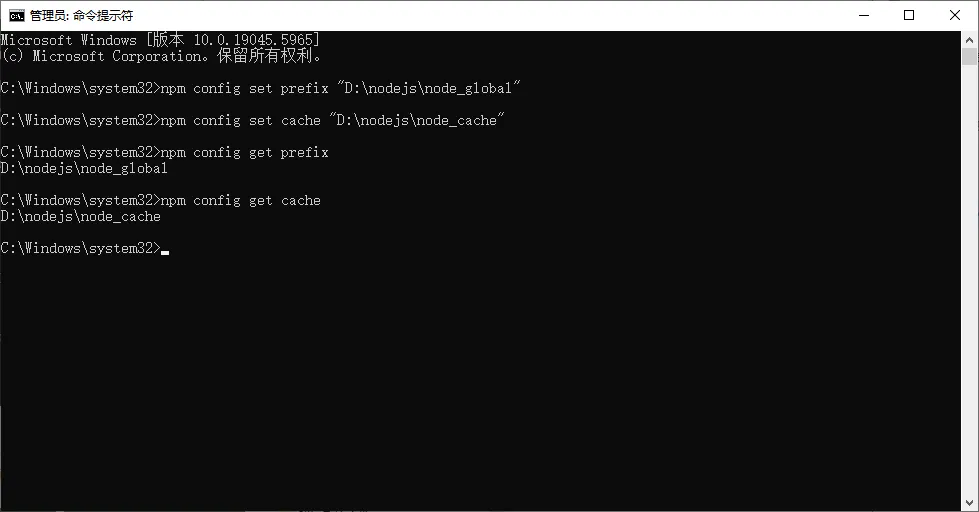
⚠️注意:一定要用“管理员”打开终端,否则可能失败。
拓展:
Prefix(安装目录):就像是软件的“安装位置”。设置它后,你全局安装的所有工具都会乖乖排队住进你指定的文件夹(比如 D 盘),方便你随时查看和管理。
Cache(缓存目录):就像是“临时仓库”。npm 下载过的包会先存一份在这里。下次你再安装同样的包时,它直接从仓库里拿,不用重新联网下载,速度飞快。
为什么要改这个路径?默认情况下,npm的全局路径在系统盘(Windows 是 C:\Users\你的用户名\AppData\Roaming\npm),修改它的核心好处:
避免 C 盘臃肿:全局安装的包(如 webpack、node-sass)体积大,长期使用会占满 C 盘空间,转移到 D 盘能减轻系统盘压力;
方便管理:把 Node 相关的运行文件集中放到 D:\nodejs 目录下,便于统一备份、迁移或卸载;
权限问题:默认路径可能需要管理员权限才能写入,自定义路径可避免安装包时出现「权限不足」的报错。
3.3 配环境变量
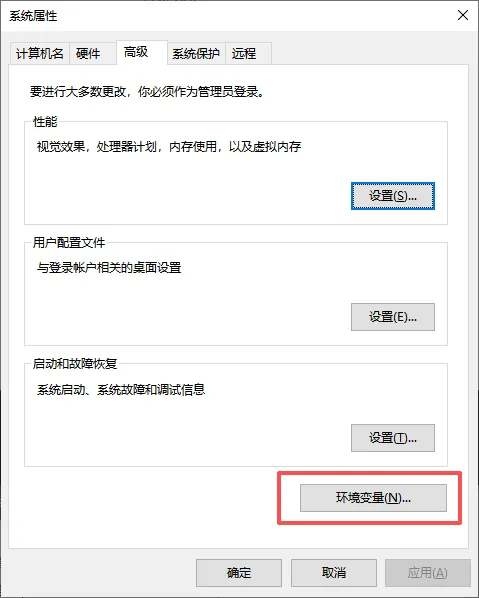
“系统设置” -> “关于” -> “高级系统设置” -> “环境变量”
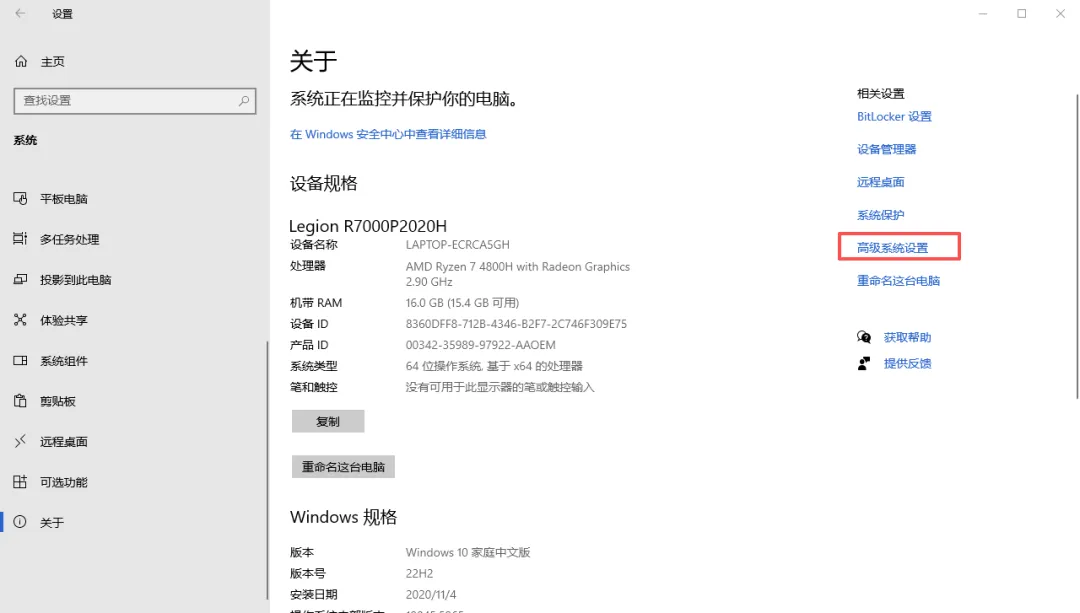
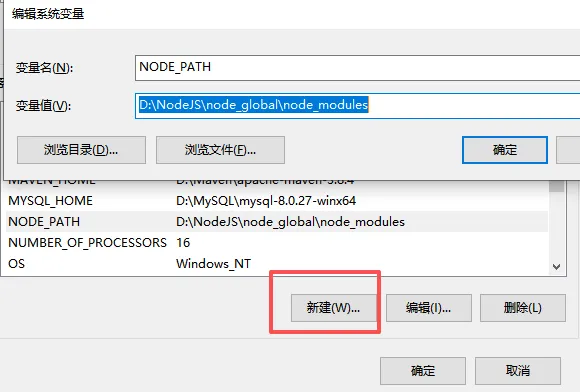
点击“新建”,创建系统变量 NODE_PATH
变量值:node_global文件夹 的路径 + \node_modules
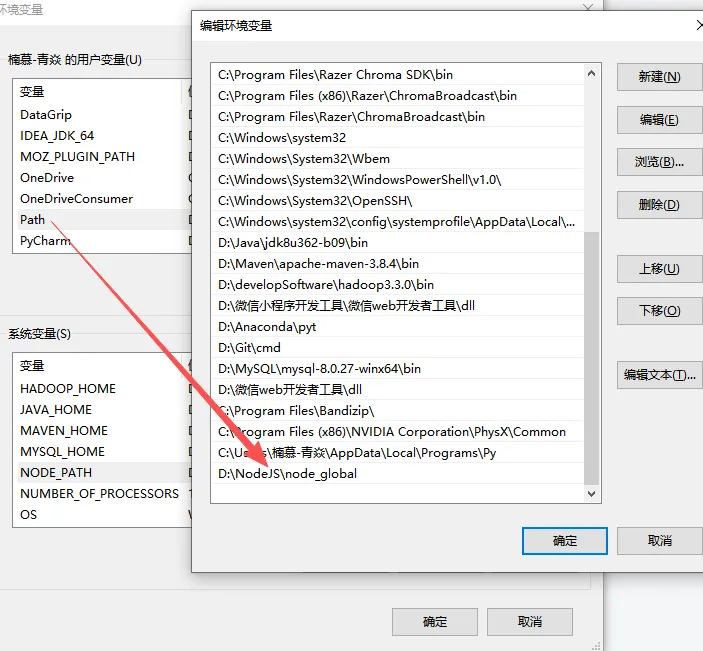
在“用户变量”里编辑 Path
把默认的 ...AppData\Roaming\npm 改成你的 node_global 路径
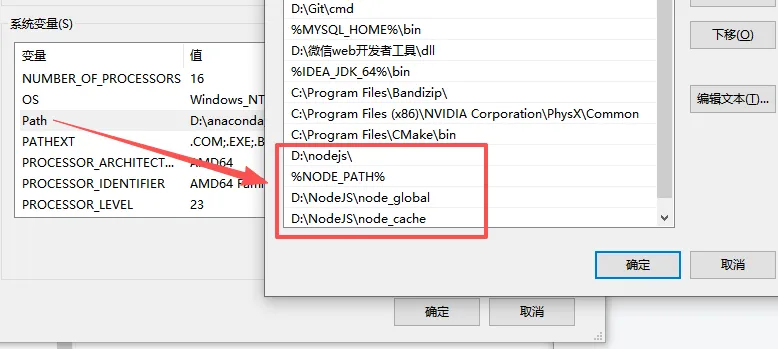
在“系统变量”里选择 Path -> “编辑” -> “新建” -> 输入:%NODE_PATH%
一路点“确定”保存,关闭所有窗口后,重新打开 终端/命令行(这一步很关键)
四、 测试(配置有没有生效)
按 Win + X -> 选择 终端(管理员)
执行下面命令(安装一个全局包做验证)

npm install express -g // -g代表全局安装
看到安装成功的输出,就说明配置成功。
五、(推荐)设置 npm 国内镜像
如果你发现 npm install 很慢,再做这一步:
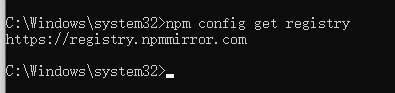
按 Win + X -> 选择 终端(管理员),执行:
npm config set registry https://mirrors.cloud.tencent.com/npm/ # 腾讯云npm config set registry https://registry.npmmirror.com # 淘宝源验证镜像源,执行以下命令检查当前镜像:
npm config get registry
显示自己设置的镜像源,就表示成功。
到这里,你的 Node.js 安装与环境变量配置就完成了。