 夜雨聆风
夜雨聆风关注Excel不加班,置顶公众号

关于Excel快速入门,卢子面对这个标题发呆了1个小时,究竟什么是入门知识呢?
每个人眼中的入门都是不一样的,为此,卢子看了2遍微软对Excel快速入门的介绍,并写下此篇文章。
1.像高手一样对数字求和
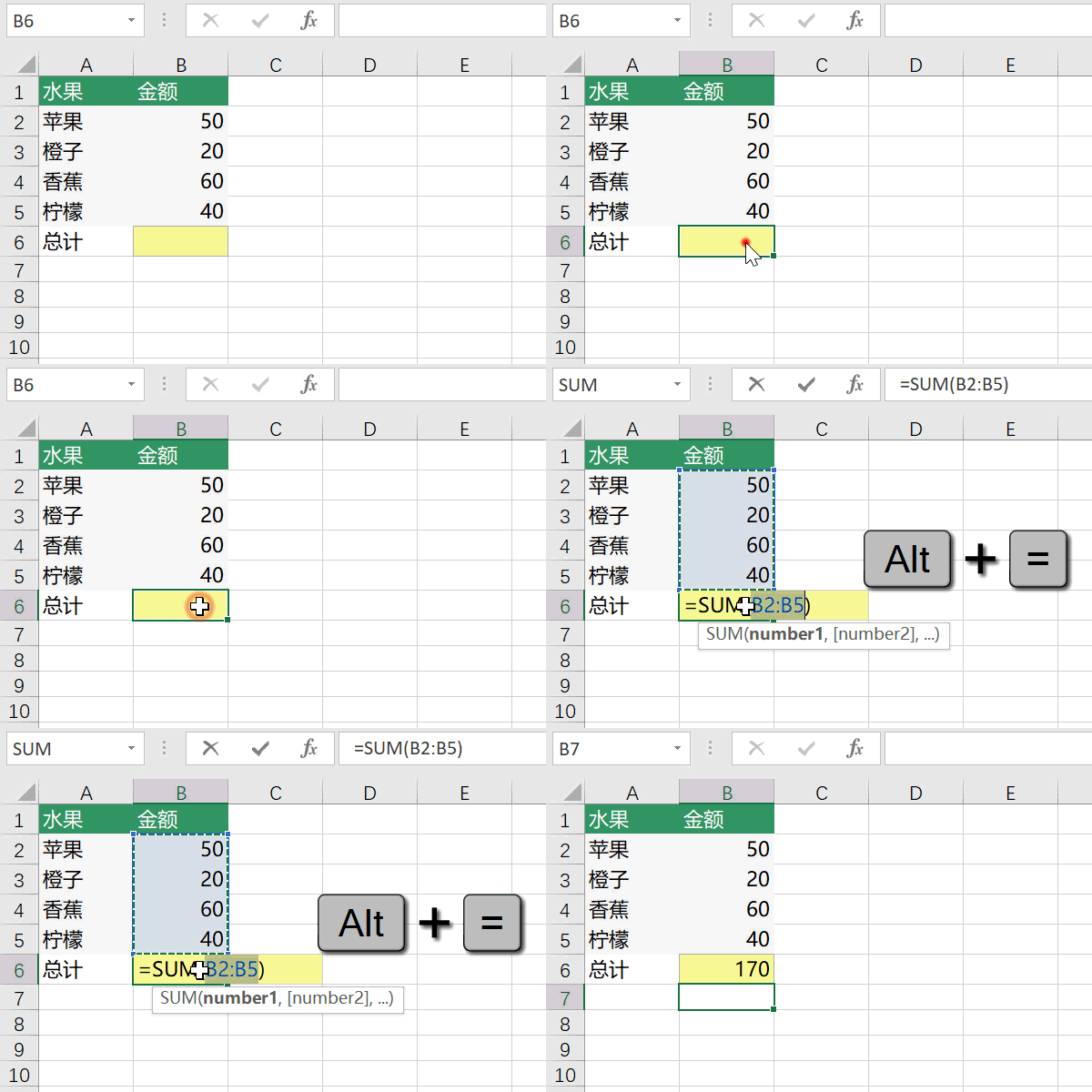
选择“水果”金额下方的黄色单元格,按快捷键Alt+=。
2.自动填充单元格以节省时间
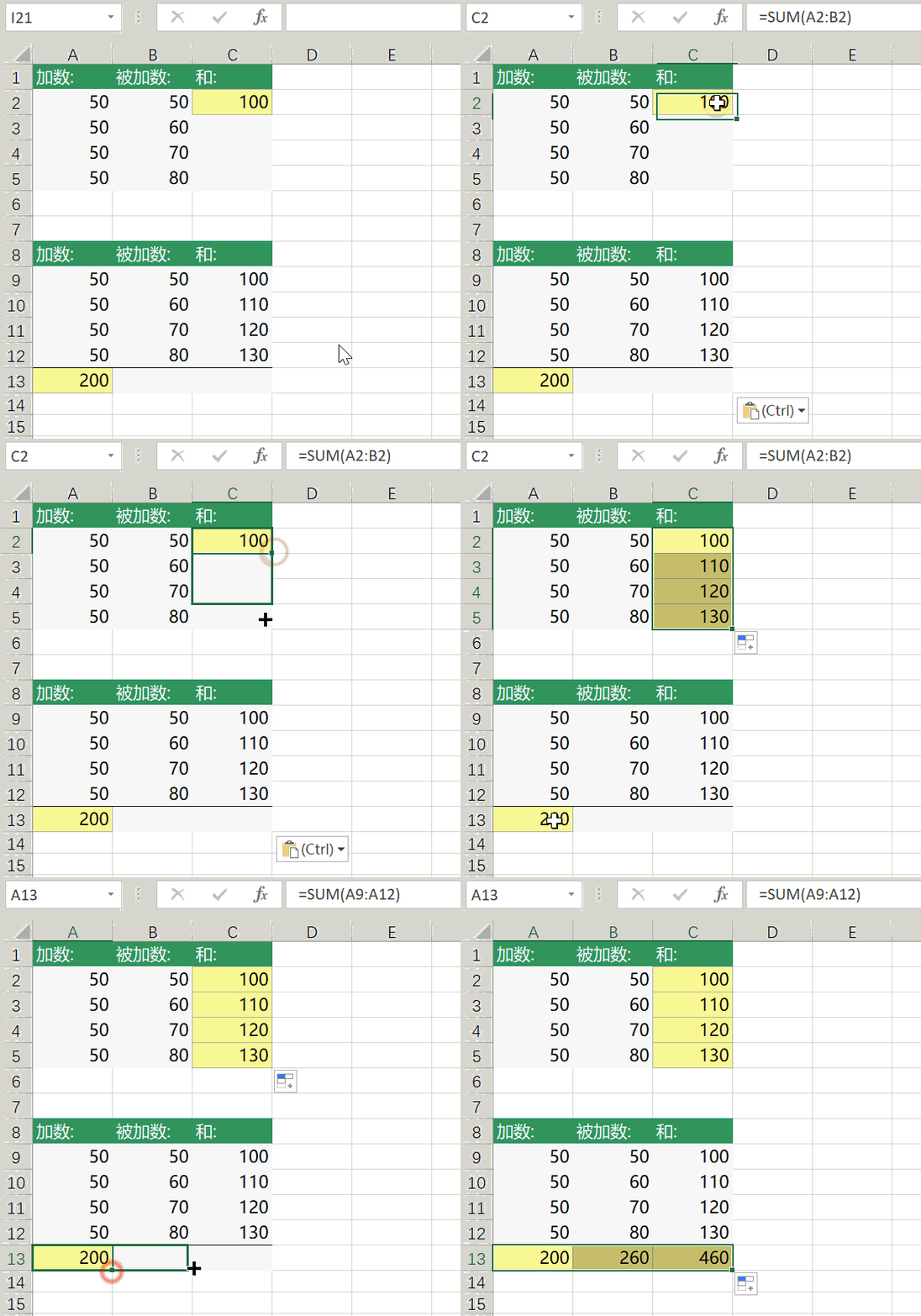
单击公式的单元格,将光标置于单元格的右下角,直到它变为十字形,向下拖动。同理,可以出现十字形,向右拖动。
3.数据都塞进一列中了?拆分数据。
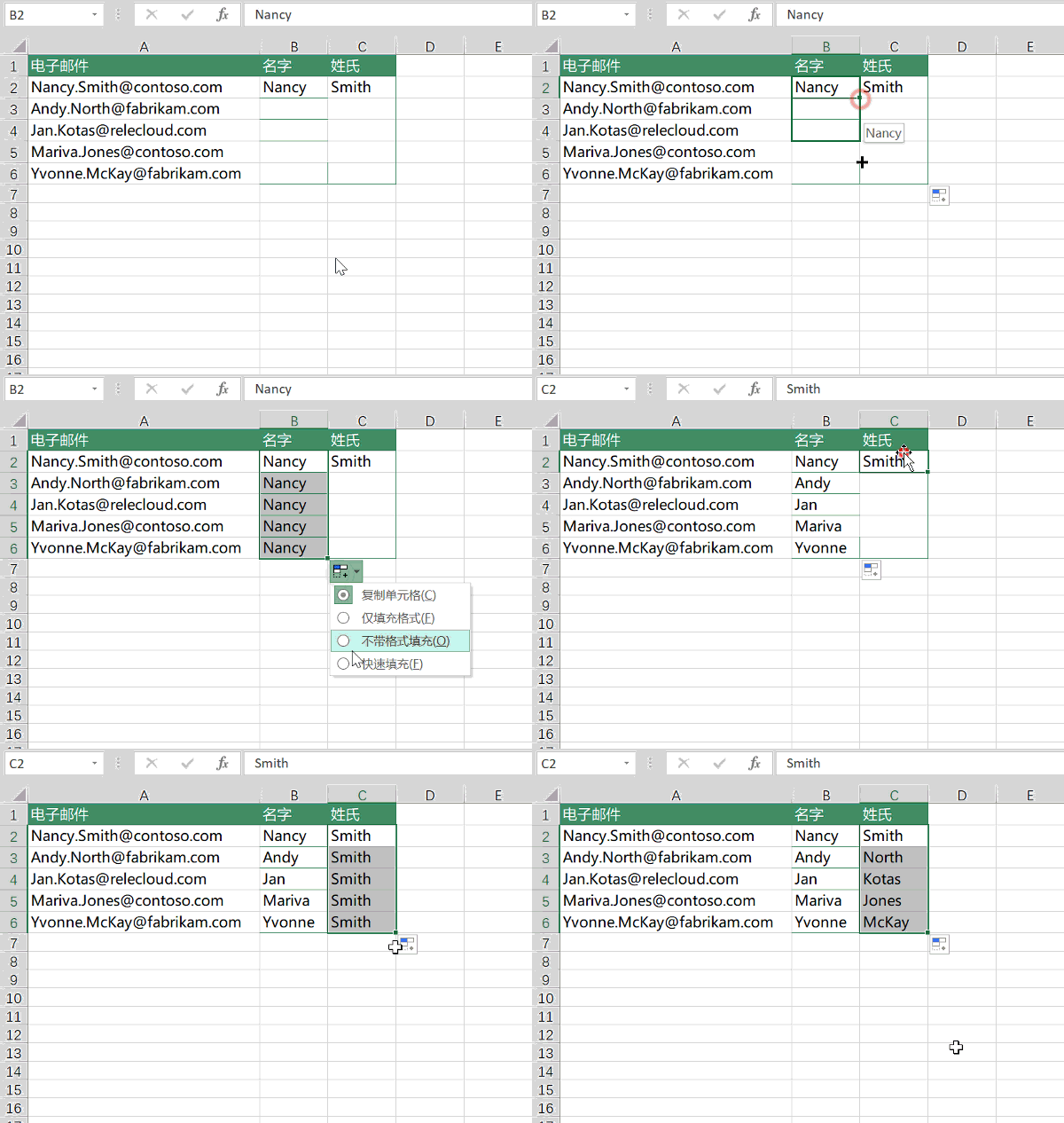
输入第一个名字,向下拖动,选择快速填充(快捷键Ctrl+E),就可以将名字拆分出来。同理,输入第一个姓氏,向下拖动,选择快速填充,就可以将名字姓氏出来。
4.通过转置来变换数据位置
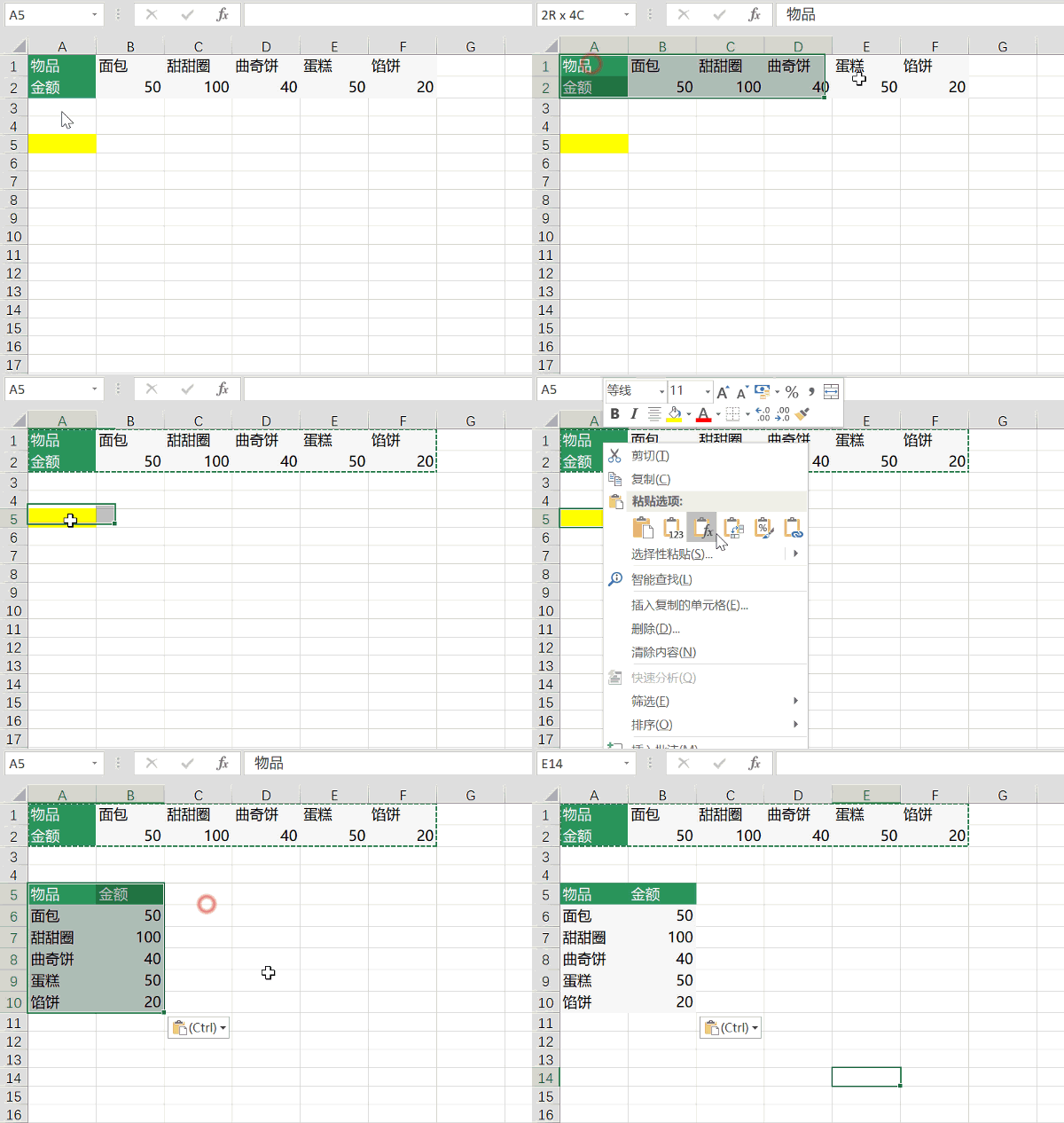
选择区域,按Ctrl+C,单击黄色单元格,右键,转置。
5.轻松排序和筛选
01 按部门升序,选择部门列任意单元格,单击数据升序。
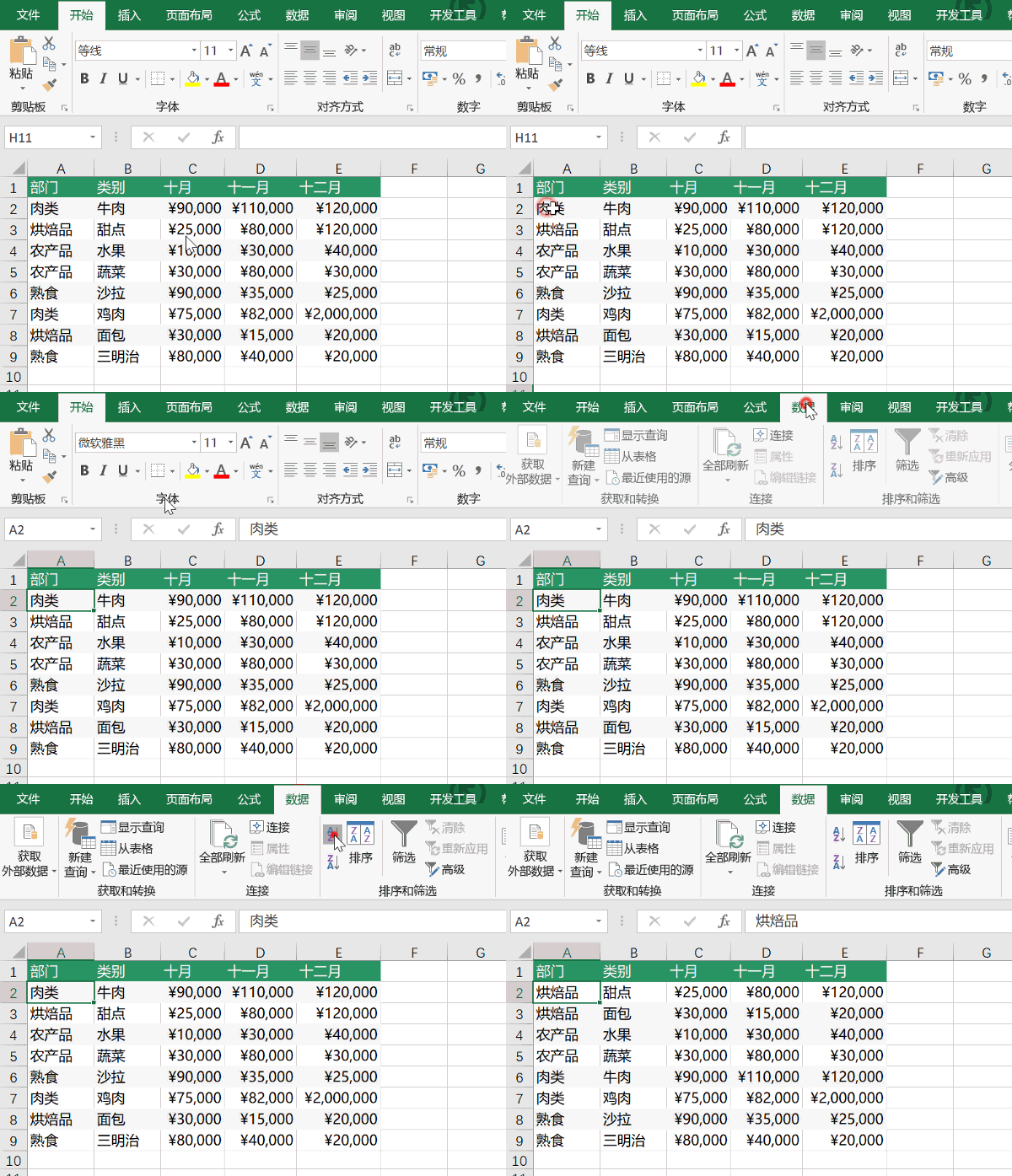
02 按部门和十二月金额同时降序,选择整个区域,单击数据排序,按部门降序,添加次要排序依据十二月,再进行降序。
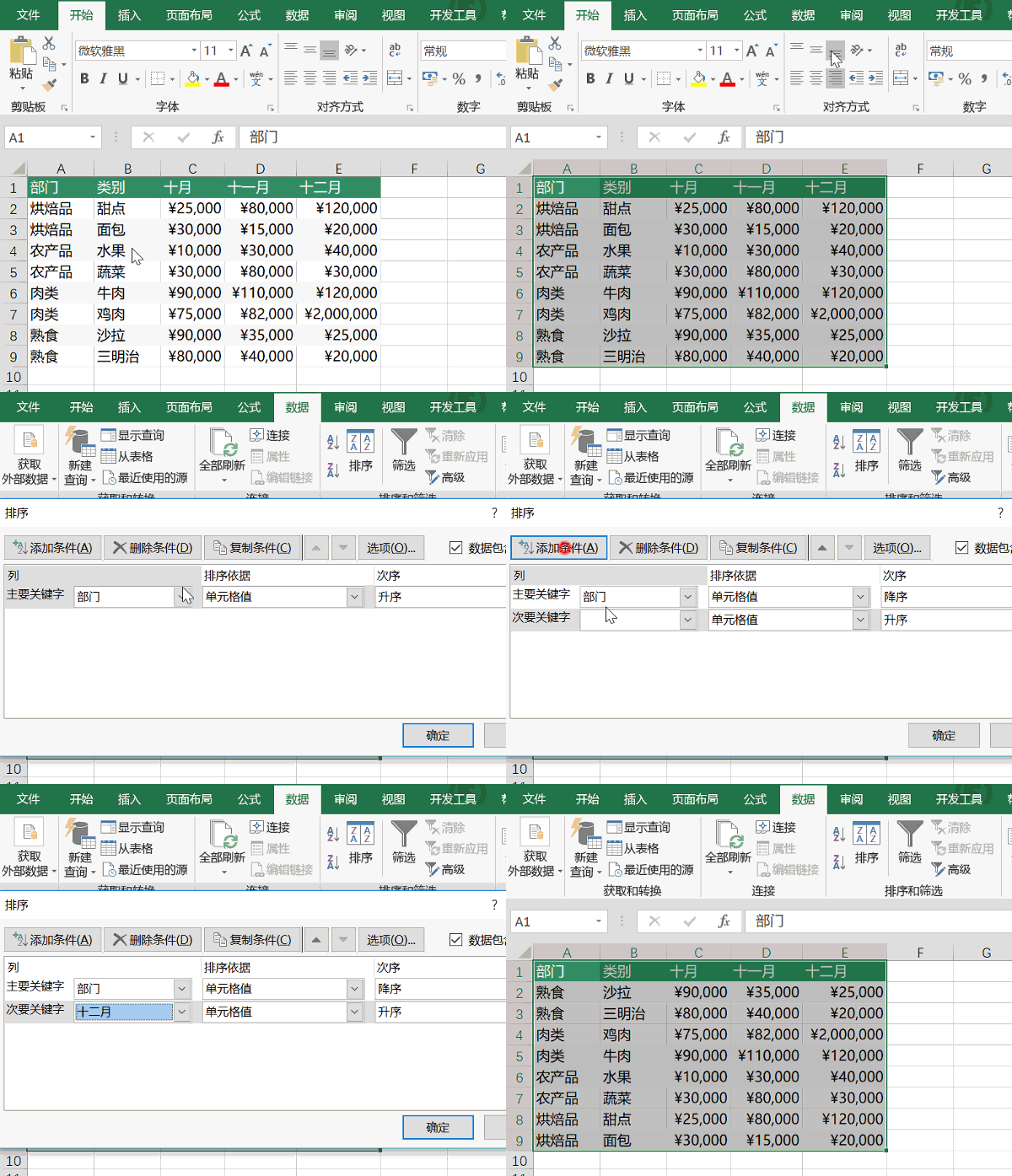
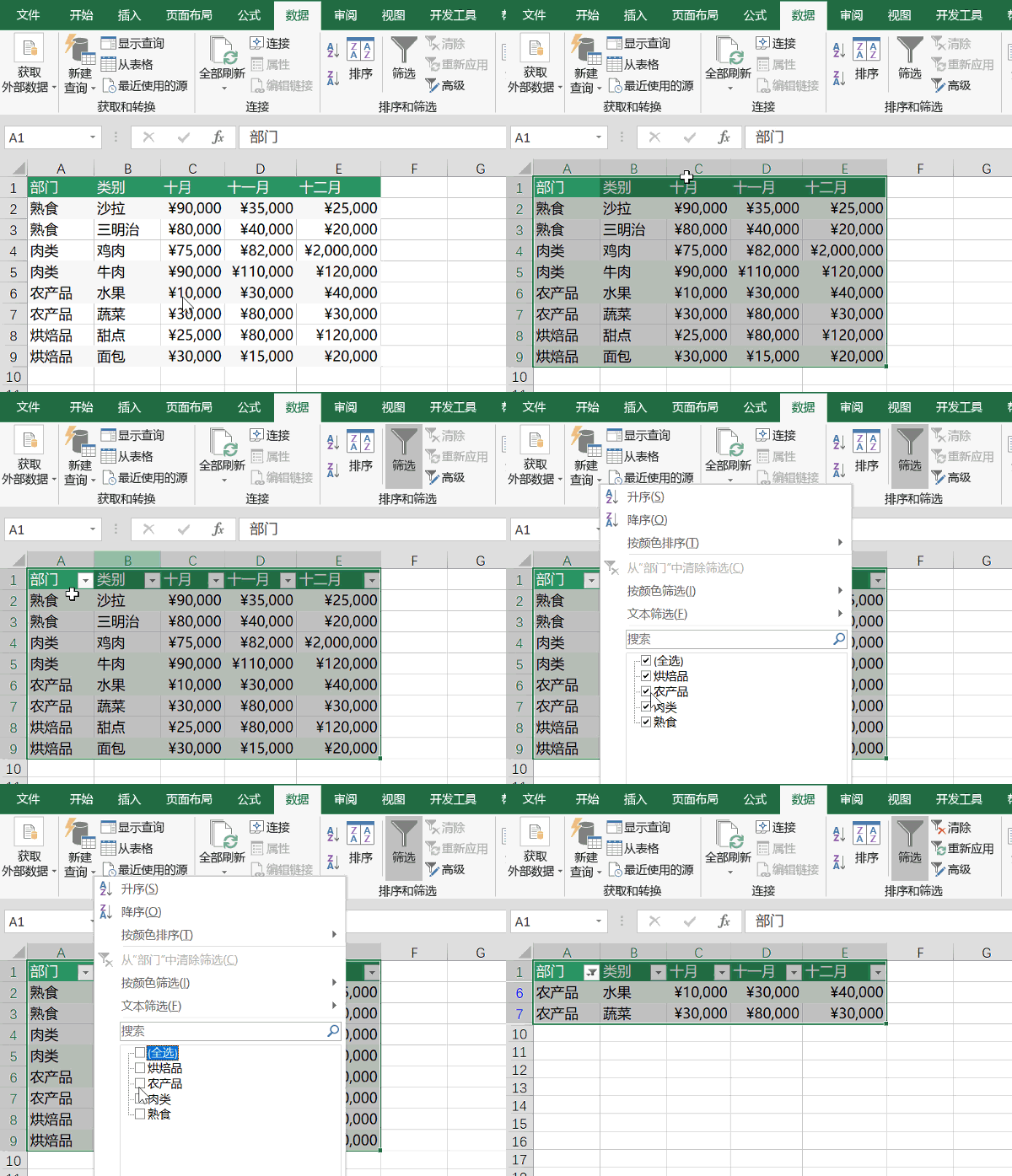
03 选择区域,单击筛选,就可以将农产品筛选出来。
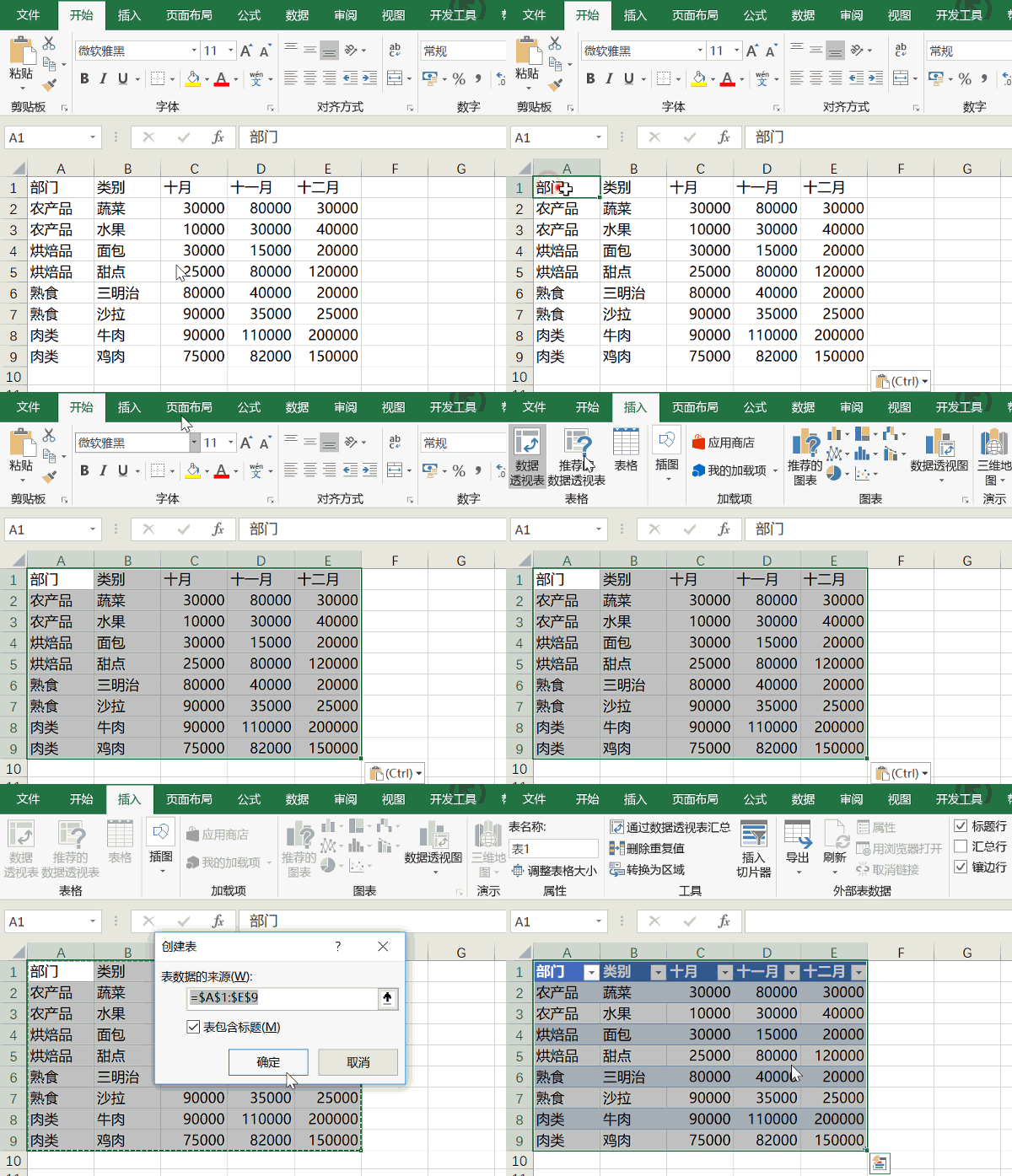
6.用表格轻松处理工作
选择区域,单击插入表格,可以快速实现表格美化。
7.插入下拉列表
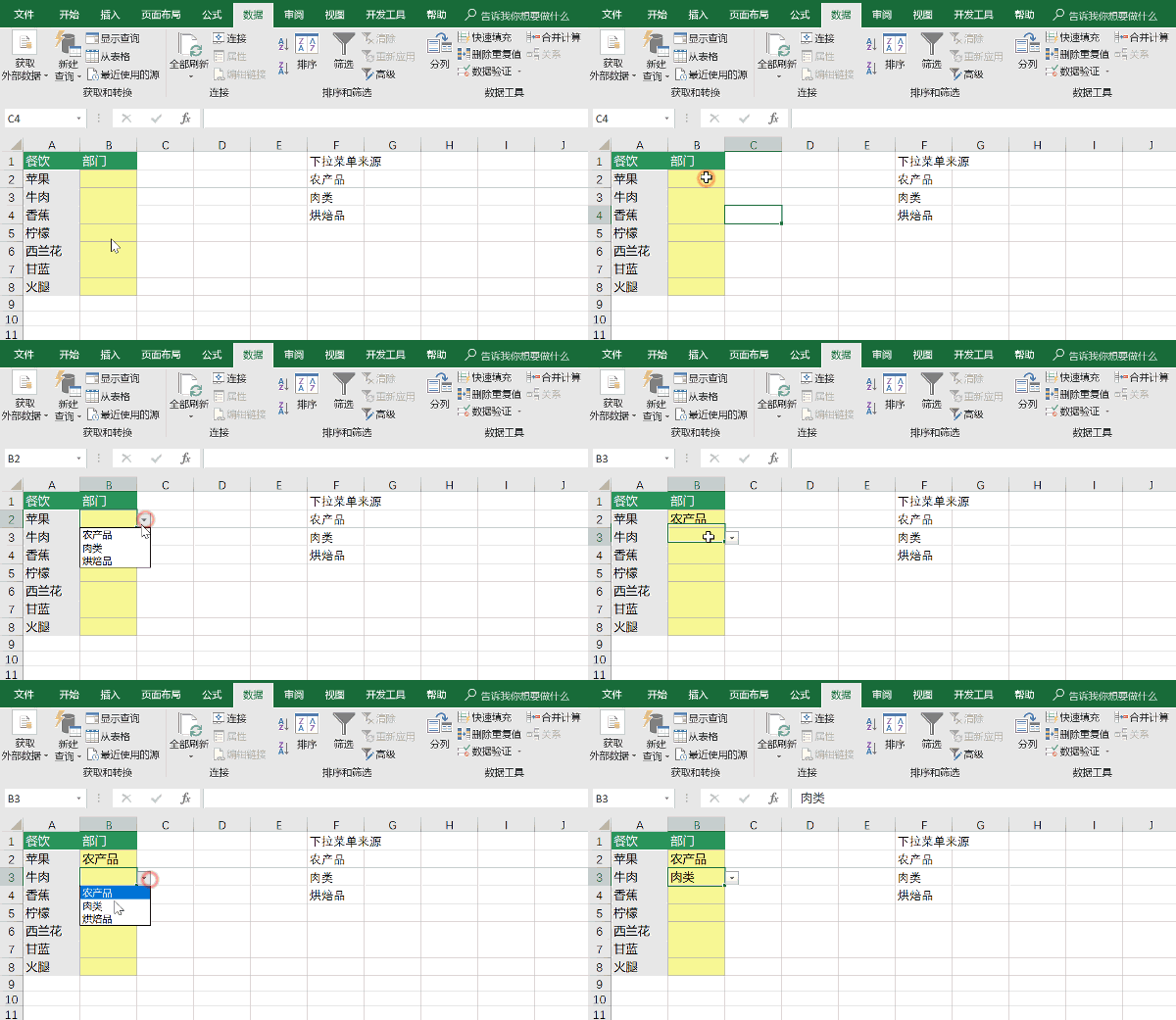
选择区域,单击数据→数据验证,选择序列,来源引用=$F$2:$F$4,确定。
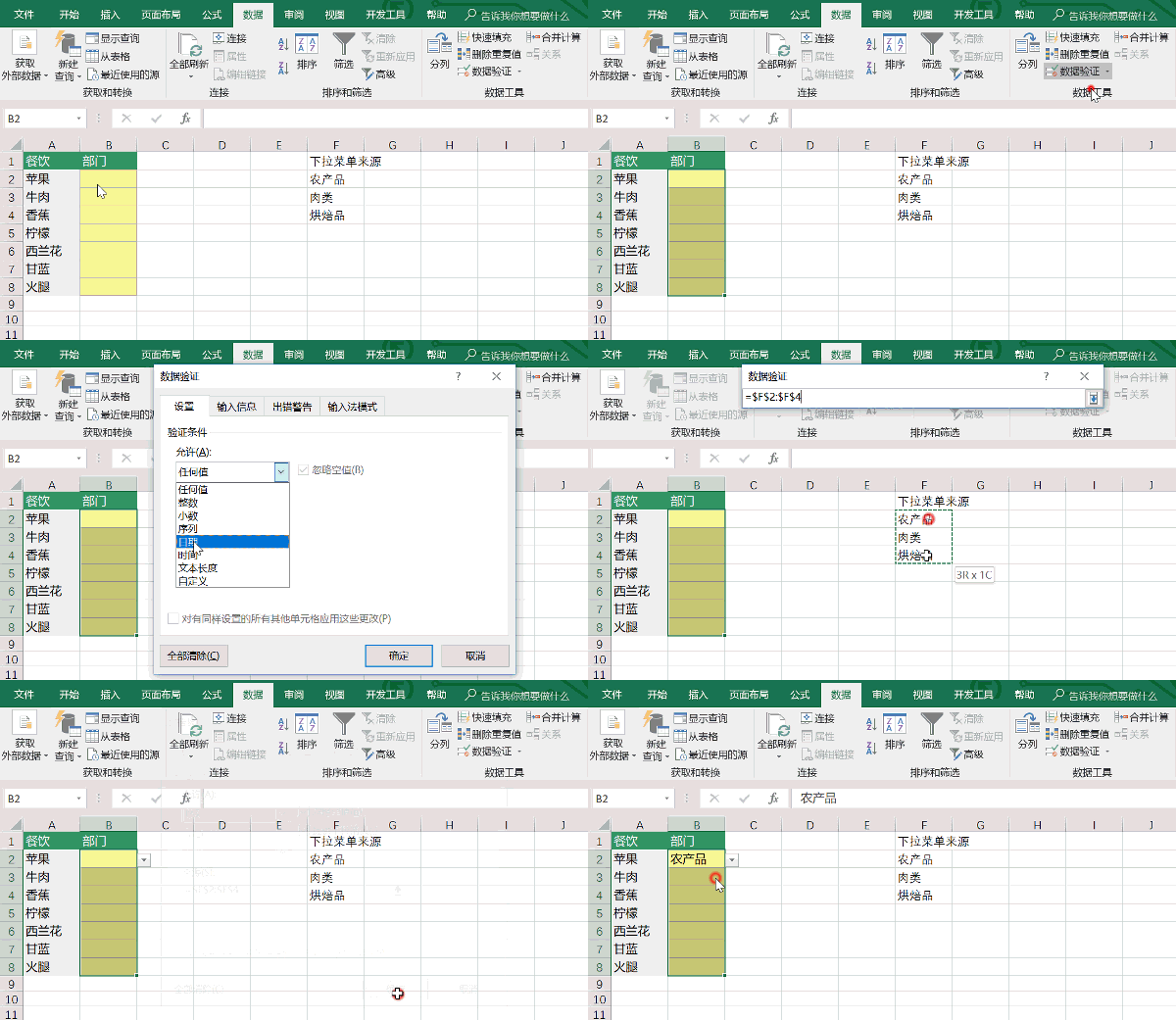
这样就可以选择相应的部门,很方便。
8.快速分析数据
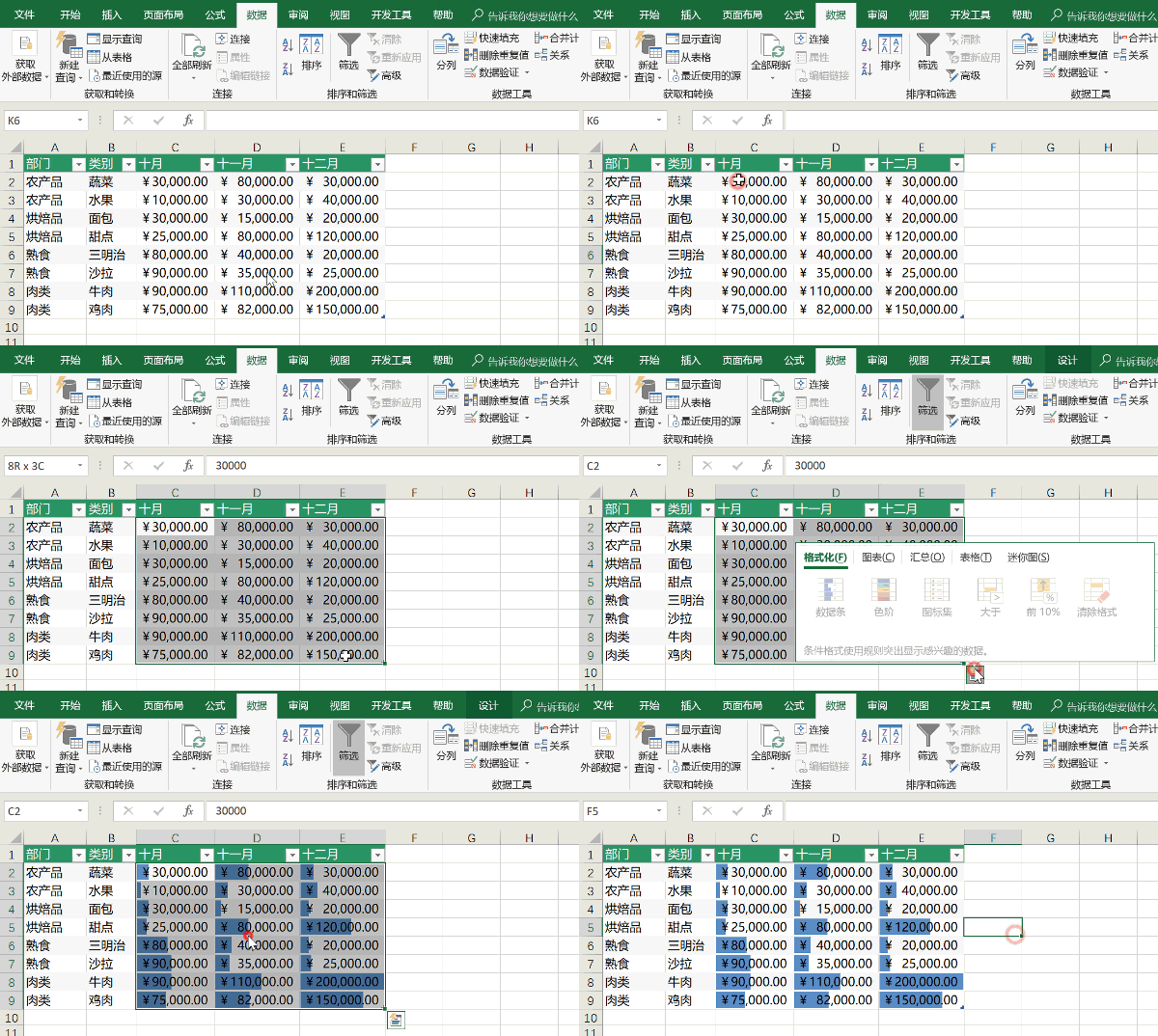
选择金额区域,就出现快速分析功能,选择数据条,就可以直观展示数据。
在你眼中,什么样的知识算入门?
Excel快速入门30讲视频教程,基本不牢固的粉丝可以报名学习。

推荐:9个Excel必学函数,让你工作效率翻倍!(收藏备用)
上篇:新函数太多记不住,手工太慢,那就用这个最简单好用的Excel数据整理神器!

请把「Excel不加班」推荐给你的朋友
别忘了点赞支持卢子哦↓↓↓

