夜雨聆风
夜雨聆风对于我们日常用电脑的小伙伴来说,其实总会有那么一种很尴尬的情况,那就是你好不容易下定决心把某几个占内存的软件给卸载了,结果电脑不仅没变快,反而莫名其妙越来越卡,开机时间变长,磁盘空间还是一直往下掉,甚至浏览器主页都被偷偷改了,右下角总有几个奇怪的进程在偷偷跑,事实上就是很多软件卸载完还是留下一堆残留文件、注册表垃圾和后台服务,像个甩不掉的狗皮膏药一样黏着你,很令人烦躁。
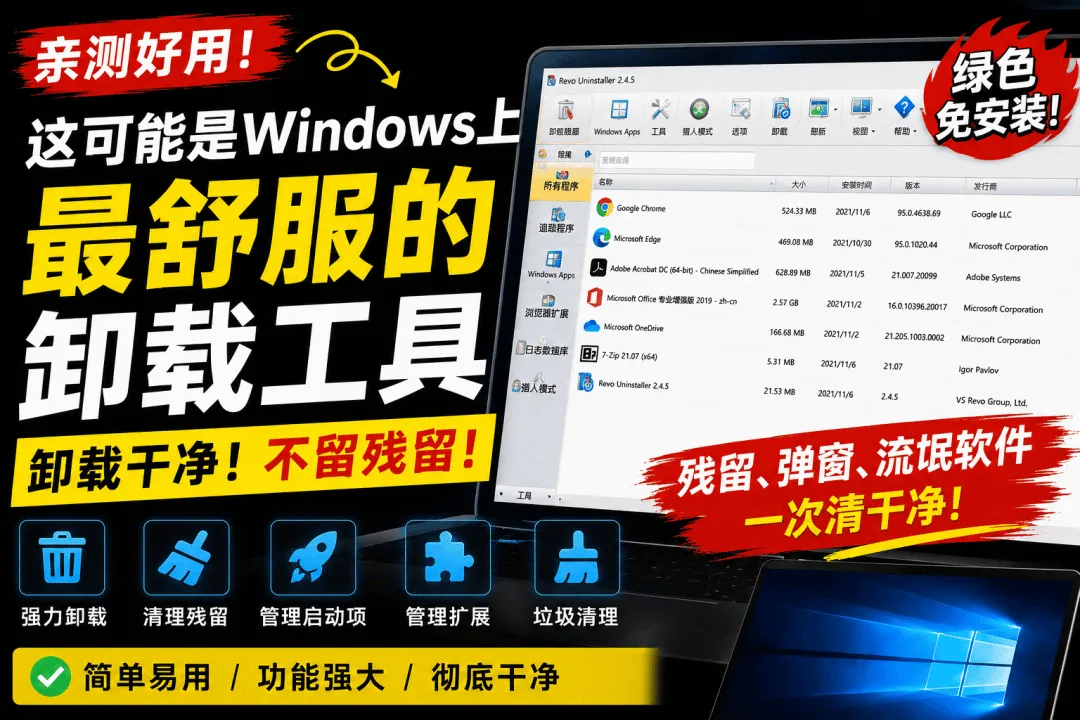
今天给大家翻出来的这款“Windows专业卸载神器”,绝对是你电脑里的必备软件,它不光能卸载软件,还能把那些藏得比私房钱还深的残留全给你揪出来,主打就是一个“彻底干净”,不管你是电脑小白还是技术宅,有了它,基本可以告别那些流氓残留了,功能相当炸裂,足以替代你电脑里那堆乱七八糟的优化软件。(下载链接详见文末)

Revo Uninstaller多语便携版适用平台:Windows
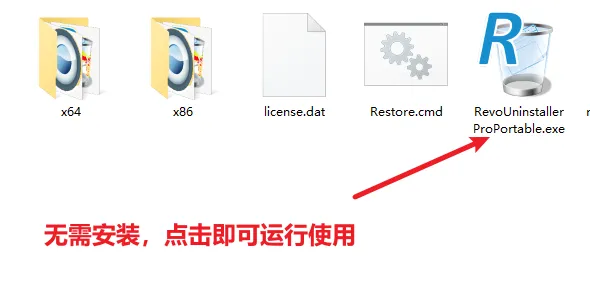
今天的这款软件,已绿化,无需那些繁琐的安装步骤,如下图所示,下载解压之后,直接双击主程序就能运行,十分的便捷,哪怕你把它放在U盘里,换台电脑照样能跑,完全不用担心会给系统留下什么垃圾文件。
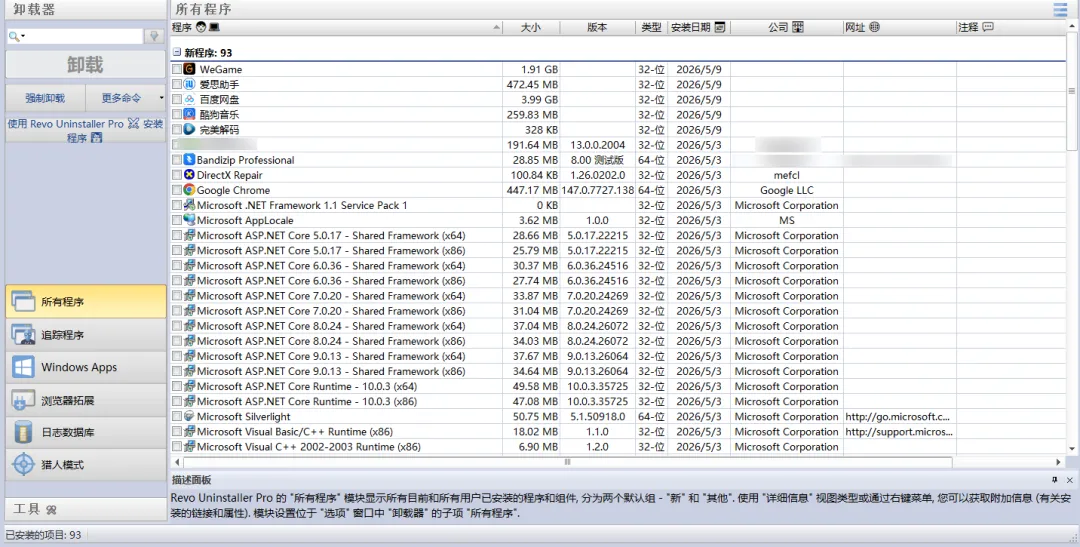
主界面如下,设计得非常直观,没有什么花里胡哨的多余元素,打开就能看到你电脑里所有装过的软件列表。
你只需要找到那个想干掉的程序,右键点一下选择卸载,
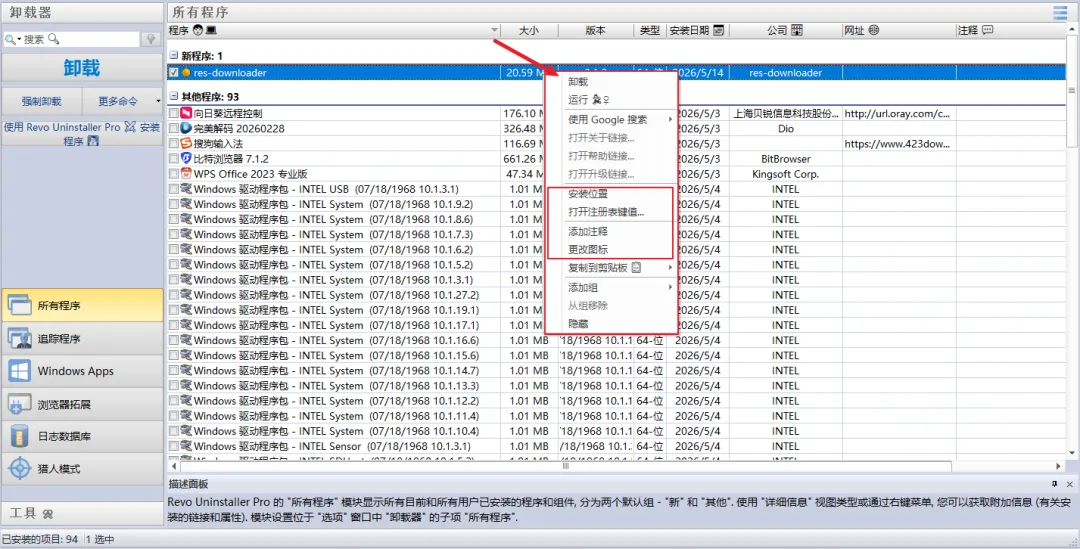
它就会先调用软件自带的卸载程序,等那个走完之后,这货才开始干活,
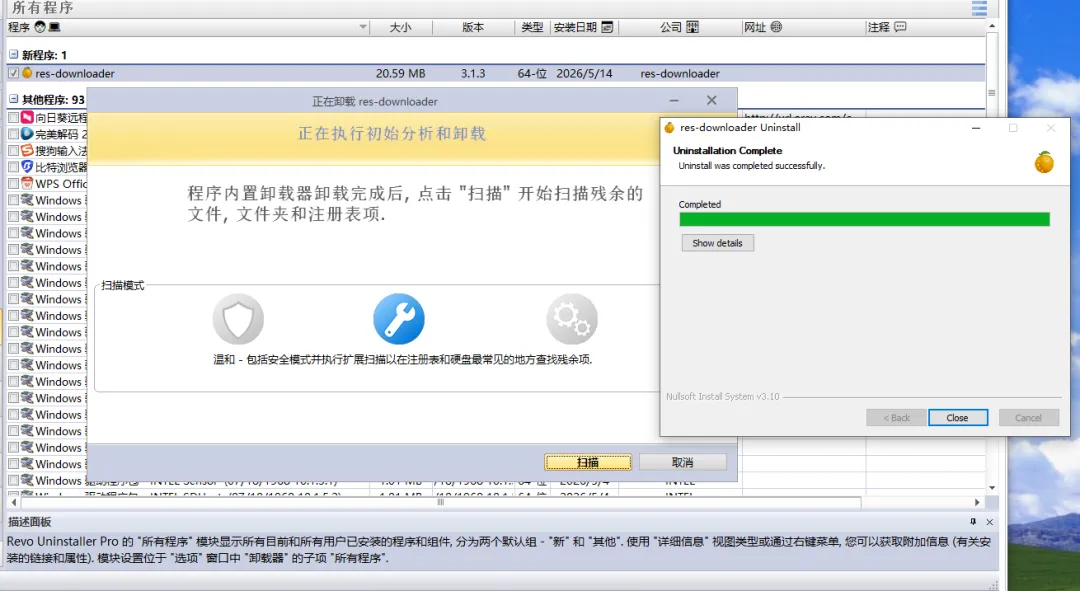
会继续扫描注册表残留、文件夹残留、缓存数据还有后台组件,最后统一给你删干净。这种卸载完才算真正消失的反差感,十分的酸爽。
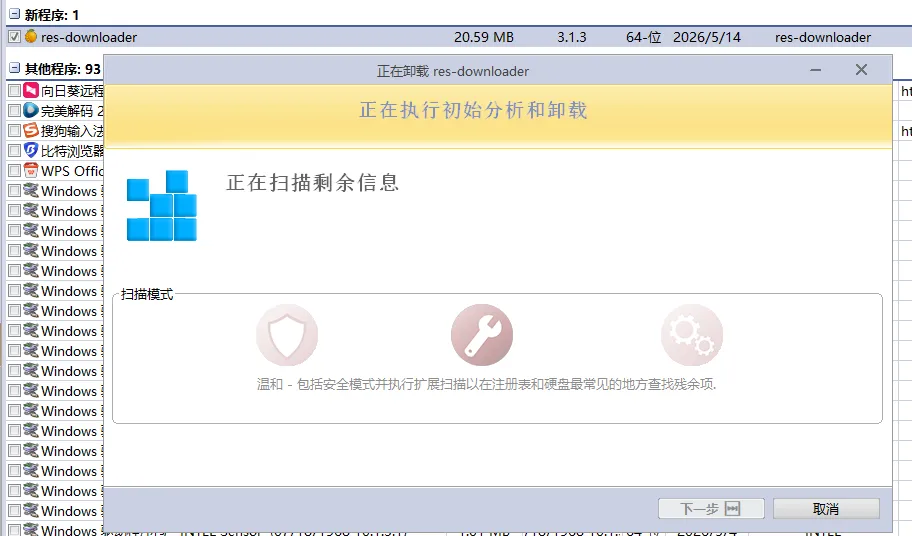
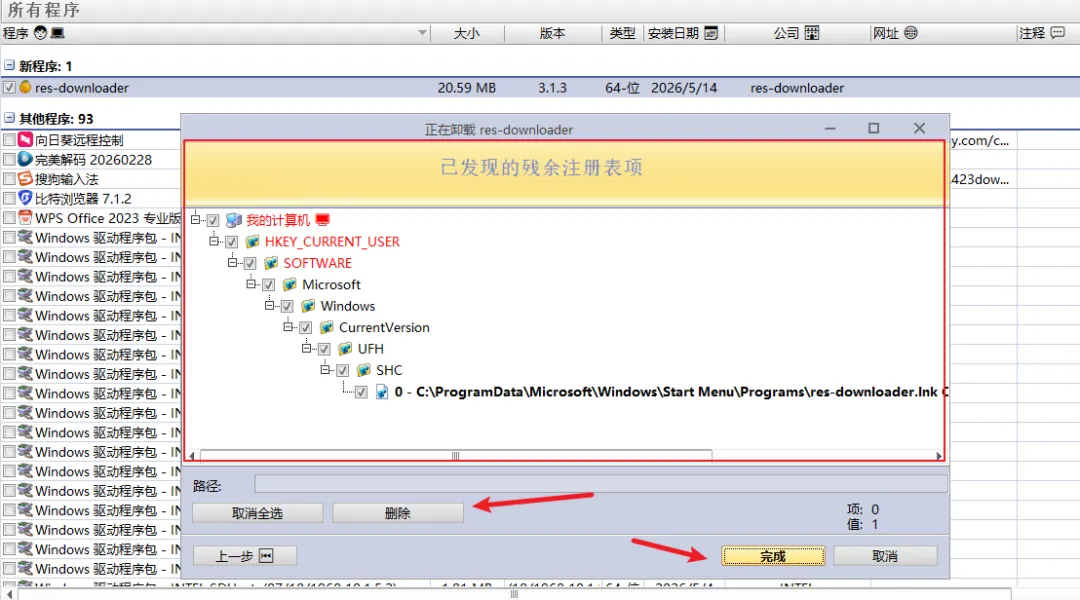
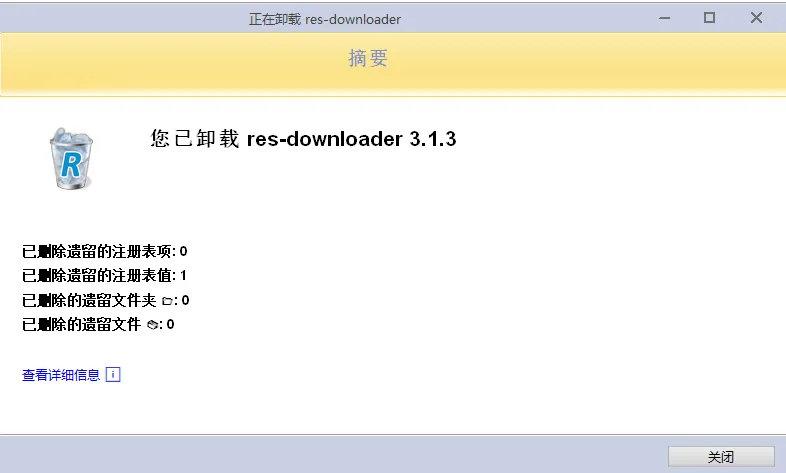
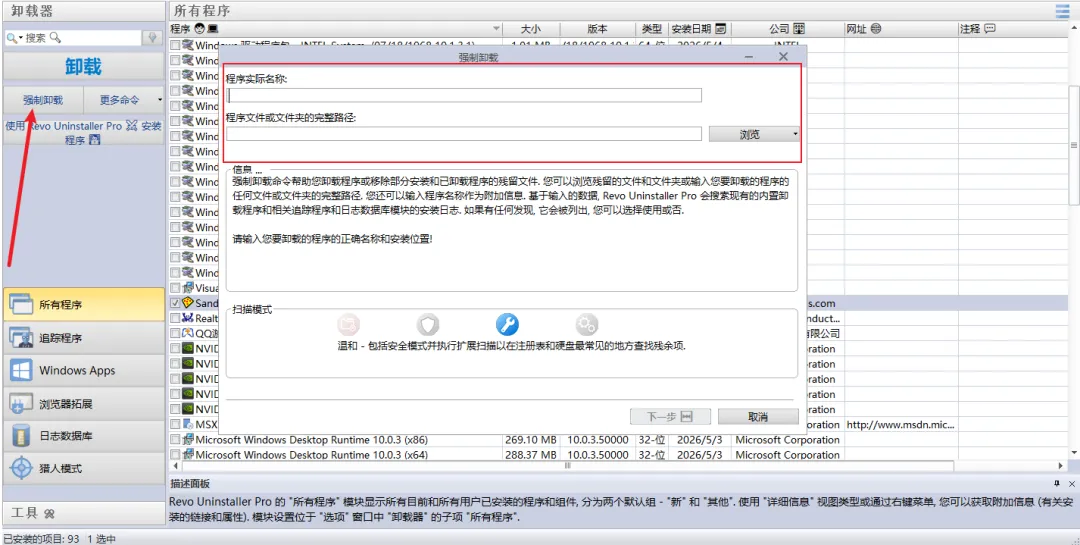
这得好好唠叨两句,当你遇到那种卸载程序坏了,或者根本找不到卸载入口的顽固流氓软件时,还可以利用它的强制卸载功能,直接扫描安装痕迹,查找名称文件,删除注册表,清理关联数据,咔嚓一下就能搞定。对于那些浏览器被劫持、开机越来越慢的朋友来说,灰常好用。
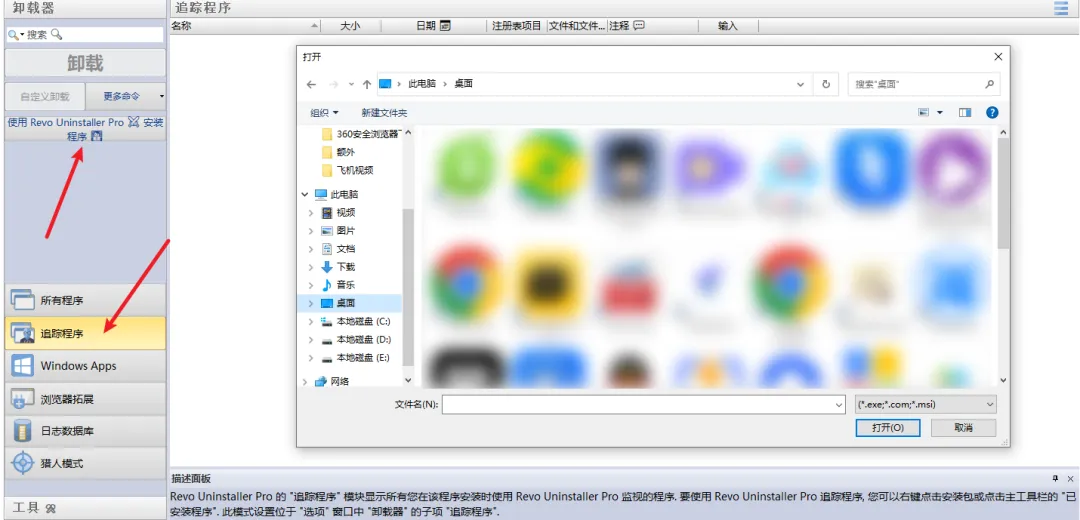
日常如果安装软件,担心之后在电脑启动软件后发生很多的改动会有残留,那么我推荐可以在安装软件的时候,一并使用Revo Uninstaller Pro X安装程序,这样软件在安装之后的一举一动,它都可以一并监测到,卸载的时候会更加精准干净。
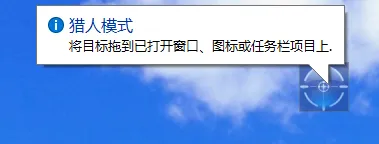
而且这里还有一个非常实用的猎人模式,当你不知道某个弹广告的软件叫啥名字时,可以开启这个功能,它会出来一个准星,你只需要把准星拖到那个软件的窗口、图标或者托盘上,它就能直接识别出来,然后你想卸载、结束进程或者禁止启动,都能一键搞定,效率直接翻倍,省下来的时间去干点啥不好?
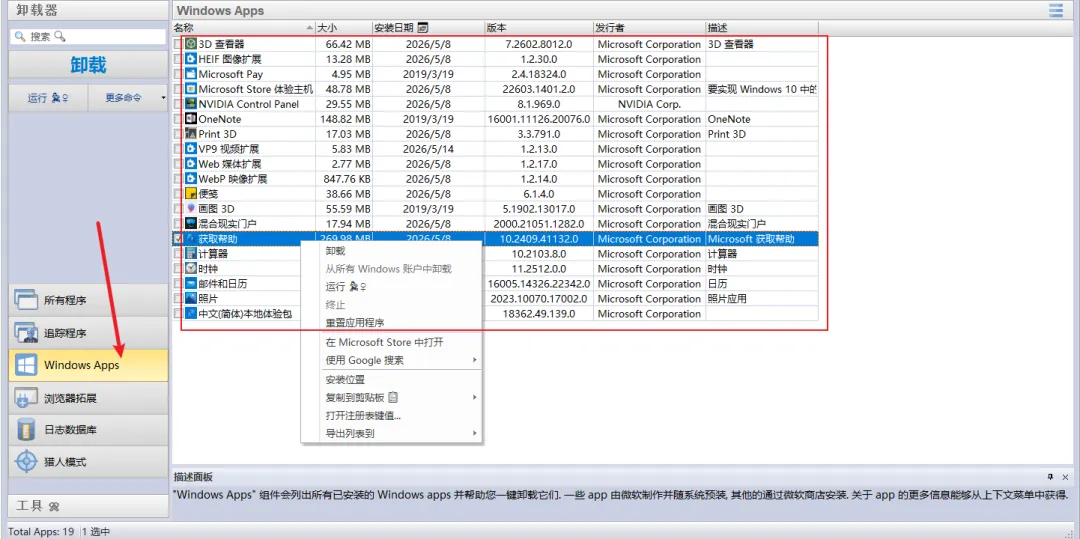
当你觉得电脑开机慢得像蜗牛,或者磁盘空间总是不够用时,还可以利用它自带的启动项管理和垃圾清理功能,自己去把那些开机自启的程序、临时文件或者系统缓存全给掐断,缺啥补啥,清理完之后开机速度明显快一大截,磁盘空间也瞬间多出好几个G,特别强大。
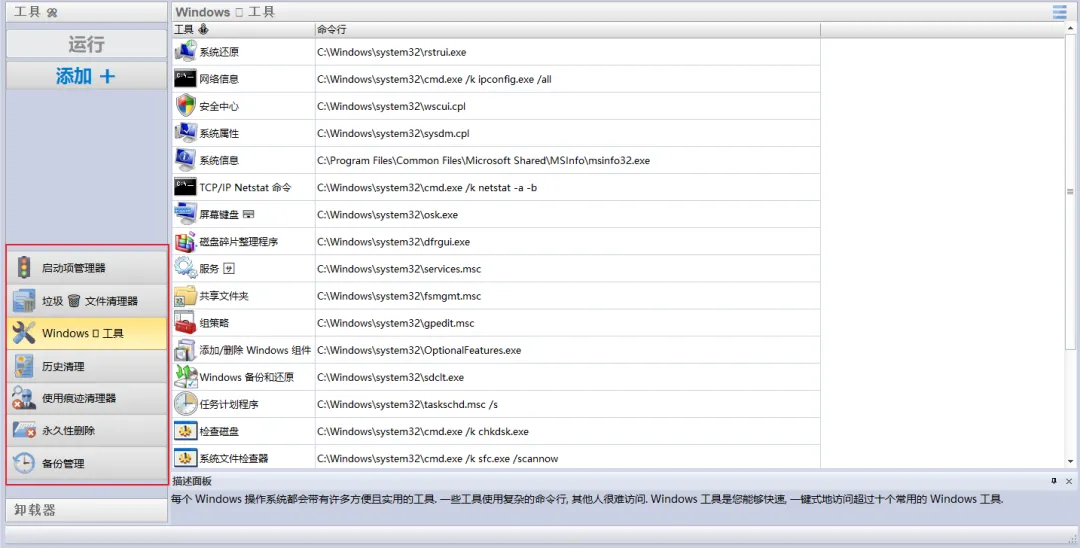
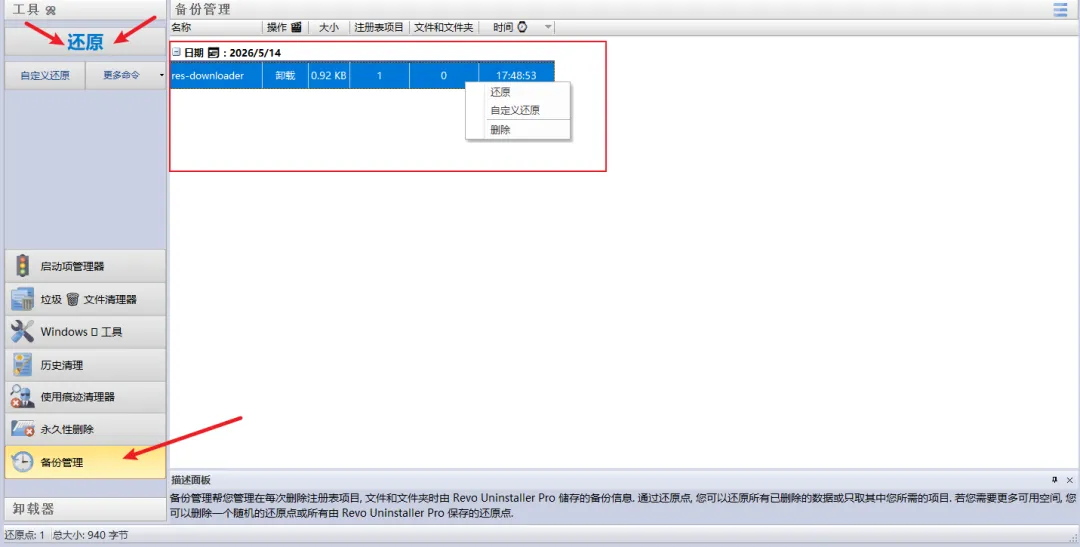
有小伙伴说:那万一手抖不小心卸载错了怎么办?好问题,这个软件有一个灰常实用的功能,那就是备份管理。备份管理会显示之前已删除的软件备份信息,体积很小不到1KB,只需要点击选择还原就可以。如果你是想彻底删除的话,那就选择永久性删除这个功能。
总结这款Revo Uninstaller便携版,功能十分的强大好用,对于除了日常的卸载软件外,内置的猎人模式和启动项管理也是可以应急使用的,关键是干净无广告,不流氓,大家平时可以根据自己的实际情况使用,咱们留着它,就是图个安心。毕竟这种好用的工具,真的不多了,把那些带捆绑的卸载了吧,找这种纯净的就好,且用且珍惜。
📥文中提到的工具,我整理在一起了,方便大家使用,获取方式如下:点击下方名片,进入主页发送私信:「RR」 获取。或在公众号内回复关键词 “RR”即可获取
如果这篇文章对你有帮助,记得点个“赞”和“在看”。
你可能感兴趣的文章
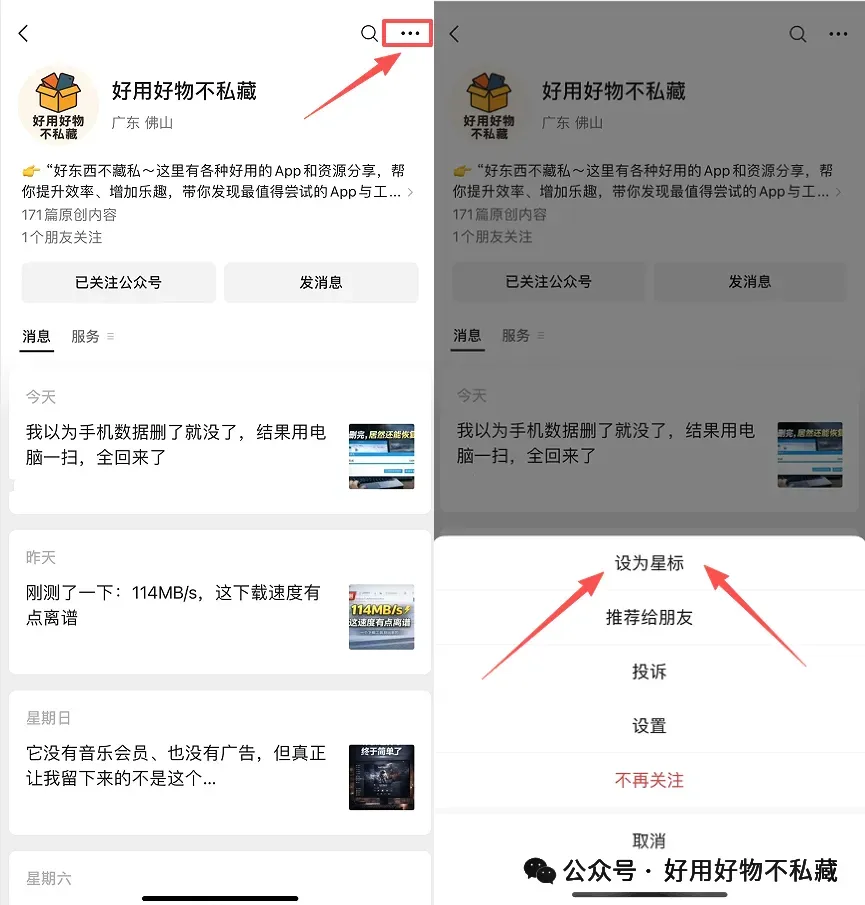
小伙伴们注意:好用每天都定时更新,但因为信息流乱序,不少人还是错过了干货!好用建议大家把本公众号置顶(设为星标★),以便及时看到推送,方法如下图:
万水千山总是情,帮好用点点推荐、分享、在看,三连行不行,谢谢大家啦!