 夜雨聆风
夜雨聆风滚动Excel时表头总消失?3秒设置让它"冻"住!
Excel冻结窗格 | 效率提升技巧
表头滚没了?你的Excel需要"冻住"!
你有没有遇到过这种情况——打开一个Excel表格,数据密密麻麻有好几千行。你往下滚动想看看成绩排名,结果表头直接滚到屏幕外面去了。
这时候你就懵了:语文是哪一列来着?数学呢?这分数对应的是哪个科目?
然后你就开始来回折腾——往下滑几行,哦不对,往上滚回去看一眼表头,再滑下来找数据。来回几百次,脖子都快扭断了,效率低得让人想砸电脑。
整理一千多人的成绩排行榜这种活儿,滚着滚着真的就不知道哪列是哪科了。

其实啊,Excel早就给你准备好了解决方案——冻结窗格功能。
简单来说,冻结窗格就是让表格的某一部分"钉"在屏幕上不动,不管你怎么滚动,它都乖乖待在那儿。
接下来,教你一步步用起来。
冻结首行:让表头像钉子一样钉在顶部
最常见的需求就是——不管怎么往下滚,第一行(表头行)都要一直显示在屏幕上。
操作超级简单:
打开你的Excel表格
点击顶部菜单的 "视图" 选项卡
找到 "冻结窗格" 按钮,点击它
选择 "冻结首行",搞定!
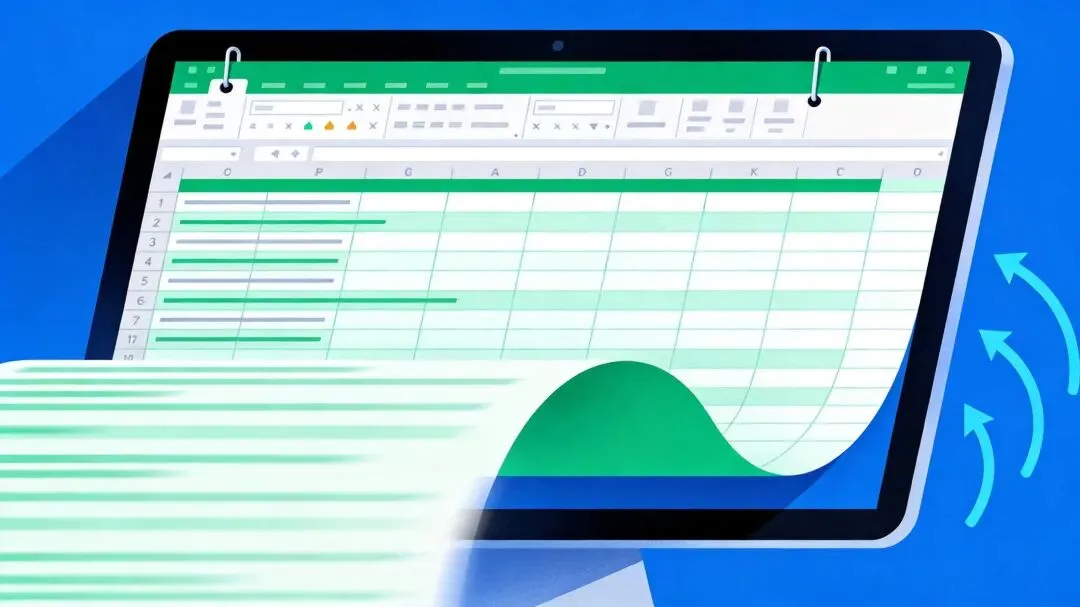
设置完之后,你会发现第一行就像被一颗无形的钉子钉住了。往下滚动表格的时候,第一行纹丝不动,表头永远就在眼前。
冻结首列:左边的名字不跑了
有时候你的表格列特别多,往右滚动的时候,最左边的姓名列就消失不见了。这时候你就不知道自己在看谁的数据了。
同样的套路,换个选项就行:
点击 "视图" 选项卡
找到 "冻结窗格" 按钮
选择 "冻结首列"
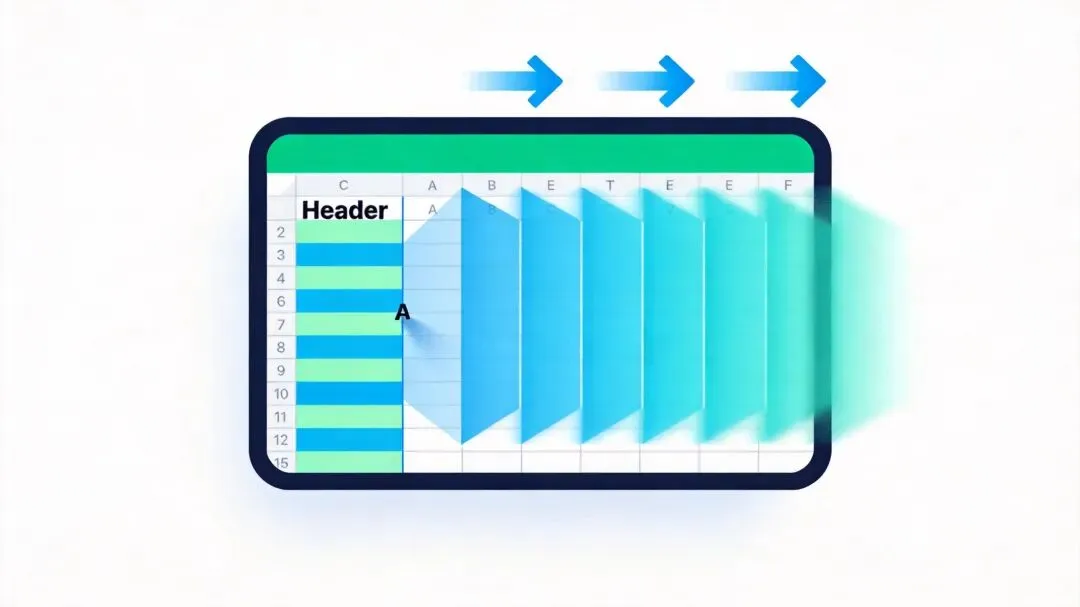
搞定!现在往右滚动的时候,最左边那列(通常是姓名或编号)就会一直"黏"在左边,帮你快速识别每一行数据。
想解冻?一键取消,超简单
冻结窗格用习惯了,突然有一天不需要了怎么办?别担心,取消它同样easy。
还是同样的路径:视图 → 冻结窗格 → 取消冻结窗格
轻轻一点,所有被冻住的地方瞬间"解冻",表格恢复自由滚动状态。
进阶玩法:同时冻住行和列,复杂表格也不怕
好了,基本功学会了,现在来点高级的。
有些表格比较复杂,表头有多行,左边还有好几列的分类信息。这时候"冻结首行"和"冻结首列"单独用就不够用了。
你需要——同时冻结指定的行和列。
这里有个小技巧,记住它就行:
口诀:想要冻结哪些区域,就把光标定位到这些区域右下角的第一个单元格,然后点击"冻结窗格"就行。
举个例子:你想冻结前3行和前2列。
把鼠标定位到第4行第3列的单元格(也就是C4单元格)
点击 "视图" → "冻结窗格"
选择下面的"冻结拆分窗格"(不是上面两个选项哦)
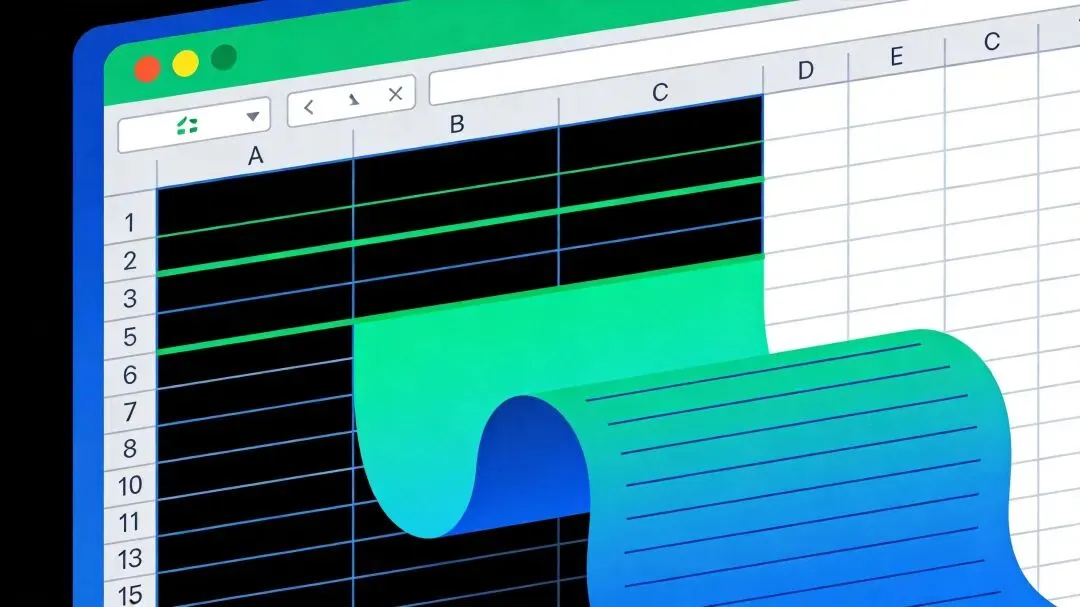
看!前3行和前2列都被"冻"住了,不管你怎么滚,它们都乖乖待在原地不动。
总结一下
学会冻结窗格这个功能,处理长表格数据的时候效率至少翻倍。再也不用担心表头消失、对不上号的问题了。
一句话记住:
📌 冻结首行 → 视图 → 冻结窗格 → 冻结首行
📌 冻结首列 → 视图 → 冻结窗格 → 冻结首列
📌 同时冻结 → 定位右下角单元格 → 冻结拆分窗格
📌 取消冻结 → 视图 → 冻结窗格 → 取消冻结窗格
就这么简单!
觉得有用?转发给还在盲目滚Excel的朋友吧 👇