 夜雨聆风
夜雨聆风无论新手或者老手都希望创建了符合自己设计习惯的UG角色文件,在UG中却不知怎样导入角色,UG角色文件以.mtx为后缀,可保存界面布局、快捷键等个性化设置,便于快速切换工作环境。
一、角色作用
1.作用:封装界面布局、快捷键、定制菜单、工具条配置、对话框记忆等,一键还原个人工作环境,提升效率。
2.文件类型:角色文件后缀为“.mtx”,高版本通常兼容低版本角色,低版本加载高版本可能因命令差异出现部分功能缺失。
二、角色设置与新建保存
1.打开UG12,新建或打开模型文件。
2.先定制界面与快捷键:
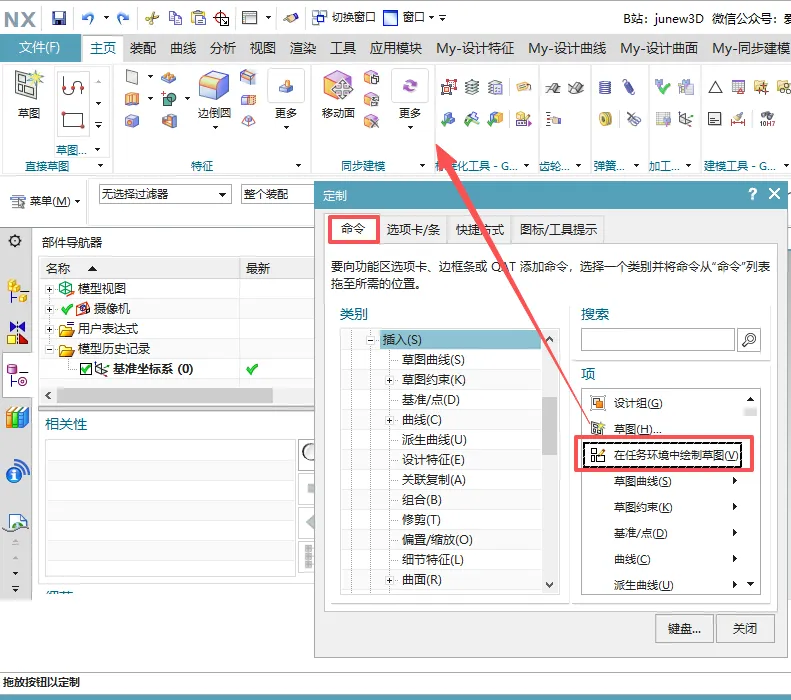
定制界面:菜单→工具→定制,或者按快捷键(ctrl+1),然后按自己喜好添加/移除工具条、调整菜单、布局主题、资源条位置。
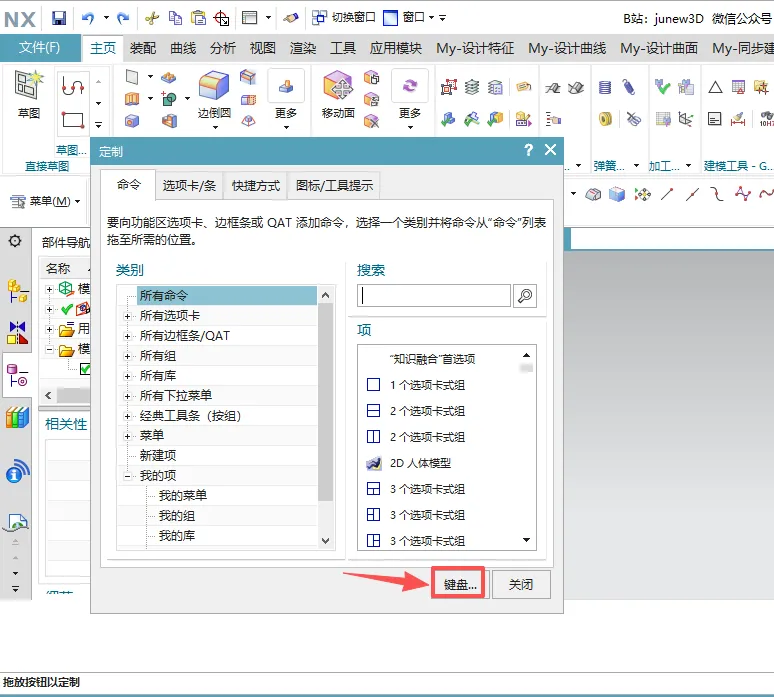
定制快捷键:工具→定制→键盘,为命令指派快捷键,点击“指派”生效;可通过“报告”导出当前快捷键清单。
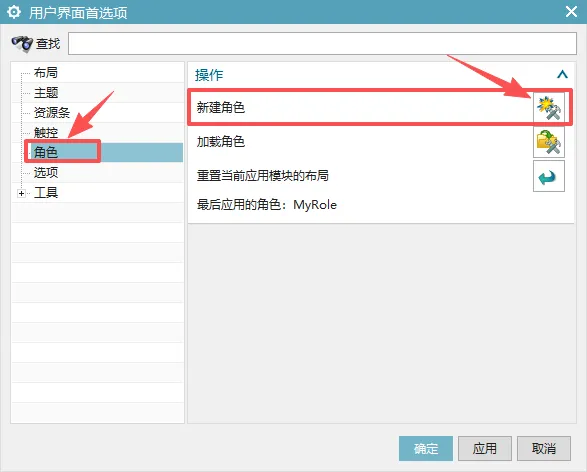
3.配置完成后,菜单→首选项→用户界面,或者按快捷键(ctrl+2)。在“角色”选项卡点击“新建角色”,输入文件名(如myrole),选择保存路径,点击OK→确定,生成.mtx文件。
三、角色加载方法
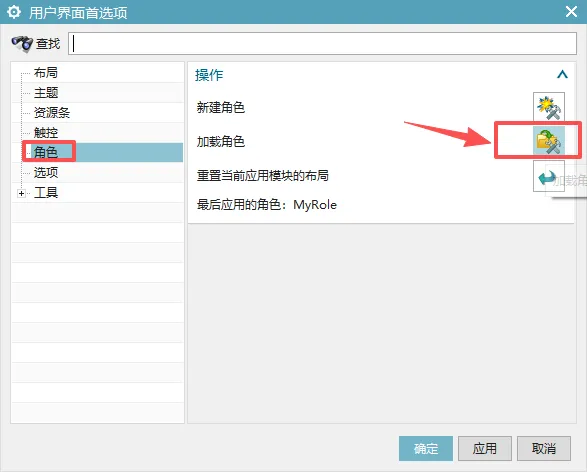
1.菜单→首选项→用户界面→角色选项卡,或者按快捷键(ctrl+2)
2.点击“加载角色”,浏览找到目标.mtx文件,选中后OK→确定,界面自动切换到该角色配置。(提醒:建议导入外部角色文件前先进行角色备份,点新建角色即可备份当前本机角色,方便还原)
四、恢复默认角色
首选项→用户界面→角色→加载角色,选择安装目录下默认角色(默认路径:安装盘\Siemens\NX 12.0\UGII\roles 如“NX12.0默认角色.mtx”),或者自己备份角色。
如果上面操作还是不能恢复默认角色,可以按下面操作:
打开C:\Users\Administrator\AppData\Local\Siemens,在下面的文件夹中找user.mtx,并把user.mtx文件删除。
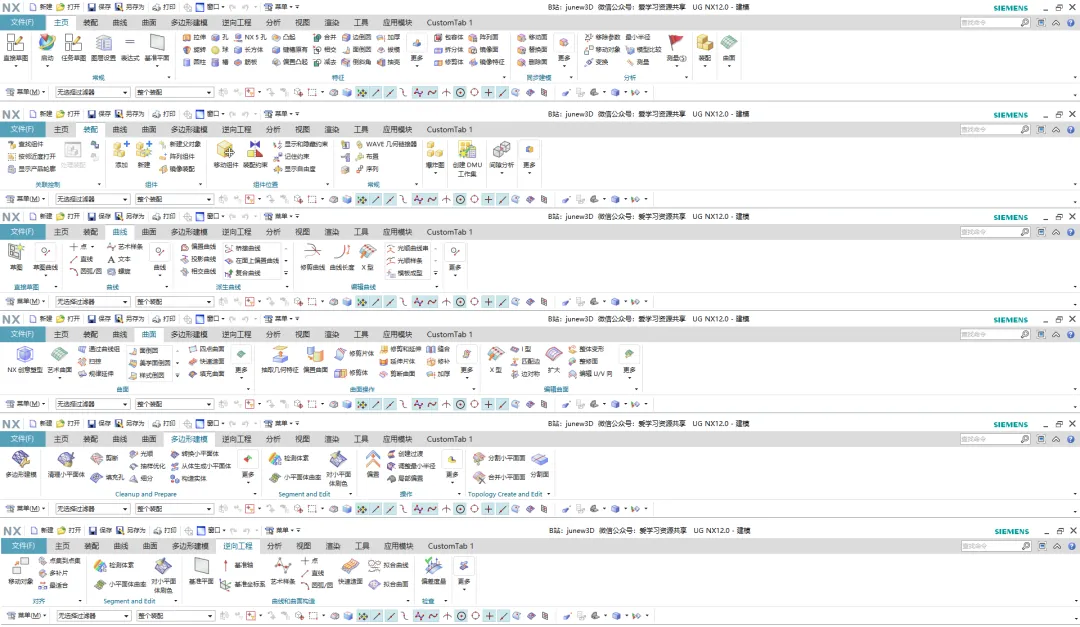
UG12角色模板1
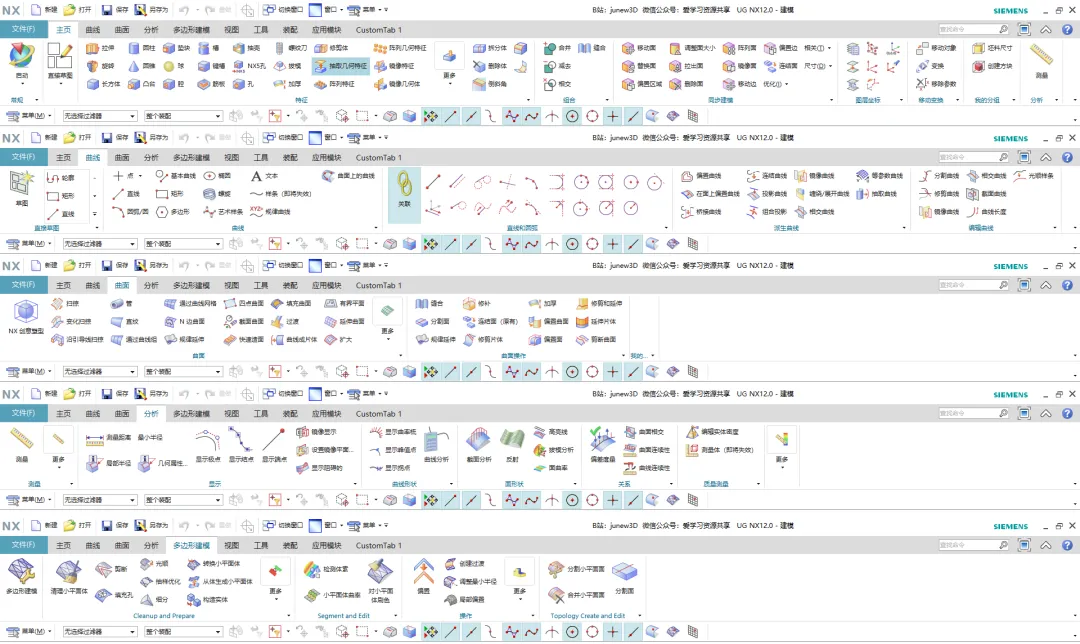
UG12角色模板2
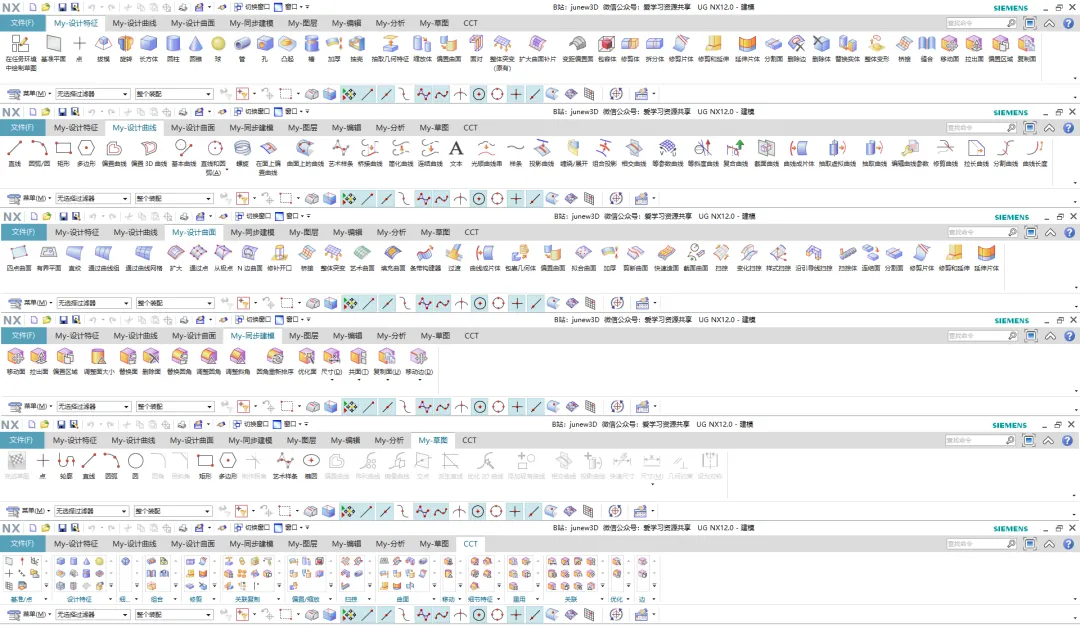
UG12角色模板3
需要文章源文件的朋友,点击“喜欢作者”,赞赏后自动回复下载地址!