夜雨聆风
夜雨聆风
日常核对Excel两列数据,不仅顺序整齐要比对,数据打乱、排列不一致,逐行翻看核对特别耗时间!分享几个方法,一键揪出所有差异。


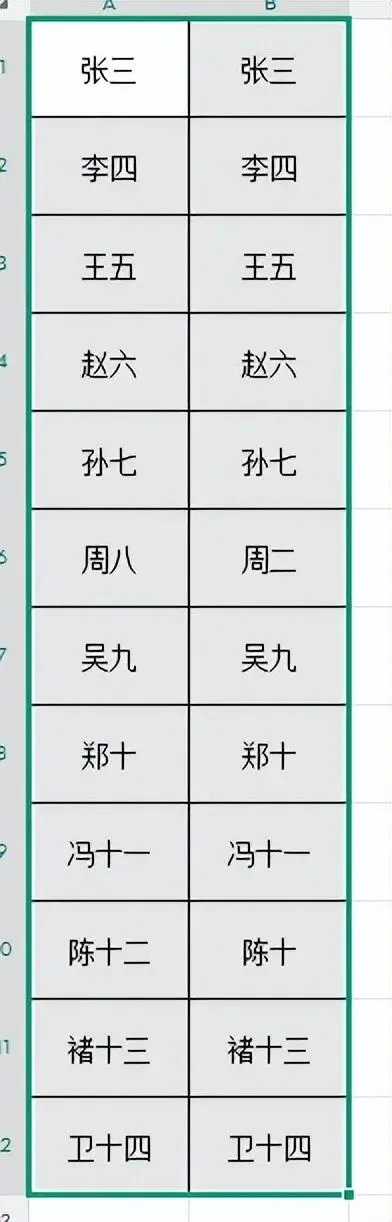
选择【行内容差异单元格】,点击定位,所有不同内容自动选中。


用万能匹配公式,不受排列顺序影响,在C1输入公式下拉:

用于查找B列中的数据在A列有没有,有就显示1,没有就显示0。
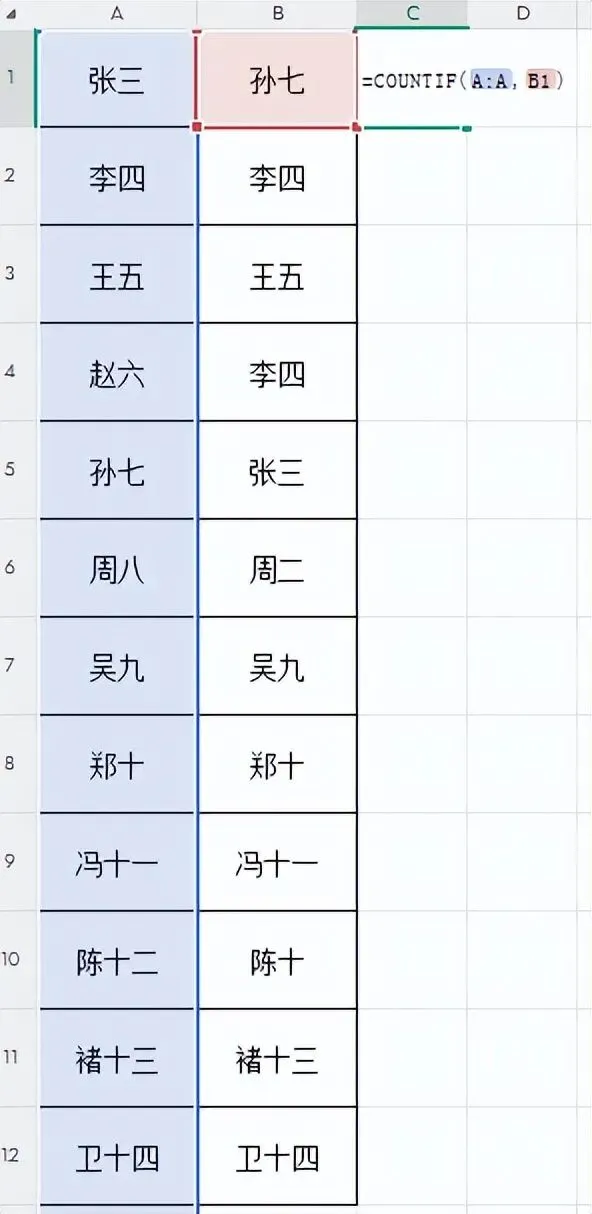
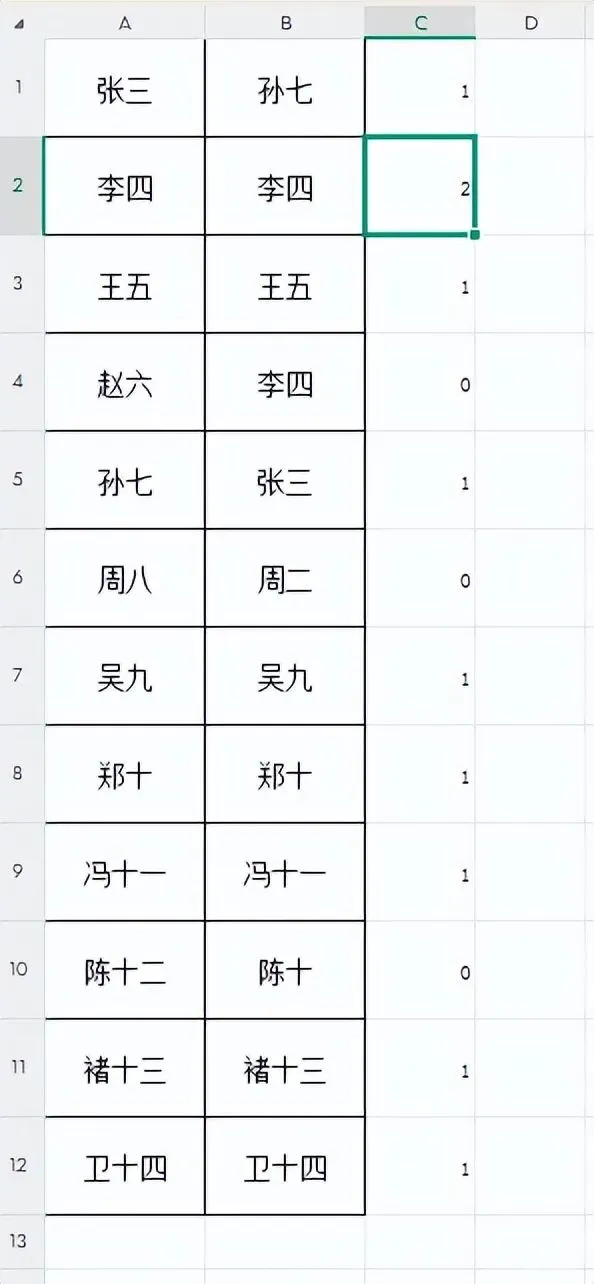
在C1输入公式下拉:=COUNTIF(B:B,A1)
用于查找A列中的数据在B列有没有,有就显示1,没有就显示0,显示2表示有两个。
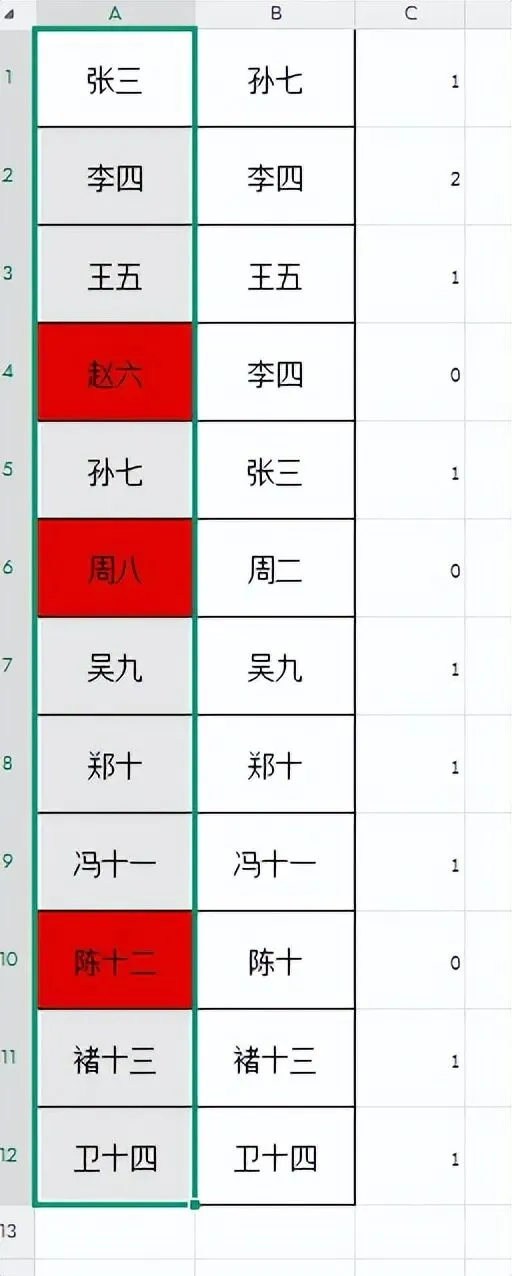
为了更加直观,可以全选A列数据,点击【开始】-【条件格式】-【新建规则】。
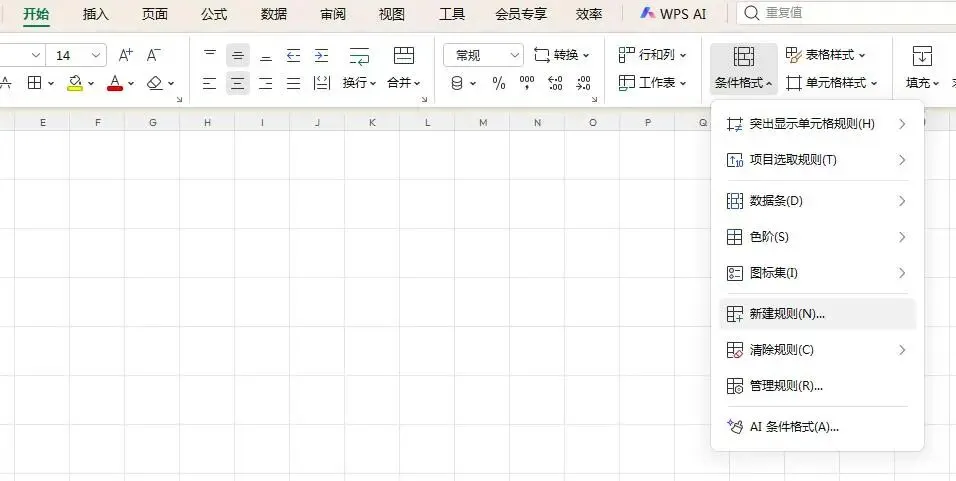
选择【使用公式确定要设置格式的单元格】,粘贴C1列输入的公式=COUNTIF(B:B,A1),公式后面输入=0,点击格式按钮。
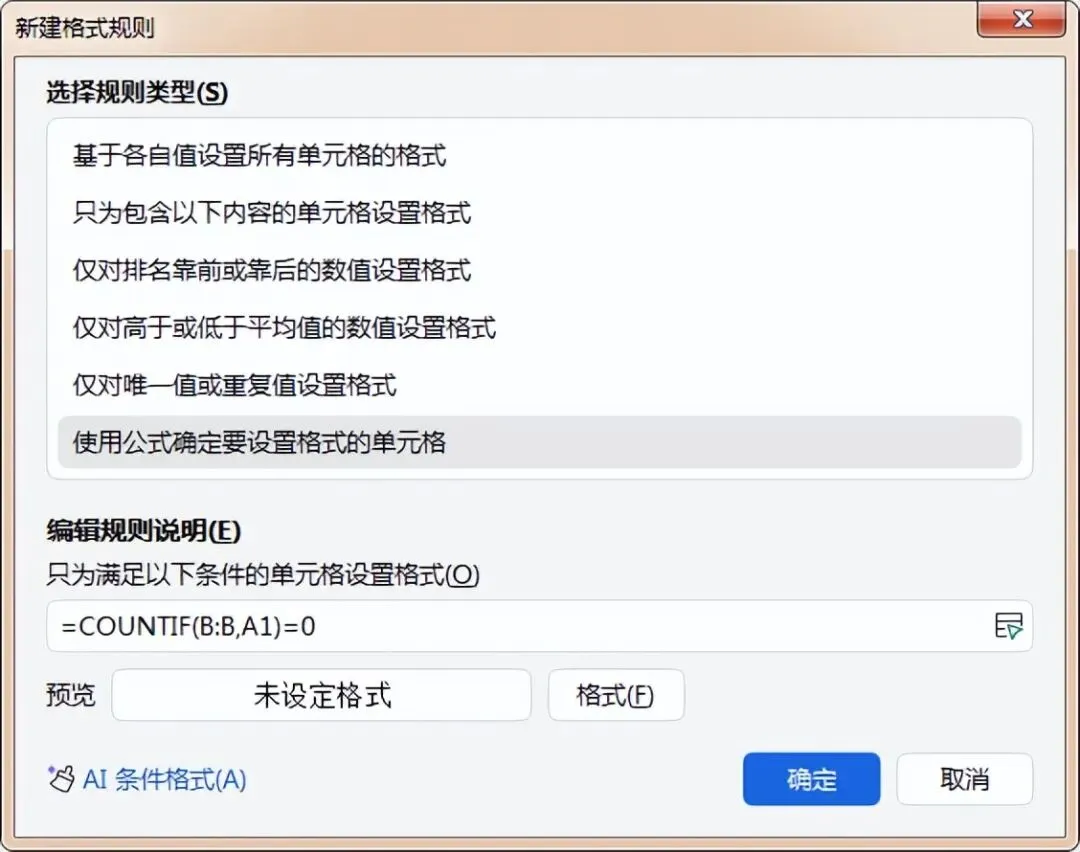
在【单元格格式】对话框,【图案】栏选择需要标注的颜色,点击确定。


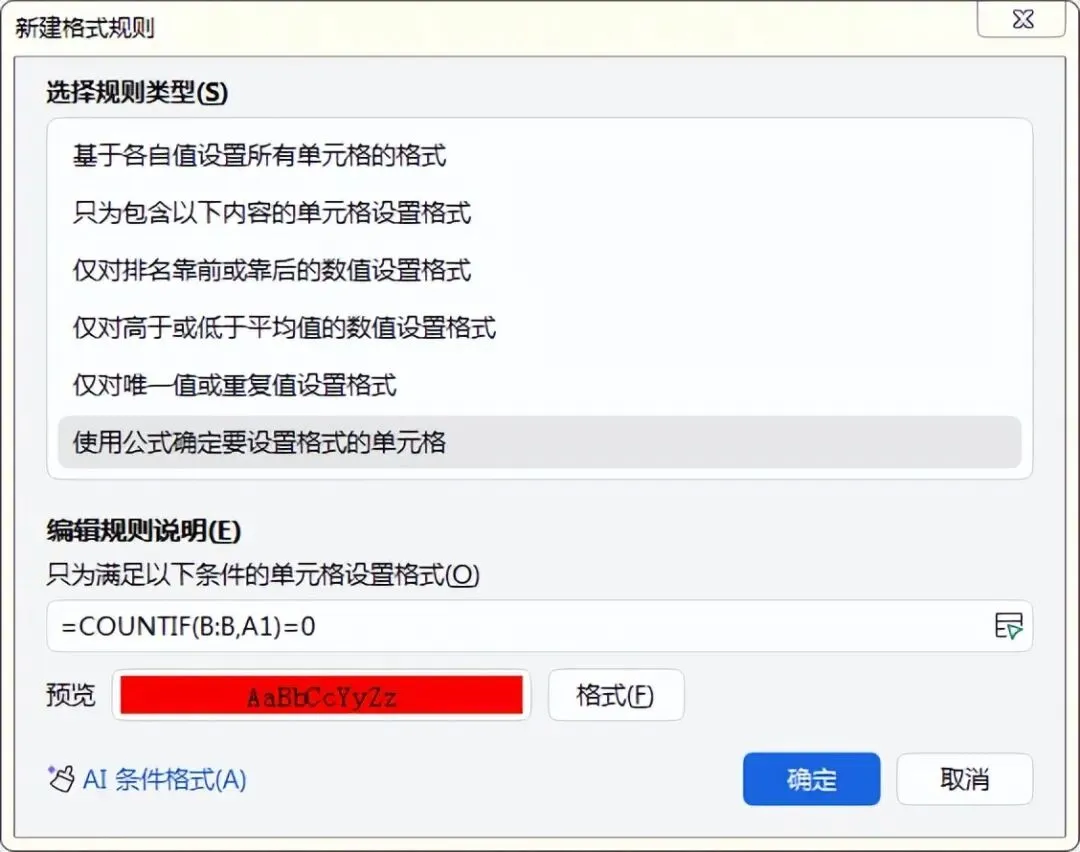
A列数据在B列找不到的数据就会自动标注颜色。