 夜雨聆风
夜雨聆风大家好,在与无数用户打交道的岁月里,我见过太多“Excel 不听话”的瞬间。你以为它算错了,其实只是某个隐藏的设定在与你作对。今天,我以内部研发思维和外部用户视角,归纳了最高频的10 技术错误,每个都包含症状、原因和快速修复步骤,让你彻底弄懂为什么错、怎么改对。
错误 1:数字被当作文本——SUM 结果为 0,VLOOKUP 失灵
症状一列数字看似正常,但 SUM 结果为 0,VLOOKUP 返回 #N/A,图表也拒绝绘制。单元格角落往往有绿色小三角。
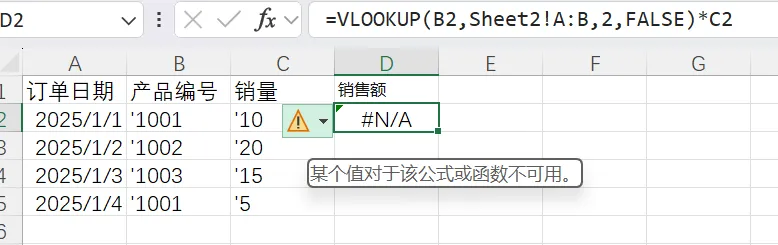
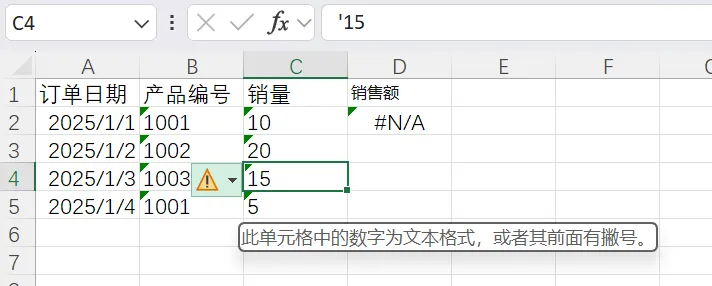
原因数据导入、系统导出或人为输入时加上了前导单引号 ',或单元格格式被预设为“文本”,导致数字以文本形式存储。Excel 在数值运算中会忽略文本,因此 SUM 视而不见;而 VLOOKUP 严格要求数据类型一致,文本“123”不等于数值 123。
快速修复三步走
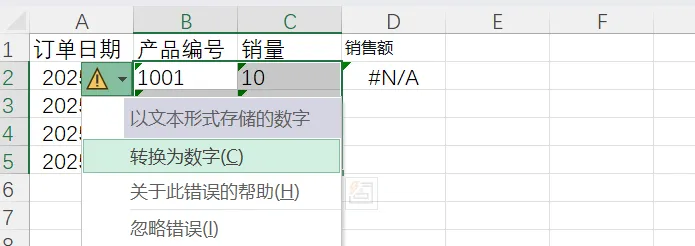
选中目标区域,点击单元格旁的黄色惊叹号错误检查按钮,选择 “转换为数字”。
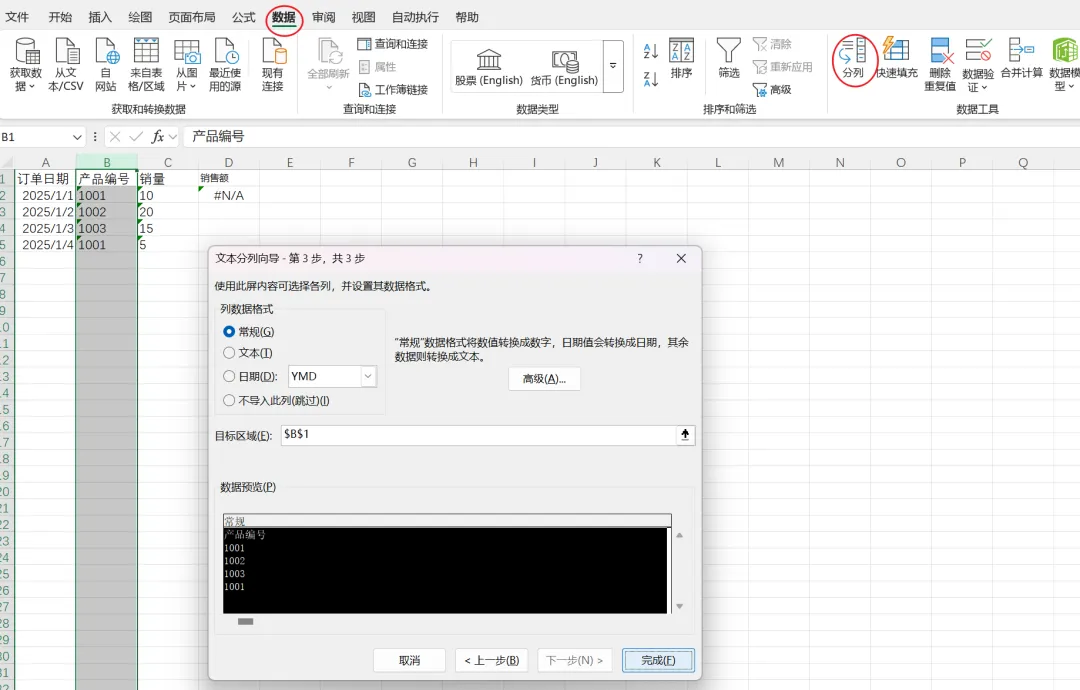
若数据量大,使用 “数据” > “分列”,直接点击“完成”,即可批量重认类型。
终极清洗:在任一空白单元格输入
1并复制,选中待修复区域,“选择性粘贴” > “乘”。任何数乘 1 都会强制转为数值。
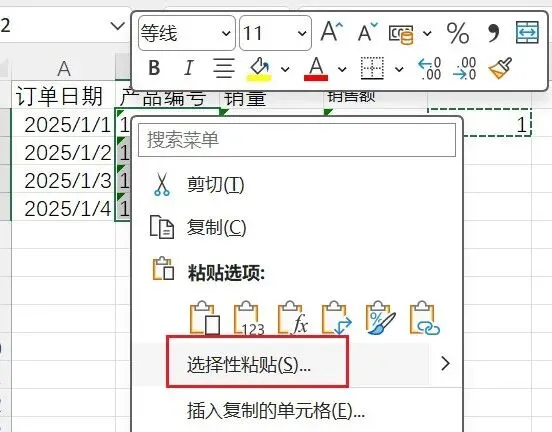 | 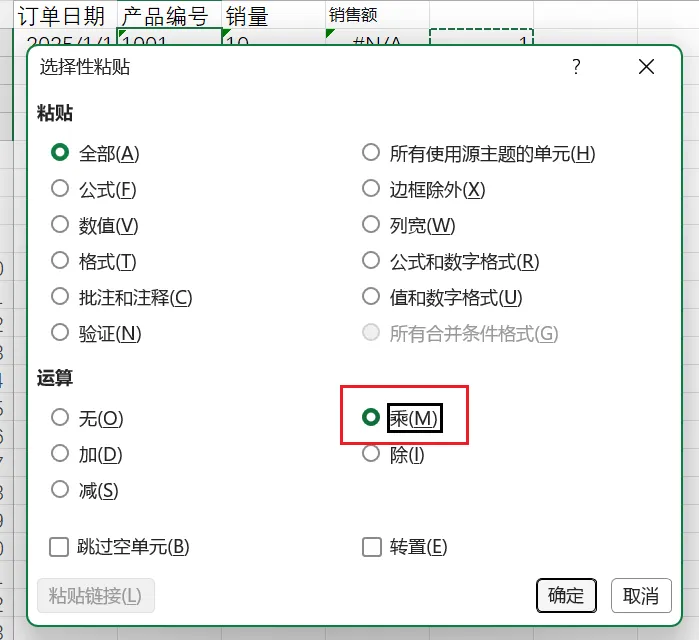 |
注:Excel 的类型强制转换一向保守,宁可不计算也不乱转换,这是为了防止财务数据因自动转换而丢失前导零。理解这一点,你就知道该何时“手动迫使”它变数字。
错误 2:#SPILL! 溢出错误——动态数组受阻
症状使用 FILTER、SORT、UNIQUE 等动态数组函数时,单元格显示 #SPILL!,公式拒绝返回多个结果。
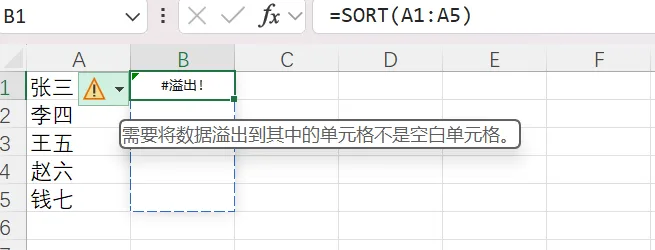
原因公式本来要溢出到相邻空白单元格,但这些单元格中有不可见字符、空格,或被合并单元格占据。Excel 必须拥有一个完整、无干扰的矩形区域才能写入动态数组。
快速修复
查找障碍:点击错误提示的“选择阻碍单元格”,清空或移动数据。
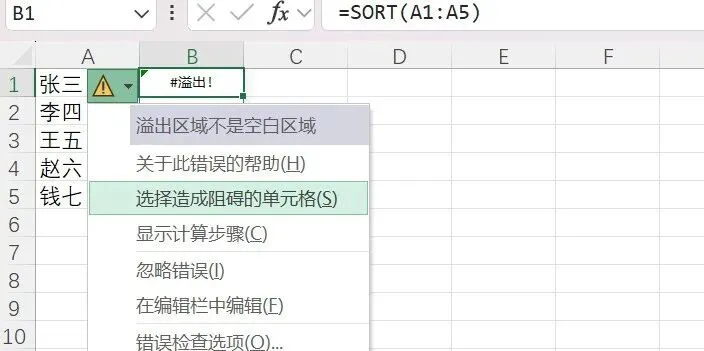
局部屏蔽:如果只需要第一个结果,可在公式前加
@运算符,如@SORT(A2:A10),强制使用隐式交集返回单值。换个出路:用
INDEX包裹,如INDEX(SORT(A2:A10), 1)定向提取。
注:动态数组是 Excel 近十年最深刻的计算引擎改造。#SPILL! 并非出错,而是在保护你的已有数据不被意外覆盖。设计会议上我们争论很久,最终“宁可中断,也不静默覆盖”成为铁律。
错误 3:公式不自动计算——手动计算模式被开启
症状修改了数据,但公式结果纹丝不动,状态栏出现“计算”二字,F9 按下去才更新。
原因计算选项被无意间切换为“手动”。这在处理超大模型时很常见,可能是一个宏执行后未恢复,或打开的第一个工作簿就处于手动模式。
快速修复
永久修复:“公式”选项卡 > “计算选项” > 选择 “自动”。
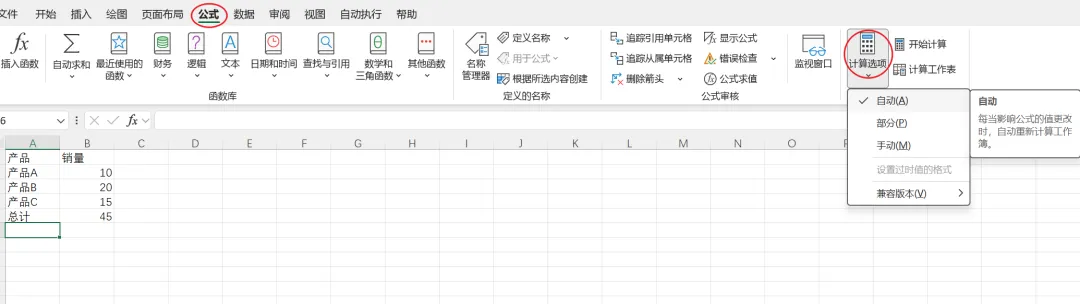
VBA 后遗症排查:在 VBA 即时窗口执行
Application.Calculation = xlCalculationAutomatic。额外提醒:手动模式常会“传染”给同一 Excel 实例中打开的其他工作簿。关闭全部工作簿再重新打开,通常就能恢复默认的自动计算。
注:很多人不知道,Excel 的计算模式是由第一个打开的工作簿决定的。我们设计时默认“自动”,但手动模式是高级用户的加速器,你只需确保别“被手动”即可。
错误 4:合并单元格导致排序与筛选失败
症状对含合并单元格的区域排序、筛选时,数据丢失或报错;公式下拉后引用错位。
原因合并单元格仅保留区域左上角的值,其余实际为空白。筛选时视图破裂,排序会因非对称单元格报错。这完全是 UI 伪装,数据结构已被破坏。
快速修复与美化替代
取消所有合并单元格:按
Ctrl+1,在“对齐”选项卡中取消勾选“合并单元格”。选中区域,
F5> 定位条件 > 空值,输入=后按一次向上方向键(引用上方单元格),再按Ctrl+Enter批量填充。要实现视觉合并,使用 “设置单元格格式” > “对齐” > “跨列居中”。它看起来像合并,但每格数据独立,排序筛选完全正常。
注:“跨列居中”是本该替代合并单元格的设计,但后者因操作简单而流传太广。我的忠告:把数据录入与报告展示分为两个工作表,数据表永不合并。
错误 5:CHAR(160) 导致匹配失败
症状两个单元格肉眼完全一样,但 VLOOKUP 或 MATCH 硬是返回 #N/A,用等号比较也显示 FALSE。
原因Web 或 ERP 系统导出的数据经常带有不间断空格 CHAR(160),它不像普通空格(CHAR(32)),TRIM 和 CLEAN 均无法去除。这导致字符串“隐形长胖”。
快速修复
精确打击:
=SUBSTITUTE(A1, CHAR(160), "")替换掉所有不间断空格。万能公式:
=TRIM(CLEAN(SUBSTITUTE(A1, CHAR(160), " ")))一波带走换行符、非打印字符和不间断空格。Power Query 修复:导入数据后,使用“替换值”将
#(00A0)(即 CHAR(160))替换为空,或直接在高级编辑器中编写 M 代码批量清洗。
注:我曾收到一个投诉:“Excel 的查找替换有 Bug!” 事实上,查找框里需要从单元格直接复制那个看不见的字符,再粘贴到替换框里才行。产品组后来加入了“清理”相关函数,但源头清洗才是王道。
错误 6:条件格式碎片化——文件卡顿、保存慢
症状文件打开缓慢,操作滚动卡顿,保存耗时激增。在条件格式规则管理器中,看到成百上千个重复或细碎的规则。
原因复制、粘贴单元格时,条件格式默认被连带复制并切割“应用于”区域,导致规则碎片化;引用整列或使用 INDIRECT、OFFSET 等易失性函数时,每一点小改动都会重绘全部格式,压垮计算引擎。
快速修复
规则管理器瘦身:开始 > 条件格式 > 管理规则,删除重复规则,将“应用于”合并为连续区域(如
$A$2:$A$10000而非多个片段)。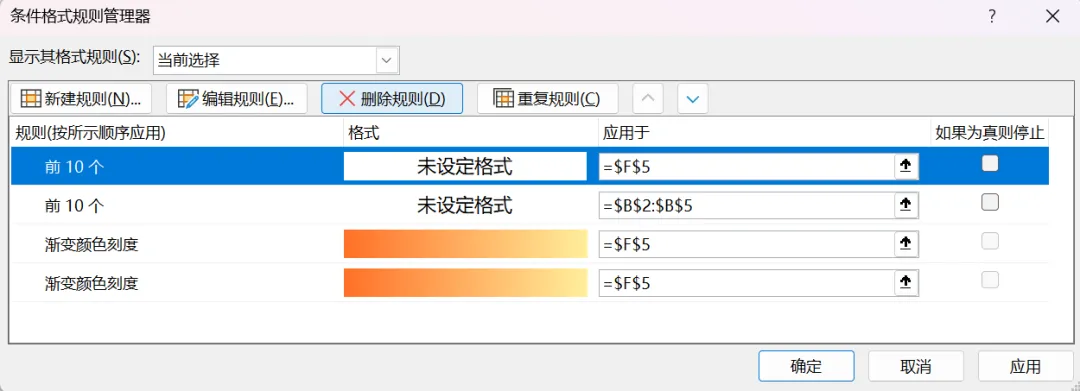
用表格结构化引用:将数据转为表(
Ctrl+T),在条件格式中引用表列(如选中整列后设置,规则会自动绑定表结构),随数据量扩展,杜绝碎片产生。抑制易失性函数:将
OFFSET换成INDEX,避免在条件公式中嵌套TODAY()等,后者每次重算都会触发全部条件格式重绘。
注:条件格式的内部重绘算法一直在优化,但碎片化规则是我最常建议用户避免的。它可以非常轻量,也可以让顶级工作站崩溃——优雅与灾难仅在一念之间。
错误 7:幽灵外部链接——启动慢与安全警告的元凶
症状每次打开文件都提示“是否更新链接”,即使你已找不到任何引用外部工作簿的公式。
原因外部链接可能藏匿于:名称管理器中的引用、图表数据标签、条件格式公式、数据验证序列,甚至形状的文本公式。它们像幽灵一样隐藏,编辑链接对话框也未必全部清除。
快速修复(地毯式清理)
“数据” > “工作簿链接”,逐一“断开链接”。
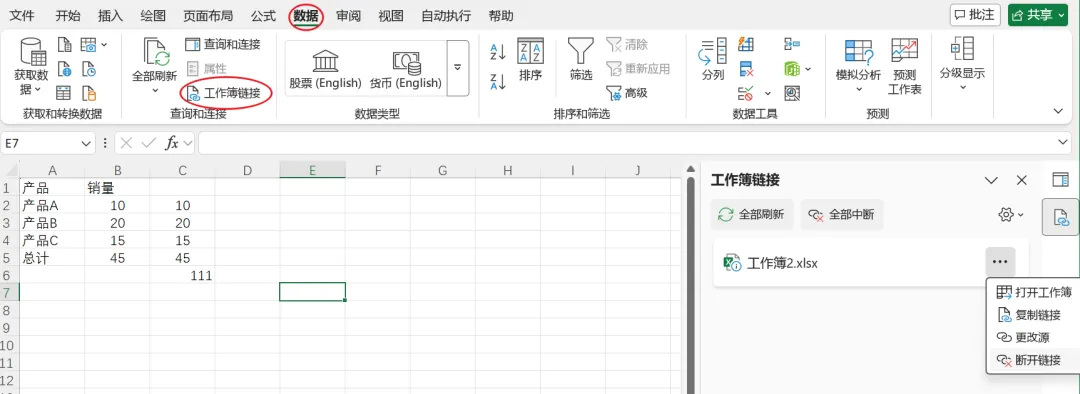
名称管理器(
Ctrl+F3),仔细筛查引用位置包含[.xlsx]的名称,删除或修正。终极搜索:按
Ctrl+F,查找[(左方括号),范围选“工作簿”,逐一清理公式、数据验证、条件格式。万若仍无法清除,可使用 VBA 遍历所有可能藏匿链接的属性(
Names、Validation、FormatConditions、Chart等)。
注:链接管理本是协作利器,但“断开链接”只能断开公式中的引用。这一设计不足导致幽灵链接频繁出现,我在内部时一直推动在“文档检查器”中加入深度扫描,现在新版已改善不少。
错误 8:#REF! 错误——删除行列后公式失效
症状删除了某行、某列或工作表后,大量公式变成 #REF!,工作簿瞬间“瘫痪”。
原因Excel 公式的引用基于索引,一旦引用的区域被物理移除,索引失效,便返回 #REF!。尤其是硬编码的区域引用,极度脆弱。
快速修复与防护指南
紧急回滚:不要保存,立即
Ctrl+Z撤销删除。结构化避难所:将数据转为表(
Ctrl+T),公式自动变成=SUM(表1[金额]),删除行或列时,表引用自动收缩,永不 #REF!。防御性引用:如需保护某引用不被删除致错,可使用
INDIRECT("A1"),但这会带来易失性与可读性代价;更推荐用INDEX配合动态范围构建鲁棒模板。
注:#REF! 是 Excel 忠诚的“断肢警报”。最好的修复不是在发生之后,而是提前用表格和结构化引用构建数据源。一张“表”是普通区域的强力升级版。
错误 9:透视表刷新失败——“数据源引用无效”
症状当数据行数变化后刷新透视表,弹出错误“数据源引用无效”。
原因透视表绑定了静态区域(如 Sheet1!$A$1:$H$200),一旦增加或删减行导致实际数据超出该区域,或列字段名缺失,引擎便拒绝刷新。尤其当源区域被清空、工作表被删除时更频繁发生。
快速修复
转化为表格源:单击源数据区内任意单元格,
Ctrl+T创建表,再基于此表插入透视表(插入 > 数据透视表,表/区域会自动识别为表名,直接确定即可)。此后数据增减,透视表仅需刷新就能自动捕获。若源已丢失:右键单击透视表 > 数据透视表选项 > “数据”选项卡,手动重设数据源为当前有效区域。
修复损坏字段:检查原数据首行字段名是否完整无空,否则透视表将无法识别。
注:之所以强烈推荐“表+透视表”的黄金组合,是因为它是实现一键刷新、动态扩缩的唯一零代码方式,也是我在产品组时反复向企业用户传授的核心范式。
错误 10:循环引用——公式陷入死锁
症状状态栏显示“循环引用:B4”,公式结果错误或不收敛,修改数值后结果反复跳变。
原因公式直接或间接引用了自身所在单元格。若未启用迭代计算,Excel 会立即报警并冻结计算;若启用迭代,则可能因不收敛给出错误数值。
快速修复
定位元凶:“公式” > “错误检查” > “循环引用”,双击首个循环单元格,用“追踪引用”与“追踪从属”箭头修正逻辑链。
临时开启迭代:文件 > 选项 > 公式 > 启用迭代计算,最大迭代次数及最大误差可根据需要设定(通常 100 次、0.001)。但这只是权宜之计,务必随后修正模型。
正确重构:循环引用多数源于建模错误。检查是否错把“总额”列纳入了“税率”计算,或把辅助列的公式指向了汇总格。用辅助行列破开闭环。
注:迭代计算是双刃剑,它允许求解工程中的收敛问题,但也极易掩盖逻辑错误。我们在默认情况下禁用它,正是为了防止普通用户陷入不自知的数值偏移。
用产品思维拥抱 Excel 的正确姿势
每个错误背后,都藏着一套 Excel 的设计逻辑。如果你能透过报错信息看出其保护意图,修复便不是试错,而是一种推理。作为前产品经理,我最深的体会是:Excel 极少“算错”,它只是在严格执行你下达的指令。 搞懂它设定的那些规则,便能在出现问题时,第一时间完成自救。
希望这 10 个修复锦囊成为你的效率防护盾。若你身处数据处理一线,或正在与 Excel 错误作斗争,欢迎收藏转发。