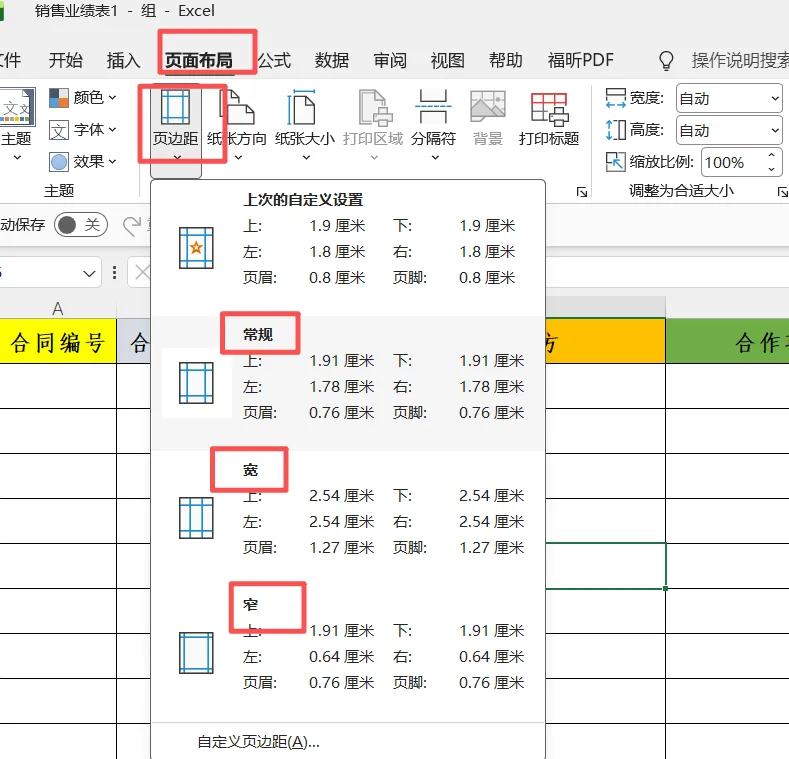
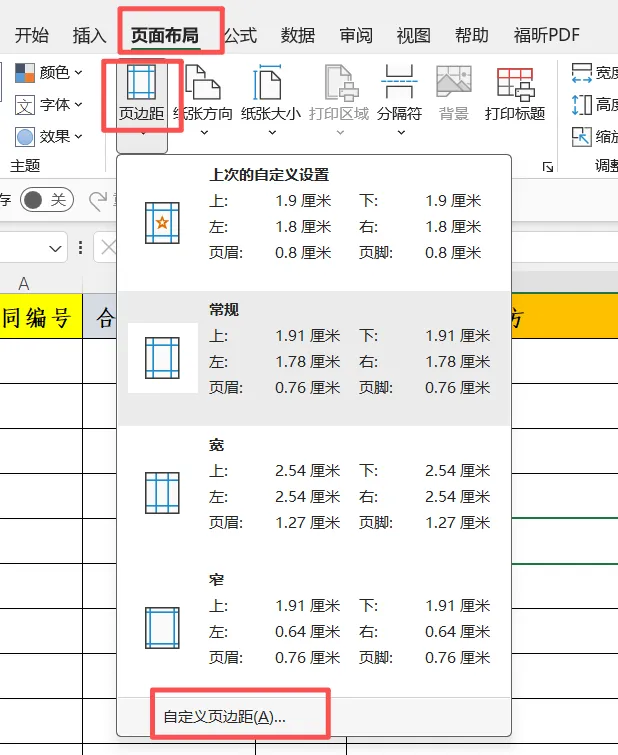
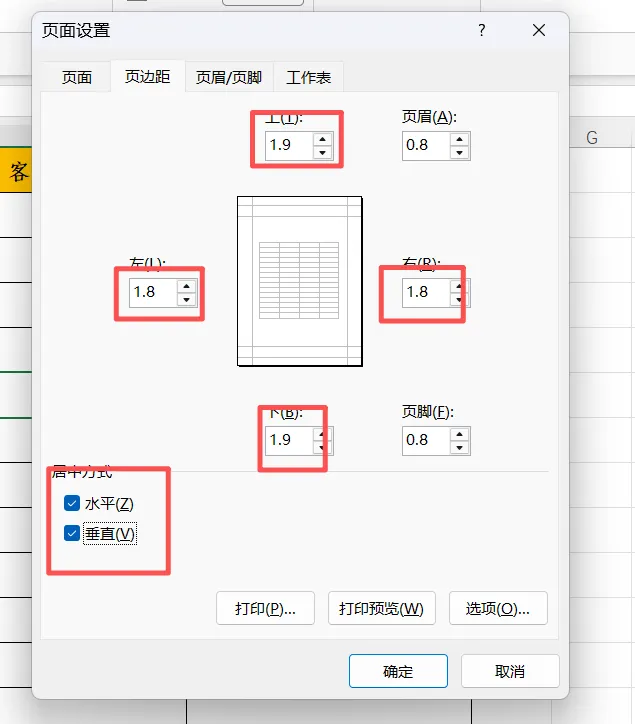
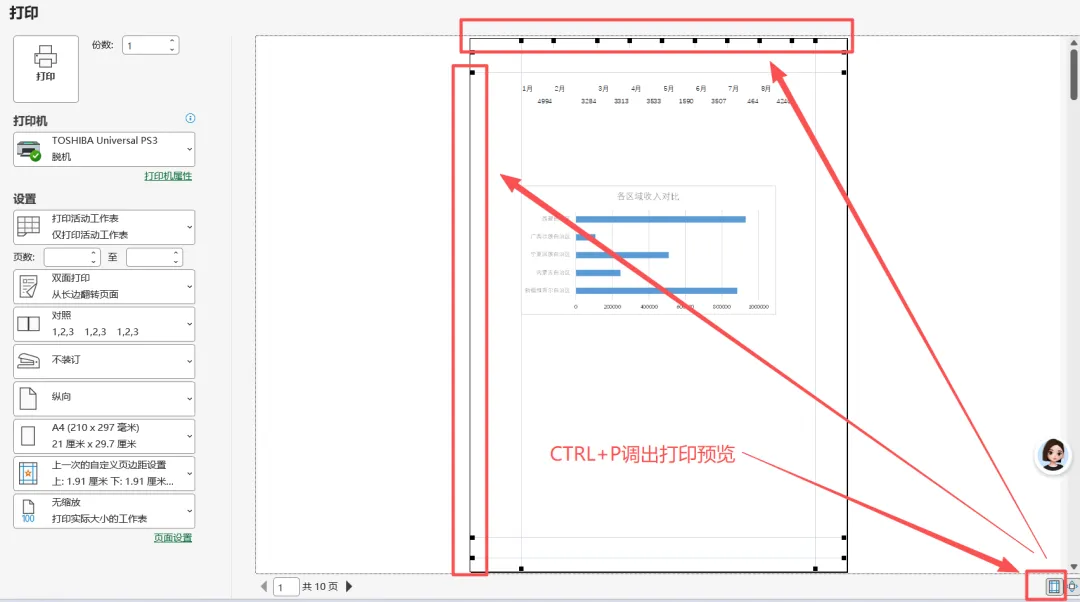
七十一、Excel 职场必备技能,来解锁:调整打印页边距尺寸 很多时候打印 Excel 报表,总遇到这些糟心问题:表格内容被截断、页眉 Logo 挡住数据、页面留白太多 / 太少、页码被裁掉… 不用慌,今天一起解锁页边距调整!方法一:快速预设页边距;点击顶部菜单栏的 页面布局 选项卡,在「页面设置」组里,找到 页边距 按钮(图标是纸张 + 边距线),点击下拉箭头,就能看到 Excel 自带的预设选项:常规:默认边距(上 / 下 1.91cm,左 / 右 1.78cm,适合大多数场景);窄:边距更小,能放下更多内容(上 / 下 1.91cm,左 / 右 0.64cm);宽:边距更大,留白更多(上 / 下 2.54cm,左 / 右 2.54cm)。点击你需要的预设,即可一键应用到整个工作表。方法二:自定义页边距(精准设置尺寸,解决特殊需求)如果预设不符合你的需求,可以手动调整每个边的具体数值,步骤如下:同样在「页面布局」选项卡,点击「页边距」下拉框,选择 自定义边距(最下方的选项),在弹出的「页面设置」窗口中,切换到 页边距 选项卡,手动输入上、下、左、右、页眉、页脚的数值(单位默认是厘米):边距类型 推荐数值 适用场景上 / 下边距 1.5-2.5cm 常规报表,避免页眉页脚被截断左 / 右边距 1.5-2cm 不装订的打印;如装订,左侧可设为2.5-3cm页眉边距 0.8-1.2cm 页眉内容不溢出,和表格保持距离页脚边距 0.8-1.2cm 页码 / 页脚内容不溢出(可选)在「居中方式」里,勾选 水平 或 垂直,让表格在页面中居中显示,避免偏左 / 偏上,点击「确定」即可生效。方法三:打印预览中拖拽调整(可视化操作,直观高效)点击「文件」→「打印」,进入打印预览界面,点击预览界面右下角的 显示边距 按钮(图标是带边距线的纸张),预览页面上会出现 4 条虚线(上、下、左、右边距线),还有页眉 / 页脚的调整线,把鼠标放在虚线上,光标会变成双向箭头,按住鼠标拖拽即可调整边距:拖拽上边距线:调整页眉到表格的距离拖拽左边距线:调整表格到纸张左侧的距离拖拽时预览界面会实时更新,调整完成后关闭预览即可保存设置。注意事项:1、边距与页眉页脚的关系:页眉 / 页脚的边距数值,必须小于上 / 下页边距,否则页眉页脚会被截断。比如上页边距设为 2cm,页眉边距最多设为 1.5cm。2、装订线设置:如果需要装订打印件,在「自定义边距」里,把「装订线位置」设为「左」,再设置装订线宽度(一般 0.5-1cm),Excel 会自动在左侧预留装订位置。3、单页打印适配:如果表格只有少量内容,勾选「居中方式」的「水平 + 垂直」,可以让表格在页面正中间,避免偏上 / 偏下。4、不同工作表单独设置:页边距是按工作表生效的,每个工作表可以设置不同的边距,互不影响。 到这里,Excel 打印页边距的调整方法就全部讲完啦!从一键套用的预设边距,到精准自定义尺寸,再到打印预览里可视化拖拽调整,三种方法覆盖了新手到进阶的所有场景。记得关注我表格一分钟;明天我们学习Excel计算数据出现频次最高值。
 夜雨聆风
夜雨聆风