夜雨聆风
夜雨聆风大家好,我是孙斌,今天分享Windows下如何安装Claude Code,Claude Code 是 Anthropic 推出的 AI 编程智能体框架,能自主理解代码库、规划任务、跨文件修改代码、运行测试、执行命令行操作等,当然,也可以接入其他模型。
1、安装Node.js(自带 npm)
目前npm安装方式是部署Claude Code最稳定、兼容性最好的方案,所以第一步我们需要搭建好Node.js运行环境。
Node.js下载地址:
https://nodejs.org/zh-cn/download
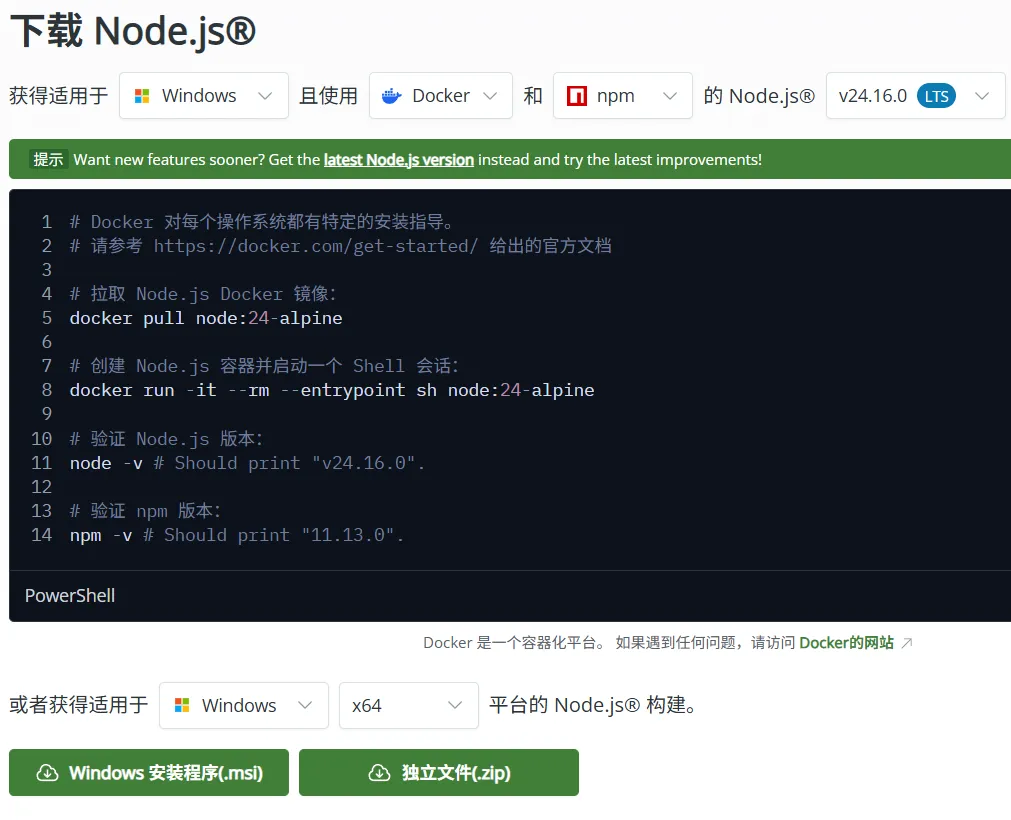
Windows用户直接下载msi文件,双击安装即可。
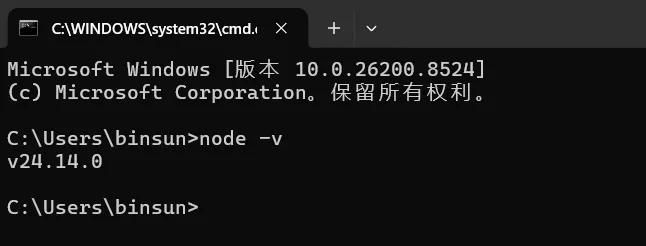
安装好之后,在命令行窗口中输入:node -v,显示出node版本号就表示node.js安装成功。
2、套娃安装Claude Code
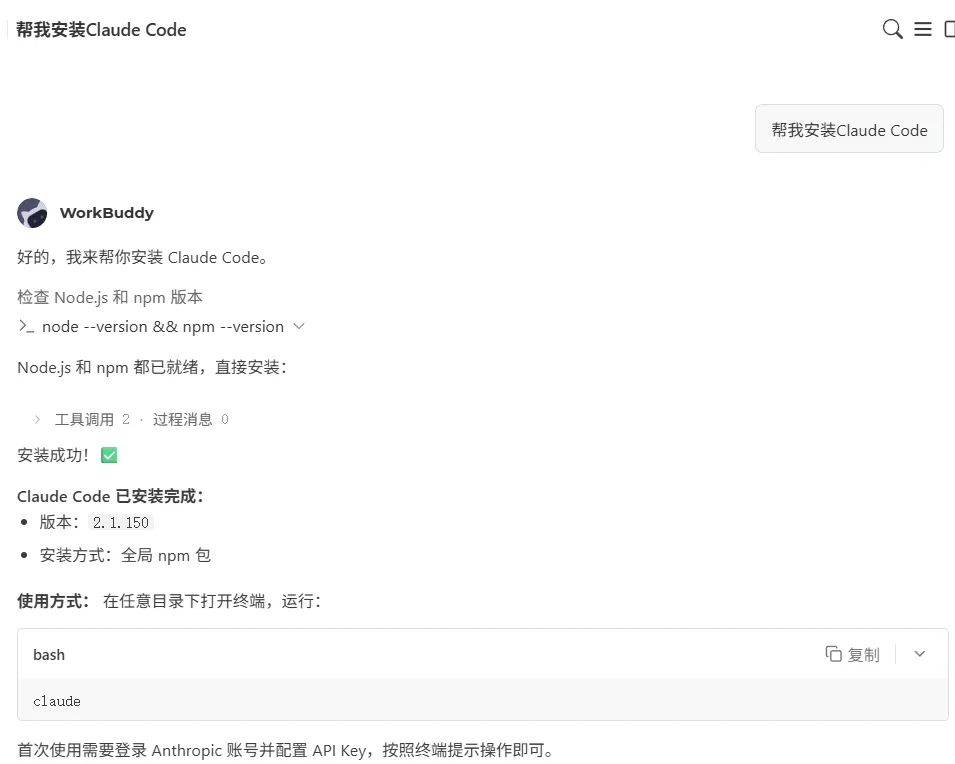
套娃是指通过一个智能体去安装另一个智能体,比如可以通过Workbuddy来安装Claude Code,或者通过Cursor等其他智能体也可以。
我这利用腾讯的Workbuddy,安装方法很简单,直接告诉Workbuddy:帮我安装Claude Code,等待工具自动完成部署即可。
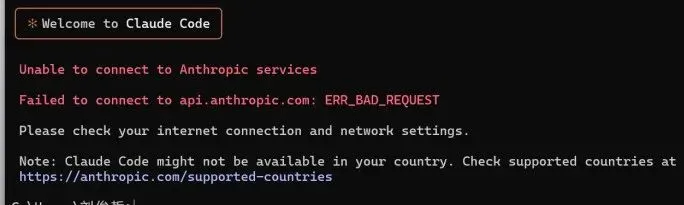
安装完后,打开电脑上的命令行窗口,直接输入claude,你大概率会看到如下提示。
3、安装CC Switch
很多朋友安装完成后无法正常使用,核心原因是Claude Code默认自带的Claude模型无法直接使用。这时候我们就需要用到CC Switch工具,一键替换适配可用的大模型。
大家可以直接前往CC Switch官方网站下载安装包。
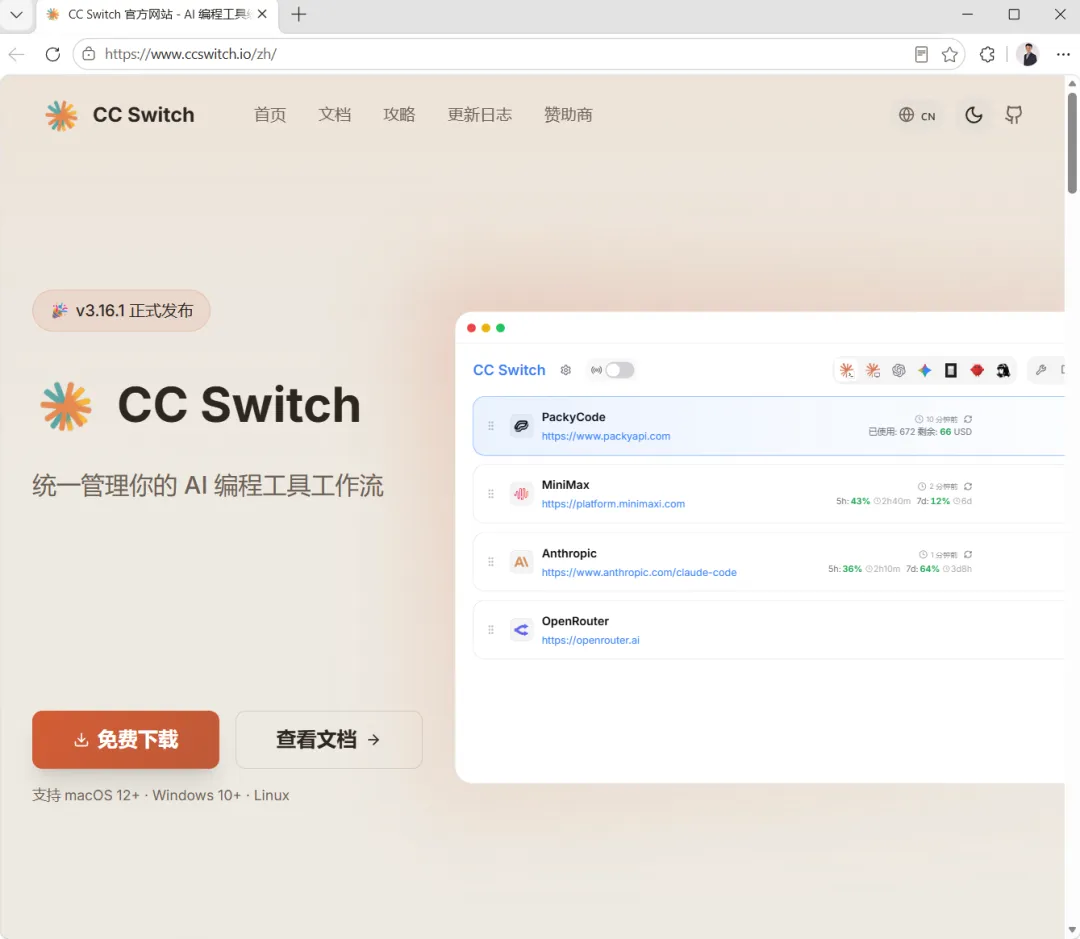
若官网下载失败、速度较慢,可使用我整理好的百度网盘资源,直接下载即用:
CC-Switch-v3.15.0-Windows.msi
链接:
https://pan.baidu.com/s/1TgcS240pRxukQhdRtihbXg?pwd=m5bn 提取码: m5bn
下载之后安装,安装后打开的界面如下。

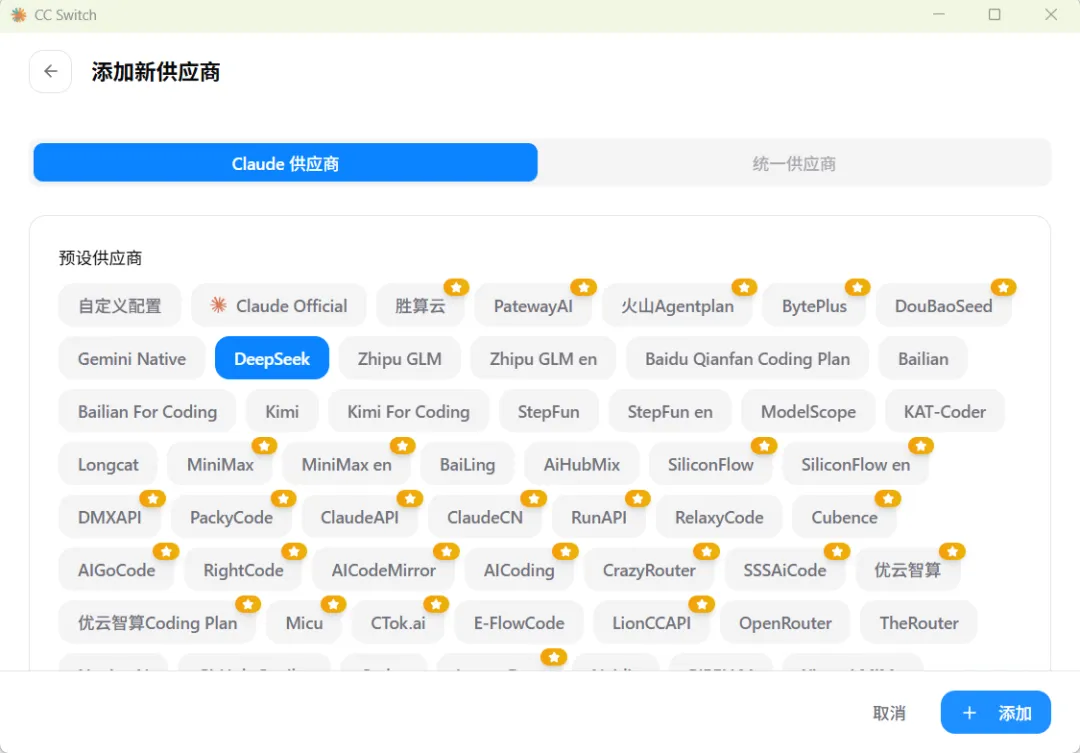
点击右上角的+号,添加新的模型,根据需要选择模型,我这里选择的是DeepSeek。
添加后,点击编辑按钮。
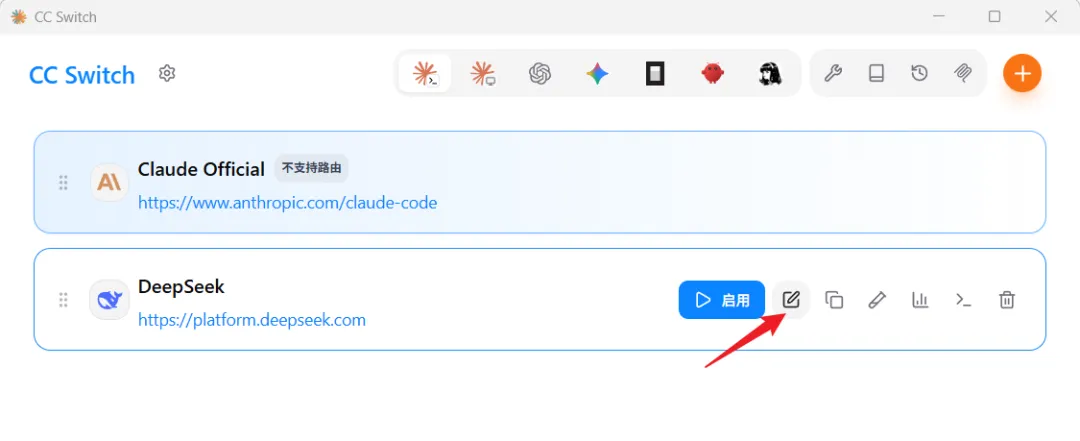
接着将Deepseek的API Key复制粘贴进来。
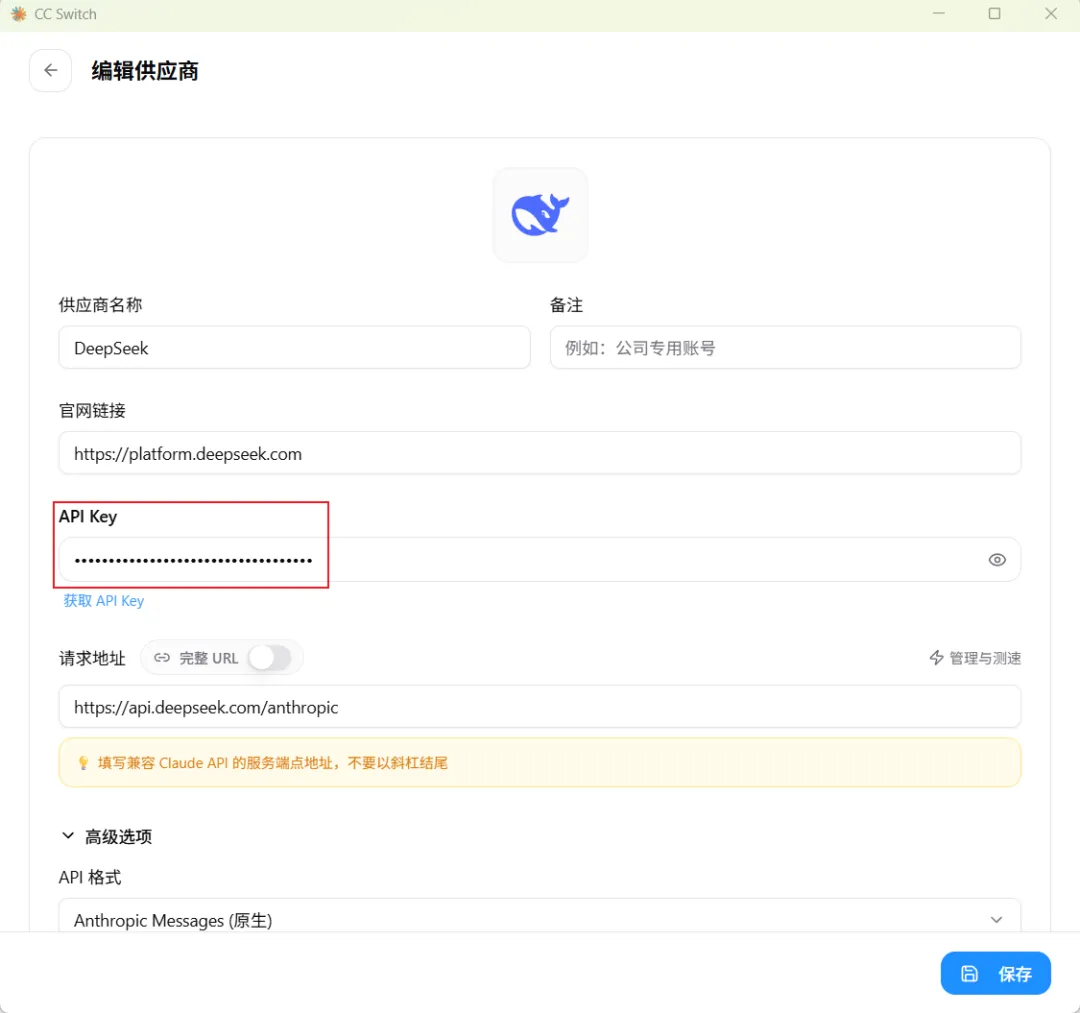
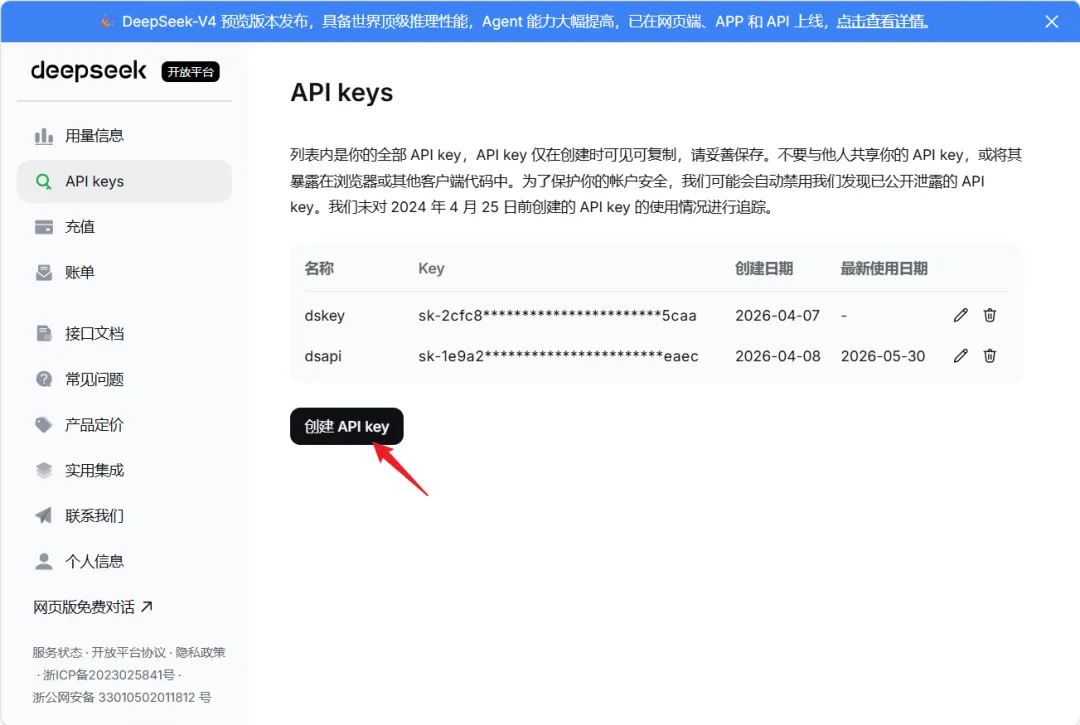
没有API key的话,去Deepseek官网创建一个API key就行了,如果用其他大模型也是类似的,通过API调用模型需要小额付费,建议充值10元左右即可长期使用,性价比极高。
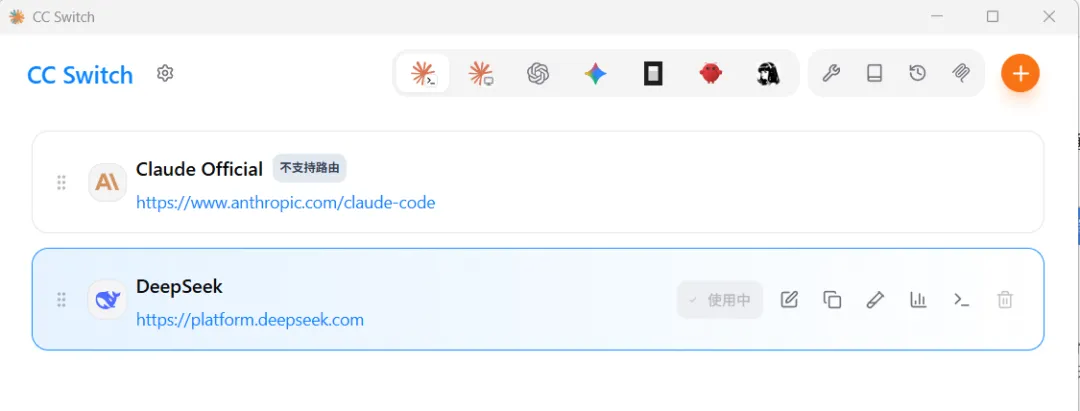
点击启用,就可以将默认的Claude模型切换为Deepseek。
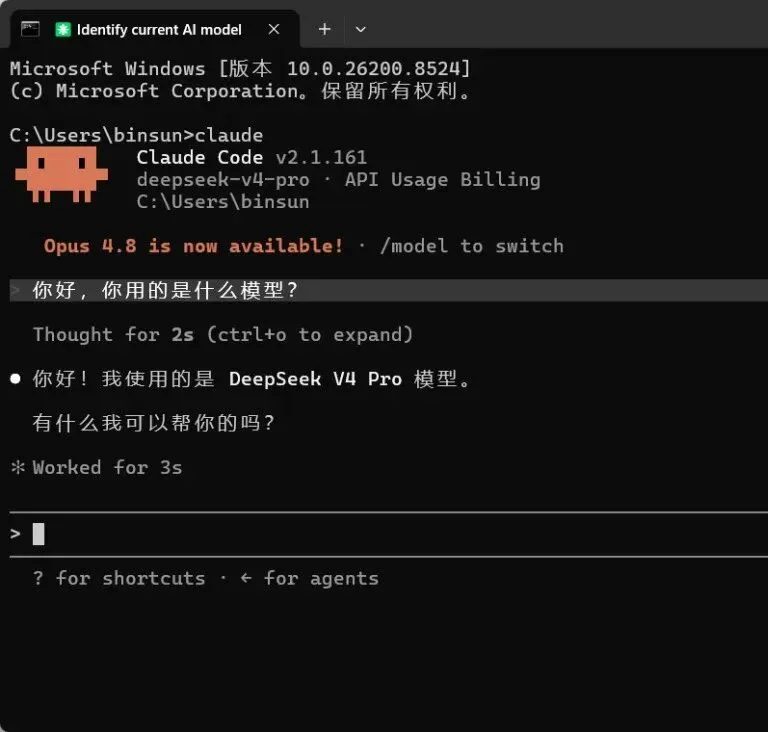
最后我们进行功能测试,重新打开命令行窗口,输入 claude 指令
选择 1. Yes, I trust this folder 信任当前文件夹。
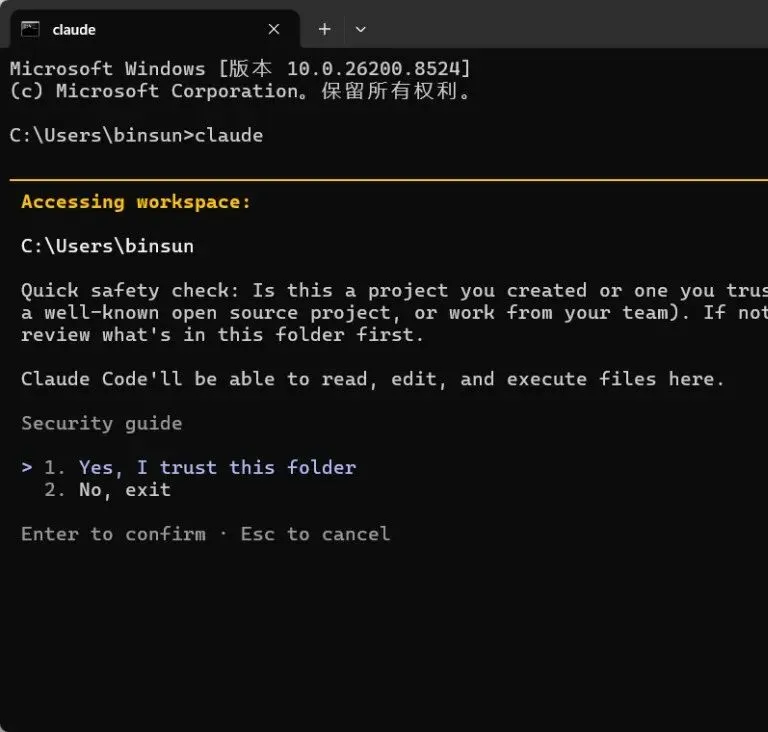
输入测试问题,比如,你用的是什么模型?若AI正常回复内容,就代表Claude Code已成功安装并可以正常使用!