夜雨聆风
夜雨聆风图文撰写 |Janeey Wang
介 绍

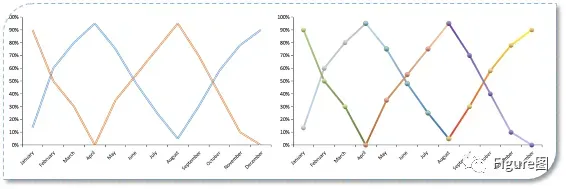
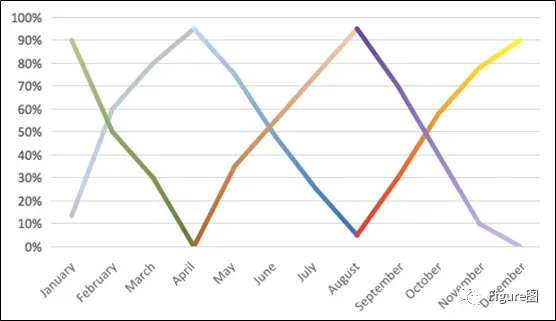
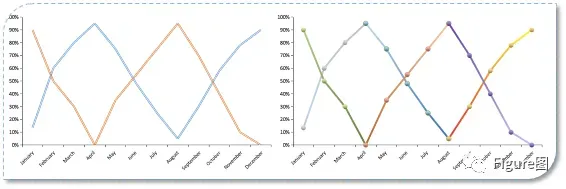
关于折线图,我们很早以前就已经学习过了,但是一般情况下在同一折线图中显示的是单个系列在整段时间内的变化趋势(如上图中的左图所示),而想要直观显示分段数据的趋势就不太方便。所以今天小编向大家介绍一种新的方法,使其可更直观地区分不同时间段的变化趋势(如上图中的右图所示)。

软件:Excel 2019
图文教程

1. 打开Excel表格,新建并输入数据。
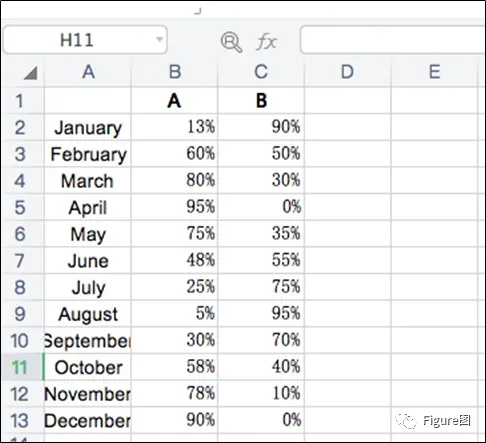
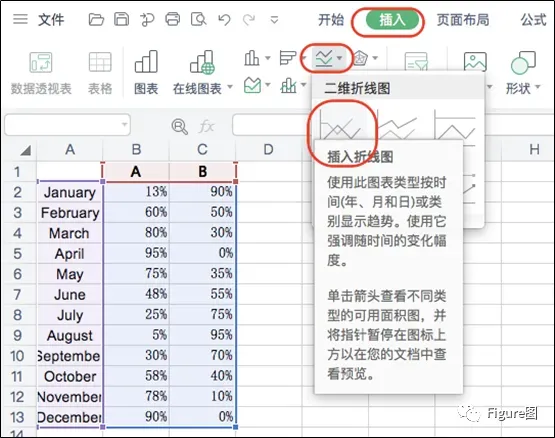
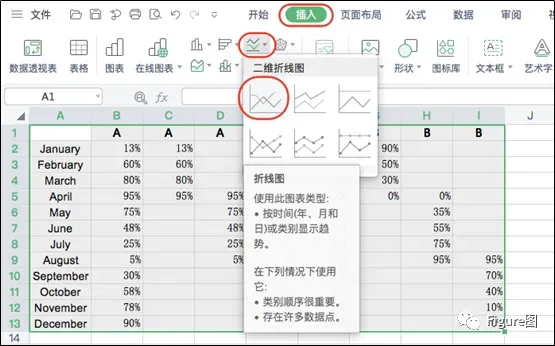
2.选中所有数据,依次点击“插入”→“二维折线图”→“折线图”,插入图表。
3. 插入后默认的图如下所示。我们可以看到当数据以上图所示时,得出的折线图是以系列显色,而且在属性中无法分段调整颜色。
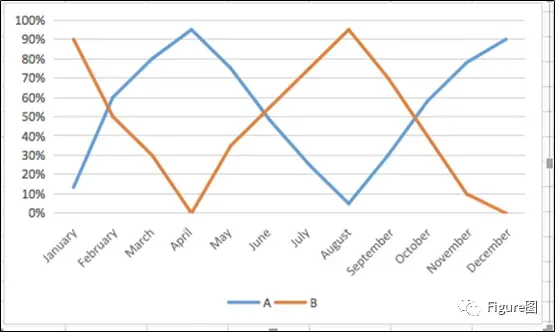
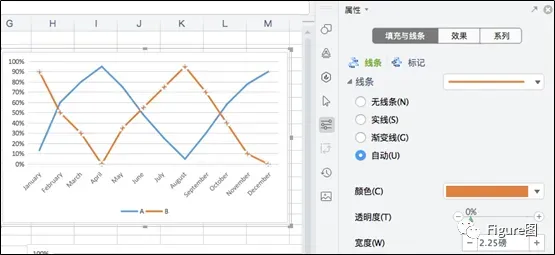
4. 这种情况下我们便需要进一步通过数据格式来得到想要的分段折线图。具体的调整如下图所示,分别将每列数据在原来的基础上进一步按照想要分段的位置进行分别列出,同时为了使折线图还是连续的,则后一列数据的第一行需要与前一列数据的最后一行重叠。
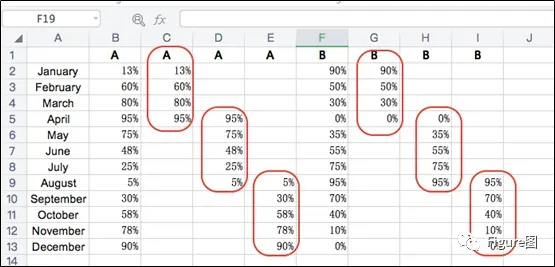
5. 选中所有数据,插入折线图。
6.插入的图默认如下,这里可以看到折线图已经自动分段,以不同的颜色显示。
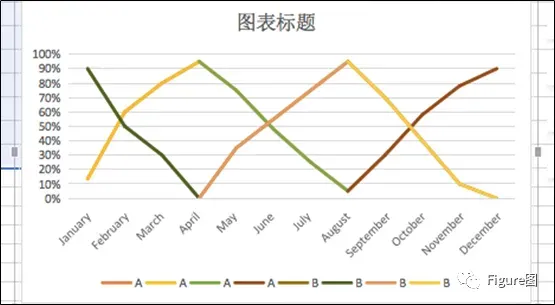
7.由于这样显示的分段折线图已经较为直观,而图例中反而出现较多重复,所以这里我们可以先将图例去除。
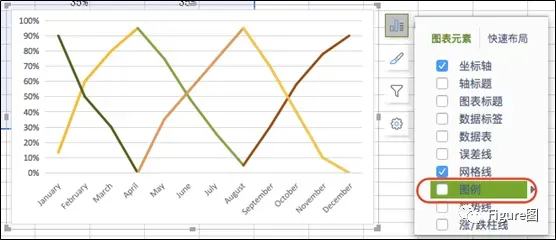
8. 这样基本的分段式折线图便完成了,接下来便是调整格式了。
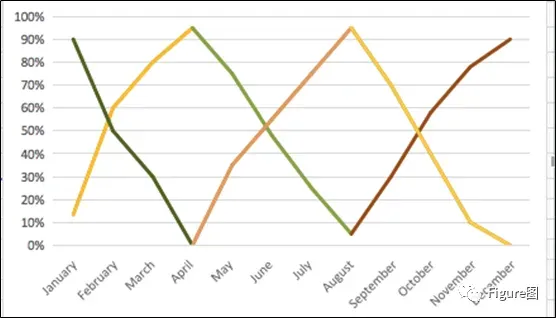
9. 为了使其美观些,我们可以先调整不同线段的类型以及颜色。
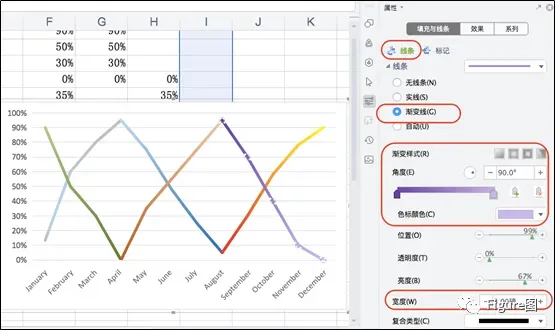
10. 调整后如下所示。
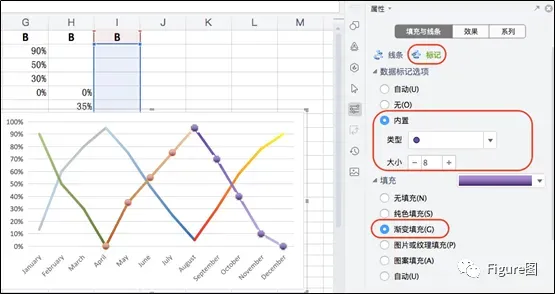
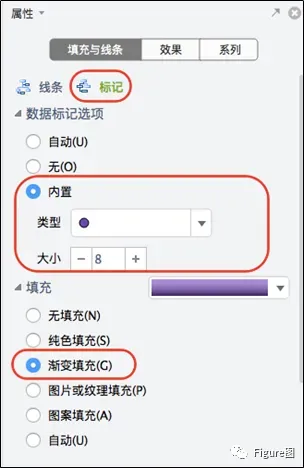
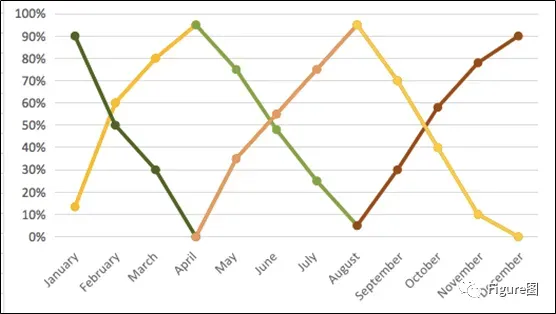
11. 然后我们可以进一步予折线图增加标记点,一种方法是直接选中折线,通过“属性”→“标记”→“内置”增加标记点,随后调整标记点大小及予以渐变填充,使其立体直观。
12. 调整好后如下所示。
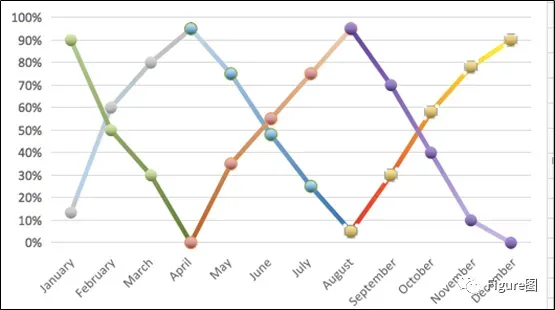
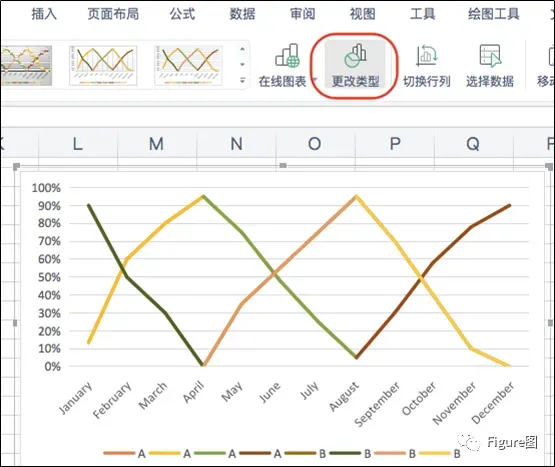
13. 由于这里只有两个系列的折线图,所以上图的添加标记点的方法还比较容易,但是如果系列非常多的话这种方法就会比较麻烦,所以我们还可以通过菜单栏的“更改类型”的方法改变图表类型。
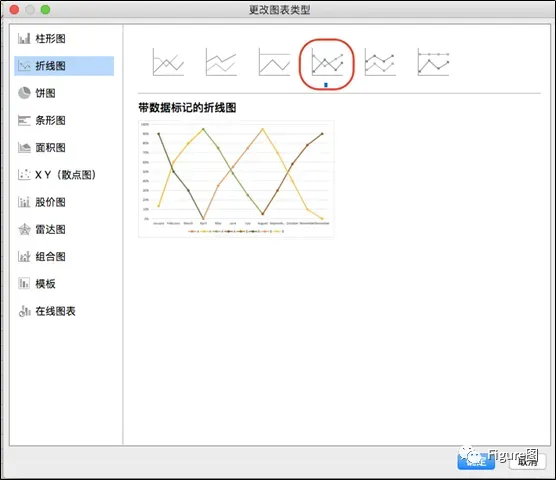
14. 在弹出的对话框中选择“带标记点的折线图”即可。
15. 调整完折线图类型后便可以分别调整标记点的类型及颜色了。
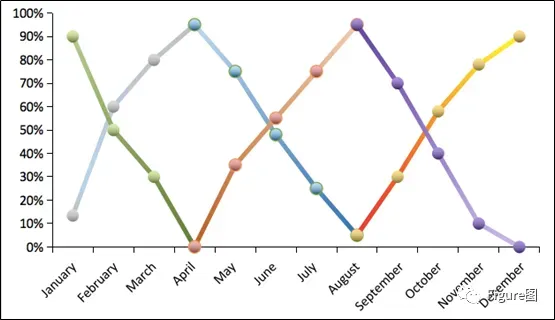
分段式折线图就这么简单哦,其实主要是数据表的数据格式,只要将数据表稍微调整便可以直接得出分段式折线图,所以小伙伴肯定一看就会啦,下次碰到需要分段表示的数据类型就可以尝试分段式折线图哦。
怎么样?学会了吧?
不难吧!赶紧来试试吧!
坚持看到这里的小伙伴~
觉得此文对您有所帮助的话
一定要关注公众号哦~
若再点击“在看”~
推送就更美好啦~
要相信
你距离
Paper发表也就不远了~


可以完成的绘图,包括但不限于:期刊封面、TOC图、摘要图、流程图、假说图、示意图、模型图、实验图(可按期刊要求优化)、数据图等。
三、绘图周期
根据各绘图类型的不同,完成的时间周期不同。具体细节,请与客服沟通。
四、备注说明
每个绘图业务,均会按照客户要求给出初稿,然后再定稿。具体事宜与客服沟通。

团队已完成的客户允许公开的部分示例



AI(illustrate)完成的彩图
用PPT跟Cell子刊学机制图

AI(illustrate)完成的彩图
点击下图,即可跳转至原文