 夜雨聆风
夜雨聆风前言:为什么要查看应用的“启动命令”?
在银河麒麟V10(基于Linux内核)桌面系统中,每个图形界面应用(如浏览器、办公软件)本质上都是由一个可执行文件或命令脚本启动的。当应用出现点击图标无反应、启动闪退、缺少功能等问题时,直接找到并执行其原始启动命令,可以帮助我们:
看到报错信息:从终端运行命令时,程序会输出详细的错误日志
定位安装路径:确认程序是否正确安装、文件是否完整
修改启动参数:为应用添加调试或性能优化参数
排查依赖问题:发现缺失的库文件或环境变量
因此,学会查看启动命令是银河麒麟系统日常运维和应用故障排查的核心技能之一。
目录
1-添加桌面快捷方式
2-查看快捷方式内容
3-其他查看方式
4-故障排查手册
5-典型案例

前提条件:确保系统开始菜单中,能够通过右键菜单将应用软件添加到桌面快捷方式。
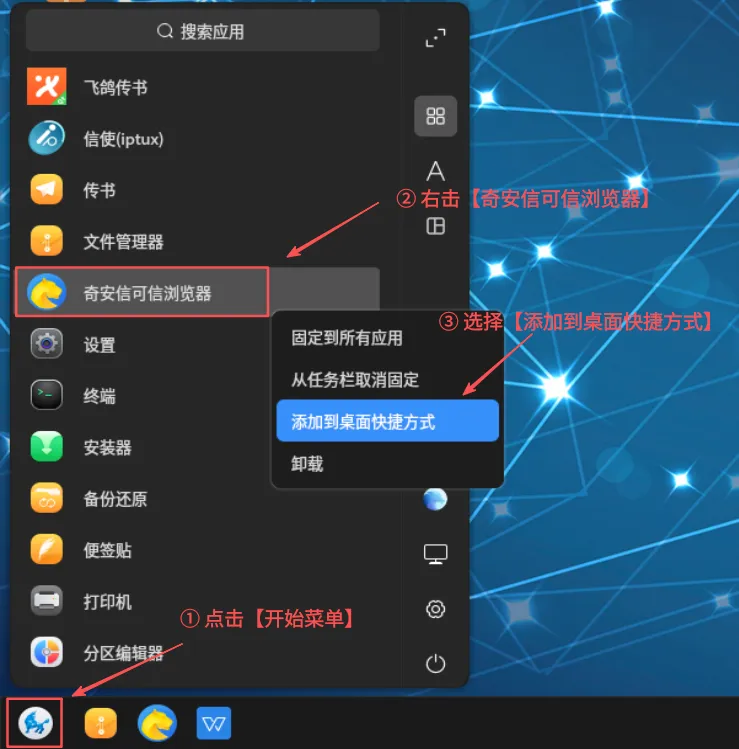
1. 在开始菜单的应用软件列表中,找到目标应用软件(这里以系统自带的【奇安信可信浏览器】应用为例),右键菜单中选择 “添加到桌面快捷方式”,如下图所示。
【注意】如果桌面已存在该应用软件的快捷方式图标,则无需执行此步骤,可直接进入步骤2。
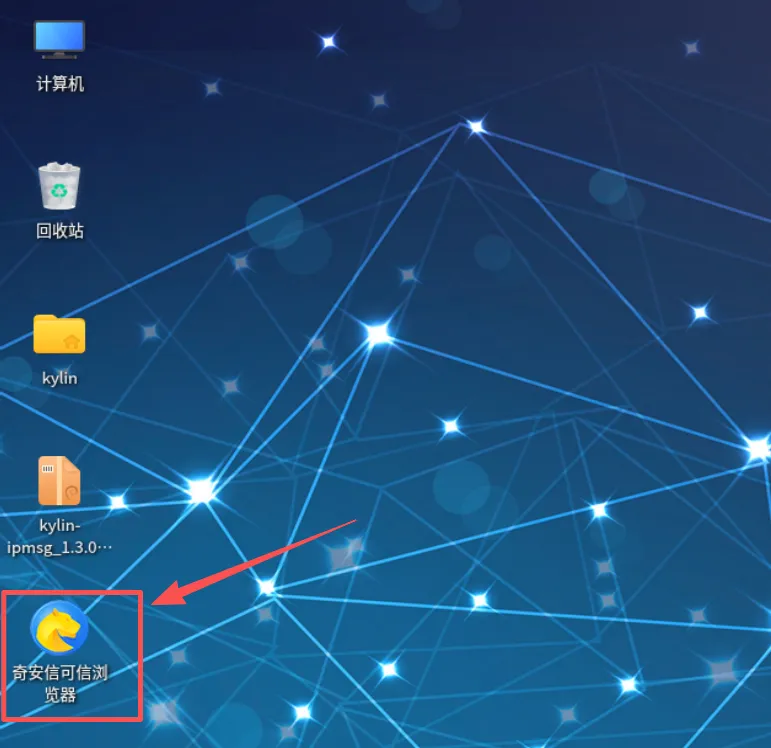
2. 操作完成后,桌面上会生成【奇安信可信浏览器】的快捷方式文件,如下图所示。

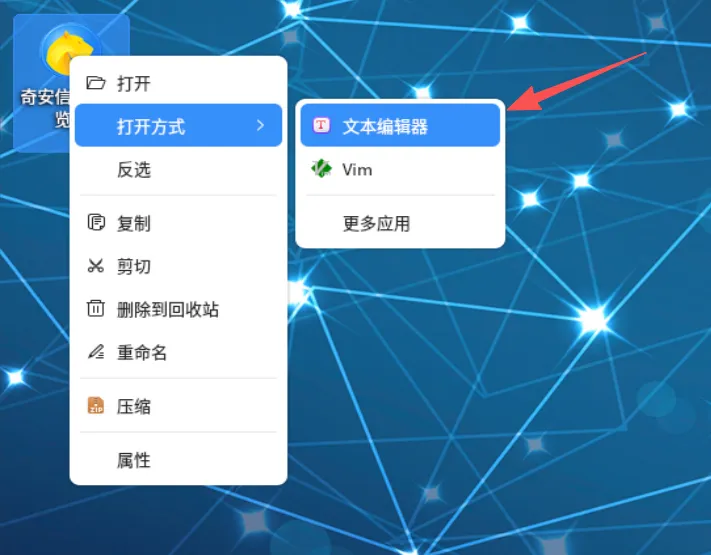
1. 在桌面【奇安信可信浏览器】图标上右键,依次选择 “打开方式” > “文本编辑器”,如下图所示。
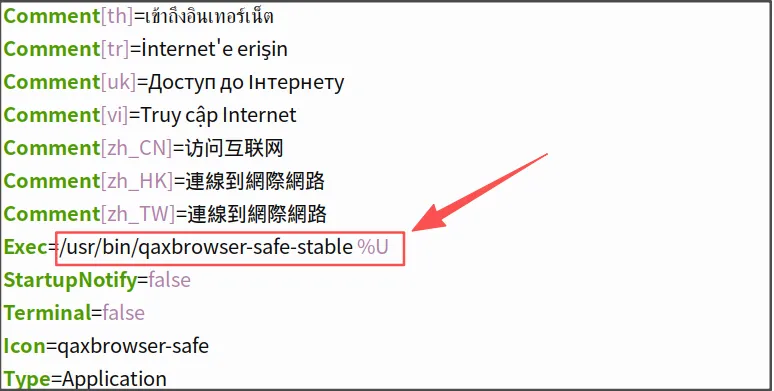
/usr/bin/qaxbrowser-safe-stable→ 实际的可执行程序路径%U→ 传递给程序的参数(接受一个或多个 URL/文件路径作为参数)

四种主要查看方法(附带详细说明)
.desktopExec= 字段定义了执行路径和参数 | |||
/usr/share/applications/ | |||
/proc/PID/cmdline,ps 命令读取该信息 | |||
方法1:通过桌面快捷方式查看(最常用)
桌面上的图标(如“WPS文字”、“浏览器”)实际上是一个后缀为 .desktop 的文本文件。系统通过解析该文件中的 Exec 字段来决定运行哪个程序。
1. 查看桌面快捷方式名称
这里以系统自带的【奇安信可信浏览器】应用为例
ls -l ~/桌面/*.desktop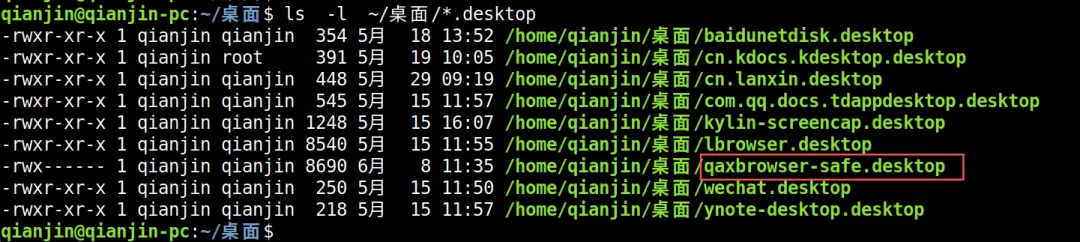
cat ~/桌面/qaxbrowser-safe.desktop | grep Exec
方法2:通过系统菜单目录查看
系统所有应用的启动配置集中在 /usr/share/applications/ 目录下。当你通过“开始菜单”启动应用时,实际就是读取这里的 .desktop 文件。
cat /usr/share/applications/qaxbrowser-safe.desktop |grep Exec
方法3:通过运行中的进程查看
如果一个应用已经启动(例如浏览器已打开多个标签页),可以通过查看其进程树获得完整的启动命令,包括附带的所有参数(如配置文件路径、插件加载项等)。
ps aux |grep qax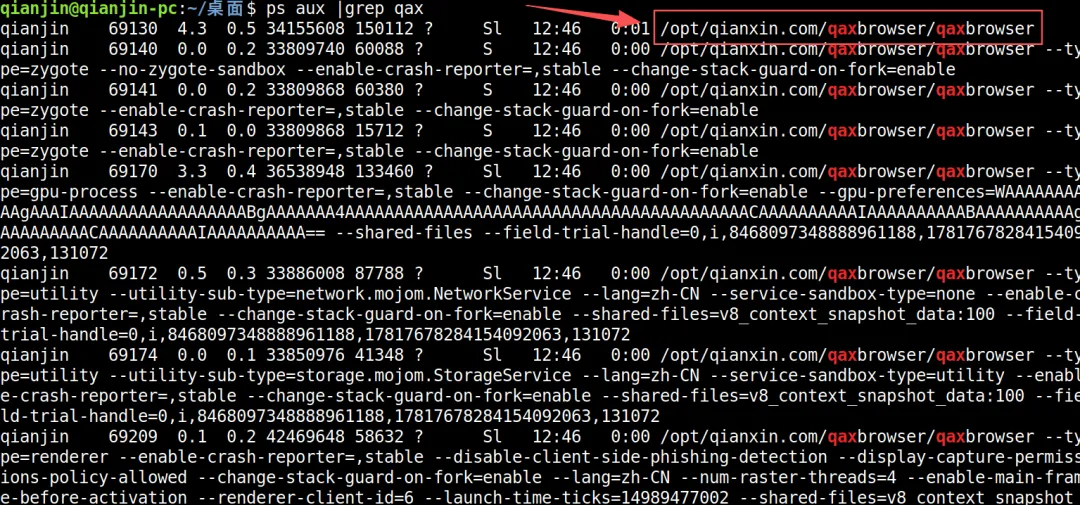
方法4:通过包管理器反查
当你知道应用对应的软件包名(如 wps-office),但不知道其可执行文件被安装在哪个路径时,可向包管理器查询该包安装了哪些文件,再从中筛选可执行文件(通常在 bin/、sbin/ 或 lib/ 目录下)。
#查看包名dpkg -l |grep qax

# 如果是银河麒麟V10桌面,使用dpkgdpkg -L qaxbrowser-safe-stable | grep -E "bin/|sbin/"# 如果是银河麒麟V10服务器,使用rpm命令rpm -ql qaxbrowser-safe-stable | grep -E "bin/|sbin/"


场景A:应用点击无任何反应(最常见故障)
现象描述:
在开始菜单或桌面双击图标后,鼠标指针转圈几秒即恢复,但应用窗口并未打开,也没有任何错误提示框。
排查思路:
图形界面启动失败时,错误信息会被隐藏。我们需要退回到字符界面(终端)直接运行启动命令,让错误暴露出来。
解决步骤及说明:
1. 找到启动命令(按第一部分的方法获取,假设为 /usr/bin/qaxbrowser-safe-stable)。
2. 在终端中直接执行:
/usr/bin/qaxbrowser-safe-stable若输出 command not found → 路径错误或未安装
若输出段错误、缺少库文件等 → 进入步骤3
ldd /usr/bin/qaxbrowser-safe-stable | grep "not found"ldd 命令会列出程序需要的所有动态库
若出现 libxxx.so not found → 需安装对应的 -devel 包或重新安装应用
# 查看日志tail -f /var/log/syslogjournalctl -xe
场景B:启动后立即闪退
现象描述:
应用窗口短暂出现(可能显示启动画面)后立即消失,终端中可能打印错误信息。
可能原因及说明:
用户配置文件损坏(约占50%)
无法访问共享内存或临时目录(约占30%)
依赖的服务未启动(如D-Bus、输入法模块)
解决方案:
1. 重置用户配置(最优先尝试):
# 将配置文件备份后删除,让应用以默认配置启动mv ~/.config/应用名 ~/.config/应用名.bakmv ~/.cache/应用名 ~/.cache/应用名.bak
2. 检查临时目录空间:
df -h /tmp /dev/shm# 若使用率100%,清空临时文件rm -rf /tmp/*
场景C:提示“无法连接到显示器”
现象描述:
在终端中手动运行启动命令时,输出 Cannot open display 或 No protocol specified。
原因说明:
Linux 图形界面基于 X11 或 Wayland 协议。当从远程终端(SSH)或脚本启动图形应用时,应用不知道应该把窗口绘制到哪个显示设备上。
解决方案:
# 告诉应用显示器编号(通常为0,即主显示器)export DISPLAY=:0# 允许当前用户访问X serverxhost +SI:localuser:$(whoami)# 然后重新运行启动命令
场景D:权限问题导致无法启动
现象描述:
在终端中手动运行启动命令时,输出 Permission denied 或 权限不足。
原因说明:
应用程序需要可执行权限。
解决方案:
# 检查文件权限ls -l /usr/bin/应用启动命令# 添加执行权限sudo chmod +x /usr/bin/应用启动命令
场景E:查看崩溃日志
# 系统日志/var/log/syslog# 用户日志~/.xsession-errors~/.log/应用名.log# 应用特定日志~/.config/应用名/~/.local/share/应用名/

案例A:浏览器点击无反应(权限不足)
现象描述:
在开始菜单点击应用程序,无反应。
排查思路:
1. 通过终端运行可执行文件
qaxbrowser-safe
2. 查看可执行文件权限
#查看可执行文件ls -l /usr/bin/qaxbrowser-safe-stable#由于/usr/bin是通过链接的,所以要查看原始文件的权限ls -l /opt/qianxin.com/qaxbrowser/qaxbrowser-safe

通过删除可以发现,可执行文件没有执行权限(x权限)
解决方案:
执行文件赋予可执行权限
sudo chmod +x /opt/qianxin.com/qaxbrowser/qaxbrowser-safe
案例B:浏览器点击无反应(库文件丢失)
现象描述:
在开始菜单点击应用程序,无反应。
排查思路:
1. 通过终端运行可执行文件
qaxbrowser-safe
上述显示缺少libcups.so.2的库文件
2. 查看库文件路径
ls -l /usr/lib/aarch64-linux-gnu/libcups*
解决方案:
方法一:重新链路库文件
#切换到库文件路径cd /usr/lib/aarch64-linux-gnu#重新链路sudo ln -s libcups.so.2.0 libcups.so.2

方法二:安装对库文件对应的软件包
#找台正常电脑,查看库文件是有哪个软件包生成的dpkg -S /usr/lib/aarch64-linux-gnu/libcups.so.2

重新安装 libcups2,即可解决问题。