夜雨聆风
夜雨聆风你有没有这种感觉——装完 Codex 之后,觉得它就是个「在终端里聊代码」的 AI。
这不是 Codex 的问题,是你还没给它装插件。
Codex 本身是个很强的编程代理,但你一旦把它和 GitHub、Slack、Sentry 这些日常工具接起来,它就不再只是一个「写代码的」——它变成了一个真正能替你干活的数字员工。
官方数据显示,Codex 周活已突破 500 万,其中非开发者增速是开发者的 3 倍。背后的原因很简单:插件生态让它跑出了编程的边界。
这篇文章,给你挑了 10 个最值得装的官方插件,涵盖开发、运维、设计、数据库、自动化部署,覆盖真实工作流。

1. GitHub:让 Codex 进入真正的开发现场
这是开发者装完第一个要装的插件,没有之一。
Codex 和 GitHub 的集成深度远超「帮你写代码」。装上 GitHub 插件之后,你可以:
• 读 PR 的上下文,了解改动背景,不用自己一个个 commit 去翻 • 帮你 review 代码,直接在 PR 里发表评论 • 管 Issue,认领任务、更新状态 • 查提交记录,理解某个改动的来龙去脉
更有意思的是配合 Codex Triggers 使用。GitHub 上有人提了个 Bug Issue,Codex 自动识别 → 定位代码 → 修复 → 提交 PR,全流程无需你介入。
适合谁:所有用 GitHub 协作的开发者。
安装路径:Codex → Plugins → 搜索 GitHub → Add。
2. Figma:前端开发最容易出效果的插件
Figma 是最适合做 Demo 的 Codex 插件之一。
它的价值不是「把设计稿截图给 AI 看」,而是让 Codex 直接读取 Figma 里的设计上下文,再转成代码、组件、设计系统规则。
换句话说,设计和开发之间的那堵墙,被它打穿了。
你可以让它:根据这个 Figma 文件生成 React 组件、把这个设计系统规则转成 CSS 变量、把 Figma 里的按钮样式同步到代码里。
注意:Figma 插件需要在 Figma 端开启文件访问权限,首次安装后 Codex 会提示你授权。
适合谁:前端工程师、UI 开发者、Design Ops 工程师。
安装路径:Codex → Plugins → Figma → 授权 Figma 账号。
3. Sentry:线上报错不再靠猜
Sentry 是非常适合开发者的一类插件——它解决的是一个真实痛点:
线上出了错,报错信息在 Sentry,代码在本地,相关提交在 GitHub,排查过程经常很碎。
有了 Sentry 插件,你可以直接让 Codex:根据这个错误上下文回到代码里定位问题。它不只是读错误日志,而是结合你的代码库和 Git 历史,找最可能的根因。
排查线上事故这件事,从「人工拼图」变成「AI 直接给答案」。
适合谁:后端工程师、全栈工程师、DevOps。
安装路径:Codex → Plugins → Sentry → 关联 Sentry 项目。
4. Slack:让 Codex 替你通报进展
Slack 插件是团队协作的利器。
你可以让 Codex:在 PR 合并后自动发消息到频道、任务完成后通知相关同事、代码审查结束汇总结果发给大家。
更重要的是,它可以在你专注写代码的时候,后台帮你盯着项目动态,有情况直接推到你正在看的 Codex 对话里。
不用再开着一堆 Tab 等 CI 结果,不用再手动复制粘贴进展报告。
适合谁:Team Lead、需要跨团队协作的开发者。
安装路径:Codex → Plugins → Slack → OAuth 授权 Workspace。
5. Neon:数据库操作不用切工具
Neon 是一个无服务器 Postgres 数据库平台,它的 Codex 插件接的是 MCP(Model Context Protocol),这意味着 Codex 能直接和你的数据库对话,而不是只读静态文档。
装完之后你能做的事:
• 让 Codex 帮你建新项目、起一个 feature 分支跑迁移 • 直接查 schema,理解表结构 • 验证连接字符串是否正确 • 诊断 egress 费用异常的原因
等于给 Codex 装了一个「数据库管理员」技能,它能帮你从代码一直干到数据库,不用你中间再切工具。
适合谁:后端工程师、全栈、数据库管理员。
安装路径:Codex → Plugins → Neon → 关联 Neon 账号。
6. Linear:任务管理不再是手动档
Linear 是很多工程团队在用的项目管理工具。装上 Linear 插件,Codex 可以直接读取 Issue 上下文、更新任务状态、把代码改动和任务关联起来。
一个典型场景:Codex 修完一个 Bug,自动把对应的 Linear Issue 状态改成 Done,顺便在评论里留一句修复说明。
你不再需要在 Linear 和代码之间来回切换,AI 把中间那层操作吃掉了。
适合谁:工程团队成员、项目经理、Tech Lead。
安装路径:Codex → Plugins → Linear → OAuth 授权。
7. Vercel:部署从手动变成动动嘴
Vercel 插件把部署这件事直接接进了 Codex。
装完之后你可以:动动嘴让 Codex 部署一个 preview、查某个分支的部署状态、回滚到上一个稳定版本、管理项目设置。
配合 GitHub 插件一起用,工程流变成这样:PR 合并 → Codex 自动触发部署 → 完成后通知到 Slack → 有问题直接让 Codex 回滚。
适合谁:前端工程师、全栈、用 Vercel 托管项目的团队。
安装路径:Codex → Plugins → Vercel → 授权 Vercel 账号。
8. Datadog:监控数据直接进对话
Datadog 是运维和 SRE 的核心工具。它的 Codex 插件让 AI 能查你的指标面板和告警信息。
典型的使用场景:CI 挂了,让 Codex 查 Datadog 看看是哪个服务在报警;应用响应变慢,让 Codex 跑一个 APM 查询找到慢请求的根因。
过去你得自己登 Datadog、翻 Dashboard、找关联日志。现在直接问 Codex,它帮你查、帮你分析、给你结论。
适合谁:DevOps 工程师、SRE、后端负责人。
安装路径:Codex → Plugins → Datadog → API Key 配置。
9. Notion:文档不再是孤岛
Notion 插件解决的是「文档在 Notion,代码在本地」这个割裂问题。
装完之后 Codex 可以:读项目在 Notion 里的技术文档和 API 规范、把开发决策记录写回 Notion、根据 Notion 里的需求描述直接生成代码。
特别适合团队把 Notion 当作知识库和需求池的场景——Codex 作为中间层,把文字需求转成代码实现,Notion 作为沉淀文档的地方,形成闭环。
适合谁:全栈工程师、文档密集型项目团队。
安装路径:Codex → Plugins → Notion → OAuth 授权。
10. Chrome 扩展:Codex 真正接管浏览器
这是今年 5 月 OpenAI 发的重磅更新,不是普通插件,是让 Codex 直接操控你已经登录好的 Chrome 实例。
之前的 Codex App 里也有浏览器,但那是个沙箱浏览器,从零开始、没有登录态。让它去 Salesforce 更新一条记录?卡在登录页。让它去 Gmail 读未读邮件?根本看不到收件箱。
Chrome 扩展接管的是你日常用的那个 Chrome,有你所有的登录态。一旦配对成功,Codex 可以:
• 跨多个 tab 读上下文,比如同时读 Linear ticket、GitHub PR 和 Notion spec • 调用 Chrome DevTools,直接调试 JS、看网络请求 • 用你已经登录的身份操作 Salesforce / LinkedIn / Gmail / 内部工具 • 在 Chrome tab group 里组织不同会话线程
这是让 AI 从「回答问题」升级为「替你操作电脑」的关键一步。
适合谁:所有人。开发者用它调试 Web 应用,非开发者用它自动化办公流程。
安装路径:Codex App → Settings → Plugins → Add Chrome → Chrome Web Store 安装扩展。
插件安装通用姿势
每个插件的安装流程基本一致:
1. Codex → 左下角 Plugins → Browse 或搜索插件名 2. 点击 Add to Codex 3. 如果需要外部应用授权,按提示完成 OAuth(比如 Slack、Vercel 需要关联账号) 4. 重要:装完后需要开一个新对话线程,插件才会生效。已有线程不会自动加载新装插件。
CLI 用户可以直接跑:
codex /plugins然后在交互界面里浏览和安装。
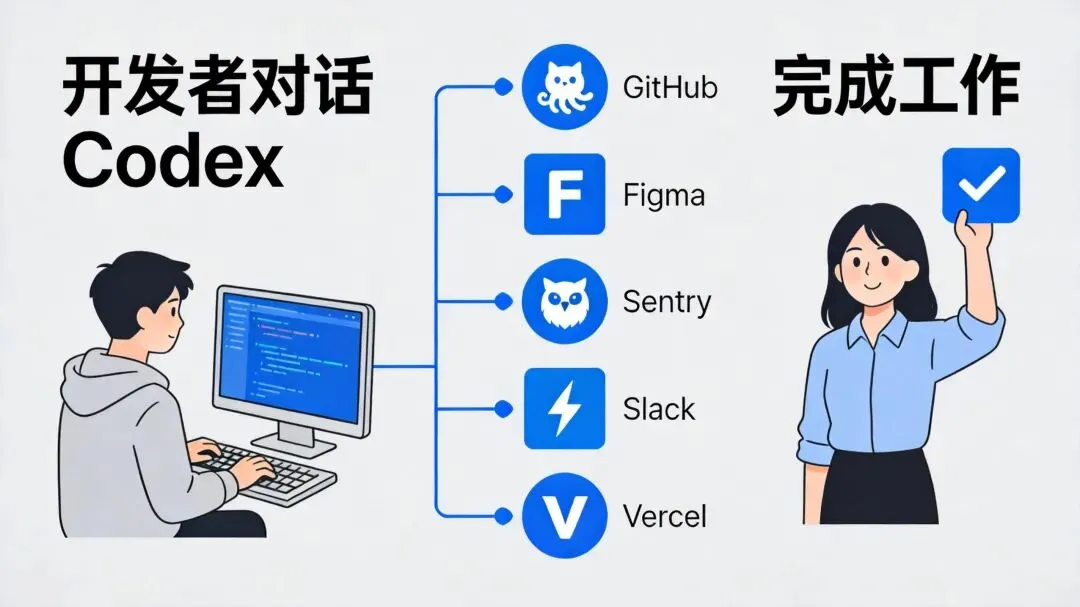
插件组合推荐
最后送你几套「开箱即用」组合,按场景分:
前端开发流:GitHub + Figma + Vercel + Chrome 扩展
覆盖:代码 → 设计还原 → 部署预览 → 线上调试
全栈安全流:GitHub + Sentry + Neon + Datadog
覆盖:代码 → 线上监控 → 数据库管理 → 告警处理
团队协作流:GitHub + Linear + Slack + Notion
覆盖:任务管理 → 代码协作 → 进展通报 → 文档沉淀
Codex 本身已经很强,但插件生态才是它真正「长大」的时刻。装上这 10 个里的几个,你会发现 Codex 从「帮我写代码」变成了「帮我推进工作」。
挑一个你最痛的场景,从今天开始装。