 夜雨聆风
夜雨聆风
大家好,我是品薇~
最近开一个 Codex 的实操笔记系列,记录一下踩过的坑和大佬+自己实操的一些实用工作流。
上一期告诉大家如何获取活动中火山的 API Key,这期刚好用它来登录Codex。每月 9.4 元就能用上MinmaxM3/GLM5.1/kimi2.6
整个过程分三步:装 Codex、装 CC Switch、配模型。
文末打包好了所有软件你可以直接转存、下载;还备注了文中要用到的 API Key 的购买方式。
安装 Codex
Codex 是 OpenAI 官方出的 AI 编程工具,Windows 和 Mac 都能用,国内也能正常下载。
注:想要省心一点的话,还是推荐用 Mac 版,Windows 版在使用时总有这样那样的小问题。比如,“语言设置” 重启后可能不会生效等。
| 安装 Windows 版
打开 Codex 官网:https://openai.com/zh-Hans-CN/codex/
根据不同设备,官网会自动识别环境,展示适合系统的对应版本。比如我用 Windows 台机登录显示的是“下载 Windows 版”的按钮。点击这个按钮进行下载。
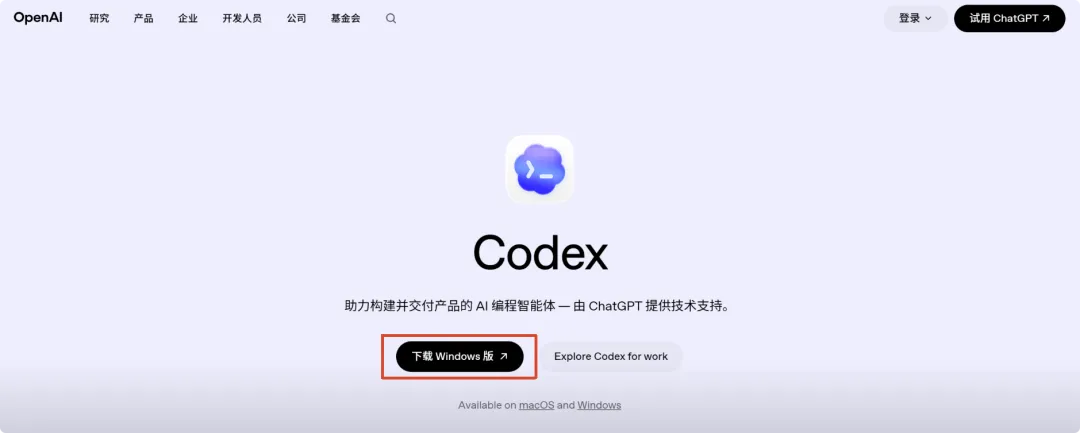
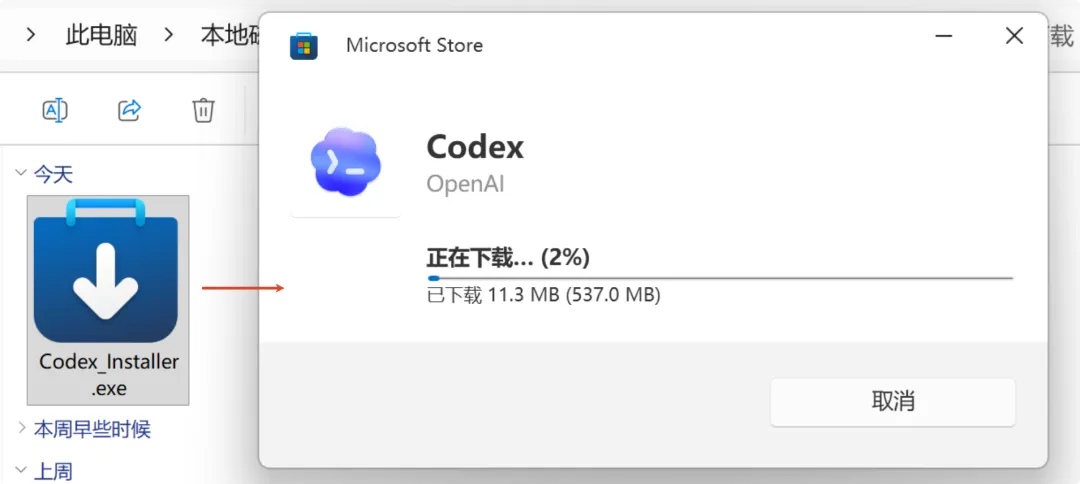
下载后,是一个.exe 文件,双击安装,如下图。
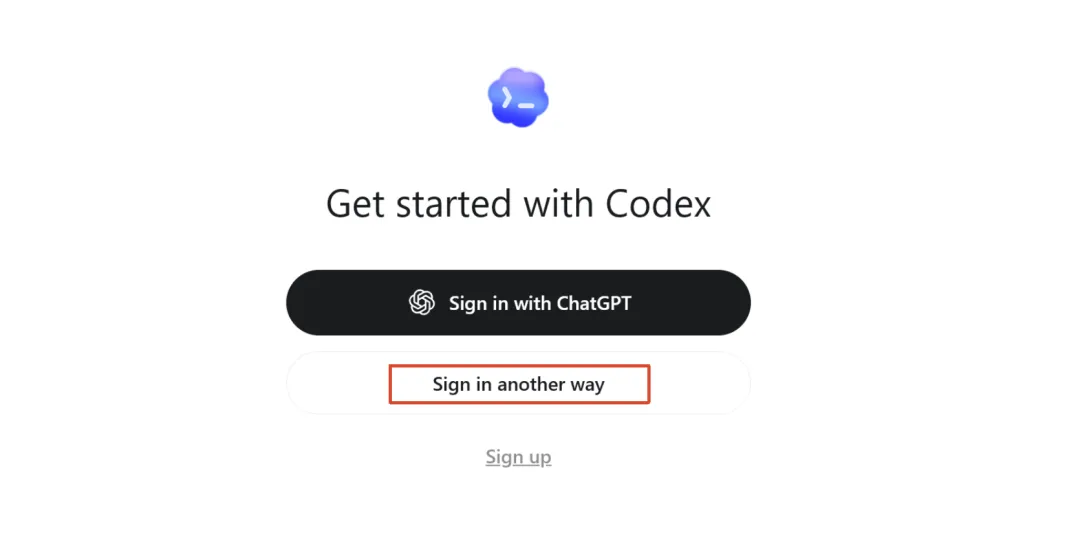
安装后,点击应用,出现如下的 Codex 登录页。如果你选择了第一个按钮“”(使用 ChatGPT 继续),会出现手机号验证,因此目前登录的主流方式就是点击“Sign in another way”(使用其他方式登录),用 API Key 的方式登录。
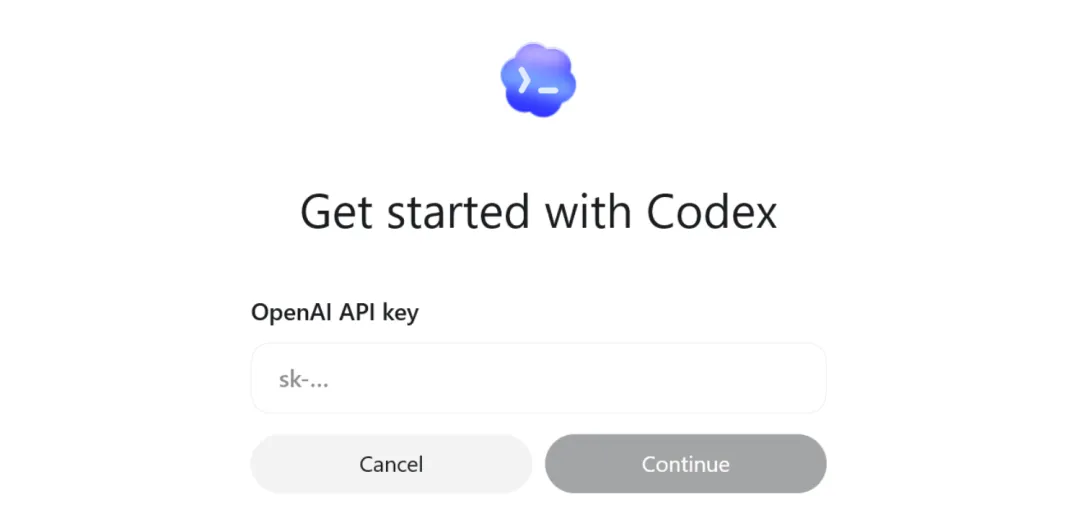
虽然输入框的提示信息写的是“OpenAI API key”但是你只有任一的主流模型的 API key 都可以进行登录,这里也包括 Codingplan 的 API key 哪怕这个 Key 的格式开头不是 sk... 也能登录(之后不知道会不会严格管控,至少现在还是)。
第一次登录,会有一个调研页,想填就选一下,不想就点下面的“Skip”直接跳过。
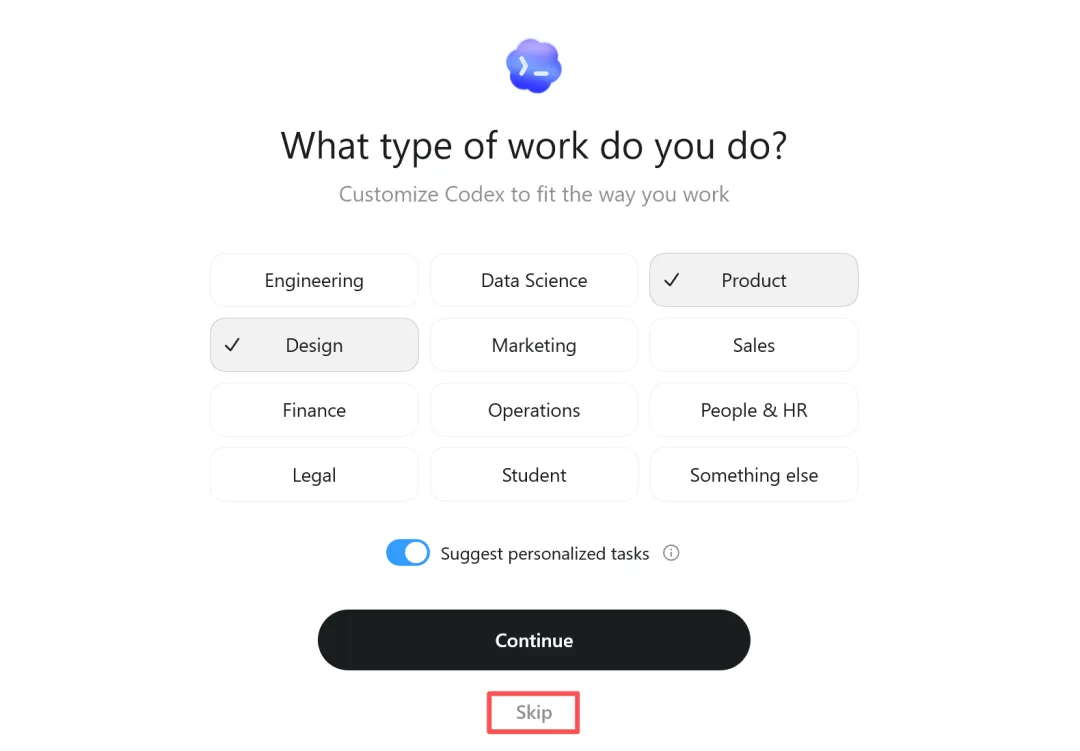
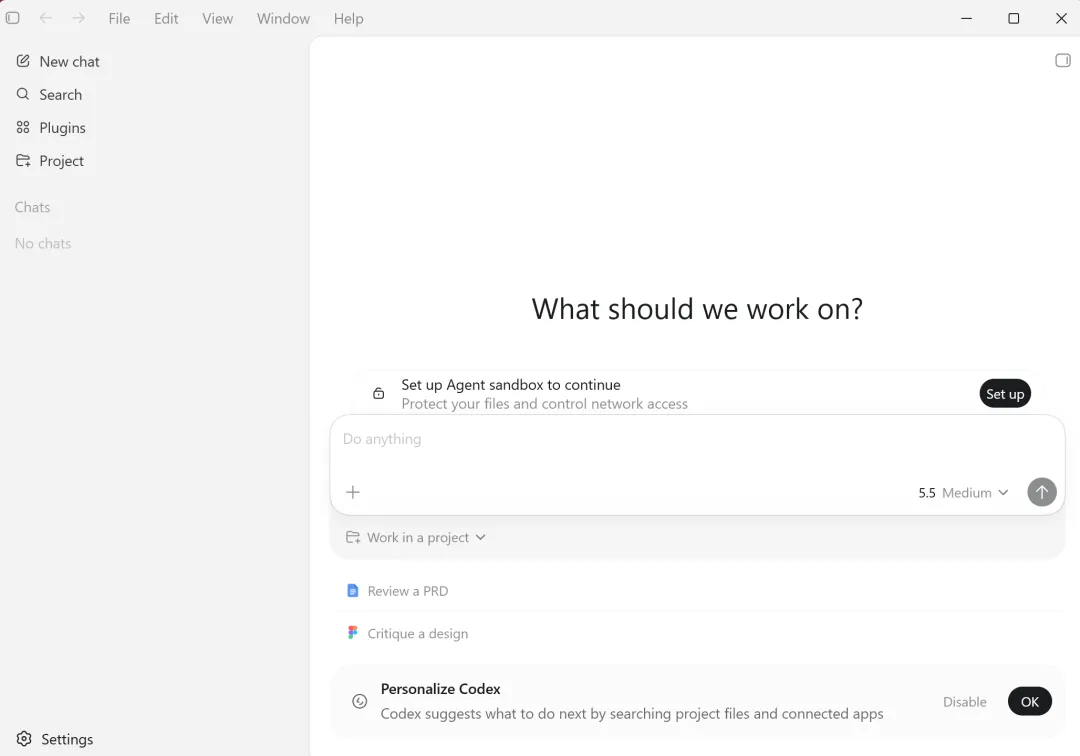
点击 Continue 后界面如下,非常简洁又很熟悉的对话界面。
注:后面的分享会有基础的界面设置,今天就分享软件安装哦。
|安装 Mac 版
继续打开 Codex 官网:https://openai.com/zh-Hans-CN/codex/
点击“下载”按钮。
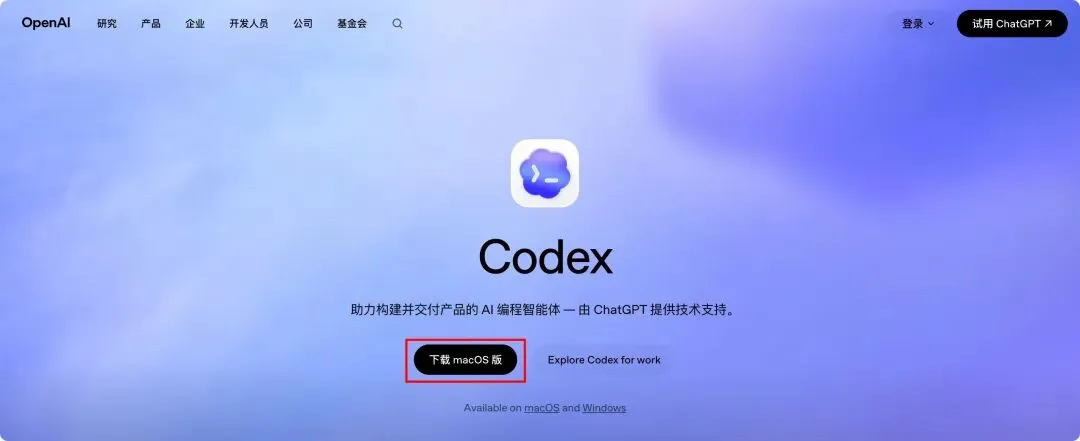
下载文件后,双击进行安装。
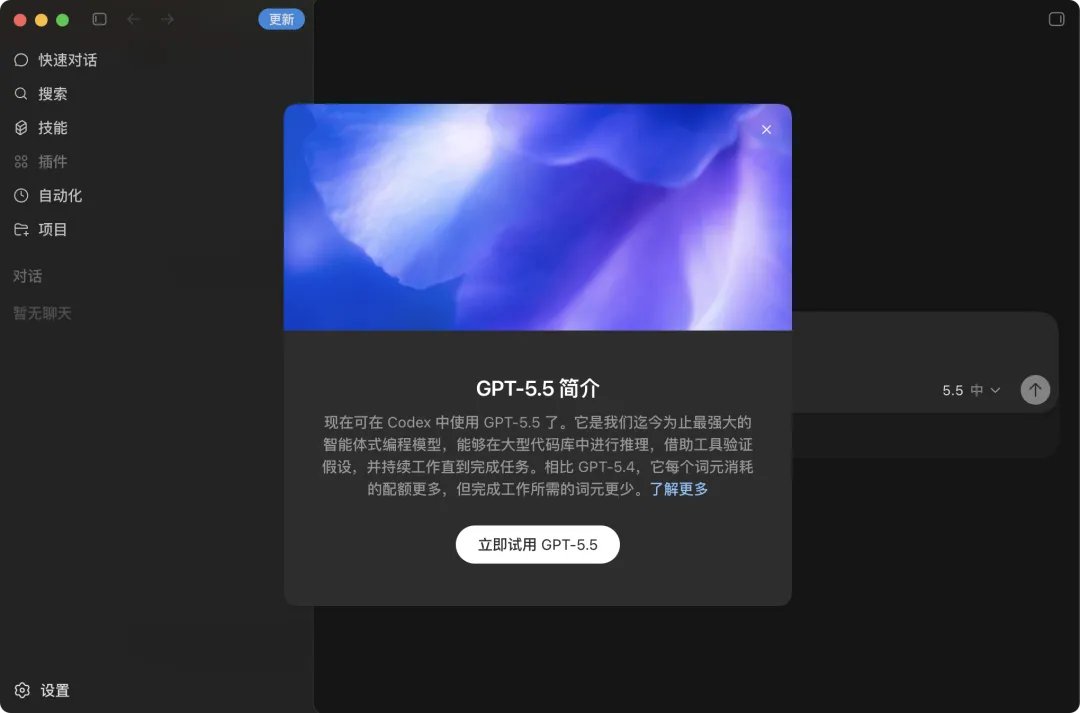
然后按照 Windows 的登录方法,输入 API Key 登录。
下面是登录后的界面。
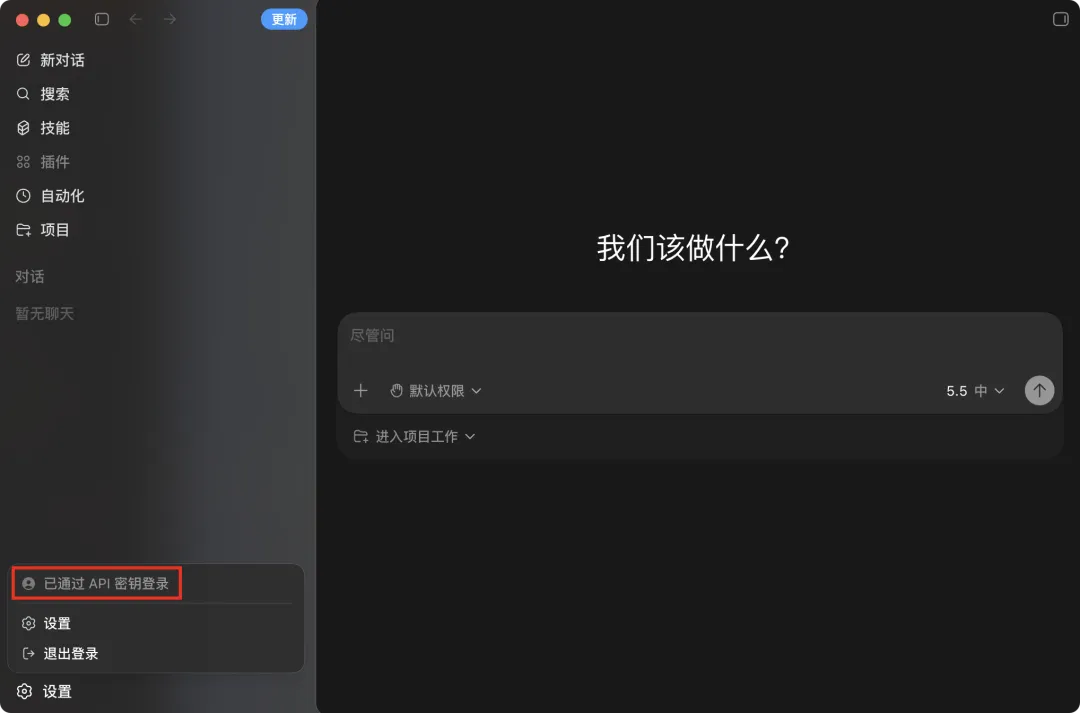
二、安装 CC Switch
装完 Codex 之后,我们来看 CC Switch。
先说下它到底是干嘛的。
不管你是用 Codex 还是 OpenClaw 、Hermes,最麻烦的就是切换模型。没有 CC Switch 的话,你需要手动去配置文件里改 URL、厂商、版本号,非常折腾,不懂代码的小伙伴很容易出错,有了 CC Switch 可以避免手动修改配置文件的繁琐。
CC Switch 是一个第三方配置管理工具,它能帮你:
一键在不同厂商之间切换(如 Claude Code / Codex /OpenClaw/Hermes/ Gemini CLI 等等)
统一管理多个 API Key
图形界面操作,不用手动改文件
自动备份原有配置,来回切换不怕搞丢
它是怎么运作的呢?简单来说,它就是给 AI 编程工具配了一个"插座转换器"。
举个好理解的例子:Codex 默认是按 OpenAI 的"插座标准"插电的,但你想换成 DeepSeek,那就是另一种标准的插座。CC Switch 帮你做的,就是把插头换到对应的插座上——把配置里的地址、Key、模型名换成 DeepSeek 的,这样 Codex 就直接连到 DeepSeek 了。CC Switch 自己不参与聊天,它只负责帮你选对插座。
|下载 CC Switch
这是一个开源项目,需要去 Github 下载。
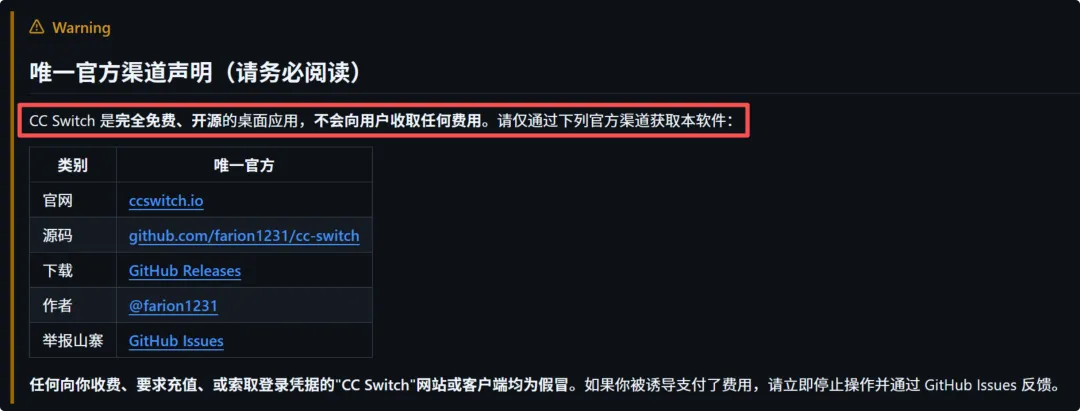
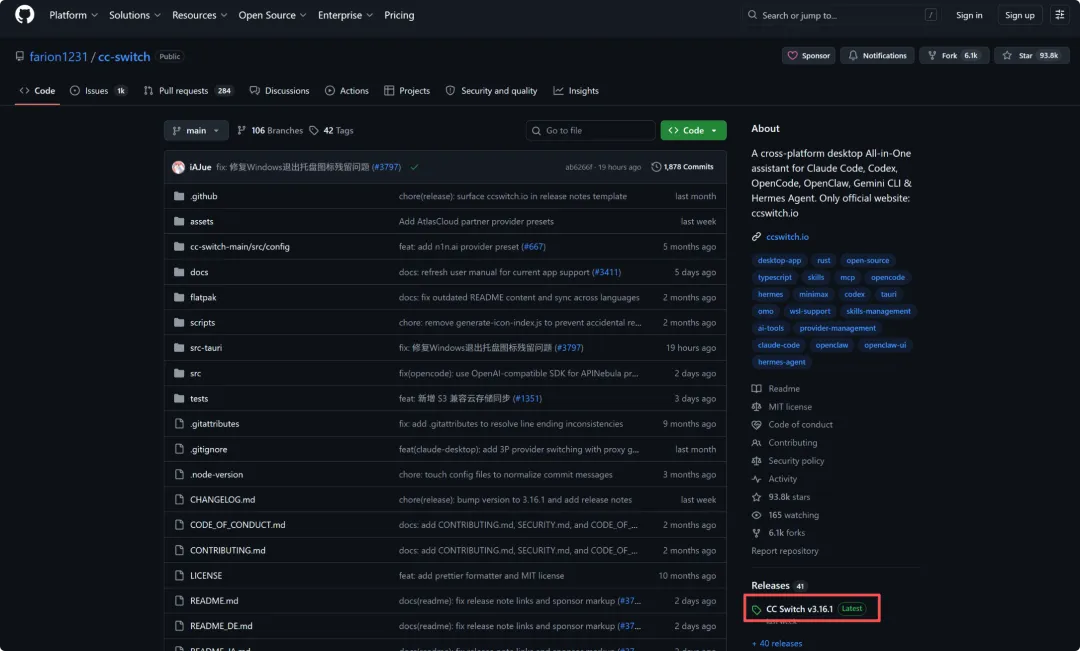
打开项目介绍: https://github.com/farion1231/cc-switch
点击右下角的最新版本。
跳转到下载安装页面。在下载安装之前先看一下这个系统要求。
也可以直接复制这个版本下载链接:https://github.com/farion1231/cc-switch/releases/tag/v3.16.1
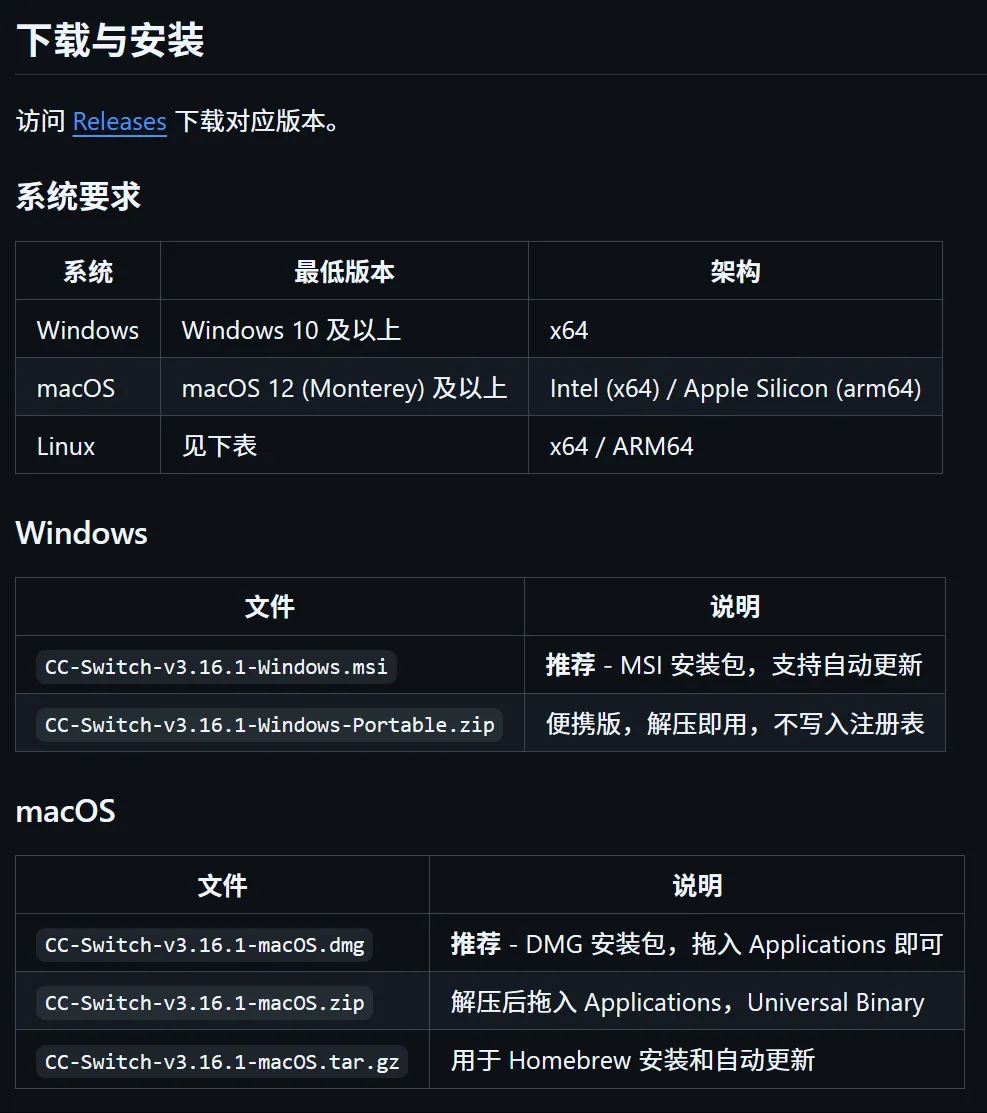
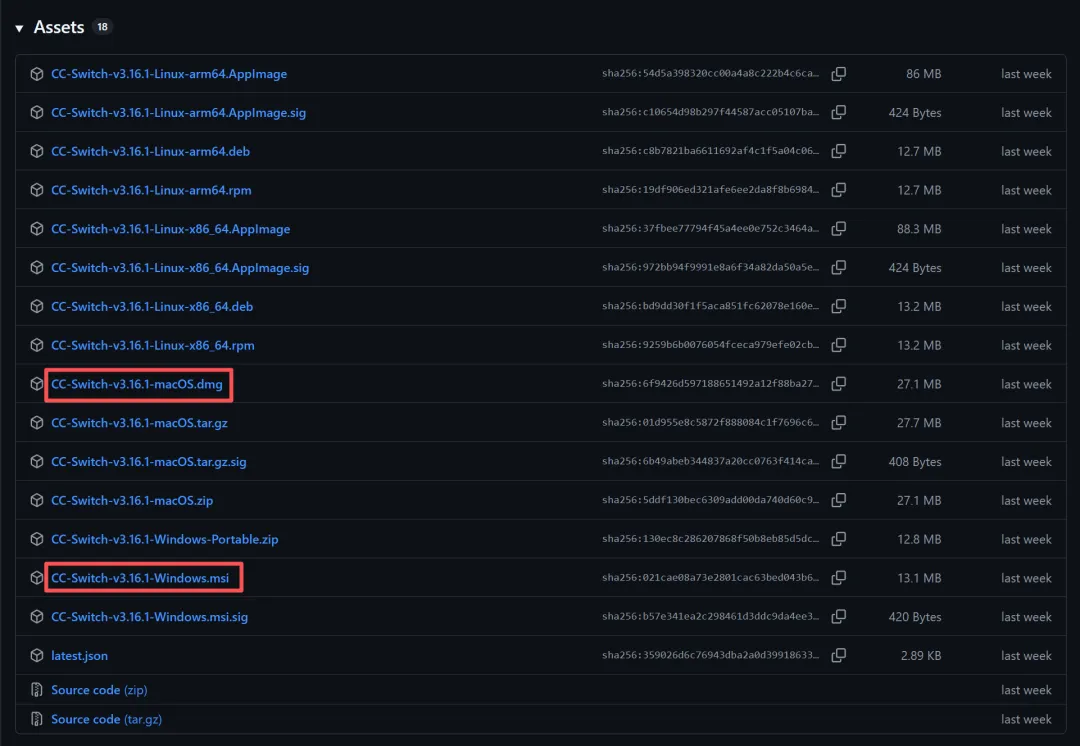
这么多版本如何选择?文中也给出了建议。
🖥️Windows 选:CC-Switch-v3.16.1-Windows.msi
推荐理由:双击按向导安装,自带自动更新,后续新版本不用自己找包下载
🍎 macOS 选:CC-Switch-v3.16.1-macOS.dmg
推荐理由:双击打开 .dmg后直接拖入 Applications,安装便捷
|安装 Windows 版
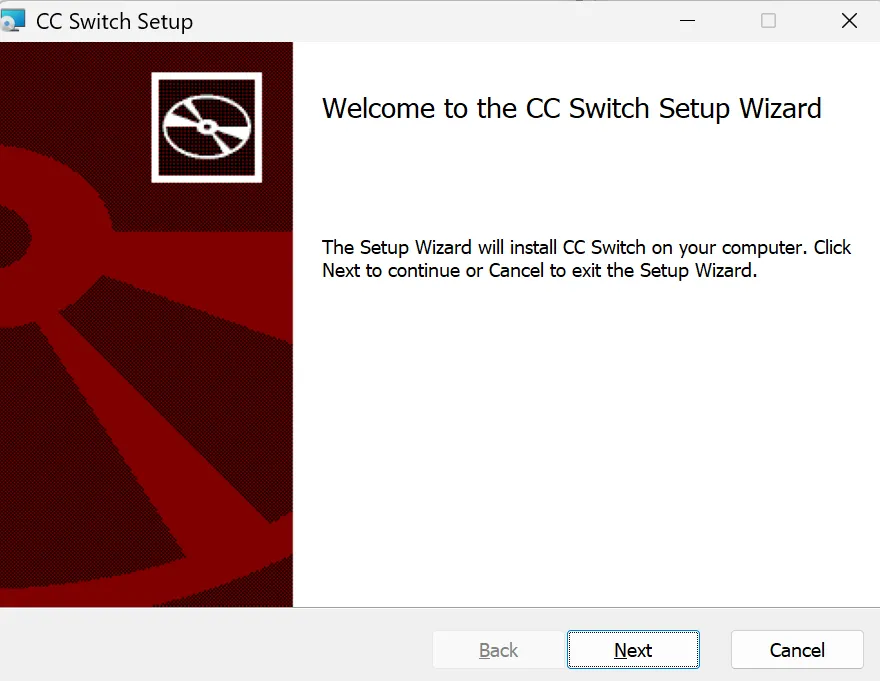
双击下载的应用进行安装,点击 Next。
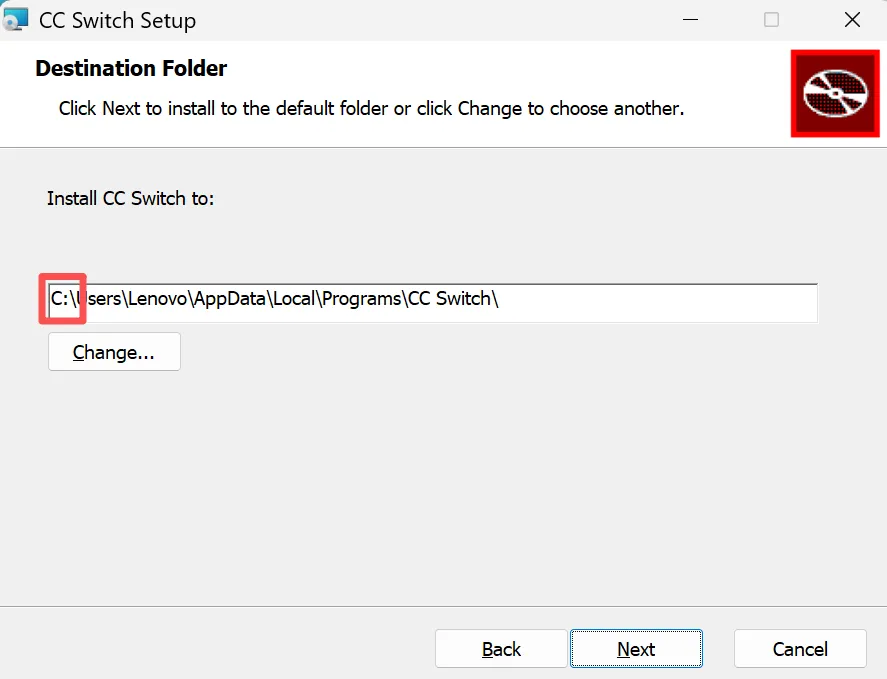
安装路径不要选 C 盘,换个磁盘位置再点击 Next。
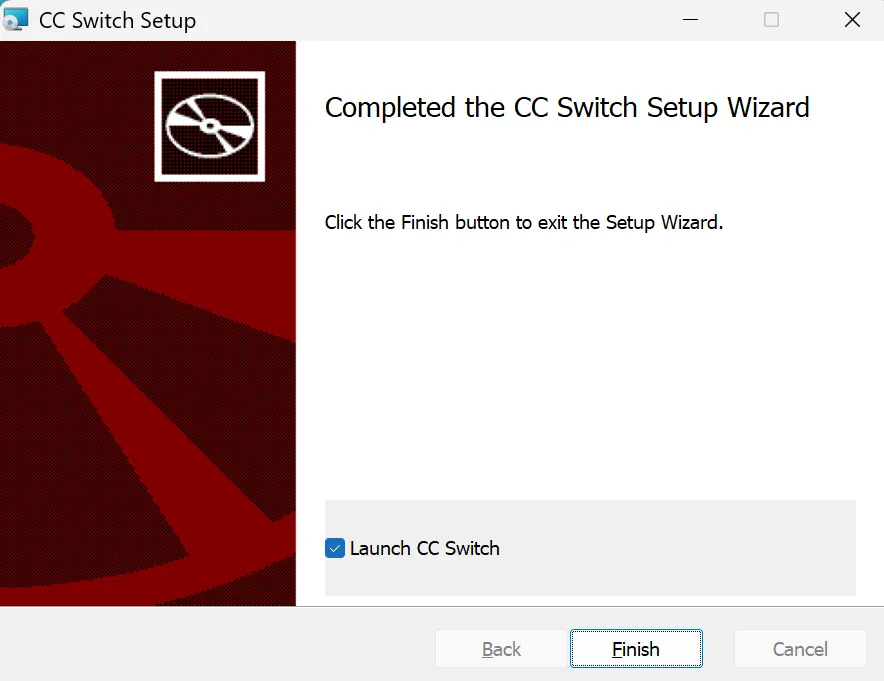
点击 Install,安装完成后点 Finish 运行。
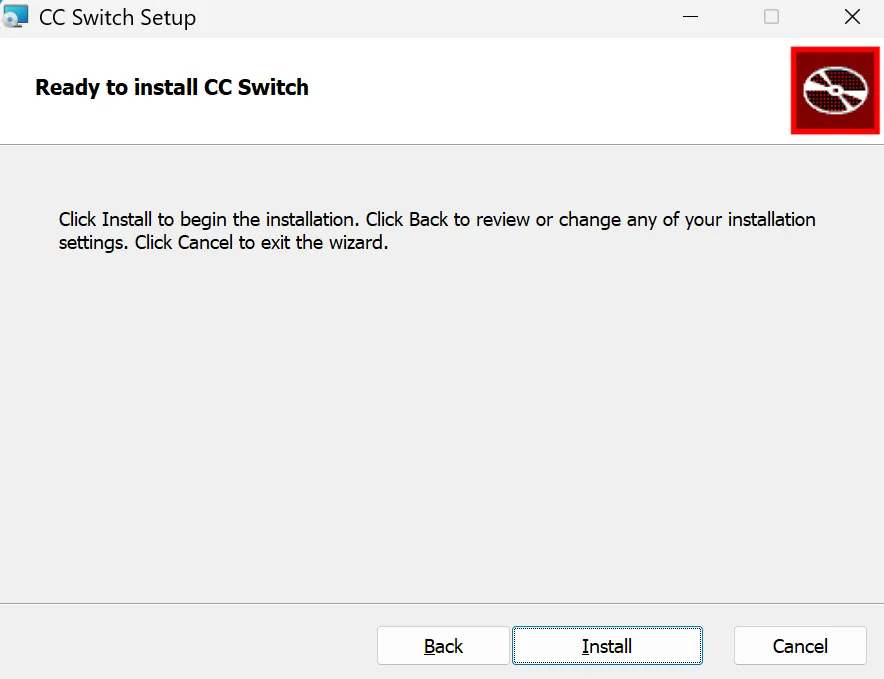
点击 Finish 运行。
|安装 Mac 版
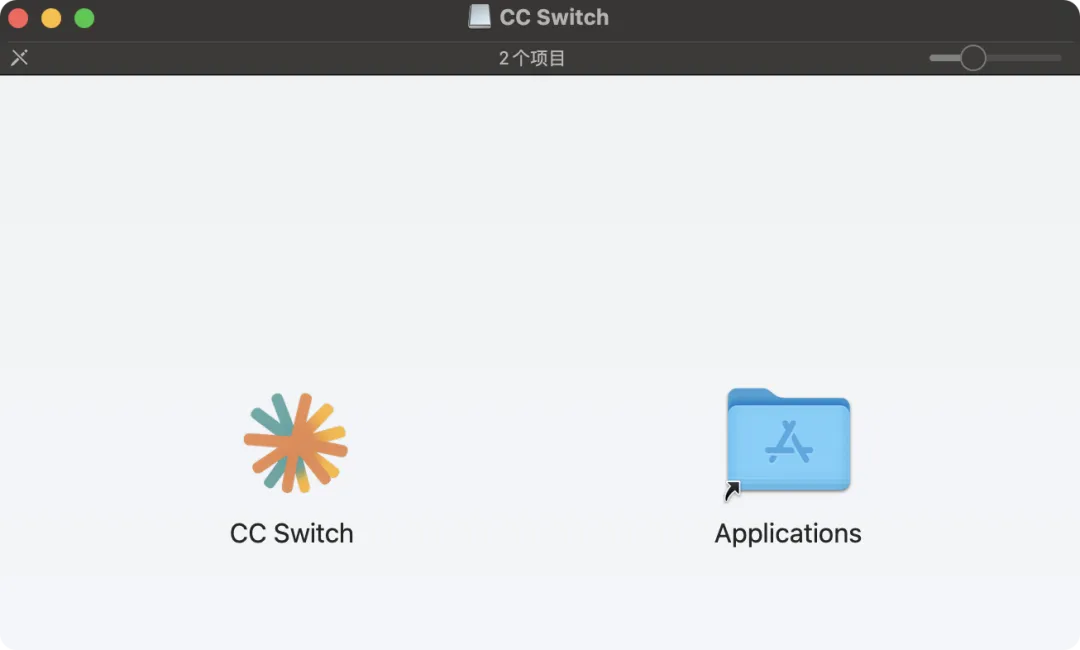
Mac 更简单,把 CC Switch 直接拖入 Applications 文件夹中,就安装好了。
系统原生支持,后续有新版本会提醒你更新。
在 CC Switch 中配置预设供应商
CC Switch 装好后,就是最关键的步骤了:配置模型,Windows 和 Mac 版本都一样。
启动后的界面如下。
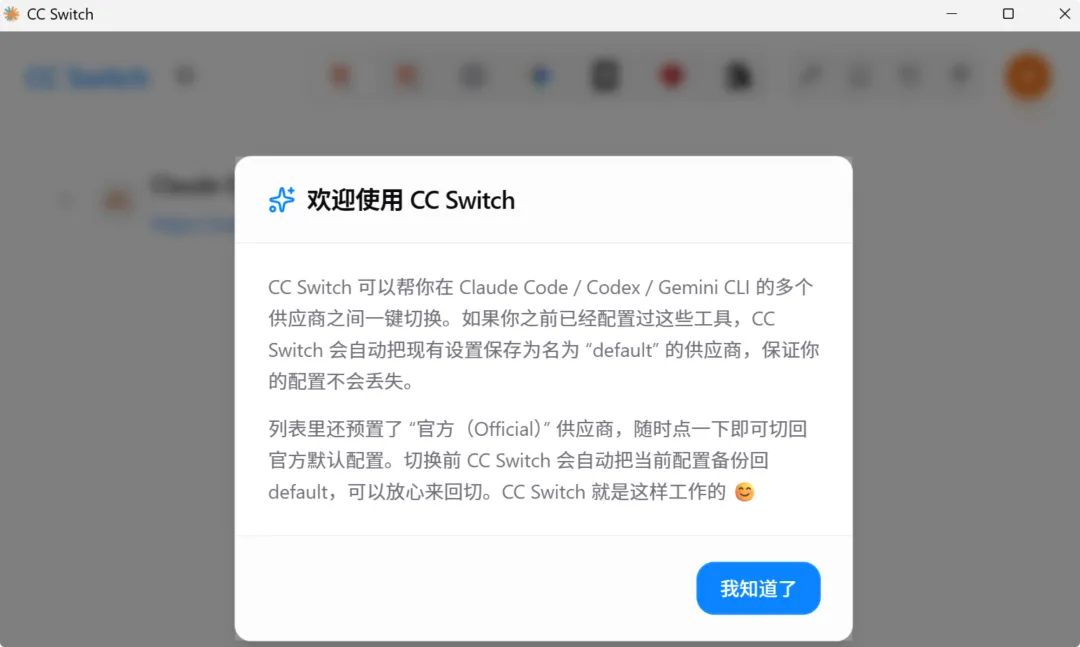
进入 CC Switch 界面后,系统已为所有 AI 厂商预设好对应的默认配置。
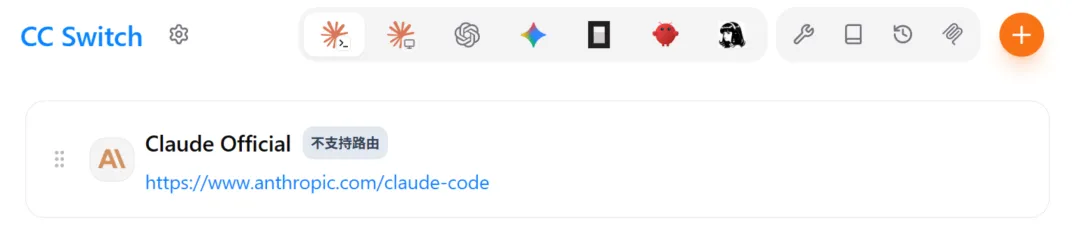
我们这里要配置的是 Codex,因此需要在 OpenAI 的厂商下进行配置。
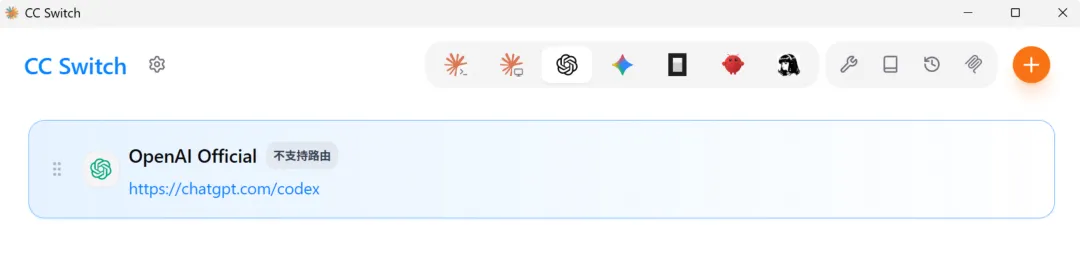
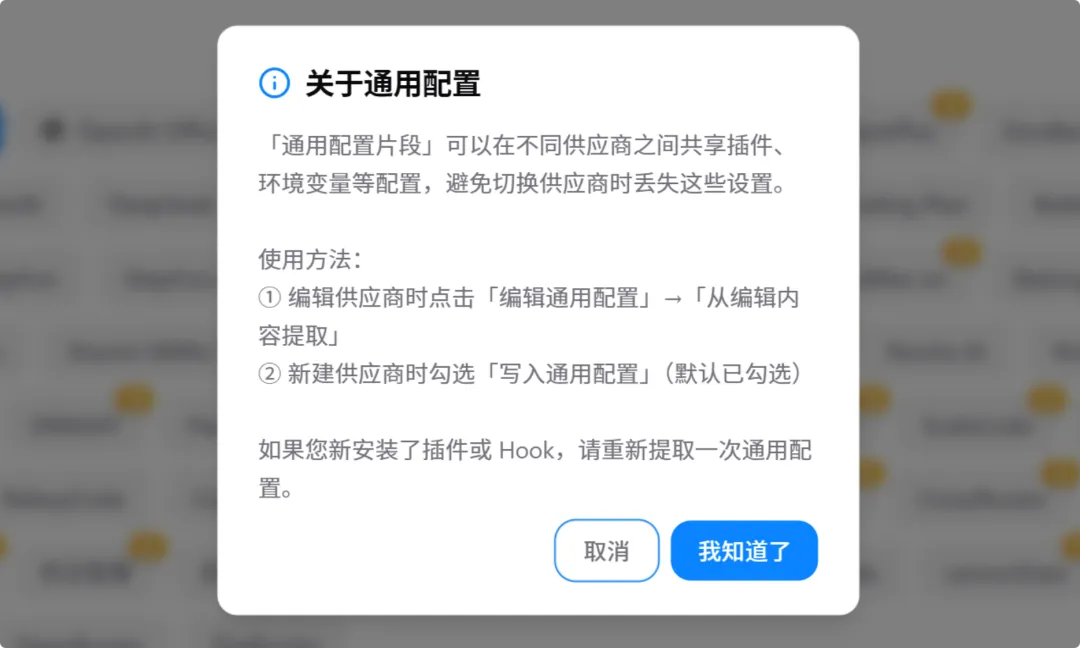
然后再选择右上角的添加按钮,首次添加会有一个配置弹窗说明。
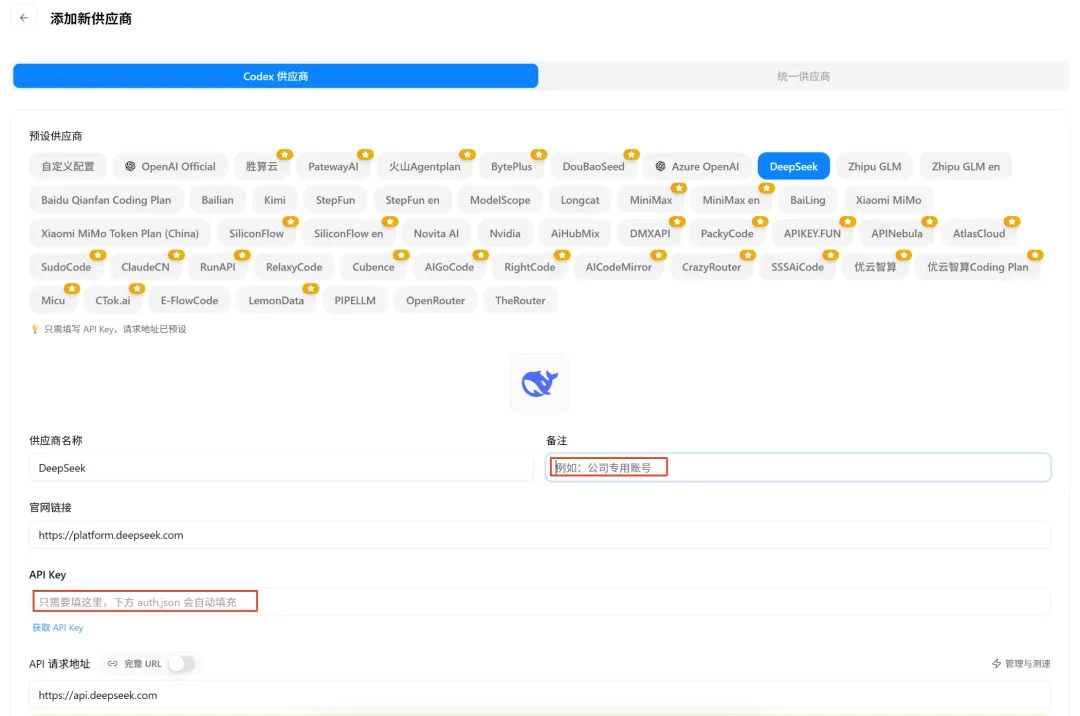
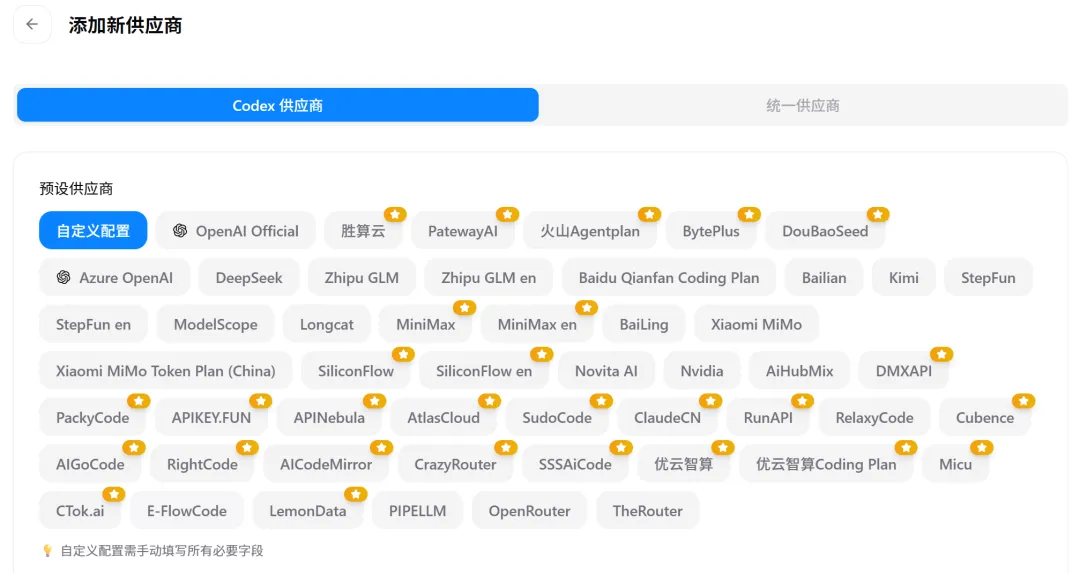
在“在添加新供应商”页面,可以看到很多黄色星星标记,这是官方对已完成 Codex/Responses API 协议适配、支持本地路由优化的合作供应商的标识。简单理解就是这类服务商已经经过官方的“调教”,只填 API Key 即可直接调用,无繁琐的配置。
下面以 Deepseek 为例,先选择“Deepseek ”再填写 APIKey 和备注信息就好。API 请求地址都已经默认填好了。
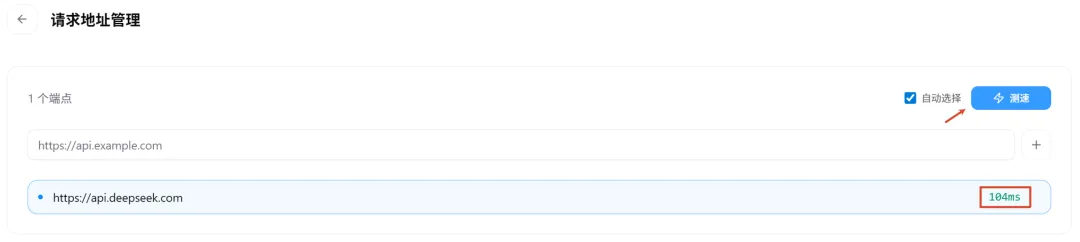
你还可以顺便测测模型的速度,点击 管理与测速 按钮。
看到出现延迟数值,就代表连接成功了。
填写完 API Key 后,模型映射 栏会自动带出厂商下的具体模型名称。
你还可以手动点击 获取模型列表 按钮进行手动加载模型。
如果获取不到模型,就要手动添加模型了,后面会有操作说明。
点击 添加 按钮后,在 Codex 目录下出现新增的条目。点击 启用 按钮模型就生效了。

如果出现在 启动 按钮后,弹出提示窗口:“此供应商使用OpenAI Chat接口格式,需要路由服务才能正常使用,请先启动路由”报错;

或者在 Codex 中对话时模型报错;
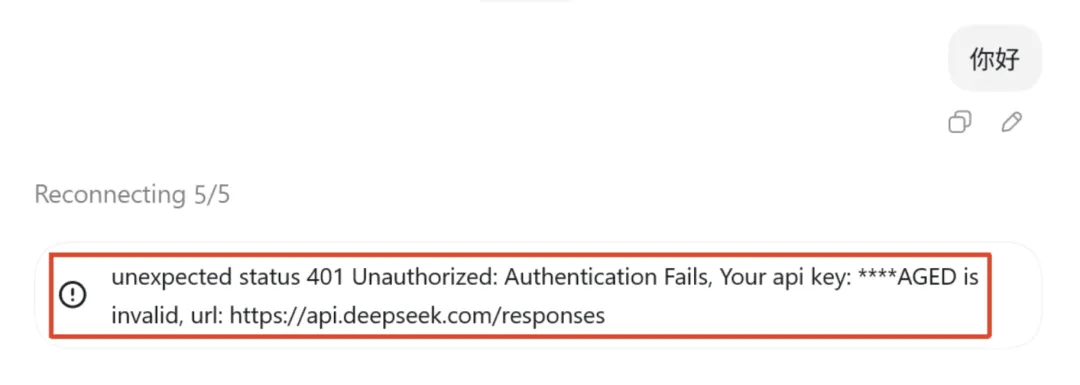
这是因为 Codex 和 DeepSeek 用的是不同的通信格式,CC Switch 里的路由就是负责格式转换的。
因此还需要在 CC Switch 配置路由。
操作路径:
打开 CC Switch 左上角设置按钮
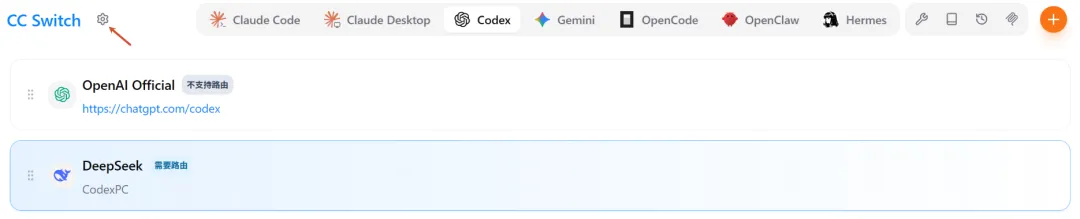 在"路由"标签页中,找到本地路由下拉箭头
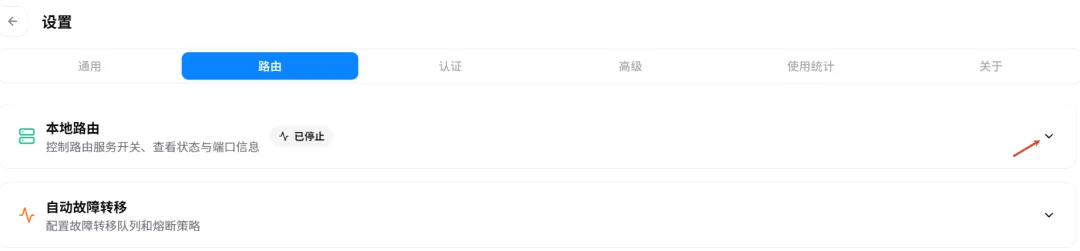
把"在主页显示路由开关"和"路由总开关"都打开
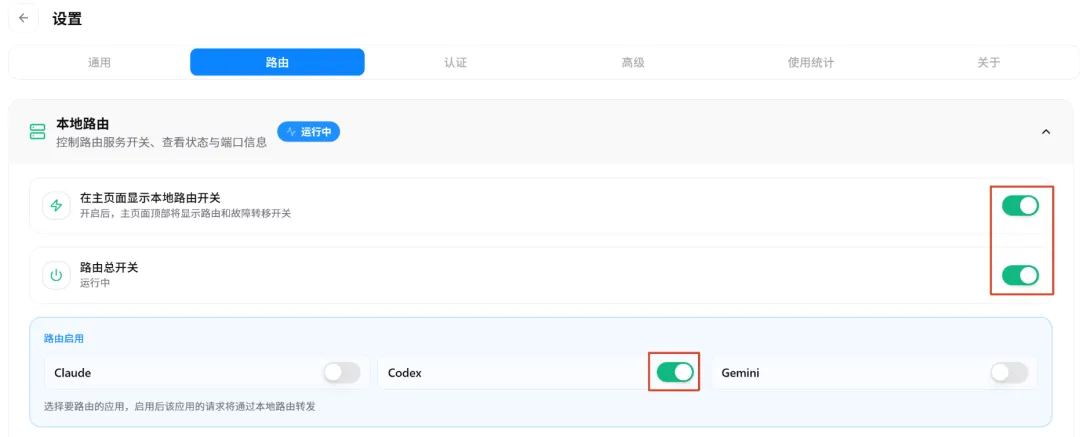
回到首页,能看到路由开关出现了。保持开启状态。
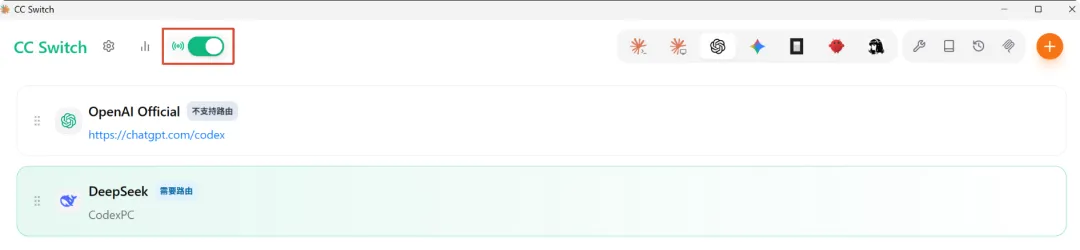
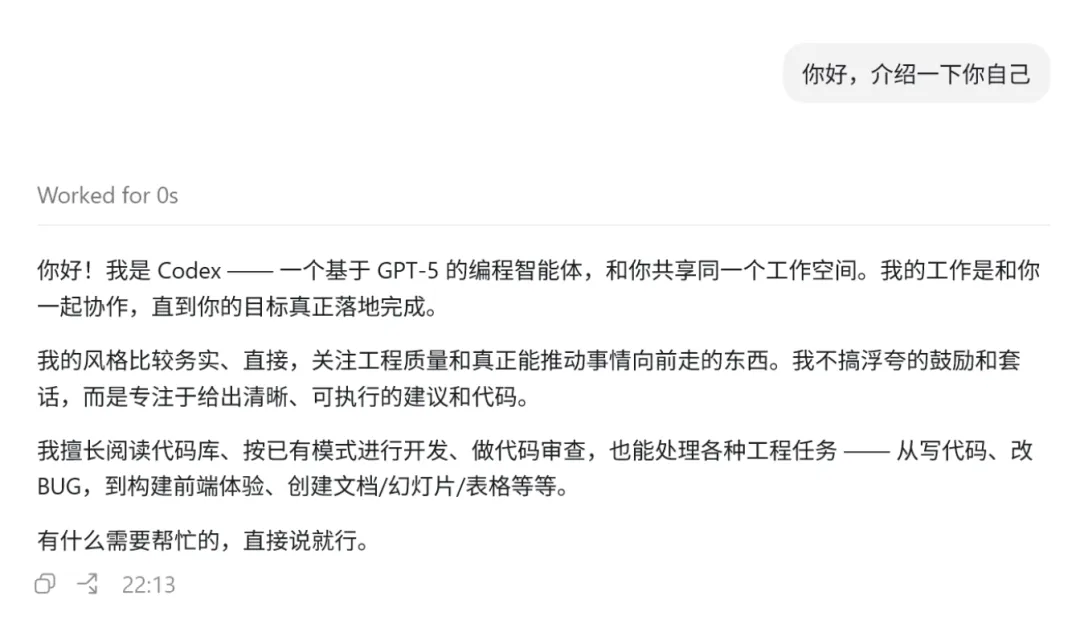
回到 Codex,在对话框里随便说句话,这时候就有响应了。
没魔法也能用,就是启动时稍微慢一点。
|在 CC Switch 中配置自定义供应商
用同样的方法来配置自定义模型。
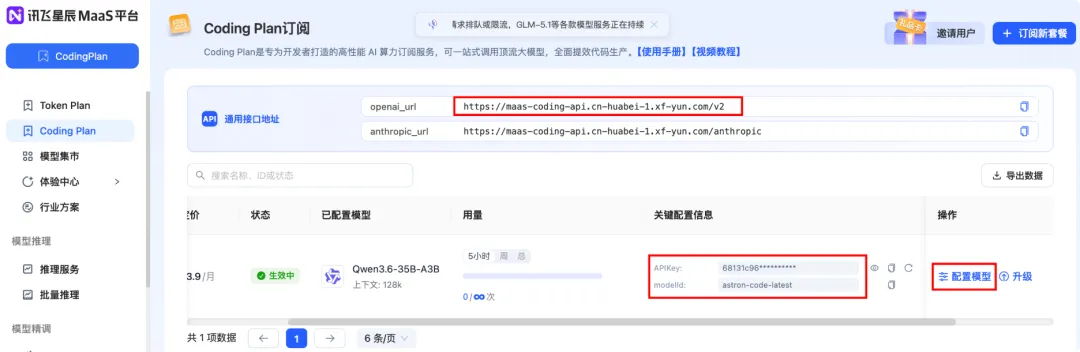
自定义模型需要提前准备 URL、API Key、模型名称。
这里以讯飞星辰的 Coding 为例。在官方获取如下信息复制备用。
这里夸一下讯飞星辰的交互体验,真的很方便,在这个 APIKey 的管理页能直接获取所有信息,还能直接配置模型。
回到 CC Switch 中。选中 自定义配置 按钮。
然后挨个填写名称、备注、API Key、API 请求地址,打开路由开关。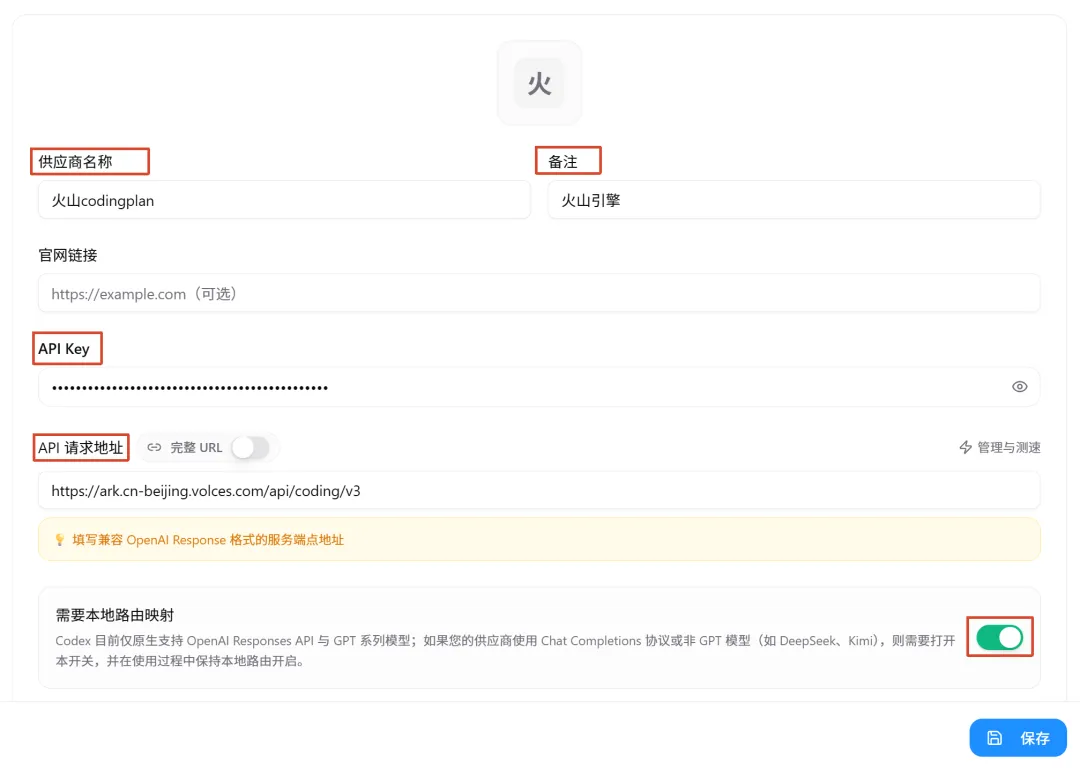
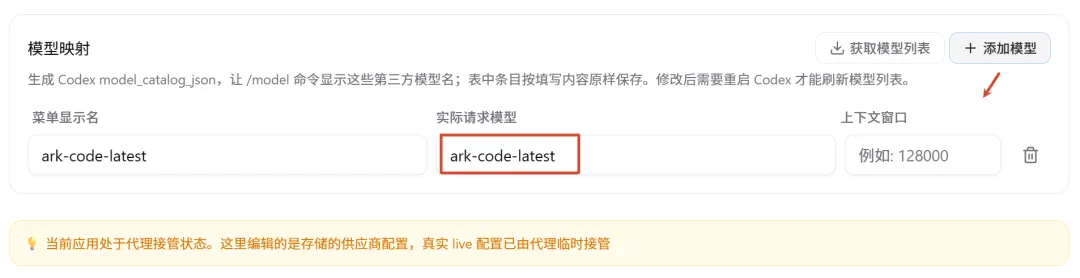
还需要添加模型,并且正确填写实际请求模型的名称。
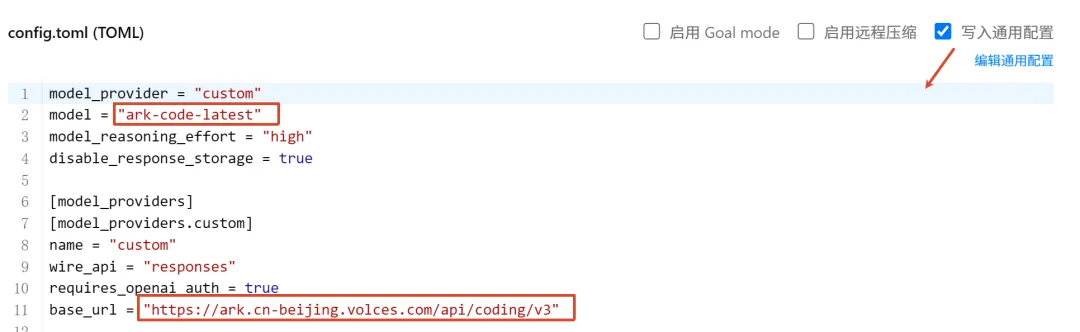
最后再检查一下 通用配置 中的信息是否填写正确,主要看模型名称(这里一般都需要手动修改)和 url。
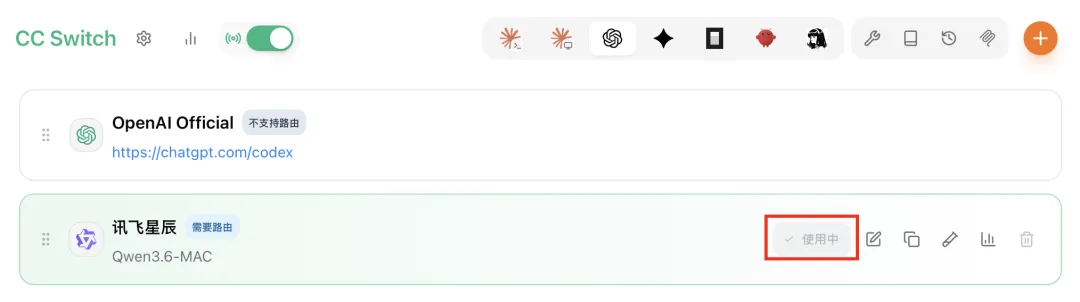
最后点击页面中下方的 保存 按钮,返回 OpenAI 标签页可以看到新增了一条配置项,需要点击 启动 按钮才能正常使用。
配置自定义供应商模型图标(可选)
这个步骤不是必须的,但能让界面更直观。
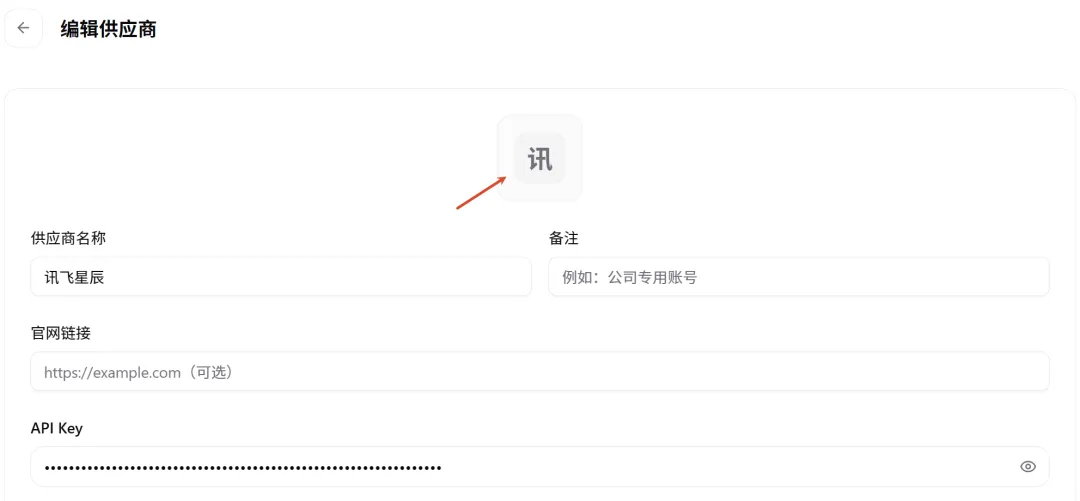
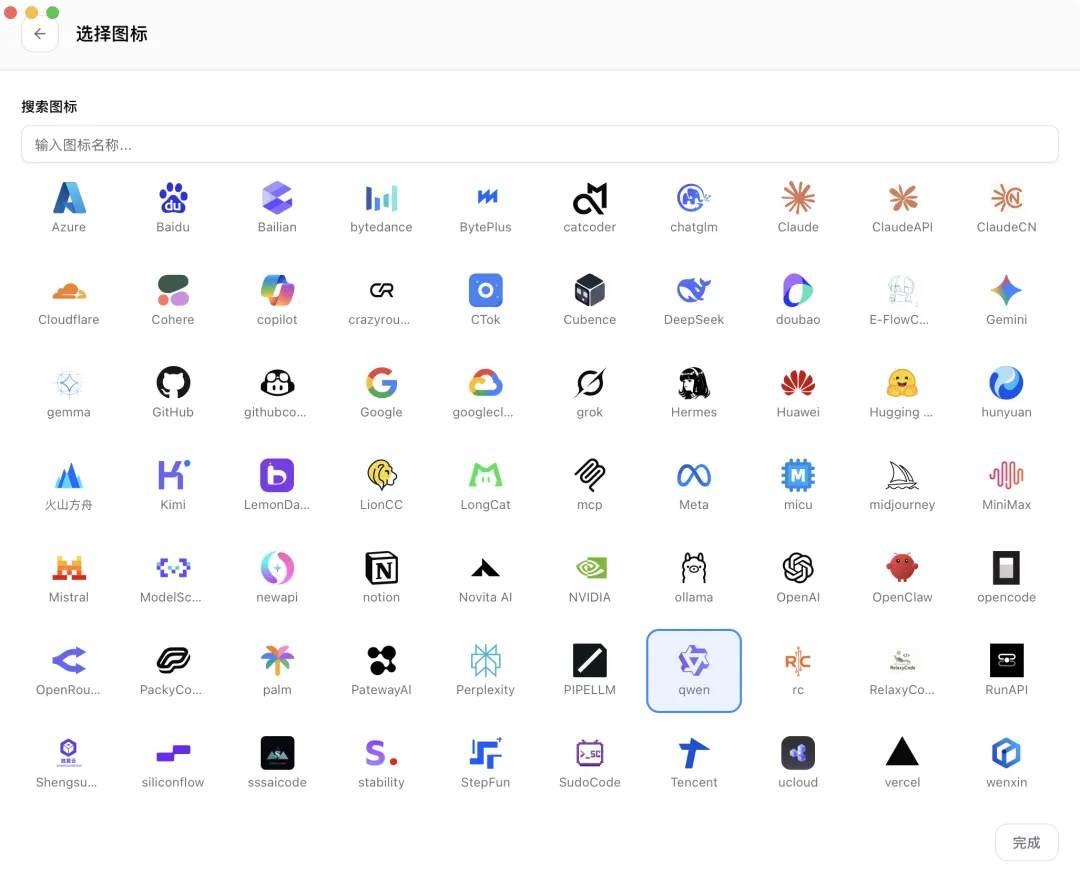
以讯飞星辰为例,我使用的是讯飞星辰 Codingplan 中的 Qwen3.6 模型,所以我就直接搜索 Qwen 的图标换上了。
操作简单,点击配置页面的图标。
打开了图片列表,这里汇集了几乎所有主流模型的图标。直接点击就能替换了。
图标修改前后如下。

到这里就分享结束了,安装好后的界面基础设置还有更多玩法我们下期见。
主页有更多往期干货,欢迎阅读。
如果你喜欢今天的分享,请点个赞 在看 和 转发 吧!
感恩遇见,感谢喜欢~
链接汇总
Codex+CC Switch 安装包 Win+Mac 版:https://pan.quark.cn/s/1e3517e7fbcc
Codex 官网:https://openai.com/zh-Hans-CN/codex/
CC Switch 项目: https://github.com/farion1231/cc-switch
如果你还没有 APIKey 你可以试试火山引擎 Codingplan ,现在刚好他们在做活动每月 9.4 元就能用上 MinmaxM3/GLM5.1/kimi2.6(保姆教程)