夜雨聆风
夜雨聆风
现在我们用的大多数AI工具(无论是deepseek还是文心一言、通义千问),本质上都是“对话式的”,真正落地的动作还得自己做。
近期,阿里上线桌面级AI智能体应用QoderWork,覆盖日常办公全场景——文件整理、数据处理、文档生成、研究整合、浏览器自动化。
话不多说,今天直接带你实测体验阿里全能桌面AI助手QoderWork,有深度观点,还附带最全保姆级安装与使用教程,文末附下载地址,全是干货!
QoderWork能帮你干什么?
QoderWork桌面智能体助手”,围绕一个明确任务,自动规划、执行并交付结果,它更像是一个刚刚入职的“全能型AI实习生”。
比如:你直接说“帮我把桌面本月新建的文档按格式分类放入对应的文件夹”,它直接调用本地权限帮你执行完毕。
往后你只管说,一切交给qoderwork来执行操作交付。
下载与安装教程
访问官网:打开浏览器访问阿里qoderwork官方网站
根据你的操作系统选择对应的版本。需要注意的是,部分早期测评提到仅支持macOS版本,但截至2026年6月,Windows版已经正式上线,覆盖了更广泛的用户群体。macOS用户可以直接下载安装包,Windows用户也可以正常安装了。
双击下载好的安装包,按照系统提示完成安装(全程默认下一步即可,无需手动配置)。
安装完成后,打开QoderWork客户端,注册并登录就能正常登录直接进入工作台主界面。
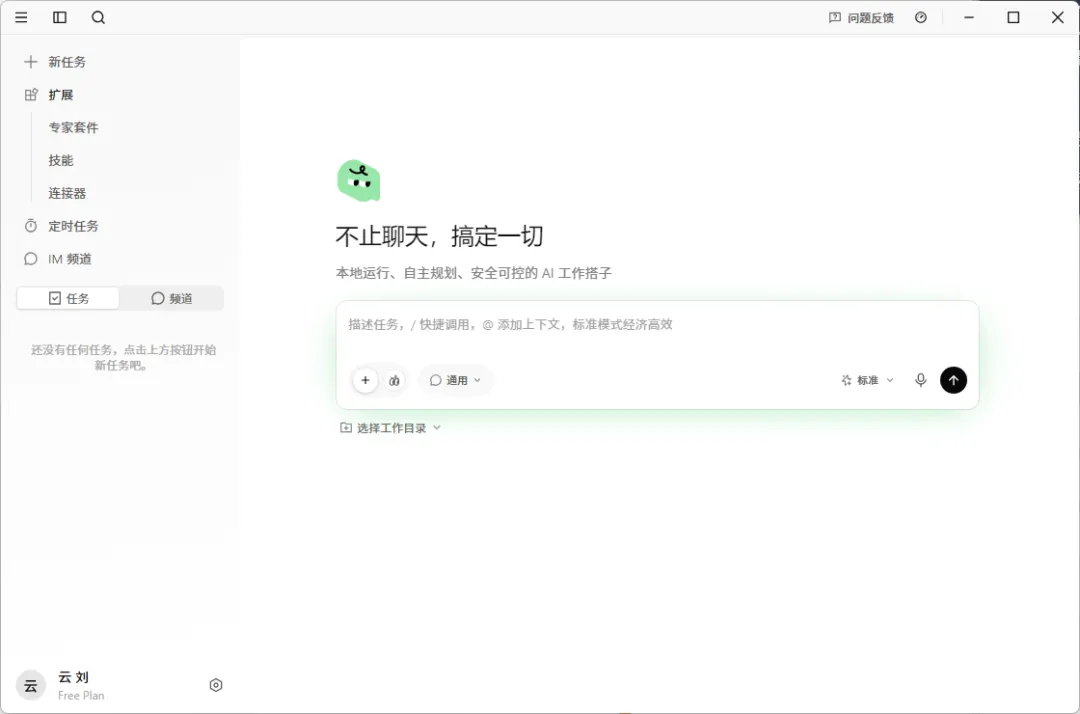
qoderwork保姆级实操玩法
大家安装完成之后,这里教你三个最经典的高效使用场景,帮你快速提高工作效率。
场景1:整理乱七八糟的桌面文件
提示词:
请帮我整理桌面上的“项目资料”文件夹。按文件类型创建目录:图片、文档、表格、压缩包、其他。不要删除任何文件。移动前先列出计划,等我确认后再执行。执行完成后生成一份整理日志。
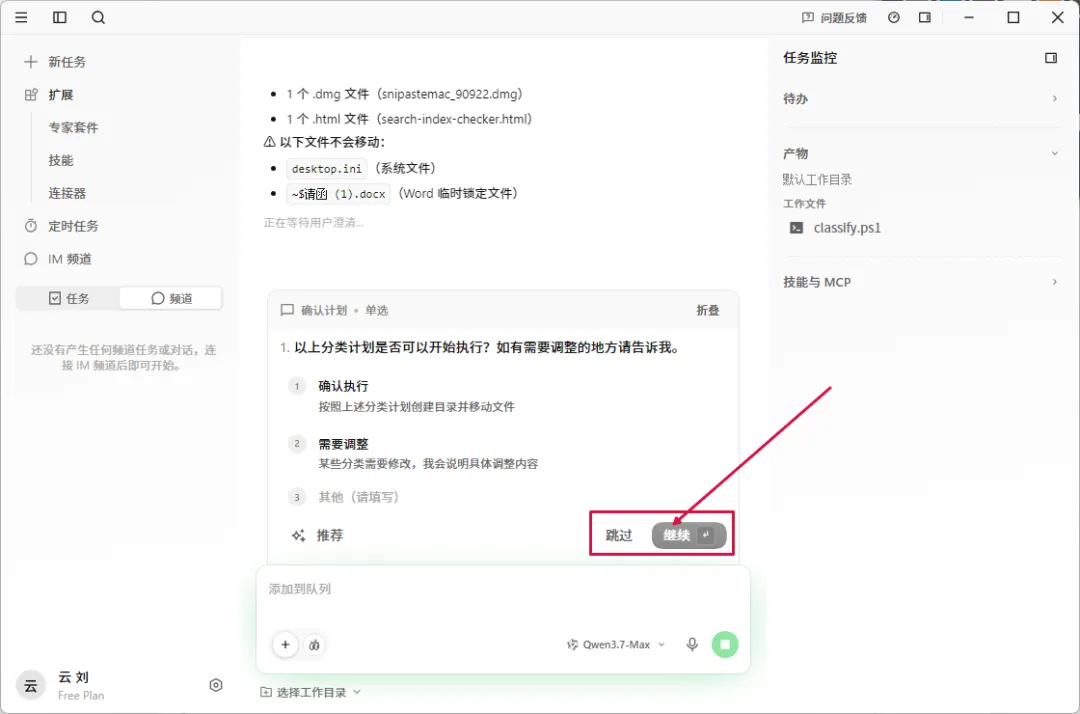
场景2:把 Excel变成分析报告
提示词:
请读取工作目录里的sales_data.xlsx,帮我生成一份销售分析报告。要求:
统计总销售额、订单数、客单价;
按月份分析趋势;
找出销售额最高的前 10 个产品;
标出异常波动;
输出一份 Word 报告,并附上图表。
这类任务最适合QoderWork,因为它不是单纯写文字,而是包含读取数据、计算指标、生成图表、输出文档等多个步骤。
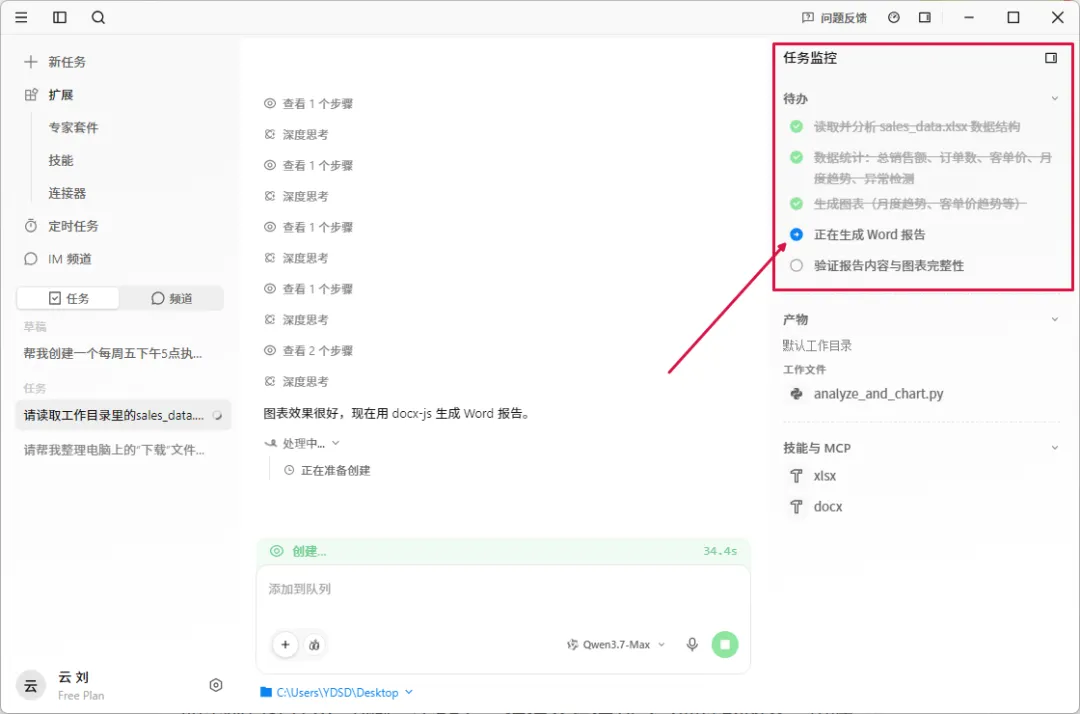
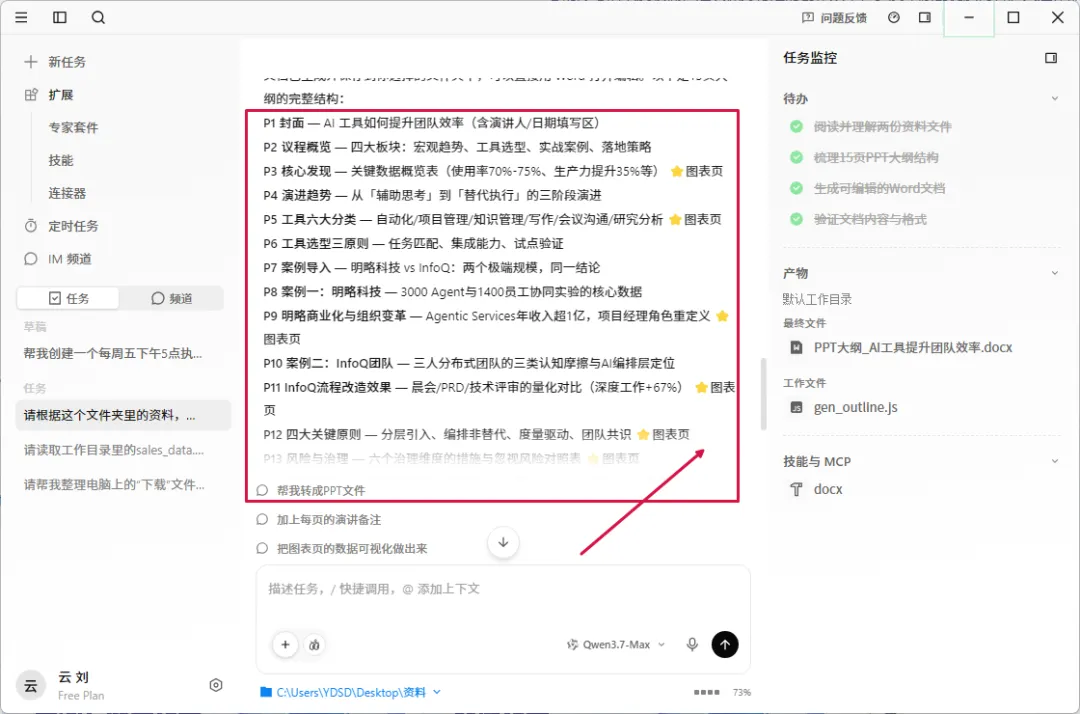
场景3:把资料变成PPT大纲
提示词:
请根据这个文件夹里的资料,帮我整理一份15页PPT大纲。主题是“AI 工具如何提升团队效率”。
要求:
每页给出标题和核心内容;
标注适合放图表的页面;
最后生成一份可继续编辑的文档;
风格偏商务,不要夸张营销。
如果你直接让AI “制做一个PPT”,往往容易得到泛泛而谈的内容。更好的做法是先让它生成结构化大纲,再逐页优化。
我的经验是:AI做PPT,最强的不是“美化”,而是“搭骨架”。骨架对了,后面才好改。
场景4:使用专家套件处理专业任务
QoderWork 的一个亮点是专家套件。你可以把它理解为:把某个岗位的知识、流程和输出标准打包成一个工作包。比如产品管理、合同管理、企业财税、市场营销、投研分析等方向。
使用方式大致是:打开左侧的“专家套件”;找到你需要的套件;开启它;新建任务时输入“/”调用对应能力;再描述你的具体需求。
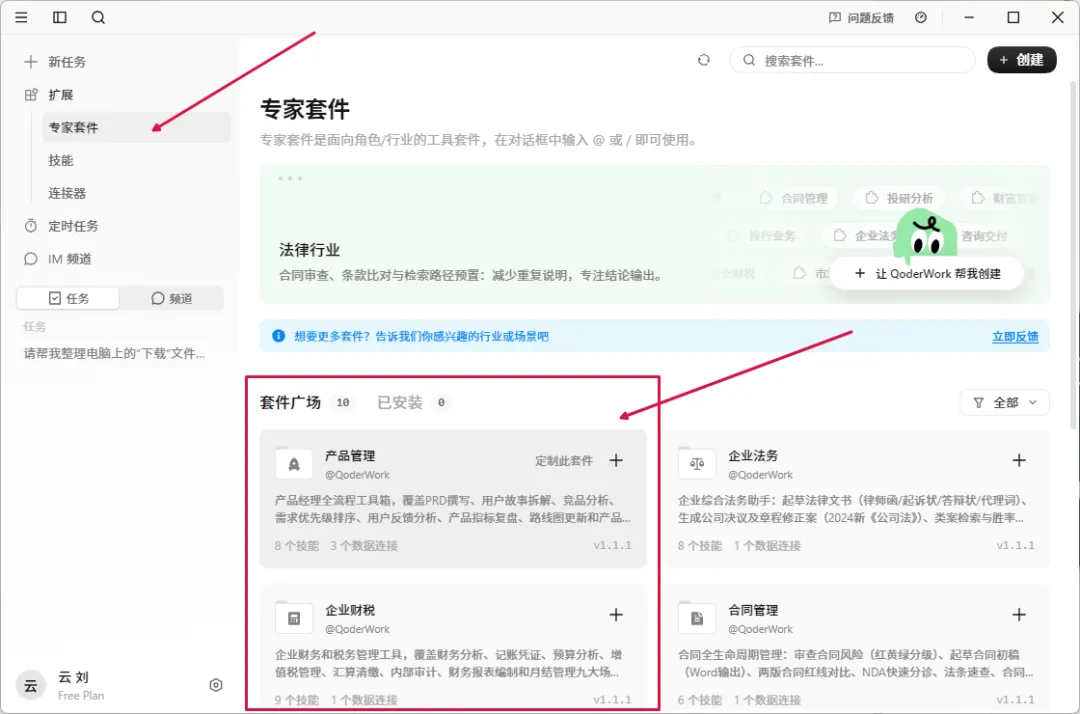
在专业场景下,qoderwork可以做初筛、整理、提示风险,但不能替代专业人士最终判断。
场景 5:创建定时任务
如果你每天、每周都要做重复工作,可以尝试定时任务。
比如:帮我创建一个每周五下午5点执行的定时任务:读取本周工作目录里的项目记录,整理成一份周报草稿,包含本周进展、风险问题、下周计划,保存到“周报”文件夹。
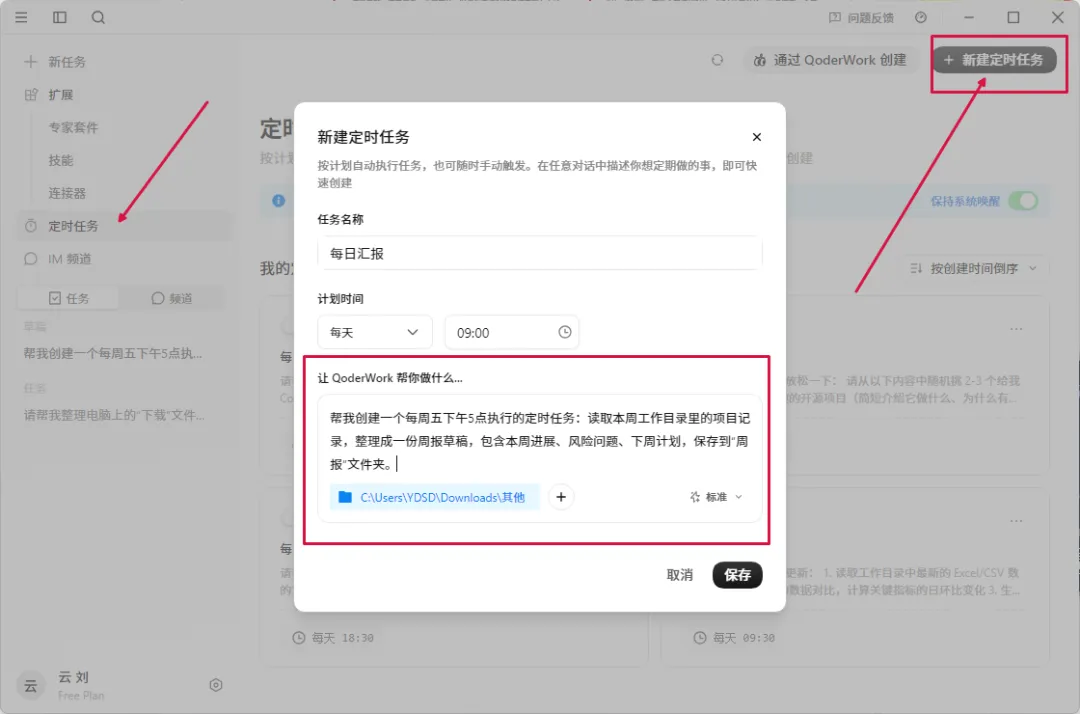
但要注意,桌面端任务通常依赖电脑状态。如果电脑关机或休眠,任务可能无法触发。所以重要任务不要完全依赖自动执行,最好保留人工检查
好了,小伙伴们,今天的qoderwork安装使用教程到这就结束了,您学会了吗?
下载地址:
https://www.onlinedown.net/soft/20268783.htm



@华军软件园
官方站点