乐于分享
好东西不私藏

Claude Code安装教程(以Windows 电脑为例)

Claude Code安装教程(以Windows 电脑为例)
少废话,先说要求,后走流程。学习过程中有任何问题,可后台私信我。

Tips: 打赏后回复更快哦!

PC操作系统为Windows,如果是Windows 10系统,最好下载新版PowerShell。
1、流程概览
A、下载最新Windows Terminal(终端)
B、在终端键入Claude Code(CC)下载安装命令
C、下载、安装CC Switch,填入模型密钥并启用
D、终端启动CC,进行初始化设置和测试
2、图文并茂
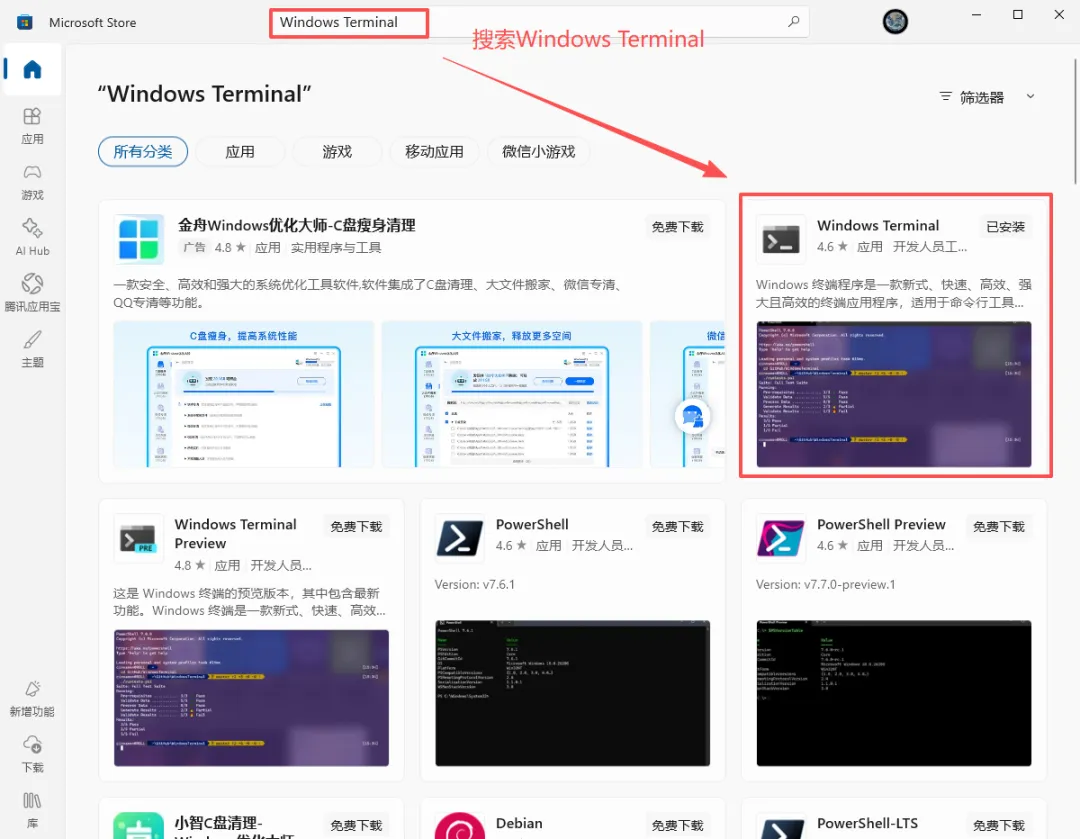
A、系统程序打开“微软商店”,搜索Windows Terminal,选择公司为微软的那款APP,即图片中红框所选,Win11自带无需额外下载。此举主要避免显示乱码问题。
B、浏览器访问CC官网,千万别访问中文站,里面的安装方式不是官方所建议的。
CC官网:
https://code.claude.com/docs/zh-CN/overview
打开终端,将安装命令复制、粘贴并运行:
irm https://claude.ai/install.ps1 | iex
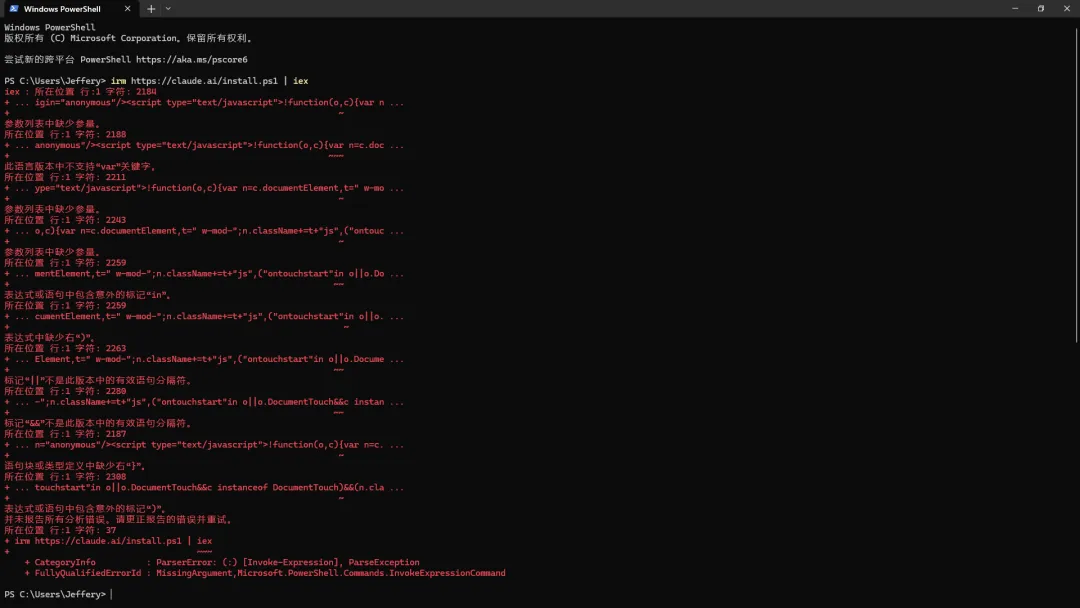
如果运行出现下图所示问题,请后台私信我!!!
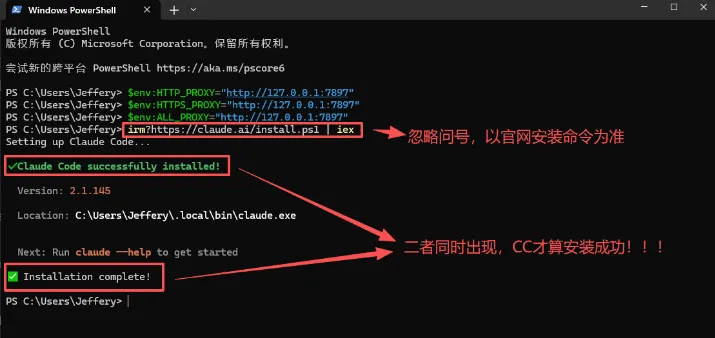
最终安装结果:
注意:部分用户可能在出现“Installation complete!”的位置出现以下提示:
‼ Setup notes:  ● Native installation exists but C:\Users\Jeffery\.local\bin is not in your PATH.   Add it by opening:   System Properties → Environment Variables → Edit User PATH →   New → Add the path above. Then restart your terminal.
此刻需要你将CC提示的路径加入到你的用户变量的Path里,完成后,重新运行打开终端并按上下键选择安装命令重新安装。
C、下载、安装CC Switch软件
下载地址(访问Github搜CC Switch):
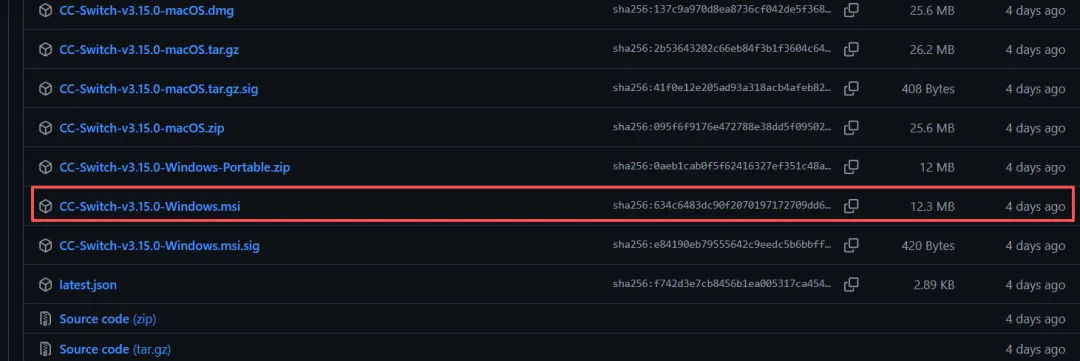
https://github.com/farion1231/cc-switch/releases/tag/v3.15.0

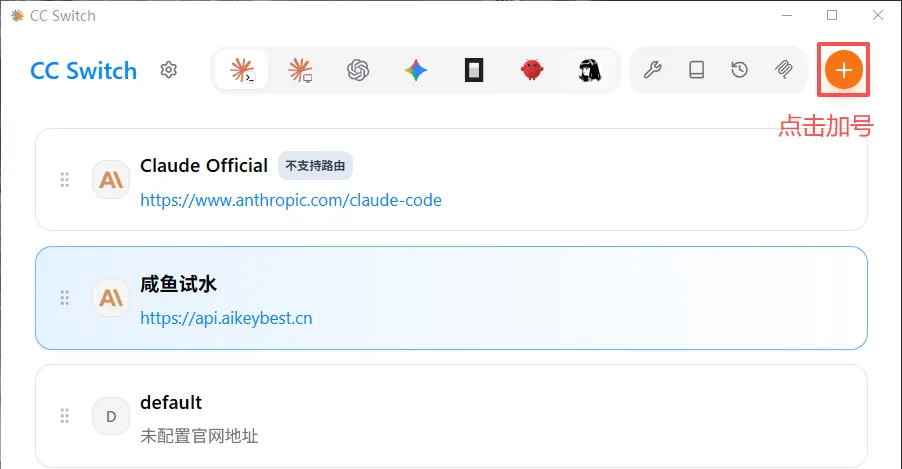
这里仅是举例,CC Switch更新速度很快,建议大家安装时下载最新版本。CC Switch安装较为简单,一路Next即可,可以选在非C盘路径。安装CC Switch后,打开软件。

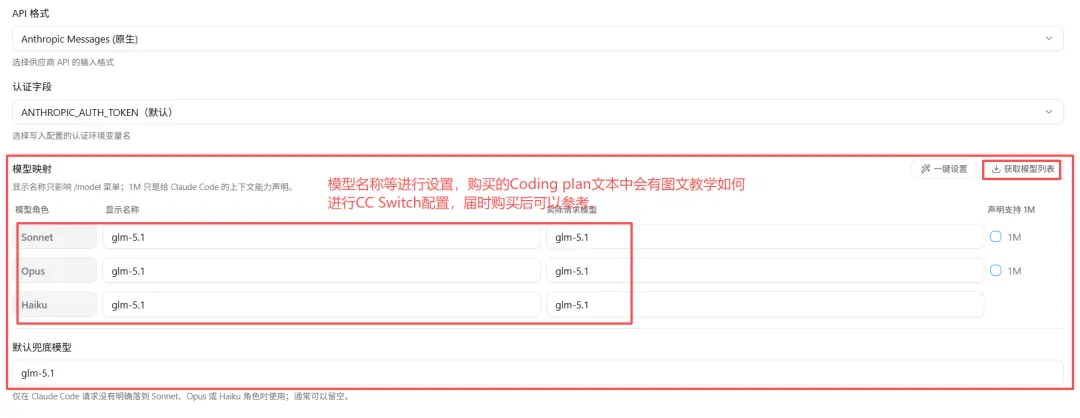
注意:需要到各大模型平台购买Token Plan或Coding Plan获得API Key!!!

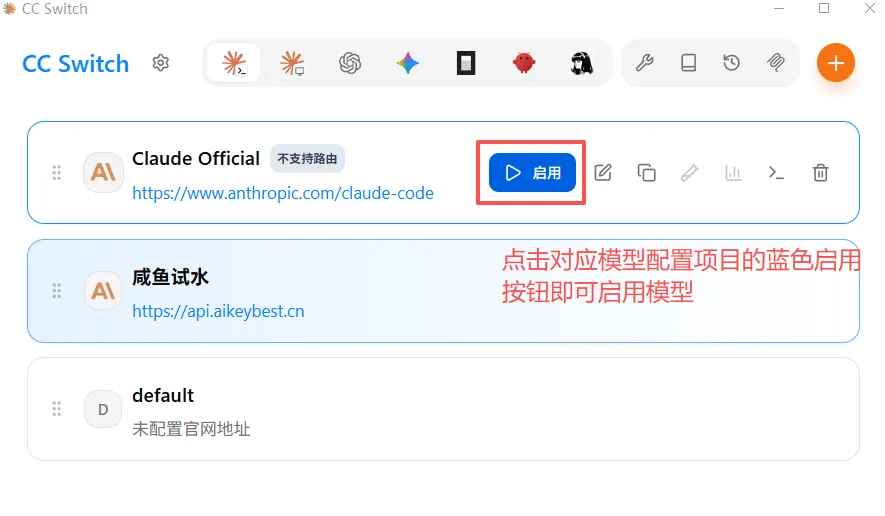
如上3图填写完毕后,点击右下角保存按钮便可返回到CC Switch软件主界面,点击启用按钮。
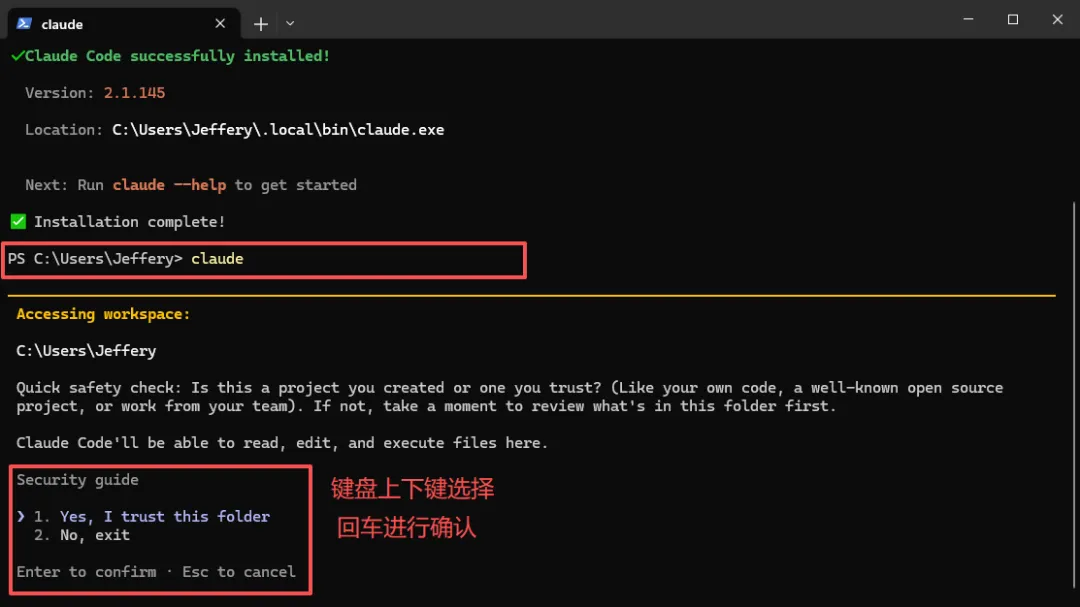
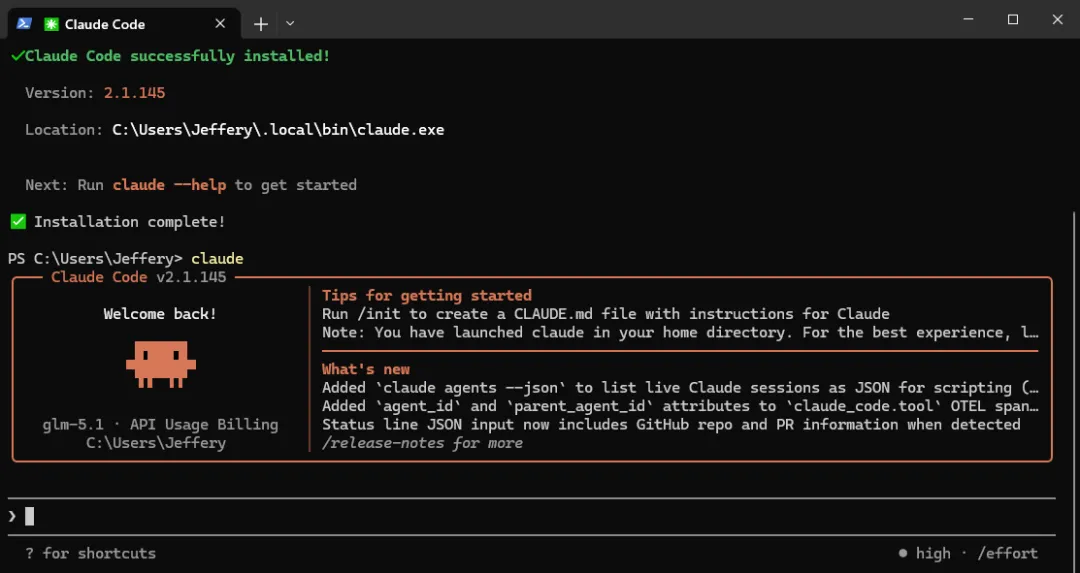
D、返回终端,输入claude,启动CC。
除此以外,还需要进行CC初始化(选择代码显示风格等,自由选择适合自己的风格即可),当出现下面界面时,CC已成功安装、配置和运行:
可以在>后键入你的问题或者操作,CC进行应答和处理。
三、最后轻语
1、虽然我们安装CC时的路径是C盘路径,但日后操作项目时,可以cd到对应目录进行操作,CC自身也有优秀的权限管理,不用担心其像“龙虾”那样“胡作非为”。正如Tips所言:
Tips for getting startedRun /init to create a CLAUDE.md file with instructions for ClaudeNote: You have launched claude in your home directory. For the best experience,launch it in a project directory instead.

2、在当前文件夹启动CC
如果你想从当前文件夹打开Windows Terminal(前提是按照本文开头内容在微软商城下载了“终端”App),此时可以在资源管理器地址栏输入:wt,直接在当前目录启动终端,随后启动CC。
具体设置及操作方法可以查看这篇文章:
Claude Code如何在当前路径打开使用?
喜欢我的内容,请点赞、转发、收藏和推荐吧!好东西要和大家一起分享!欢迎关注我的公众号,每天5min,快速学习AI Agent新知识!