夜雨聆风
夜雨聆风
软件下载
备用下载链接:https://my.feishu.cn/docx/SoBVdVjTiosm5bxvTs0c4n94nxc
公众号关键词回复:Creo
软件介绍
Creo是一款功能强大的三维计算机辅助设计(CAD)软件,广泛应用于机械制造、工业设计、汽车、航空航天等众多领域。它具备直观友好的操作界面,方便设计师快速上手。拥有丰富的建模工具,能精准创建各种复杂的几何形状,无论是实体建模还是曲面造型都游刃有余。其参数化设计特性可轻松实现对模型的修改与更新,提高设计效率。同时支持协同设计,团队成员能高效协作。还可进行虚拟装配、运动仿真、结构分析等,帮助提前验证设计的可行性,优化产品性能,为企业打造高质量产品提供有力支持
软件安装
解压和安装前先退出360、电脑管家等所有杀毒软件,且WIN10及以上系统需要关闭“设置-更新与安全-Windows安全中心-病毒和威胁防护-管理设置-实时保护-关”,防止误杀破解工具,导致激活失败。不会操作点击此段文字查看
系统要求:Win10及以上版本(64bit)
常见问题:安装常见问题点这里

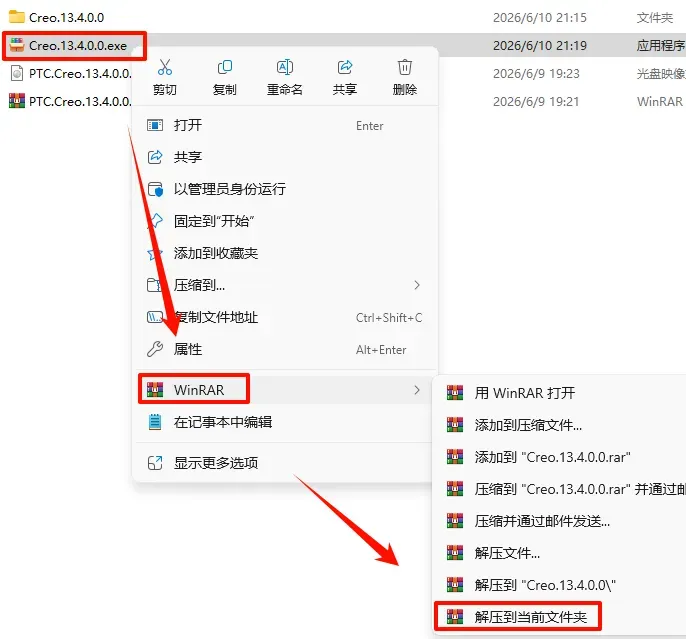
1.选中下载的压缩包,然后鼠标右键选择“解压到当前文件夹”(没有解压选项点这里)
温馨提示:PTC.Creo.13.*.*.0.HelpCenter.Win64.iso为帮助手册,需要的请自行安装,很简单的,直接右键解压文件,双击运行“setup.exe”文件,依次安装即可
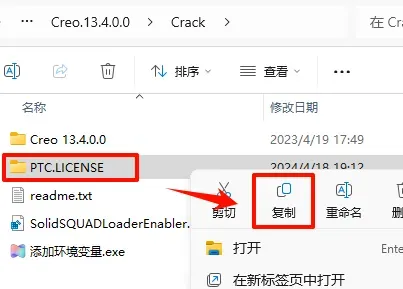
2.打开刚刚解压的文件夹,双击打开“Crack”文件夹,选中“PTC.LICENSE”文件夹,鼠标右键选择“复制”
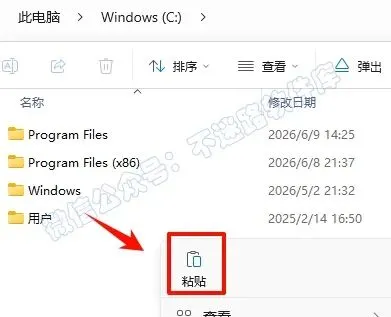
3.打开桌面“此电脑”,打开C盘根目录,鼠标右键“粘贴”复制的文件夹(若提示需要权限,勾选“为所有当前项目执行此操作“,点击“继续“)
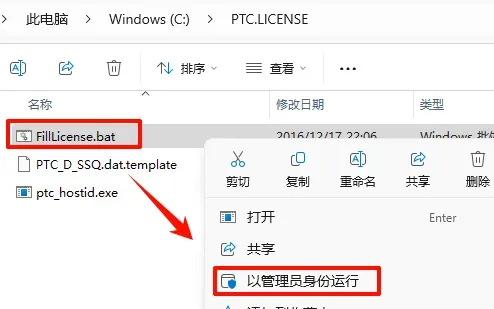
4.完成粘贴操作之后,双击打开“PTC.LICENSE“文件夹,选中“FillLicense.bat”文件,鼠标右键选择“以管理员身份运行”
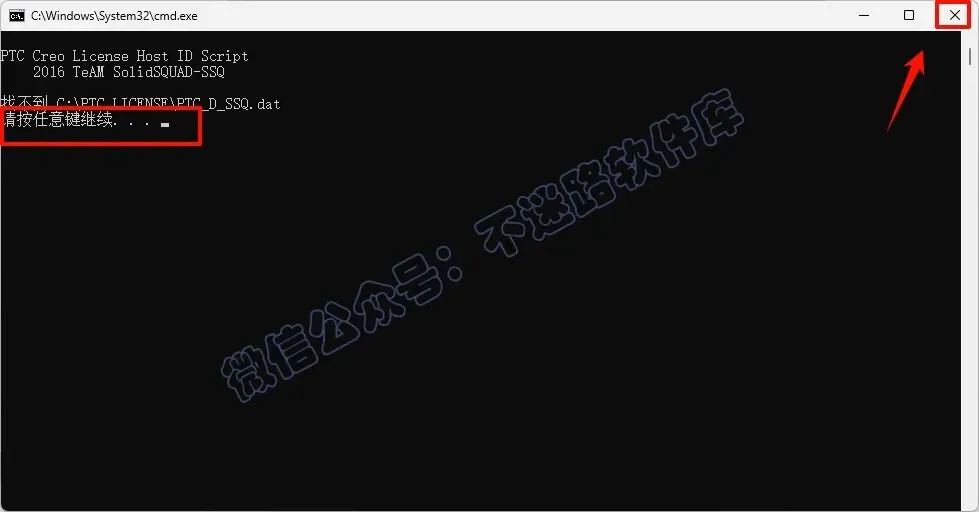
5.等待提示“按任意键继续”, 点击右上角的“X“关闭
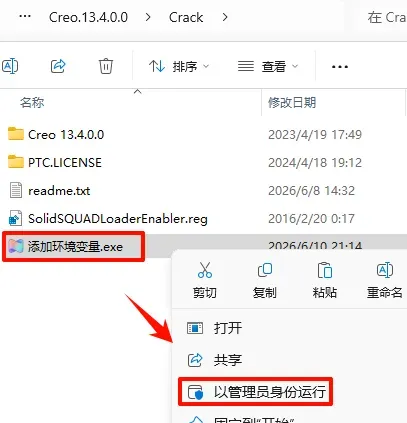
6.返回“Crack”文件夹,选中“添加环境变量.exe”鼠标右键选择“以管理员身份运行”(黑框一闪而过是正常的)
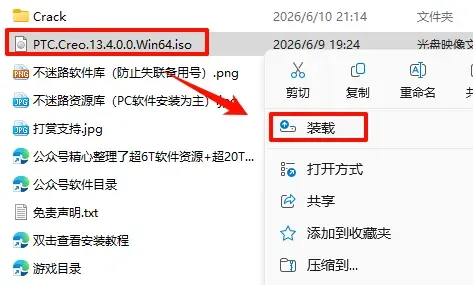
7.返回之前解压的“Creo.13.4.0.0”文件夹,选中“PTC.Creo.13.4.0.0.Win64”iso文件,鼠标右键选择“装载”(如果没有“装载”选项的可以右键选择“打开方式—Windows资源管理器”打开)
温馨提示:软件安装完成后,装载了的iso文件可以通过鼠标右键选择“弹出”退出来
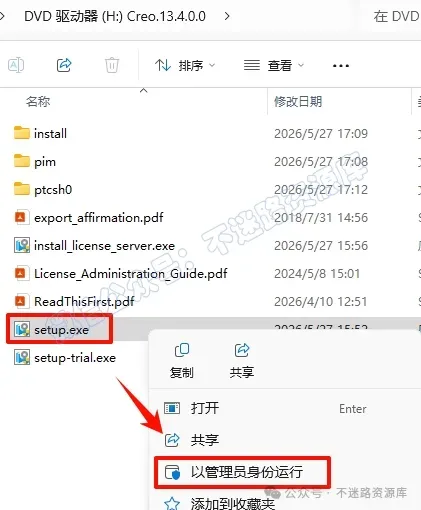
8.找到并选中“Setup.exe”文件,鼠标右键点击“以管理员身份运行”
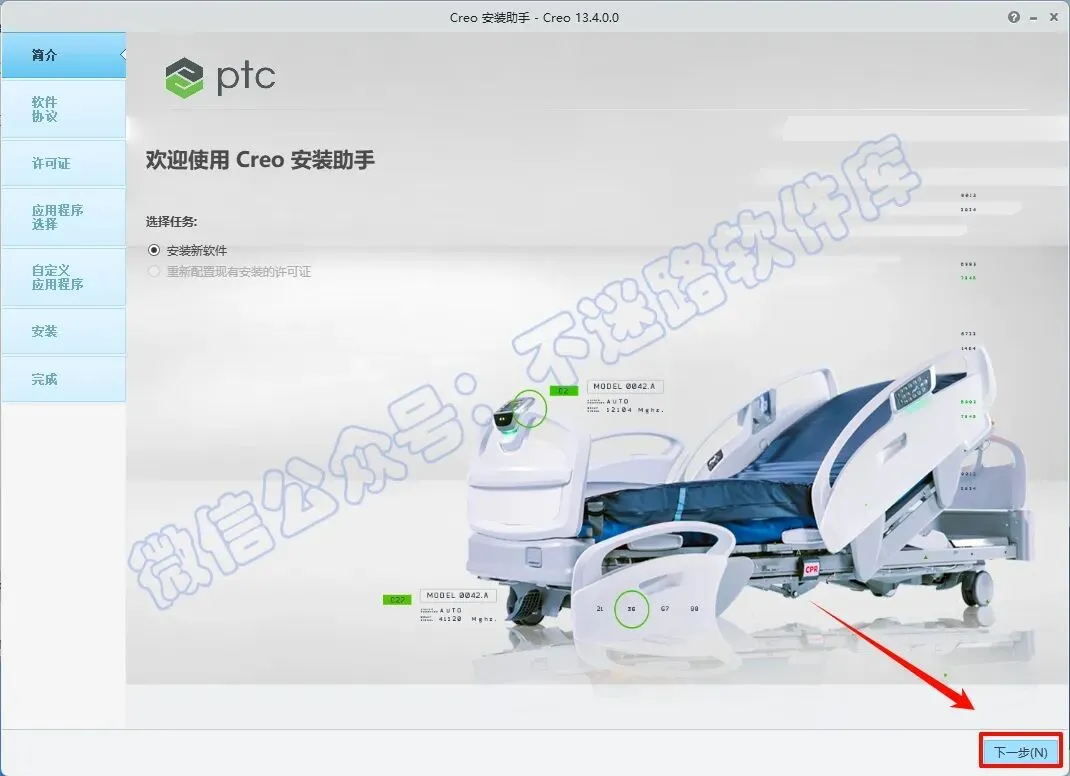
9.点击“下一步”
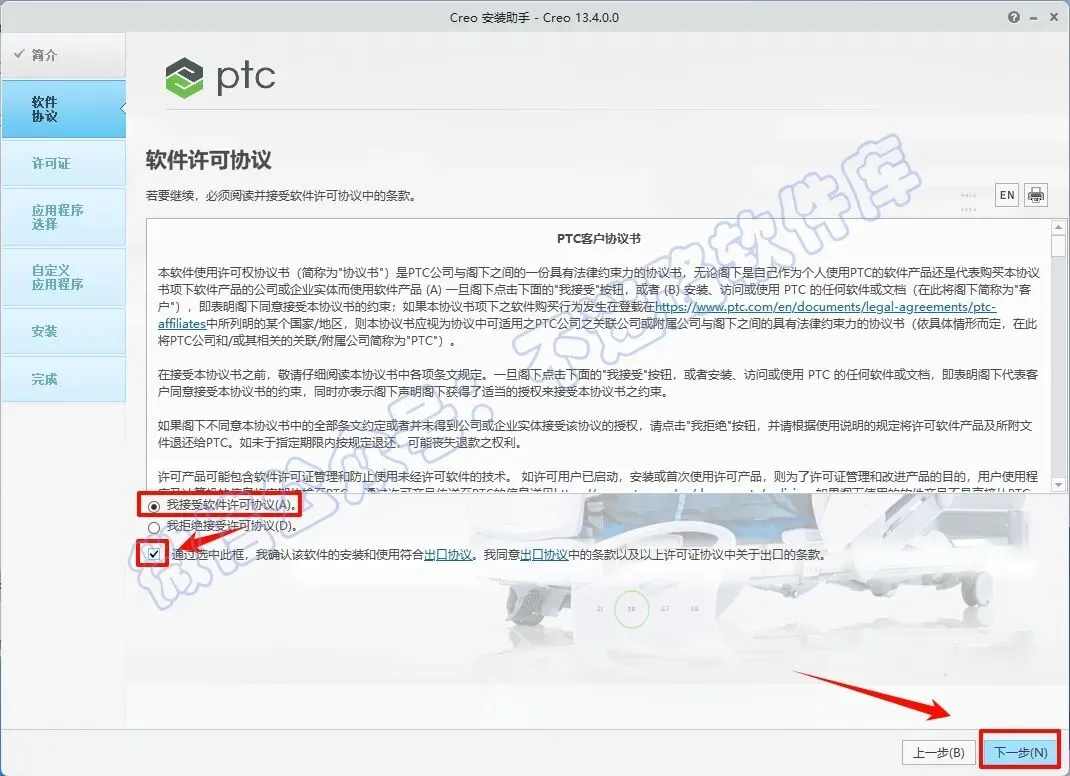
10.勾选下图所示的选项,点击“下一步”
11.软件会自动识别许可证(如果没有识别,将之前(第4步)生成的“PTC_D_SSQ.dat”文件拖动到许可证位置),状况处显示”可用“,说明没有任何问题,直接点击”下一步”
温馨提示:”PTC_D_SSQ.dat”文件路径为【C:\PTC.LICENSE】
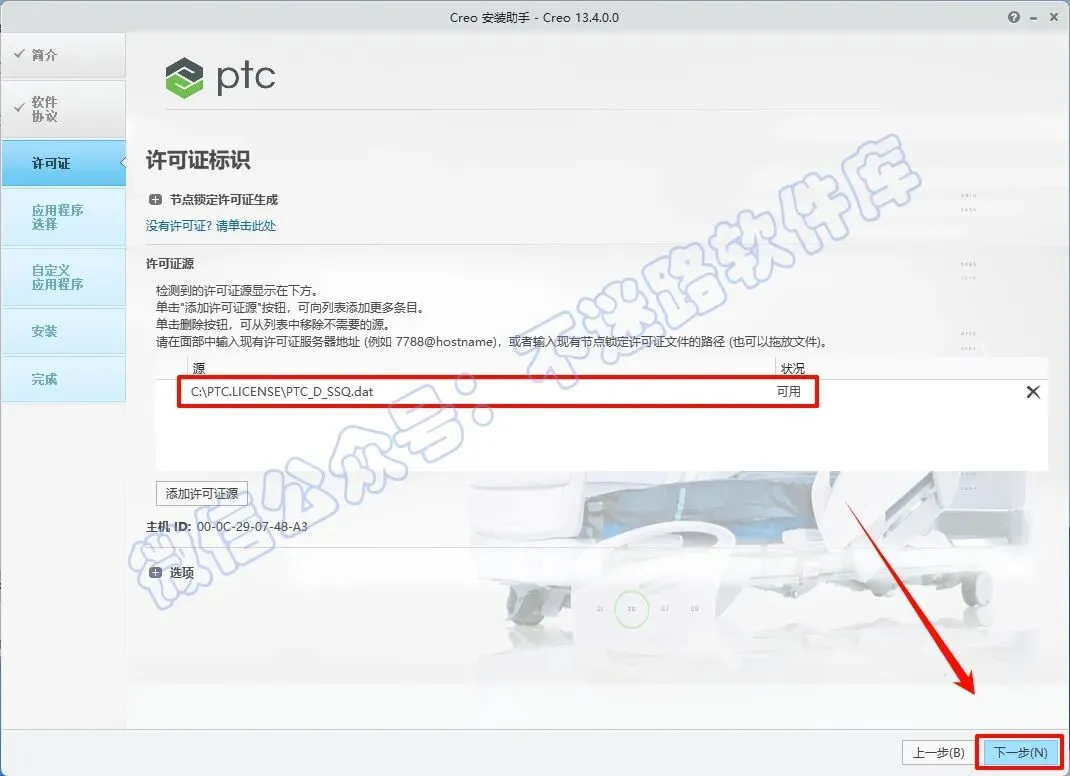
12.选择软件安装路径,建议和教程中的保持一致,本例安装到D盘(双击安装路径栏空白处,将路径地址中的首字符C改为D表示安装到D盘,安装路径不要出现中文),点击“下一步”
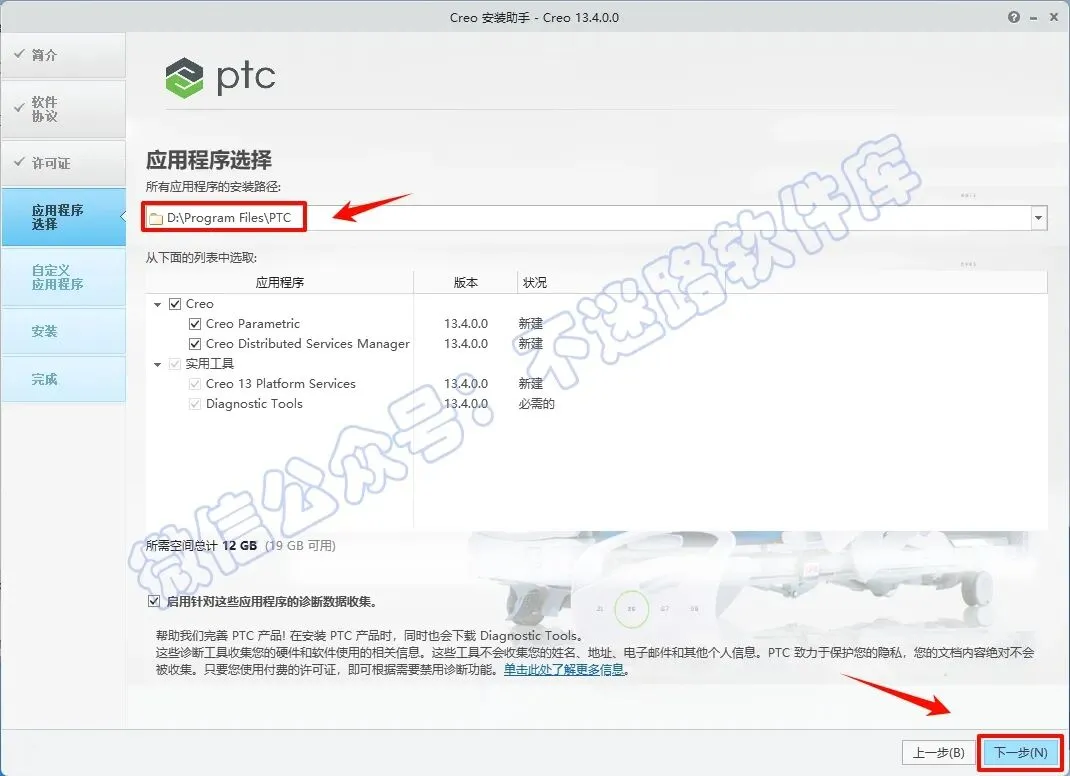
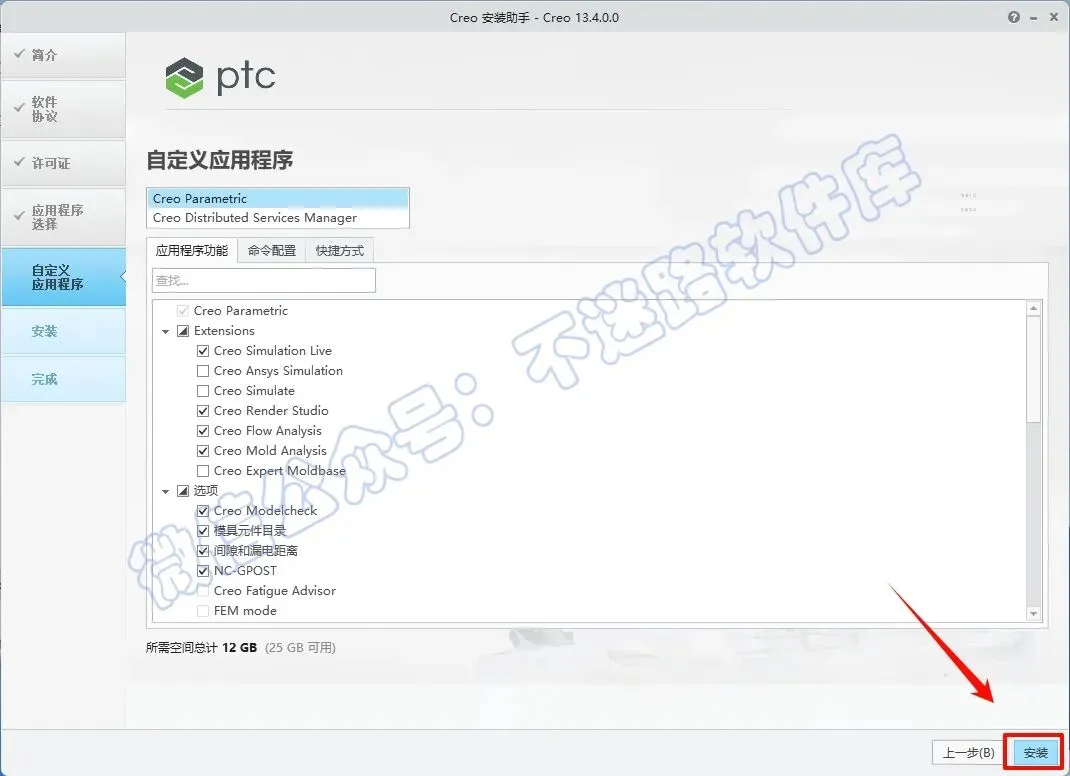
13.选择需要的应用程序,点击“安装”
14.软件安装需要一些时间,请耐心等待
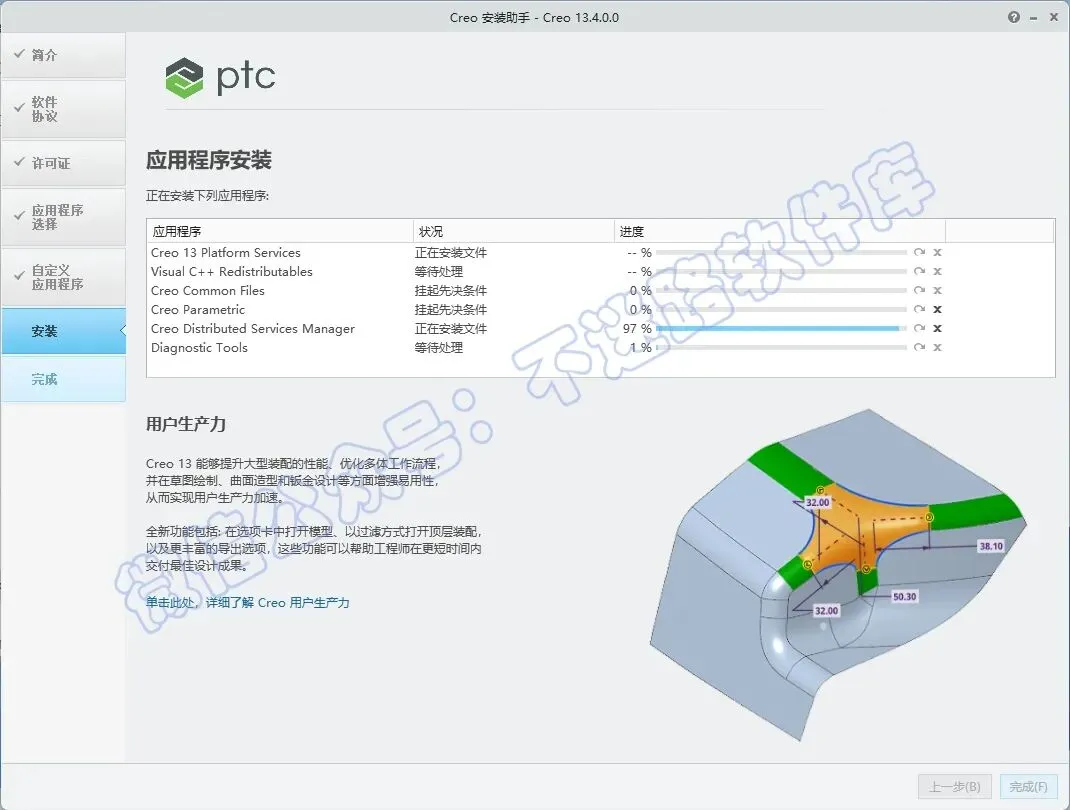
15.安装结束后,点击“完成”(黄色感叹号表示硬件条件警告,可以忽略)
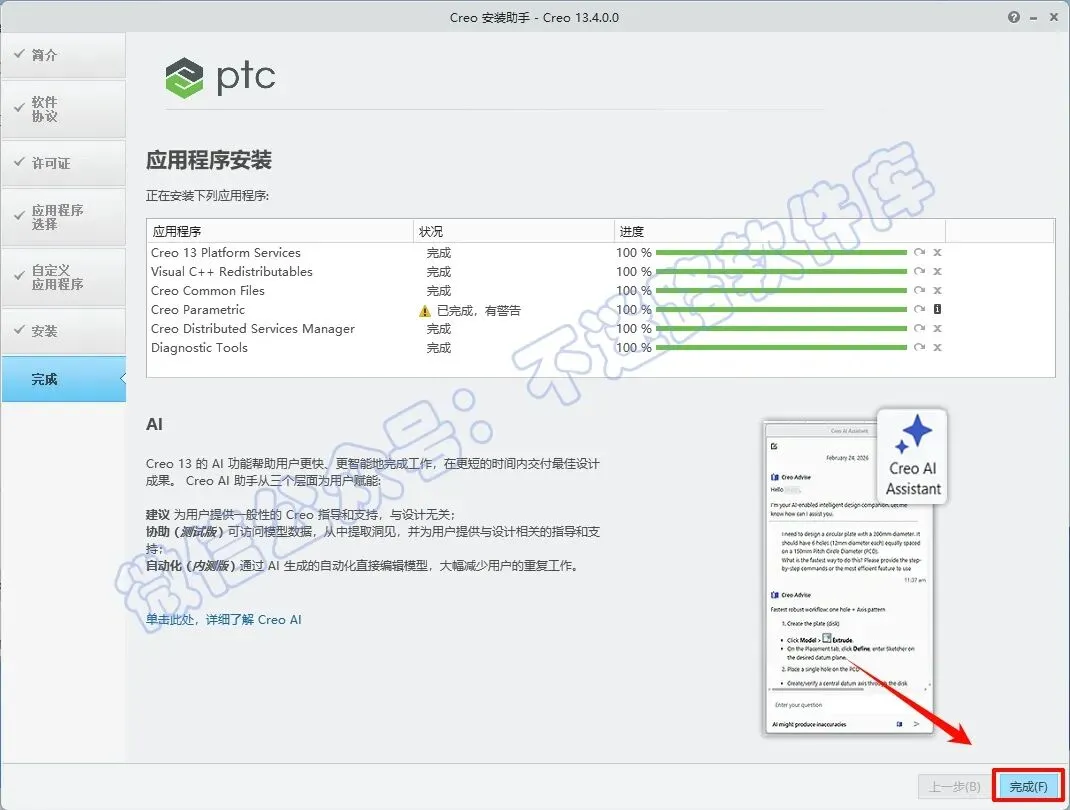
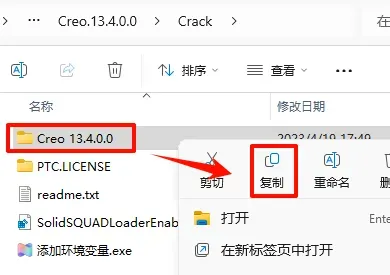
16.返回之前解压的“Creo.13.4.0.0”文件夹,打开“Crack”文件夹,选中”Creo 13.4.0.0“文件夹,鼠标右键选择“复制”
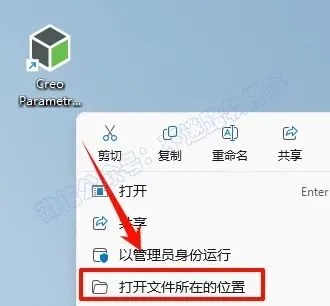
17.在桌面上找到”Creo“软件图标,鼠标右键点击“打开文件所在位置”
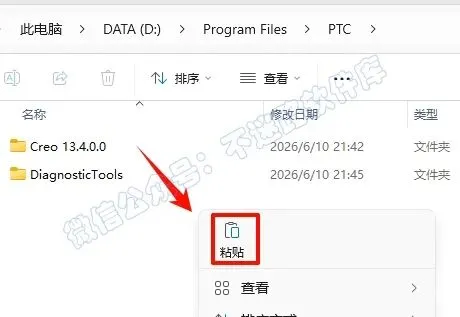
18.点击路径栏中的“PTC”
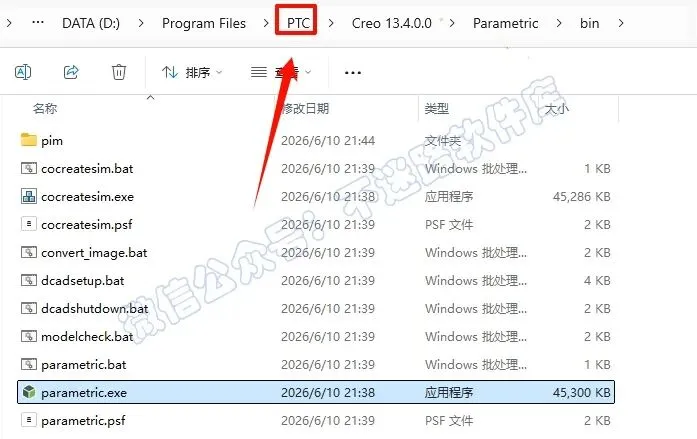
19.在打开的文件夹空白处,鼠标右键“粘贴”刚才复制的文件(若提示需要权限,勾选“为所有当前项目执行此操作“,点击“继续“
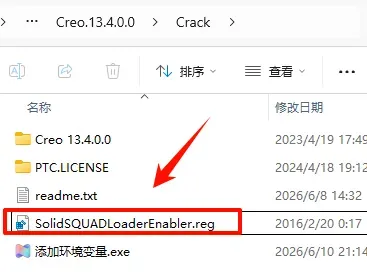
20.返回打开的“Crack”文件夹,双击运行“SolidSQUADLoaderEnabler.reg“注册表文件
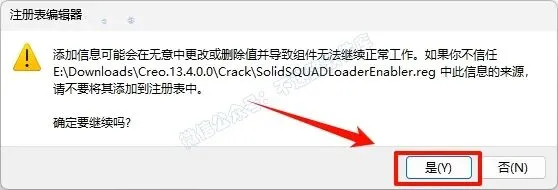
21.点击“是”
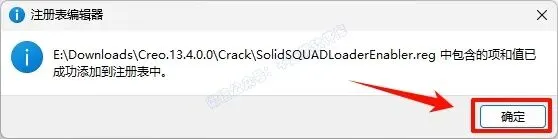
22.点击“确定”
23.双击图标,运行软件
24.安装完成.