 夜雨聆风
夜雨聆风做统计的时候,多条件求和是真的高频。很多人第一反应就是 SUMIF 加辅助列,但每次要改表格结构加一列,总感觉有点别扭。
分享一个不用辅助列的做法,干净利落。
举个例子,你手头有张业绩表:A 列 → 工号 ,B 列 → 部门 ,C 列 → 销售额。
需求:统计工号以 E 开头、同时部门是市场部的销售总和。
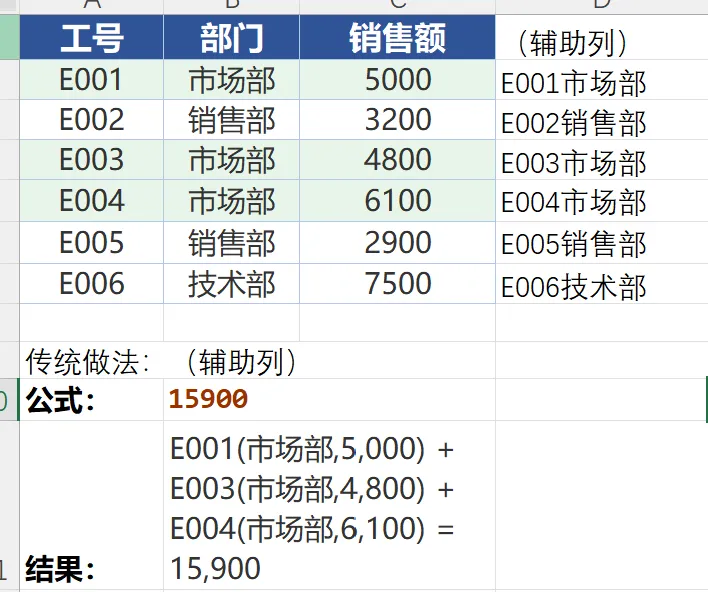
传统的做法:SUMIF + 辅助列
先在 D 列写个辅助公式:=A2&B2,往下拉填充。
再写 SUMIF:=SUMIF(D2:D9,"E*市场部",C2:C9)
问题不大,但确实多了一列。而且万一后面要增删数据,还得记得维护这个辅助列。
推荐的做法:SUM 数组公式(无辅助列)
新版 Excel 或 WPS,直接输公式回车就行:
=SUM((LEFT(A2:A9)="E")*(B2:B9="市场部")*C2:C9)
旧版 Excel 输完按 Ctrl+Shift+Enter,公式两侧会出现花括号:
{=SUM((LEFT(A2:A9)="E")*(B2:B9="市场部")*C2:C9)}
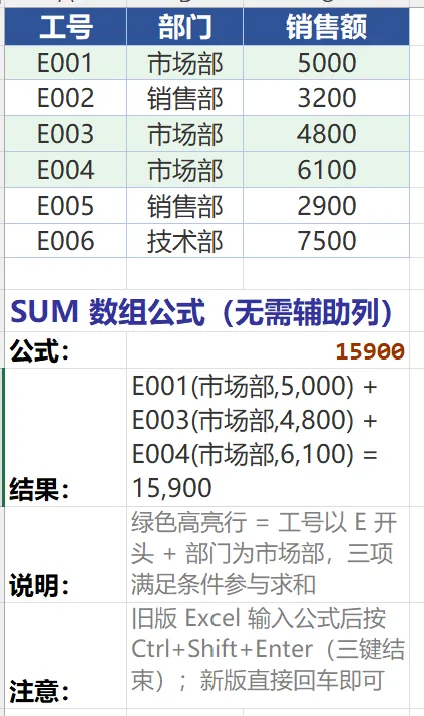
原理特别简单:条件成立是 TRUE=1,不成立是 FALSE=0,* 相当于「且」,只有全部对上才参与求和。套在一起就是你要的数。
通用模板拿去:
=SUM((条件1)*(条件2)*…*(条件n)*求和区域)
小提醒:
旧版 Excel 一定要三键结束(Ctrl+Shift+Enter),不然算不对。 新版动态数组直接回车就行。
好了,今天就分享到这里。你的持续关注是我更新的动力,下期见。
附:长期坚持原创不易,如文章能够为大家带来少少帮助的,请大家点赞并转发,以支持我继续分享创作,你的支持将是我的不竭动力!谢谢!
(本文为本公众号原创,未经允许和授权,严禁转载,违者必究)