夜雨聆风
夜雨聆风👇我的小册 54章教程:(小白零基础用Python量化股票分析小册) ,原价299,限时特价2杯咖啡,满100人涨10元。
大家好,我是菜哥!
很多人刚开始用 Codex,第一反应都是:这不就是一个更会写代码的 ChatGPT 吗?
其实不是。真正把 Codex 用顺手之后,你会发现,它最厉害的地方不是“会回答问题”,而是能把很多原来需要你亲自动手的事,拆成任务,然后一步步帮你完成。比如查资料、跑代码、竞品分析、爆款文章拆解、整理文件、生成表格、写文档、做PPT、控制浏览器、处理图片、执行命令、管理项目……
这些能力背后,很多时候靠的就是插件。
所以,今天这篇文章,我不讲那些虚的,直接给你整理一份普通人也能看懂、用得上的 Codex 插件清单。
1. 浏览器控制插件:让 Codex 真正“上网干活”
这个插件,我认为是最容易让新手产生惊喜的一个。
因为它不是简单帮你搜索答案,而是可以真的打开网页、点击按钮、读取页面内容,甚至帮你完成一些网页里的操作。
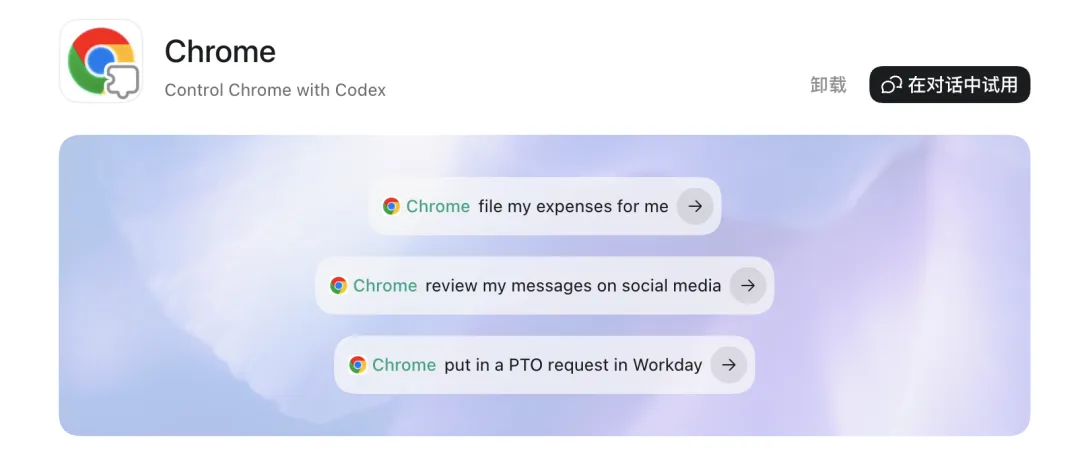
比如你想研究一个竞品网站,以前你要自己打开网页,一个页面一个页面看。现在你可以直接告诉 Codex:
请帮我打开浏览器,搜索最近比较火的 AI 写作工具,找到5个代表产品,整理它们的官网、核心功能、价格模式和适合人群。然后它会像一个助理一样,自己去查、自己去看、自己整理。
2. 文件管理插件:整理文件夹的救星
文档处理应该是日常办公最必须的。Codex能够创建和编辑Word文档(.docx格式)。你告诉它写什么,它直接帮你生成一份排版好的文档文件。文件管理插件,就是专门解决这个问题的。
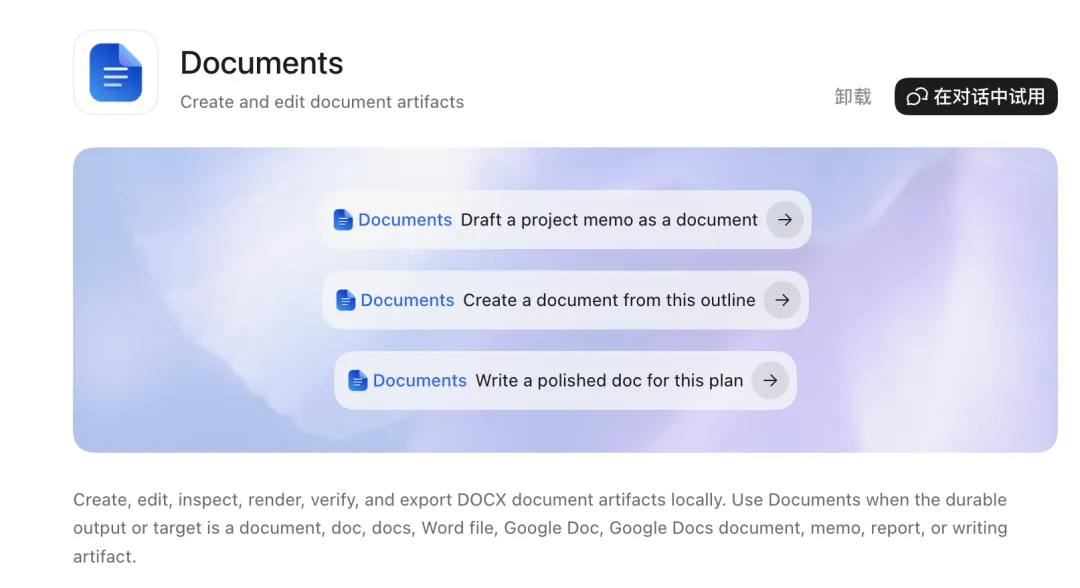
这个插件对职场人很友好。因为很多人不是不会写文档,而是不想从空白页开始写。
周报、方案、会议纪要、项目总结、课程大纲、产品说明书,这些内容都有固定结构。
文档处理插件就适合干这个。比如你可以说:
请帮我生成一份 Word 文档,标题是《AI工具培训课程方案》。内容包括课程背景、目标人群、课程大纲、交付形式、报价方案和后续服务。整体风格正式一点,但不要太像公文。然后它就可以直接生成一个文档文件。
3. 表格处理插件:不会 Excel 也能做表
很多人一听 Excel 就头大。公式不会写,格式不会调,下拉菜单不会做,统计图也不会画。但现实中,很多工作又离不开表格。
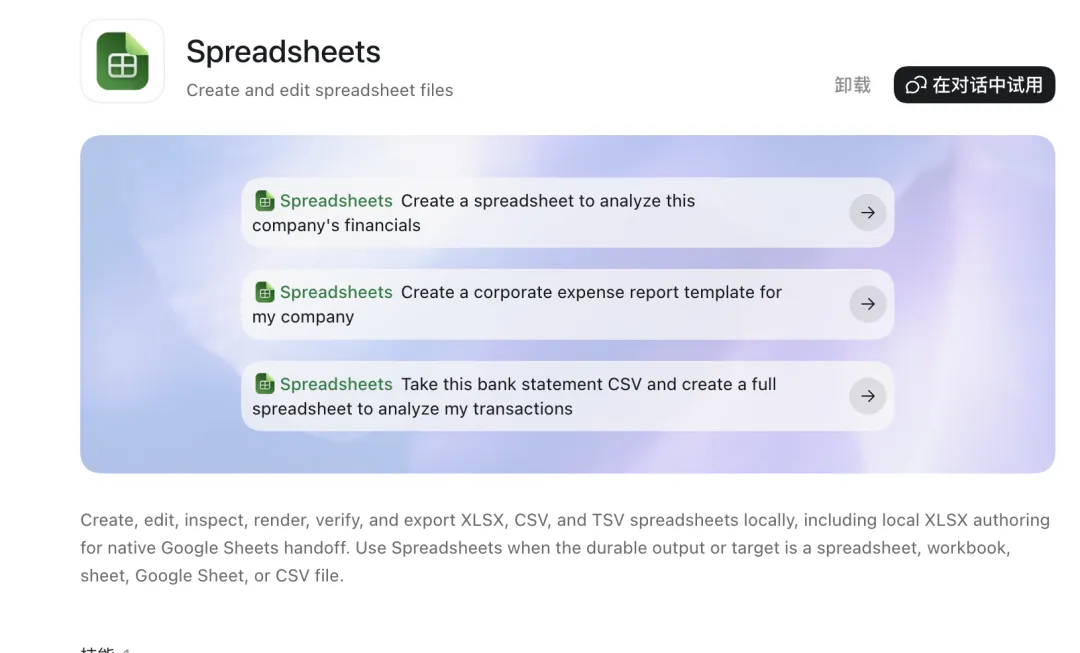
客户管理表、选题排期表、项目进度表、预算表、销售数据表,几乎每天都能用到。
表格处理插件的价值在于:你不用懂 Excel 的细节,只要说清楚你想要什么。如果你有现成的数据,它还能帮你分析。
比如:
请帮我看一下这个销售表,统计每个月销售额,并找出增长最快的产品。
这就不是简单做表了,而是开始帮你做数据分析。
适合人群:销售、运营、财务、自媒体运营、项目管理人员。
4. 演示文稿插件:做 PPT 不再从第一页开始
很多人做 PPT,最痛苦的不是写内容,而是不知道怎么组织。
第一页写什么?第二页放什么?逻辑怎么推进?每页放多少字?最后怎么收尾?
演示文稿插件解决的就是这个问题。你给它一个主题,它可以先帮你搭出完整结构。
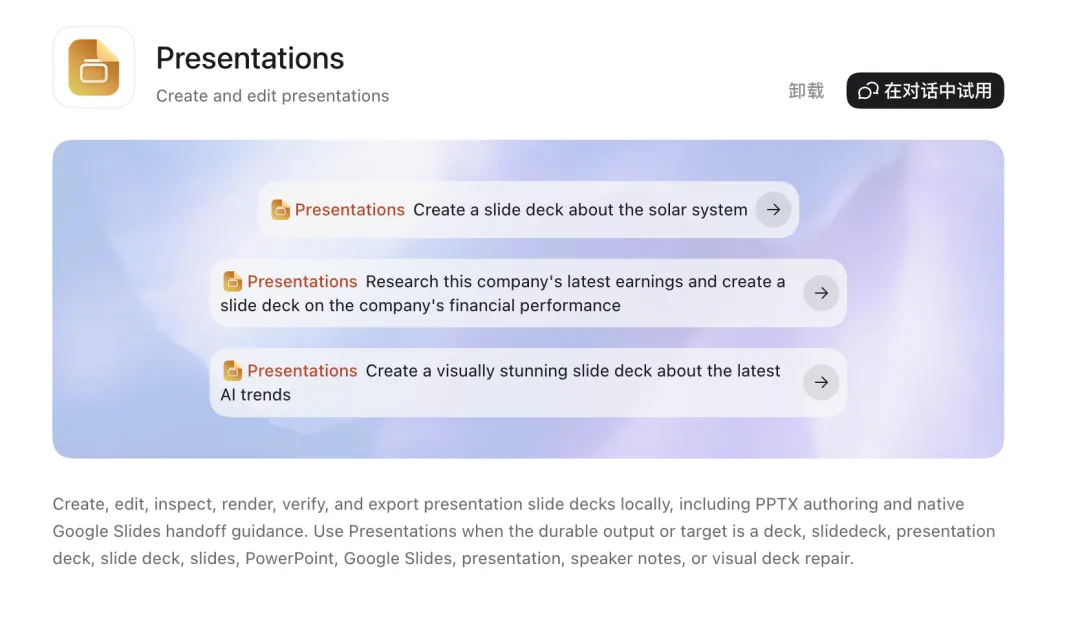
比如:
请帮我做一份8页PPT,主题是《Codex入门使用指南》。这样生成出来的PPT,不一定能直接拿去路演,但作为初稿非常够用。
你至少不用再面对空白页面发呆。
5. 图片生成插件:快速做封面和配图草稿
做自媒体,图片是绕不开的。公众号封面、小红书首图、课程海报、文章配图、视频封面,哪一个都要图。但不是每个人都会设计,也不是每次都值得花钱找设计师。
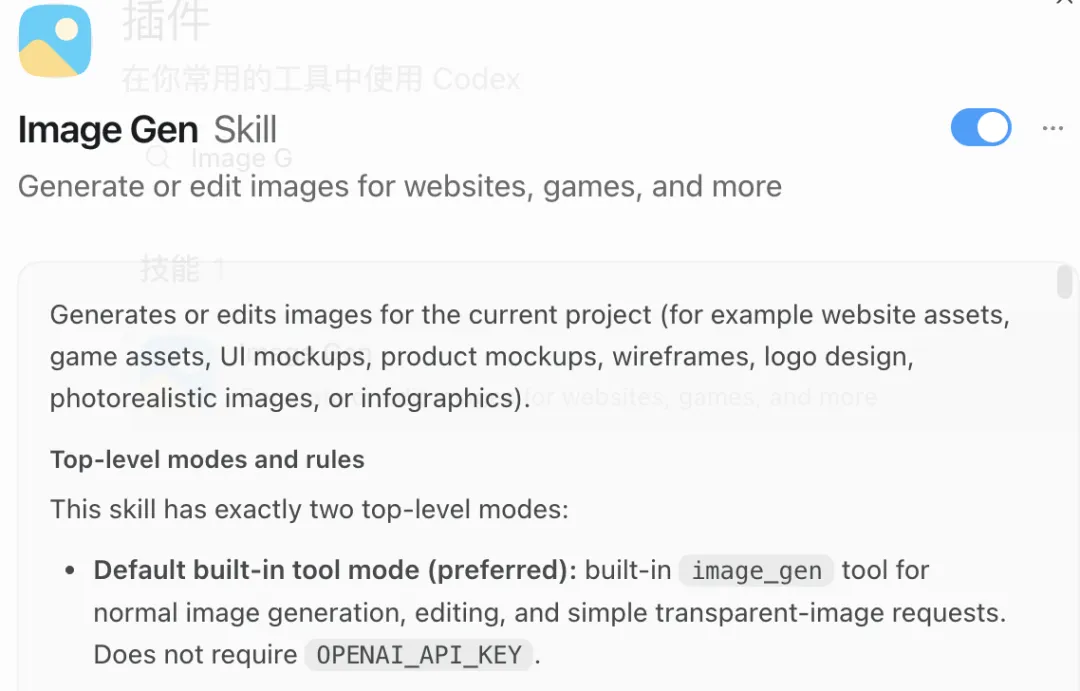
图片生成插件就很适合做“第一版视觉草稿”。
比如你可以说:
请生成一张公众号封面图,主题是“Codex效率工具”,画面里有一个人在电脑前使用AI工具,背景是科技感工作台,整体风格简洁、明亮、适合知识类公众号。
这样你就能快速拿到一张视觉方向图。
6. Git / GitHub 插件:程序员一定要装
如果你用 Codex 写代码,这个插件基本是必备。
因为真实开发不是只写几行代码。你还要看提交记录、创建分支、检查差异、提交代码、写说明、处理冲突、发 Pull Request。
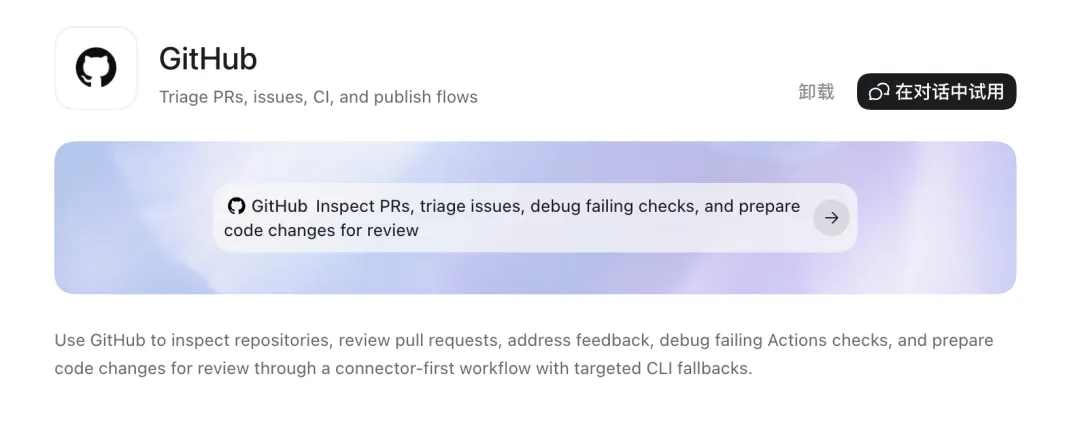
这些动作,如果都靠你手动来,还是很繁琐。
Git 或 GitHub 插件可以让 Codex 更好地理解你的项目变更。因为很多时候,写代码不难,写提交说明、写 PR 描述、整理变更点反而更烦。
7.PDF 插件
PDF 插件的作用很直接:让 Codex 能够本地读取、创建、检查、渲染和提取 PDF 文件里的内容。
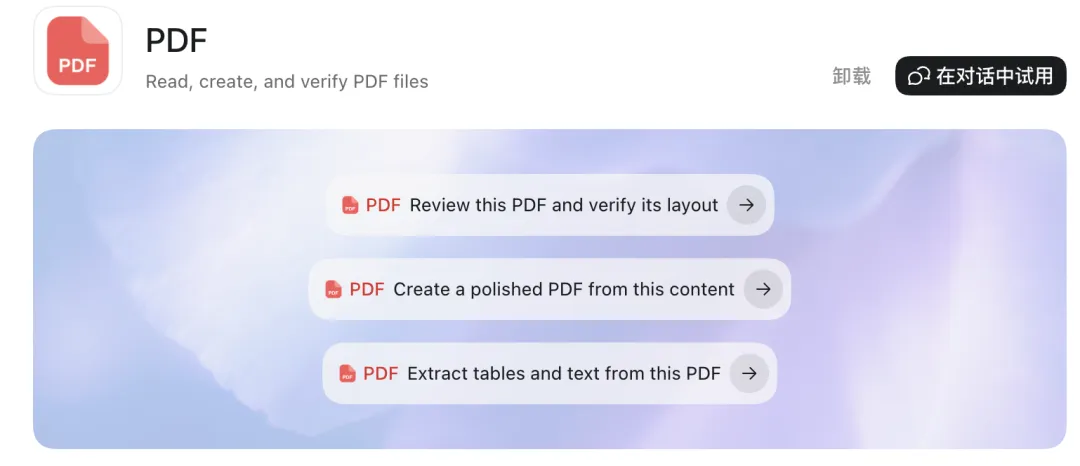
简单说,以前你处理 PDF,可能要打开阅读器、复制文字、截图、转 Word、提取表格,来回切换好几个工具。装上这个插件后,很多操作可以直接交给 Codex 完成。
8.Build Web Apps 插件:让 Codex 直接帮你搭网页应用
Build Web Apps 可以理解成 Codex 里的“网页应用搭建助手”。它不是单纯帮你写几段 HTML 或 CSS,而是更偏向于帮你从零搭一个前端应用界面,比如官网首页、产品落地页、SaaS后台、工具类网页、小型管理系统原型等等。
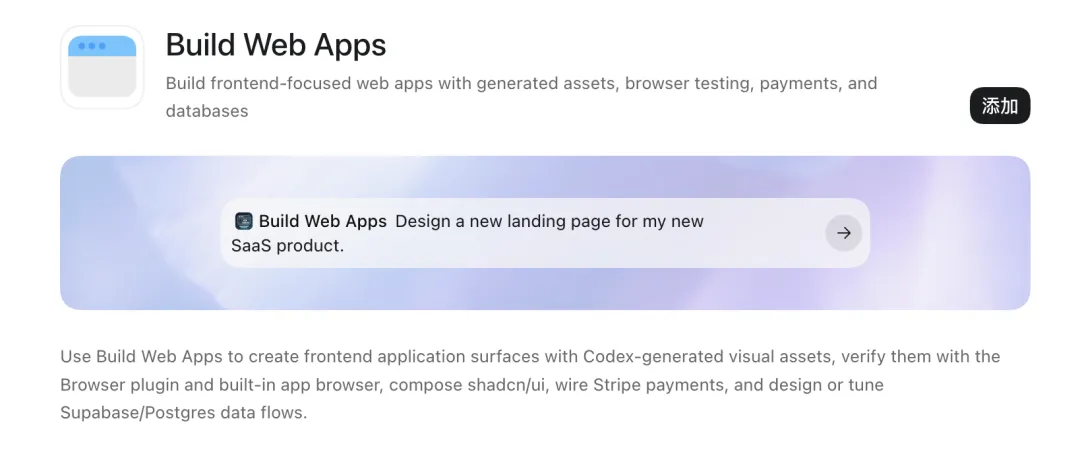
你只要告诉它你想做什么页面、什么风格、需要哪些功能,它就可以帮你生成页面结构、视觉素材、交互效果,并且还能配合浏览器插件进行页面测试。
9.Figma 插件:把设计稿变成可落地的代码
设计师最值得关注的插件。 Codex 可以直接理解 Figma 设计稿,并生成对应代码。 大幅减少设计到开发的沟通成本。
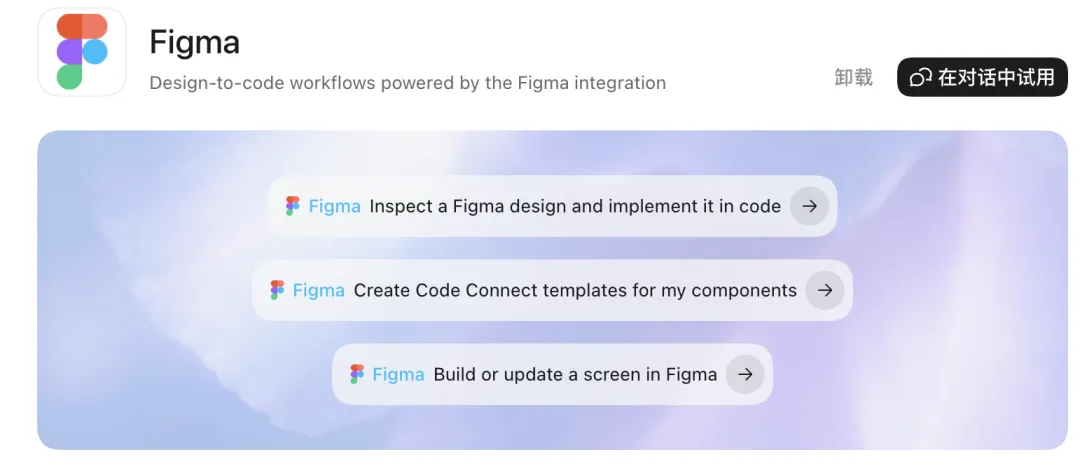
Figma 插件主要解决的是“设计到代码”的问题。以前设计师在 Figma 里画好页面,开发还要自己看尺寸、看间距、看颜色,再一点点还原成代码。装上这个插件后,Codex 可以直接检查 Figma 设计稿,并根据页面结构生成对应的前端代码。
比如你可以让它分析一个登录页、落地页或后台管理页面,然后按照设计稿实现成 React 组件。它还可以帮你创建 Code Connect 模板,把 Figma 里的组件和代码里的组件对应起来。
简单说,这个插件适合把“设计稿”变成“能跑的页面”,特别适合前端开发、产品经理、独立开发者,以及经常需要根据 Figma 还原页面的人。
10. Canva 插件:快速生成和改造设计素材
Canva 应该很多人都听过,类似搞定设计。这个插件主要适合做设计内容的人,尤其是自媒体、运营、课程博主和市场人员。它可以帮你在 Canva 里搜索、创建和编辑设计,比如公众号封面、小红书首图、PPT、海报、活动宣传图等。
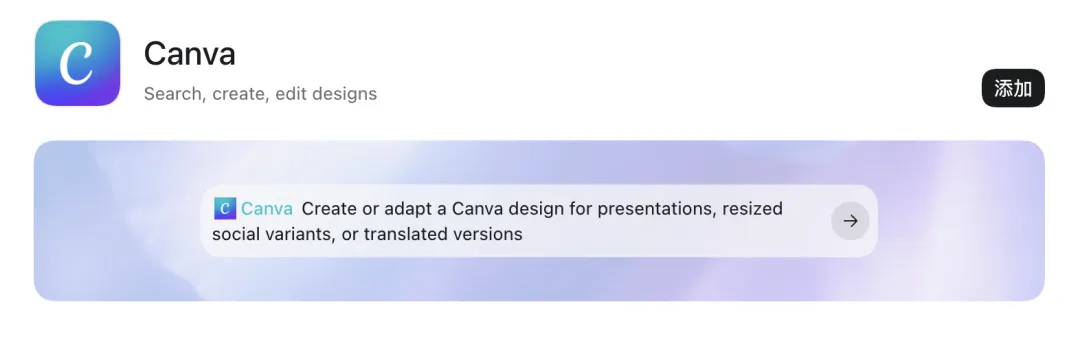
它最大的价值不是从零画一张图,而是能帮你快速改造已有设计。比如把一张横版海报改成竖版小红书封面,把中文版本翻译成英文版本,或者把同一套内容适配成朋友圈、公众号、PPT等不同尺寸。
你可以直接对 Codex 说:请帮我基于这个主题创建一张 Canva 海报,风格简洁商务,适合公众号封面。它就能帮你生成或调整设计草稿,省掉很多重复排版时间。
最后说两句:
如果是新手应该先装哪几个:我建议先装最常用的。比如网络搜索、文档处理、表格处理、文件管理。这几个最适合普通人,风险低,使用频率高,装完马上就能提升效率。
剩下的看你的工作业务需求来安装。未来工具会越来越强,但会用工具的人,永远比工具本身更值钱。