 夜雨聆风
夜雨聆风最近几个朋友问我同一个问题:现在 AI 工具这么多,普通人到底该用哪个?
我说你去看看 WorkBuddy。
WorkBuddy 是腾讯做的一个桌面 Agent。它不是给程序员写代码用的,是给打工人处理 PPT、Excel、Word、邮件、会议纪要用。
下载地址:https://www.codebuddy.cn/work/#download-section[1]装好就能用,免费。
它跟别的 AI 工具有什么不一样
大多数 AI 工具都在讨好程序员。过去一年出了 Claude Code、Codex 这些明星产品,确实很强。但还有很多坐在办公室里的人不写代码,每天都在处理流程整理、文档生成、跨系统协同。WorkBuddy 是为这一类人设计的。
看一下 WorkBuddy 和 CodeBuddy 的区别:
但你不用会写代码。也不用学命令行。装好就能用。
为什么它比别人更接近你日常工作
WorkBuddy 的模型能力不是业内最强的,它接的是混元和 DeepSeek。但它真正厉害的地方是腾讯生态的整合能力:
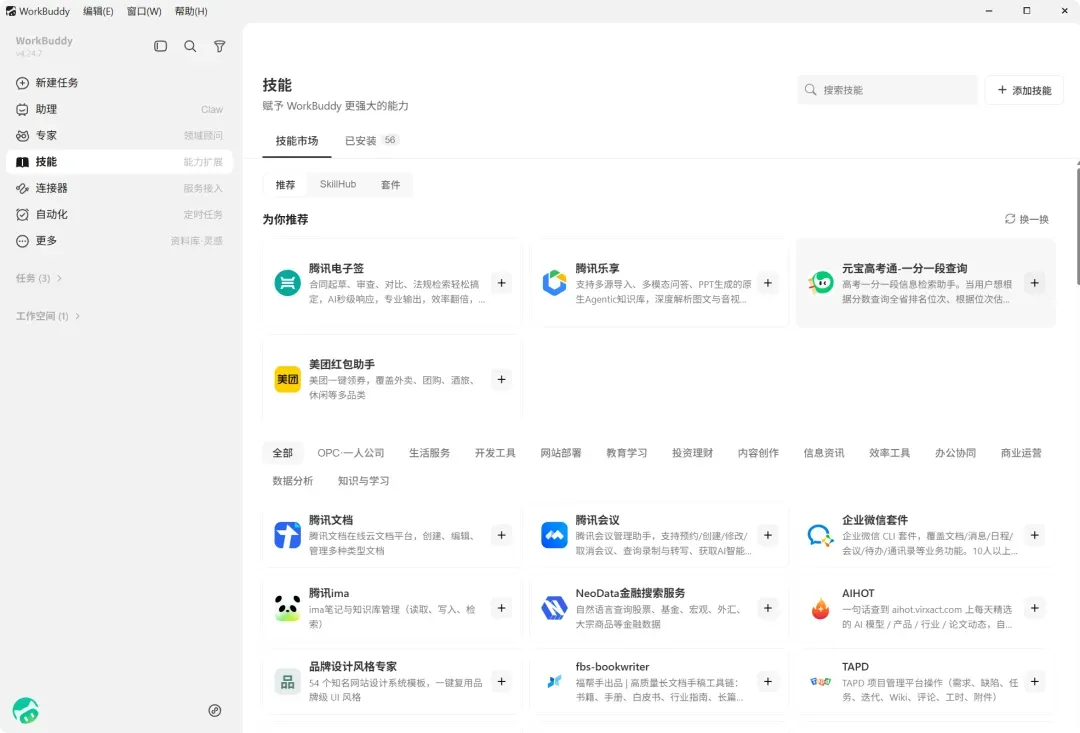
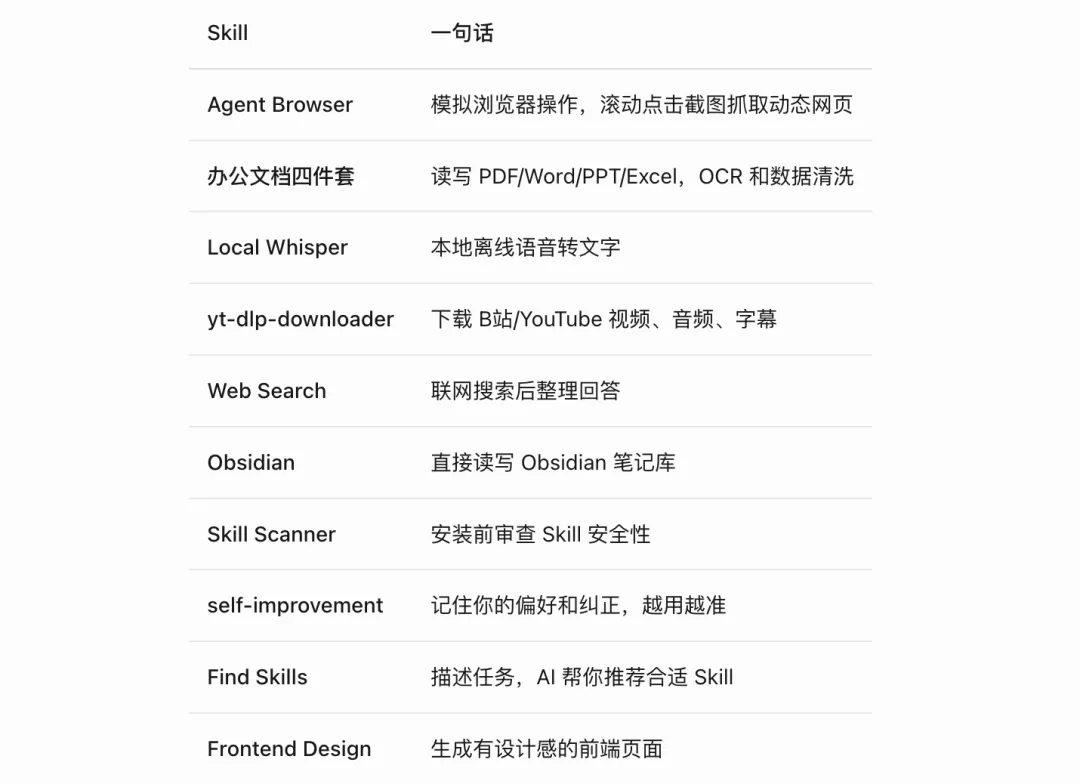
微信/企微天然触达亿级职场用户。装好之后绑定微信,手机上跟它说话,电脑上的 WorkBuddy 就干活 腾讯文档、ima、乐享提供了现成的企业内容底座。你本来的文件不用迁移 连接器模式让它能接入邮箱、日历、OA,切中了办公自动化的真实痛点 Skill 生态——SkillHub 上 13000 多个技能包,一句话安装,装上就多一个功能
很多 Agent 产品还在解决「如何获得数据」和「如何进入工作流」的问题,腾讯已经拥有大量现成入口。WorkBuddy 依赖的是「AI + 连接 + 场景」。
主界面长什么样
WorkBuddy 的主界面分三大区域:
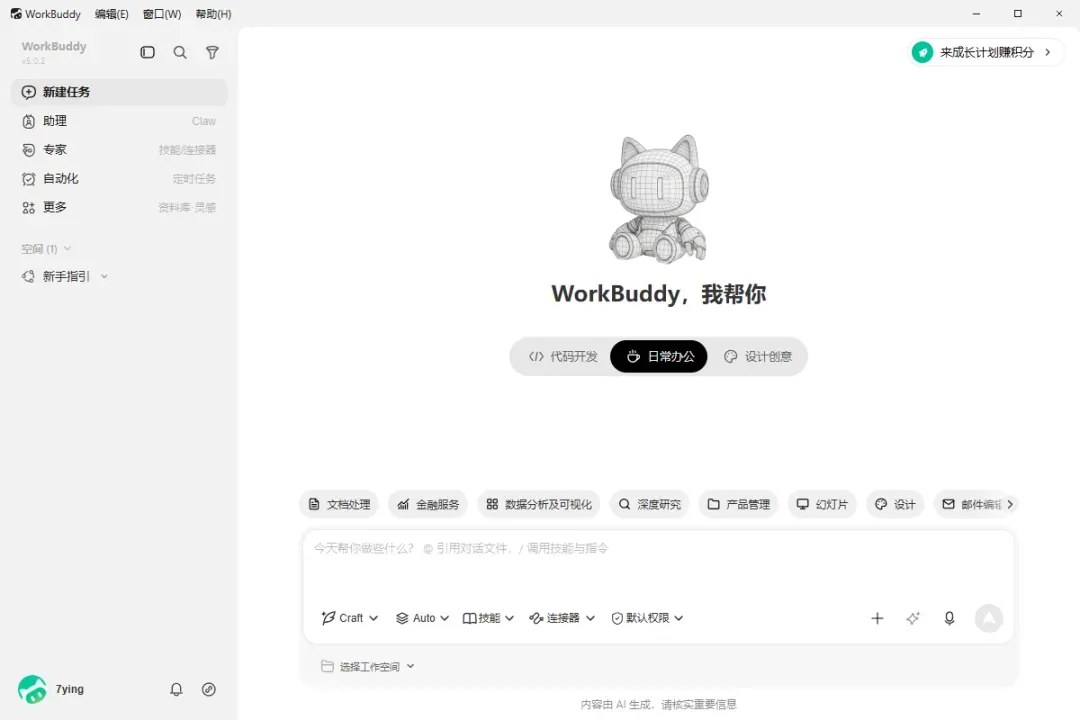
侧边栏: 任务列表(按文件夹分组),支持搜索管理。点击底部头像可以进入设置。
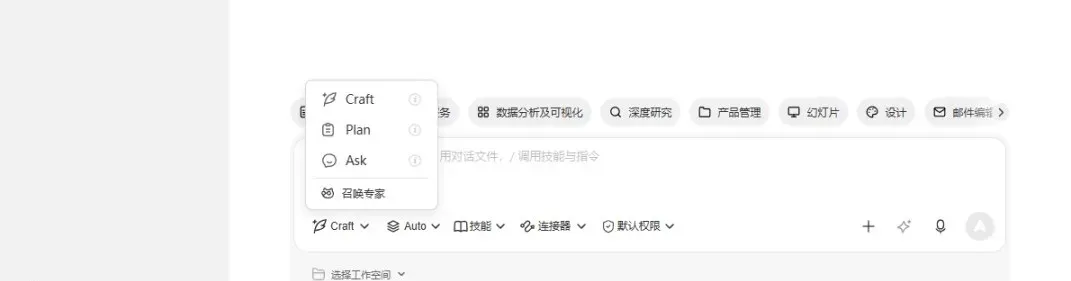
对话区: 核心交互区。最上面是任务标题,中间是消息列表,下面是输入框。三种模式可选:
Ask:只问答不动文件,适合先摸个底 Craft:直接执行,适合熟悉的任务 Plan:先列计划再动手,适合复杂大任务
结果区: 右侧面板展示产出结果、文件变更、预览,可以折叠。
左侧边栏有六个核心模块:
上手最重要的四件事
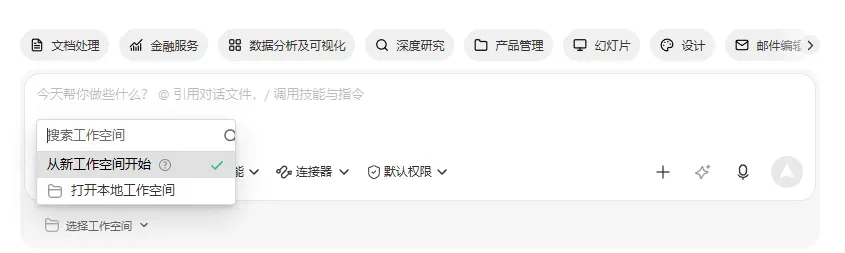
1. 先设置工作目录。 这是最容易忽略但最关键的一步。WorkBuddy 需要知道在哪读写文件。建议按任务类型分目录,比如「发票整理」「周报」「待处理照片」。
2. 先用 Ask 模式摸底。 别一上来就让 AI 直接干活。先问它:这文件夹里有什么?需求理解对不对?方向对了再切换到 Craft 或 Plan。
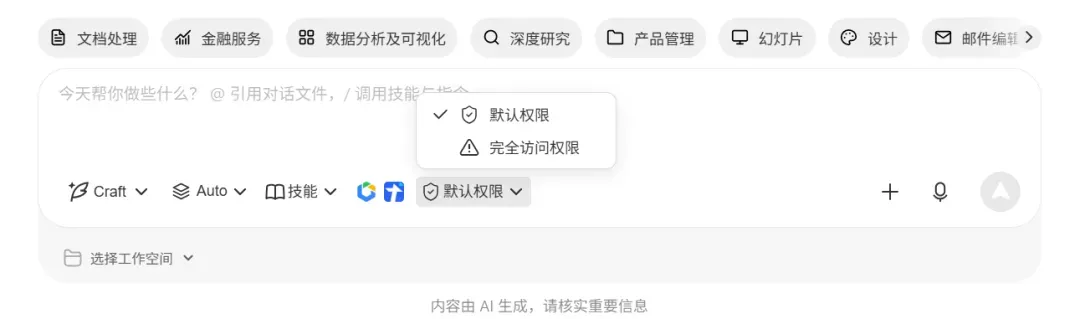
3. 重要文件先备份。 AI 改文件确实快,但改错了也快。改之前复制一份,加个日期后缀,花不了 3 秒。权限里有两档安全设置,建议先用「需要二次确认」那档。
4. 复杂任务用 Plan,重复任务再自动化。 Plan 模式下 AI 先列执行计划,你确认后再动手。等跑通了、熟悉了,再考虑封装成 Skill 自动化。
它不是什么都能干的万能工具
WorkBuddy 也有翻车的时候:文件格式混杂时偶尔判断错主题;录音质量差或多方同时说话很难准确区分发言人;远程模式下有延迟和断连问题,关键任务建议先在桌面端验证稳定。
但如果你是一个每天面对 PPT、表格、报告、各类内部系统的职场人——它比那些「程序员专属」的工具离你更近。
装好,设好工作目录,先问它一句:我现在这个文件夹里有什么?
引用链接
[1]https://www.codebuddy.cn/work/#download-section
点击下方[AI池匠]关注我
觉得有用的话,点个♡,让更多需要的朋友看到。