 夜雨聆风
夜雨聆风最近我发现一个有意思的现象:很多人第一次打开 Codex App 的反应不是"哇,好强",而是——"这玩意儿到底从哪开始用?"
左边一堆入口、中间是聊天、右边还会弹出网页和代码。再点进设置一看,满屏的技术名词,当场就想关掉。
别急。这篇文章不用任何技术背景,我会按一个普通人的使用路线,把 Codex App 的每一个细节给你掰开揉碎讲清楚。

一、一句话说清:Codex App 到底是什么?
Codex App 就是一个把 AI Agent 装进你电脑里的超级工作台。
它不是那种你问一句、它答一句的传统聊天框。它更像是你的私人助理,能做的事情包括但不限于:
和你聊天 读取你电脑上的本地文件 搜索网页 打开内置浏览器 生成图片、文档、PPT、网页、代码 用插件连接 Gmail、GitHub、Google Drive、Slack 设置自动化任务,定期帮你检查、总结、干活
如果你是非程序员,把它理解成一句话就够了:
一个更偏"做事"的 ChatGPT。
它不只告诉你"怎么做",很多时候它直接帮你"做一遍"。
但也正因为它能做事,你才需要搞懂它的界面和权限。不然你根本不知道它到底是在你本地电脑上干活,还是在云端跑任务,也不知道它什么时候会碰你的文件。
二、先理清三个容易搞混的概念
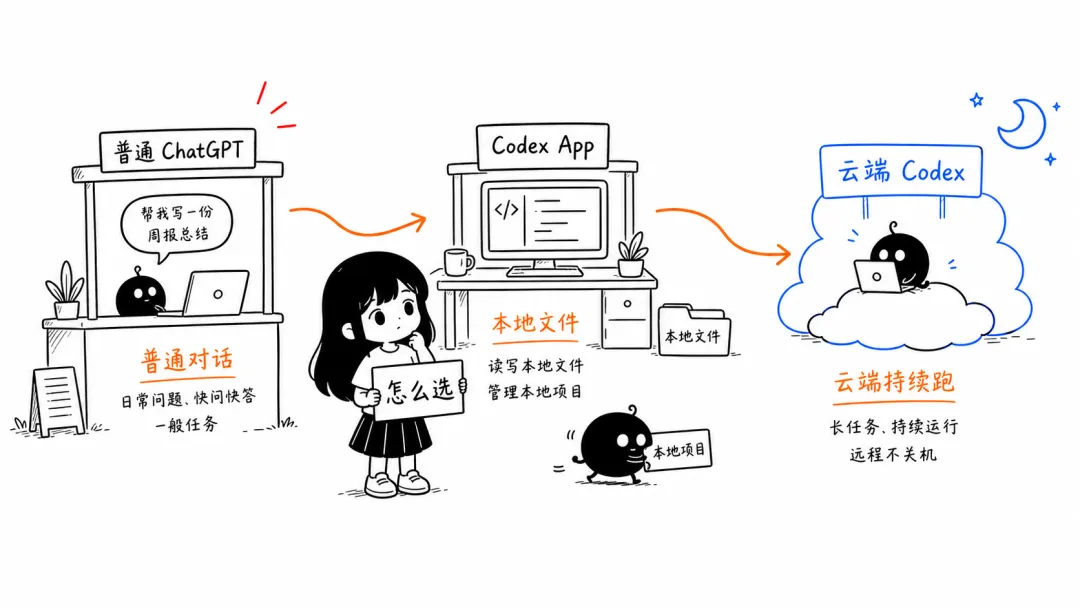
很多人一直分不清这三个东西,我用大白话给你说清楚:
| 普通 ChatGPT | ||
| Codex App(本地版) | ||
| 云端 Codex |
记住这个判断标准就够了:
- 一般任务
→ 用普通对话 - 要处理本地文件或项目
→ 用 Codex App 里的项目模式 - 要让 AI 在远程持续跑任务
→ 用云端 Codex
三、打开 App 后,左边、中间、右边分别是干什么的?
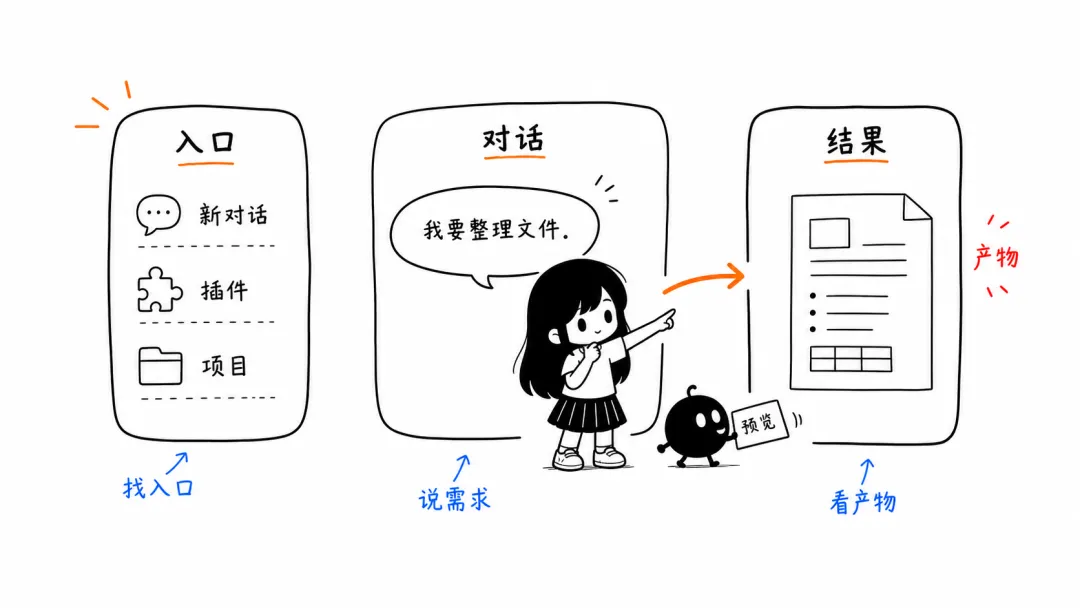
第一次打开 Codex App,界面确实有点唬人。但你只需要记住这个三栏布局:
左边 → 导航栏:找入口、找项目、找对话
- 新对话
开一个全新的聊天任务,清空之前的上下文重新来 - 搜索
查找历史对话、命令和文件,忘了聊过什么就来这找 - 插件
给 Codex 装"能力包",连接 Gmail、GitHub 等第三方工具 - 自动化
让 Codex 定时或延后自动执行任务 - 项目
让 Codex 针对你指定的文件夹干活 - 普通对话
不绑定任何项目的纯聊天模式
中间 → 对话区:你和 Codex 真正交流的地方
这是主战场。你在这输入需求,Codex 在这回复你。
右边 → 结果区:看产出物的地方
生成的文件、网页预览、图片预览 搜索来源和参考资料 代码修改前后的差异对比 Git 变更记录
可以这么理解:中间告诉你"Codex 做了什么",右边让你看"Codex 产出了什么"。
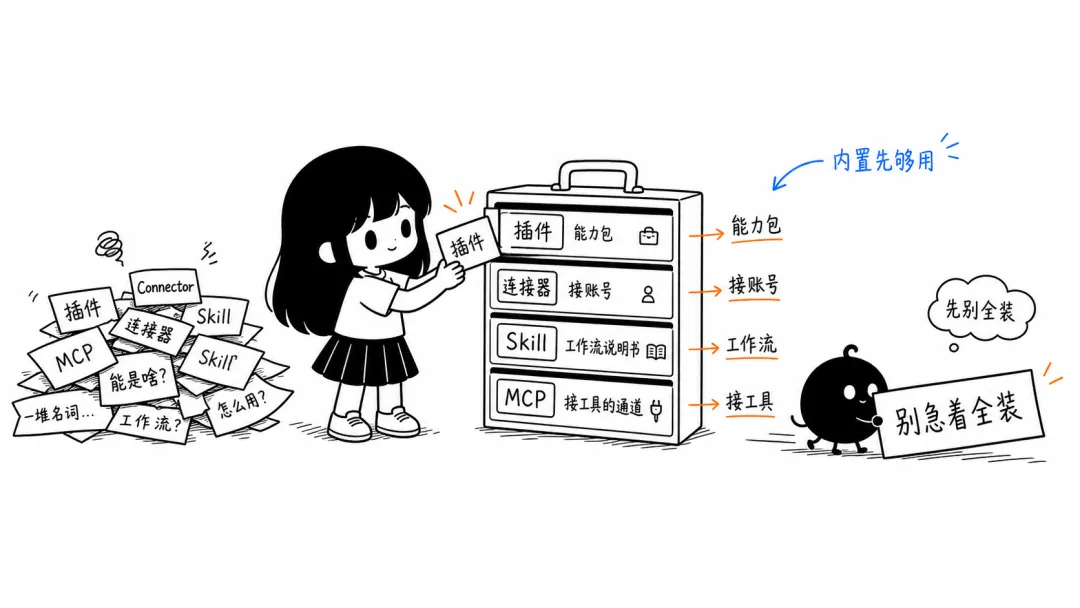
四、插件、Skill、MCP、Connector……这些名词到底啥意思?
设置里一堆技术名词,小白看了就头大。简单理解就行:
| Plugin(插件) | ||
| Connector(连接器) | ||
| Skill(技能) | ||
| MCP |
一句话总结:
插件是能力包,连接器是接账号,技能是工作流说明书,MCP 是接工具的通道。
小白建议:刚开始只用官方内置好的插件就行,别急着装一堆。
五、设置页那么多,小白重点看哪几个?
左下角的设置入口点进去有十几个页面,但其实你只需要重点关注这几个:
① 常规设置(最重要的!)
这里管的是 App 的基础使用习惯。小白最该关注四个地方:
工作模式:不是程序员的话,优先选"日常工作"模式,Codex 的表达会少很多技术黑话。
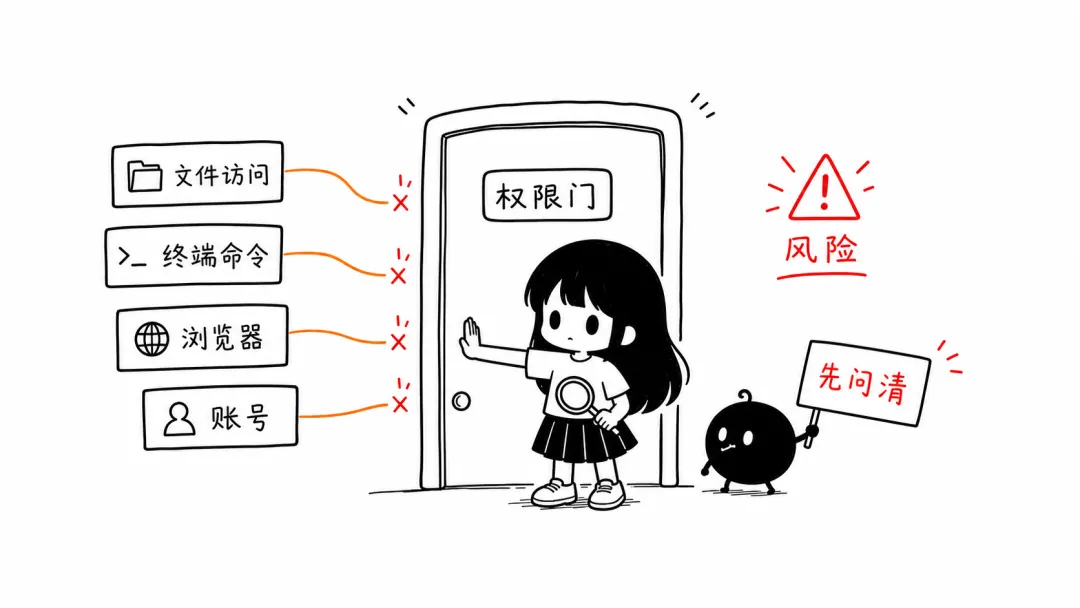
权限:权限越大,Codex 能做的事越多,但风险也越大。刚开始别一上来就开最大权限。
发送方式:设置长文本用 Command+Enter 发送,防止不小心按 Enter 就误触发送。
语音输入:开启后可以在电脑上任意对话框调用 Codex 的语音输入,很方便。
② 个性化设置(一定要认真填)
这里管的是 Codex 怎么理解你。强烈建议写上这些:
请默认用中文回答。
如果涉及代码,请先用大白话解释目的,再给具体操作。
如果要修改文件、运行命令、访问外部账号,请明确告诉我风险。
教程类内容请写成我能照着做的步骤,并标注成功标志。
⚠️ 千万别乱写的东西:API Key、密码、Cookie、身份证、银行卡、公司机密。
③ 其他设置
- 外观
:只管界面好不好看,不影响功能 - 配置 / 环境 / 工作树 / Git / MCP
:小白全部保持默认即可,不需要改
④ 两个超强功能(建议熟练后再碰)
浏览器使用:Codex 能操作内置浏览器,帮你打开网页、搜索资料、登录网站、截图检查,直接在 App 内完成,不用跳转。
电脑操控:这是 Codex App 最牛的功能——它能直接操作你 Mac 上的应用,打开 App、点击按钮、查看界面、帮你完成操作流程。
但是这个功能也会碰到你的微信、邮箱、文件管理器、付费软件……小白第一次用,最好只让它操作无风险的 App,特别记住:不要让它操作社媒账号和微信!!
六、普通对话 vs 项目对话,有什么区别?
普通对话:不绑定任何文件夹,适合纯聊天、查概念、写文案、日常提问。
项目对话:绑定一个本地文件夹,Codex 可以去读文件、改文件、运行命令。适合处理代码项目、整理笔记库、处理文档等。
刚开始用 Codex,建议先从普通对话开始,问一些低风险的问题练练手。
七、权限确认!这一步千万别无脑点"允许"
Codex 可能会请求各种权限,看到确认按钮就点,这是小白最容易犯的错。
看不懂的时候,直接问 Codex:
这个权限具体会让你做什么?有什么风险?我是小白,应该允许吗?
放心,Codex 自己也能帮你解释权限。
八、小白最容易踩的 6 个坑
① Codex 一直在转圈,是不是卡了? 看左边对话状态——转圈代表还没结束,蓝色的点代表任务已完成。
② 它请求权限,我不知道能不能点? 不要直接点,让它解释。这是你的权利。
③ 它改了我的文件,我看不懂? 让它解释 Git diff:请按文件逐个解释这次改动,用非程序员能懂的话说。
④ 生成的结果不满意? 不要重开对话。直接基于结果继续改:保留现在的结构,但把语言改得更口语化。
⑤ 插件太多,不知道装哪个? 先别装。等你明确知道"我要让 Codex 连接某个工具"时,再去插件页找。
⑥ 自动化跑偏了? 大概率是任务描述太泛。把任务精细化:什么时候执行、执行对象是什么、输出什么、不要做什么、遇到问题怎么处理。
九、我的推荐上手指南
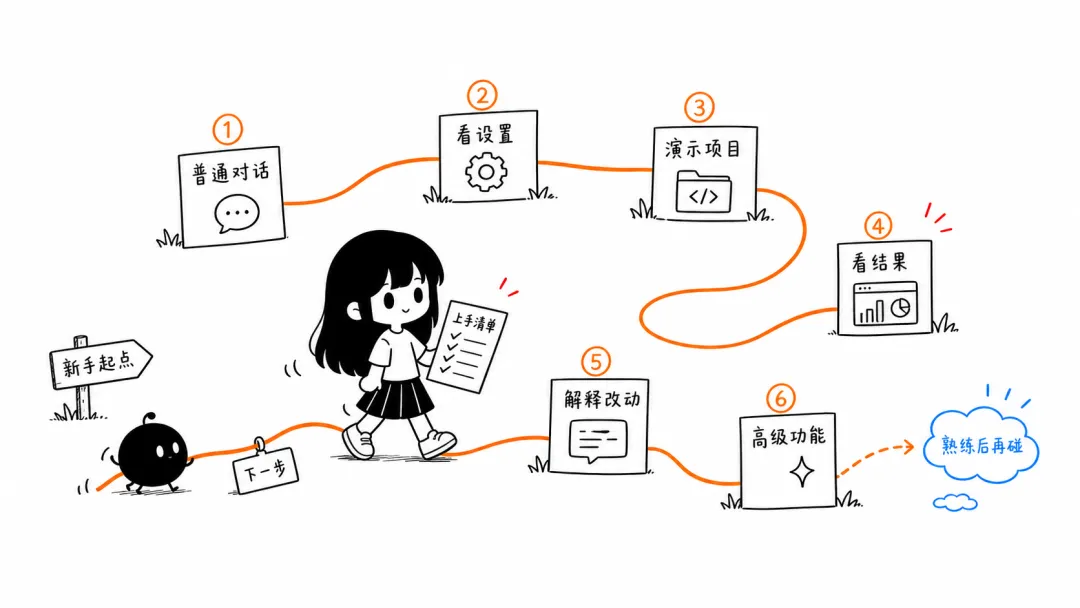
如果你是第一次用 Codex App,按这个顺序来,保你顺滑入门:
- 打开 App,先熟悉左侧导航
,不动任何设置 - 新建一个普通对话
,问一个低风险问题(比如"用大白话解释 Codex 和 ChatGPT 的区别") - 打开设置页挨个看一遍
,只看不改,心里有个数 - 建一个干净的演示项目
,不要用你的私人项目 - 让 Codex 读取项目,生成一个简单的 Markdown 文件
- 看右侧结果区
,理解中间和右边的对应关系 - 让 Codex 解释它做了什么
,建立信任感 再尝试插件页和自动化页 最后再碰 Git、MCP、电脑操控 这些高级功能
十、账号额度怎么选?
尽量用付费账号登录,免费额度真的经不起折腾。
- Plus
:小白尝鲜够用了 - Pro
:大佬可以直接上,体验拉满
写在最后
Codex App 是一个非常强大、而且对普通人相当友好的超级 App。它比 Claude Code 那种命令行界面好上手太多了,完全符合小白的使用习惯。
它能做的事实在太广了——聊天、文件、项目、网页、浏览器、自动化、Git、第三方账号、本地电脑操控……所以第一次打开会懵,是完全正常的。
但不要被它的界面吓退。慢慢用、慢慢加插件、慢慢调教它的技能,最终你会把它培养成最适合你的超级助手。
祝你使用 Codex 愉快 🎉
📌 本文基于 Mac 版 Codex App 实测整理(版本:Codex 26.429.30905)。 Codex App 更新很快,按钮名称和位置可能会有微调,但核心逻辑基本不变。
如果觉得这篇文章对你有帮助,欢迎点赞、在看、转发给需要的朋友~