 夜雨聆风
夜雨聆风郅嘉科技 · 原创工具
合并财务报表系统
专为中小企业集团设计的 Excel / WPS 合并报表自动化解决方案
V 3.1 正式发布

📢 V3.1 重磅升级来袭!从 ERP 报表导入到四张合并报表生成,全流程自动化。无需专业 IT 支持,财务人员一人即可高效完成集团合并报表编制工作。
1、系统编制背景
为满足中小企业对外披露信息及管理决策等需求,合并报表的编制工作往往困难重重——手动编制不仅费时、费力,还容易出错,对于刚接触合并报表的小伙伴来说更是雪上加霜。
郅嘉科技从解决合并报表编制痛点出发,历经多次迭代,推出合并财务报表系统 V3.1。此版本已基本实现全自动化编制,助力财务团队大幅提升效率。

▲ 系统主界面 — 合并报表 V3.1 工具栏总览
🚀 V3.1 核心自动化功能
✓ 客户 ERP 报表自动格式转换
✓ 合并模板一键刷新,公式自动填充
✓ 单体数据批量自动导入(支持多文件/文件夹)
✓ 上期调整分录自动导入,损益类项目自动替换
✓ 子公司所有者权益与母公司长投自动抵消
✓ 内部往来、内部交易、内部现金流自动核对抵消
✓ 四张合并报表一键自动生成
✓ 年末一键备份,年初数自动提取
2、系统适用范围
各并表子公司均由母公司直接投资的情形母公司与并表子公司之间存在夹层公司的情形(要求夹层公司为母公司 100% 持股)

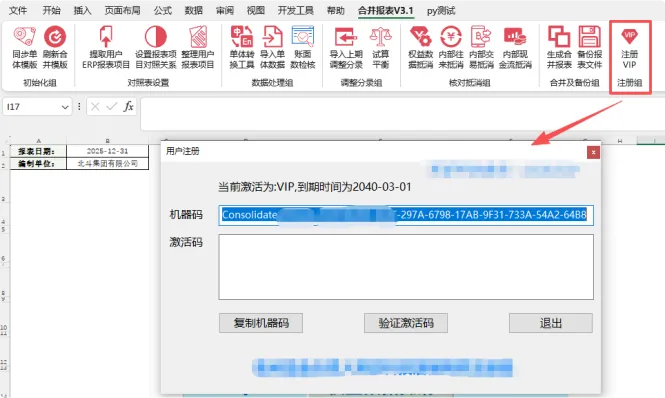
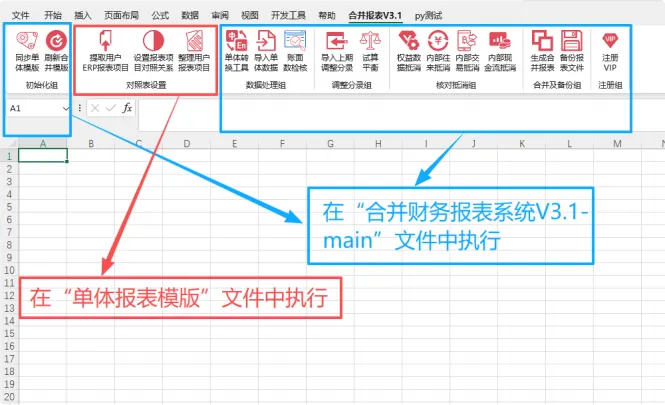
▲ 系统工具栏命令按钮一览
3、合并报表编制一般步骤
📋① 确定合并范围
明确持股比例,确认纳入合并的子公司清单
📊② 单体报表编制
各公司分别编制并填报内部往来、交易等数据
🔗③ 集团汇总导入
收集各子公司报表,批量导入合并系统
📝④ 调整分录
编制股权溢价、长投等调整分录,试算平衡
🔄⑤ 内部抵消
长投、内部往来、内部交易自动核对抵消
✅⑥ 生成合并报表
四张报表一键自动生成,完成备份存档
4、系统安装与注册
💻 运行环境要求
Windows 10 及以上系统,并已安装 Microsoft Excel 或 WPS(暂不支持苹果 macOS 系统)
安装步骤
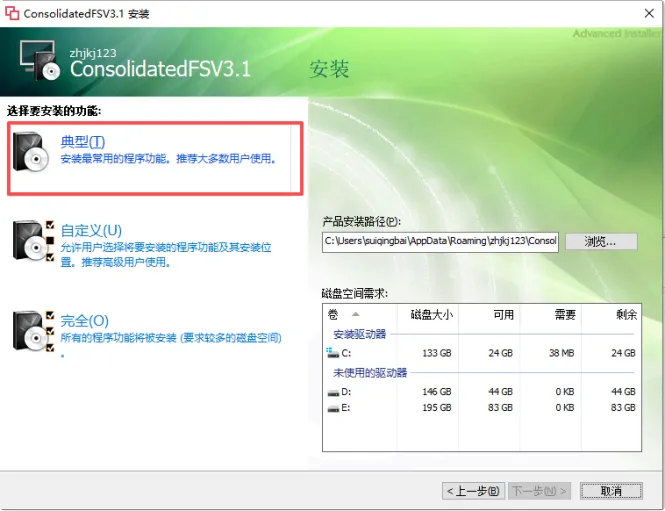
打开文件包中 Setup Files 文件夹,双击运行安装程序安装完成后打开 Excel 或 WPS,按提示点击启动;若被禁止,可在「开发工具 → COM 加载项」中手动启用启动成功后,工具栏将显示「合并报表 V3.1」及相应命令按钮如需卸载,在控制面板 → 程序中正常卸载即可
▲ 安装后 Excel/WPS 工具栏显示效果
软件注册
本软件实行一机一码注册制。点击「注册 VIP」→「复制机器码」按钮,通过客服对话窗口将机器码发送给商家,商家生成激活码后反馈给您,粘贴至激活码区域点击「验证激活码」完成注册(备注:每个订单可注册一台电脑)。
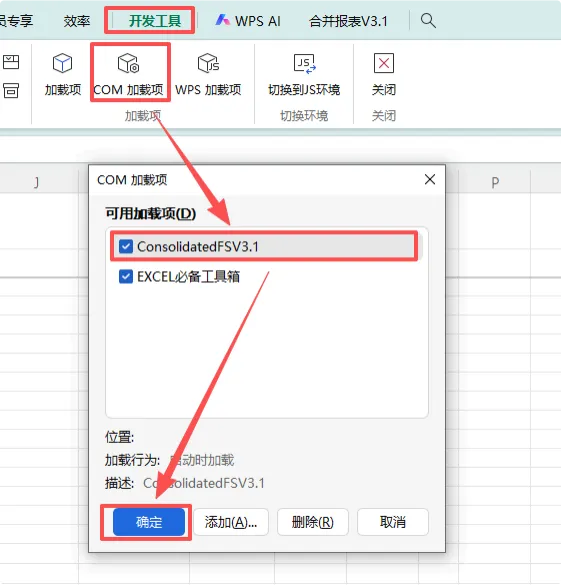
▲ 软件注册界面
5、操作详解:六步完成合并报表
第一步 初始化
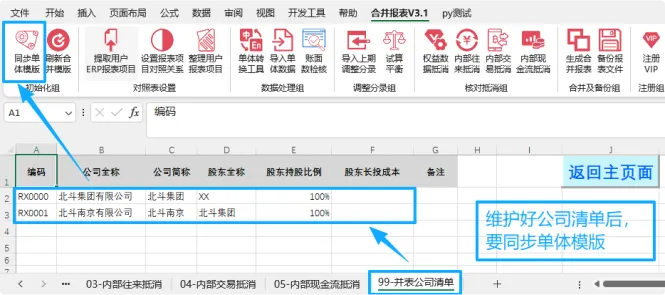
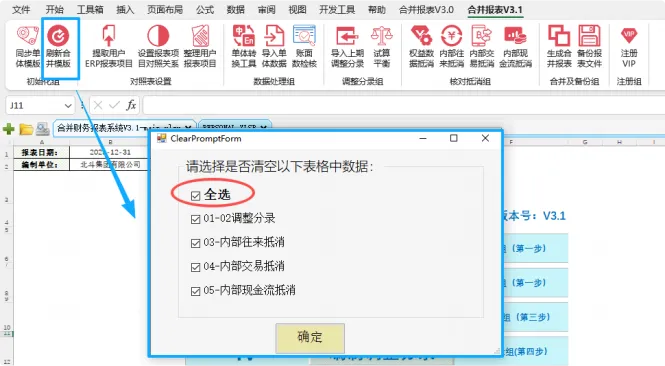
① 维护公司清单:在「99-并表公司清单」表中维护各公司信息,确保编码唯一、公司名称统一、持股比例和投资成本数据准确。维护完毕后点击「同步单体模板」同步基础数据。② 刷新模板:将四张核心表(账面调整后数、账面数、调整分录、长投抵消)表头按公司清单自动更新,并自动填充公式。可选择是否清除已有数据。

▲ 并表公司清单维护界面
▲ 刷新模板操作界面
第二步 对照表设置(首次使用设置一次即可)
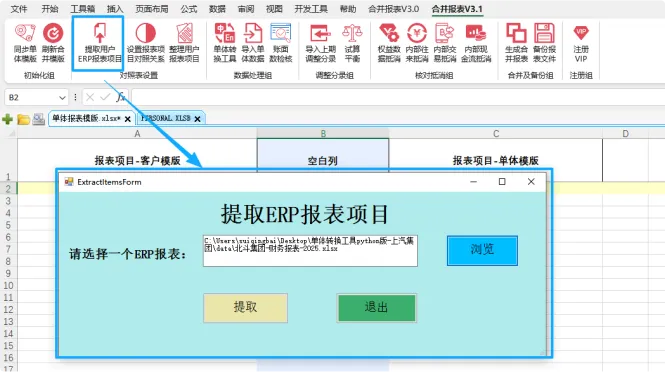
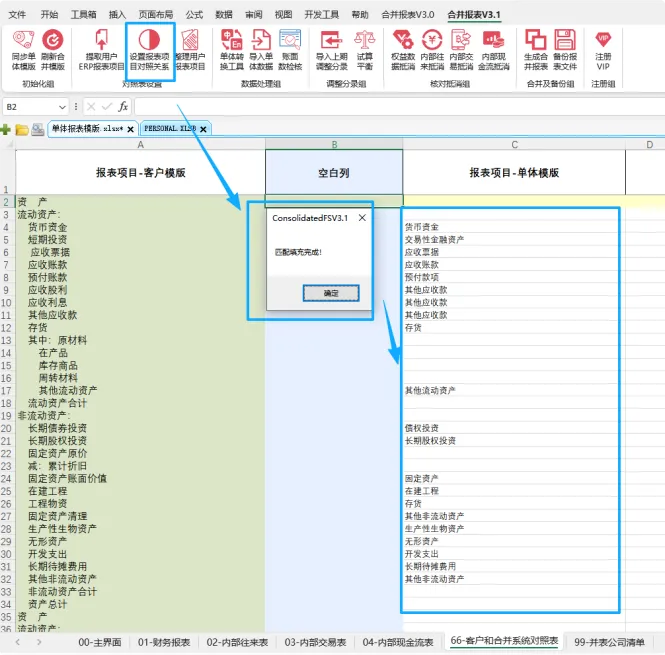
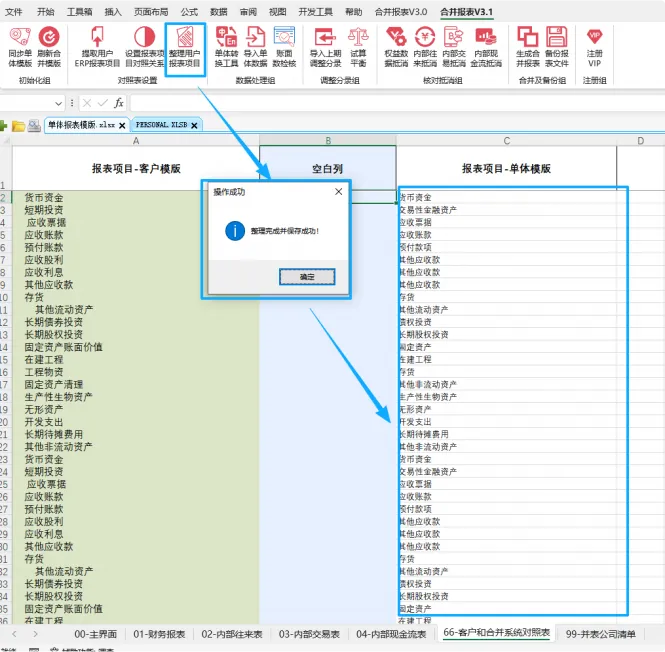
这是将 ERP 导出格式自动转换为合并模板格式的关键步骤,首次使用时配置一次,后续无需重复操作。① 提取 ERP 报表项目:打开「单体报表模板」文件,点击按钮后系统弹出窗体,选择一个 ERP 报表文件,点「提取」后自动提取报表项目名称。② 设置报表项目对照关系:系统自动匹配 ERP 项目(A列)与合并模板项目(C列)的对应关系。③ 整理用户报表项目:自动清理非报表项目,自动填充所有者权益项目,自动保存单体报表模板。
▲ ERP 报表名称及数据位置设置
▲ 报表项目对照关系自动匹配
▲ 整理用户报表项目结果
第三步 数据处理组
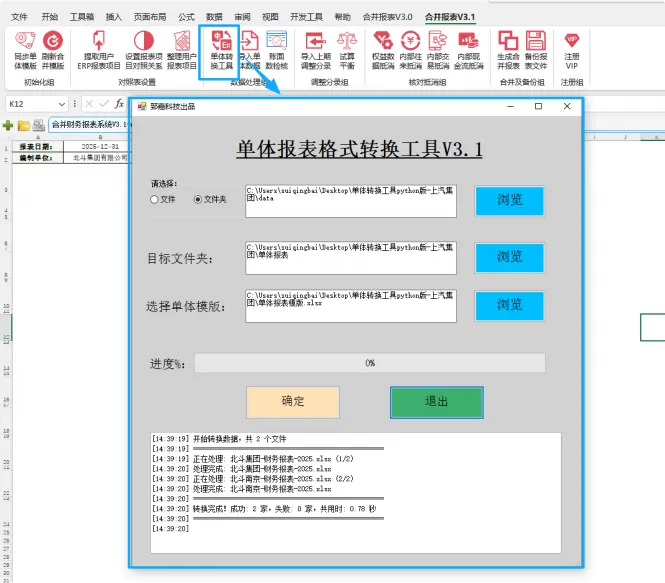
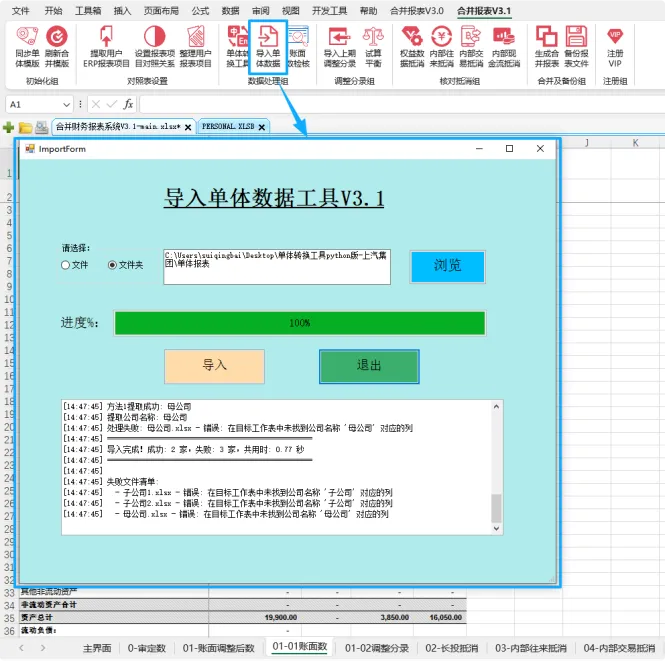
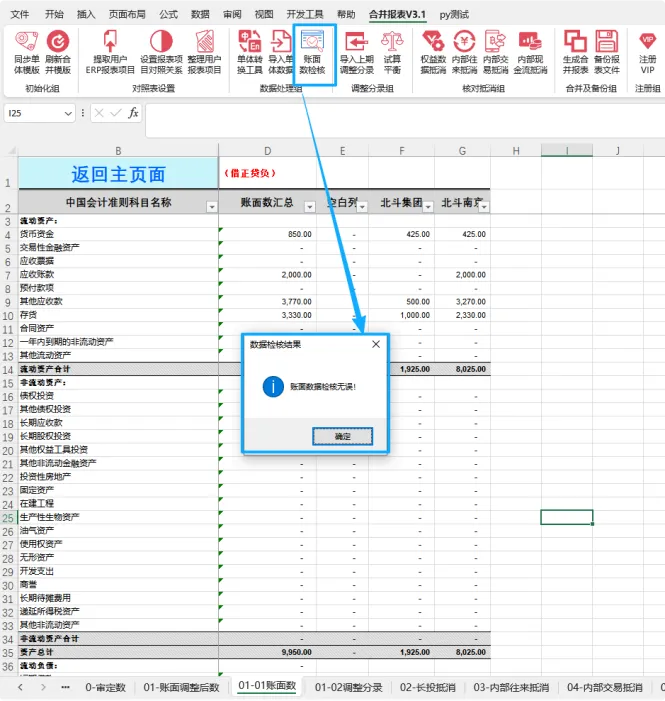
① 单体转换工具:将 ERP 格式单体报表批量转换为合并系统所需格式。可自行选择源文件夹、目标文件夹及单体报表模板,文件名中包含「公司简称」即可自动匹配。转换完成后,将单体报表下发各公司财务,补充填写内部往来表、内部交易表、内部现金流表等,收集齐全后进行下一步。② 导入单体数据:将收集好的各单体报表放入同一文件夹,点击「导入单体数据」,数据自动提取到合并模板「01-01 账面数」表中,支持多文件或整文件夹批量导入。③ 账面数检核:导入后自动核验数据完整性与平衡性,确保数据准确无误。
▲ 单体报表格式转换工具
▲ 导入单体数据操作界面
第四步 调整分录组
① 导入上期调整分录:系统自动导入上期调整分录,涉及损益类项目自动替换为「期初未分配利润」,无需手动处理。② 编制本年调整分录:会计科目自动提示,双击选项即可输入,操作直观便捷。③ 试算平衡:编制完成后点击「试算平衡」,系统自动计算合计数并验证分录是否平衡,不平衡时自动提示「试算不平衡,请检查」。
▲ 调整分录编制界面
▲ 试算平衡校验功能
第五步 核对抵消组
① 权益数据抵消:系统自动提取各子公司所有者权益数据和调整分录数据,与直接股东长投进行自动抵消,生成抵消分录并链接到「0-审定数」表。② 内部往来抵消:导入单体数据时往来数据已自动提取。点击按钮后,核对一致时自动提取抵消项目和金额并链接审定数;核对不一致时,差异行以红色背景标识,便于快速定位处理。③ 内部交易抵销 / ④ 内部现金流抵销:操作原理与内部往来抵消相同,不再赘述。
▲ 内部往来数据核对一致时的自动抵消效果
▲ 内部往来核对不一致时的红色差异标识
第六步 合并及备份组
① 生成合并报表:点击「生成合并报表」,自动生成资产负债表、利润表、现金流量表及所有者权益变动表四张完整报表。② 备份报表文件:将本年度报表自动备份到「合并报表备份」文件夹,防止数据丢失,并供下年度自动提取年初数和上年比较数使用。
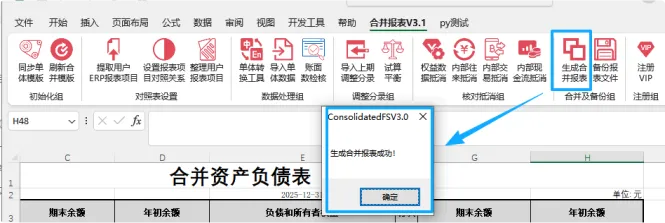
▲ 一键生成四张合并报表
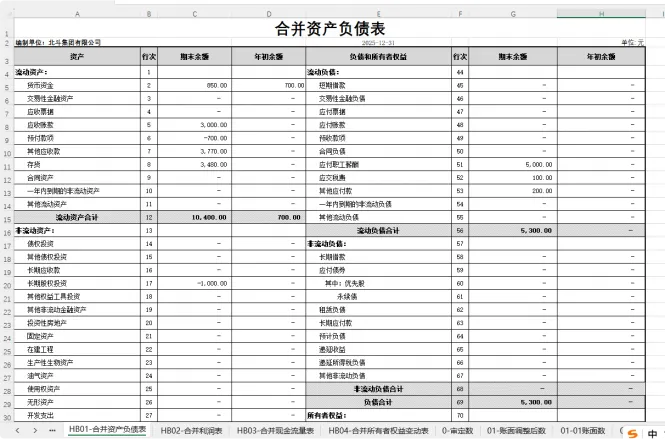
▲ 自动生成的合并资产负债表
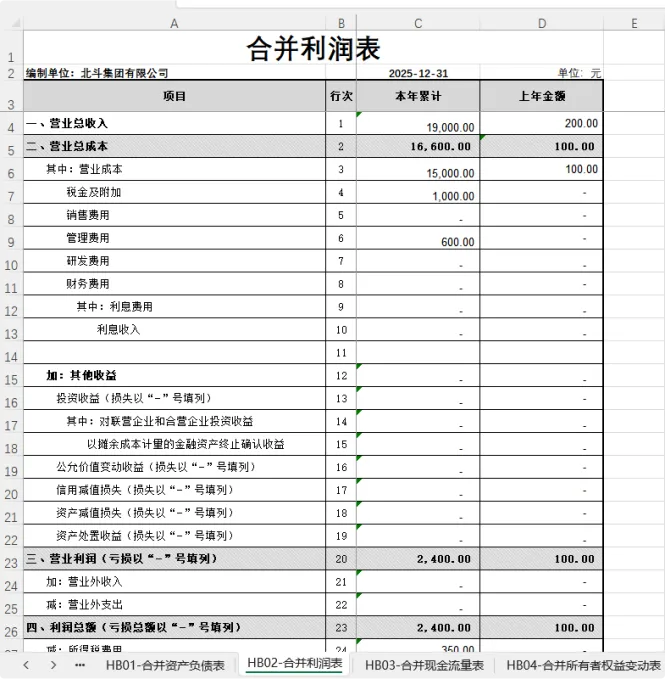
▲ 自动生成的合并利润表
💡 首年使用小技巧
为实现首次使用也能自动提取年初数,可先备份一个上年度的空文件,手动将上年数据填入空文件的期末数中,之后系统即可在首年编制时自动获取年初数。
✅ 跨年数据无忧:次年使用本系统时,报表年初数和上年比较数将自动从上年备份文件中提取,无需手动录入,省时省力。
立即获取合并财务报表系统 V3.1
一次购买,长期使用 · 一机一码注册 · 专属客服全程支持
📩 联系客服了解详情

郅嘉科技 · 合并财务报表系统 V3.1发布日期:2026年3月20日 | 版权所有 © 郅嘉科技