 夜雨聆风
夜雨聆风前言
Codex 最初是 OpenAI 推出的一款 AI 编程Agent,现在已经逐步发展成一个通用的Agent。它不仅能看懂你的代码、帮你写程序、修 Bug、甚至能帮助你完成一些复杂的自动化任务。
Codex桌面端默认只支持OpenAI的GPT模型,这就需要我们订阅Chat GPT会员,还需要网路支持。
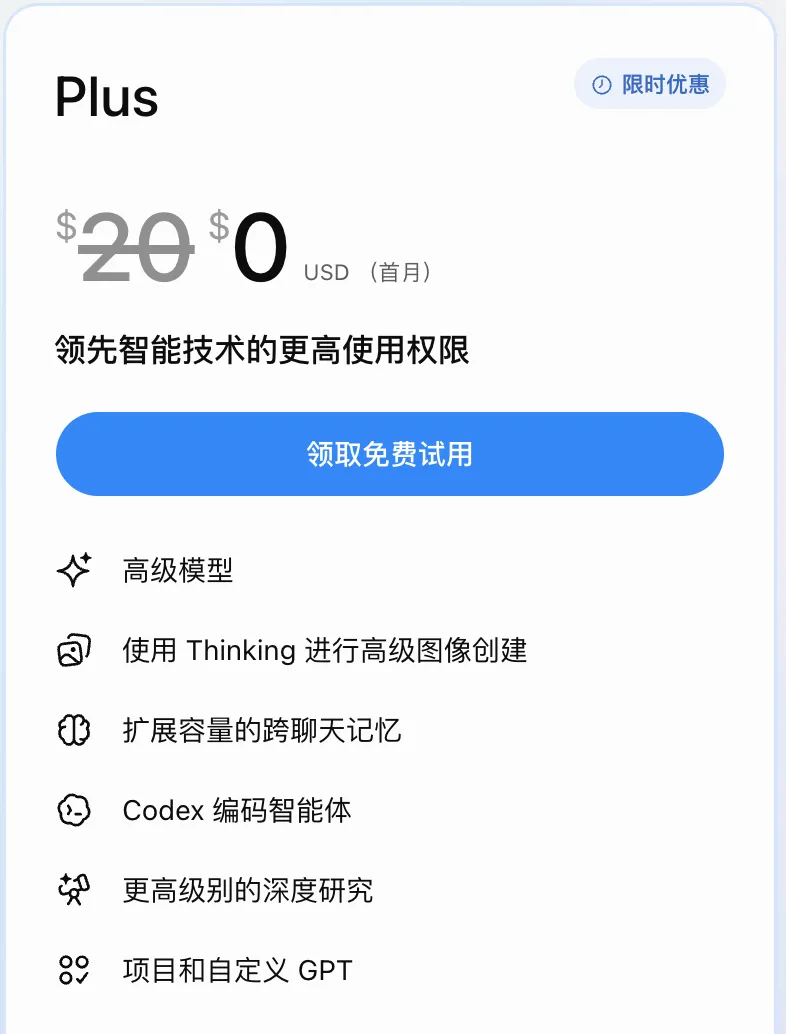
这篇文章的目的就是教会你如何在没有OpenAI账户的情况下,无限制接入Deep国产大模型。

一个小提示:这里要装的是 Codex 桌面 App,不是网站,也不是浏览器插件。它需要下载安装到你的 Mac 上。

准备工作
| 系统版本 | ||
| 硬盘空间 | ||
| 网络 | ||
| Apple 账号 |
下载Codex
打开你的浏览器(Safari、Chrome 都行),访问下面的地址:
https://openai.com/zh-Hans-CN/codex
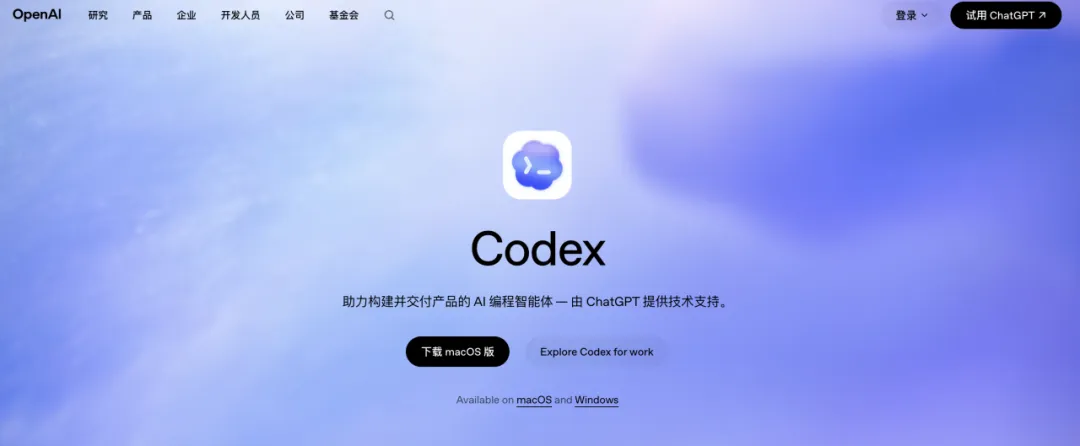
网站会自动帮我们判断当前系统是下载macOS还是Windows的安装包。

这里有个小坑,如果你使用的电脑是mac本,并且是Intel芯片,这里下载的安装包是不适配的。
文末会附适配的安装包。

安装Codex
下载完成之后,我们会得到一个 Codex 图标的dmg文件,直接用鼠标把那个 Codex 图标拖到右边的 Applications 应用程序文件夹上面,松手,就会直接进行复制,完成之后,我们的 Codex 也就完成安装了。
我们直接双击打开 Codex,首次打开的时候会提示让我们登录。这时候的登陆方式有两种,一种是使用Chat GPT账号登陆,另一种就是我们可以使用Api key的方式进行登陆。
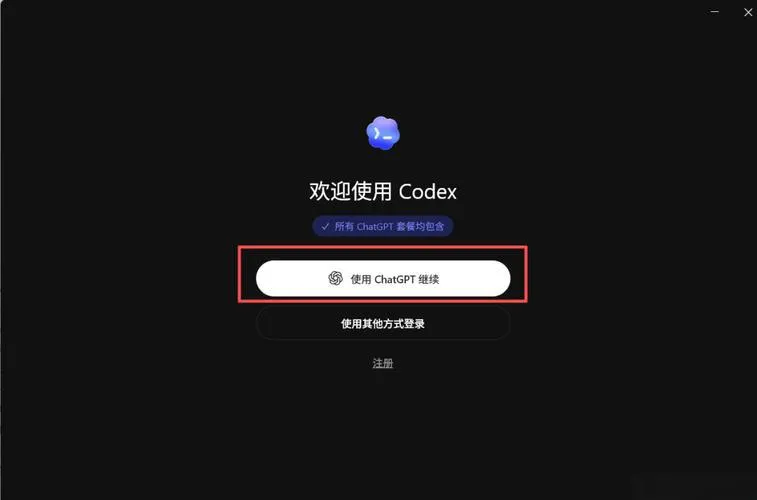
第一种:Chat GPT账号登陆
这种当时适合已经订阅了ChatGPT Plus、Pro等付费计划的同学。因为这些订阅计划本身就包含了codex的使用额度。
第二种:使用OpenAI的API Key登陆
这种方式适合没有订阅了ChatGPT付费计划的,但有OpenAI API账号的用户。使用API Key的话,Codex 会按照API的实际调用量来计费。
如何切换国内模型使用Codex
首先,我们需要下载一个叫CC SWITCH的工具。
下载地址:
https://ccswitch.io
为什么需要CC Switch呢?
因为把codex背后的GPT模型切换到别的模型的本质上就是该codex的一些配置文件,来告诉他不要连OpenAI的的服务器了,改成连国内模型的服务器地址和应用的key。这件事我们手动也能做,但是我们没有必要在这上面浪费时间,而且,对于一些非技术出身的新手小白来说就非常麻烦了,需要去找对应的文件地址找到对应格式的文件,非常容易出错。而CC Switch就是专门帮我们解决这个问题的。
CC Switch官网
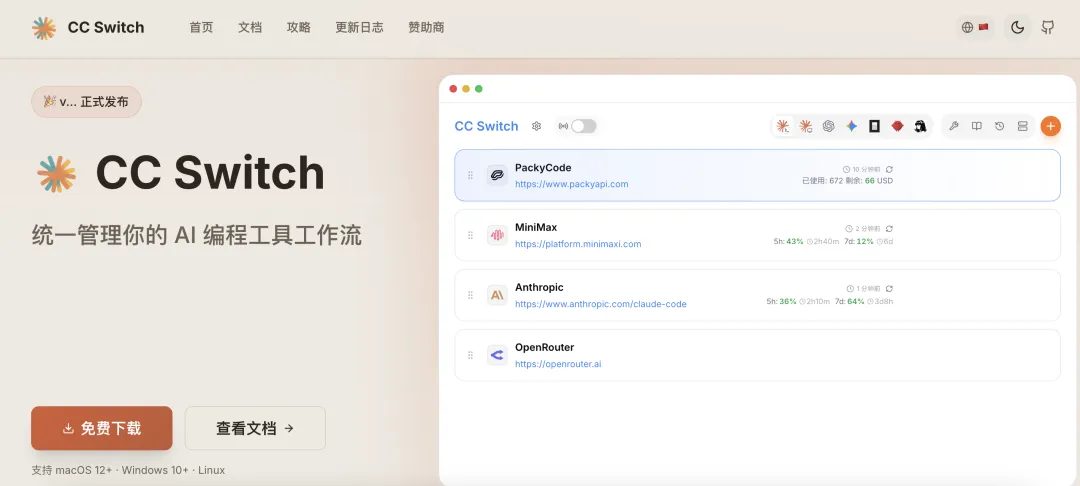
点击免费下载,会跳转到GitHub的下载地址。下滑找到Assets(资产),选择我们对应系统的安装包,如果一眼没看到,点击Show all。这里我们选择下载:CC-Switch-v3.16.2-macOS.dmg
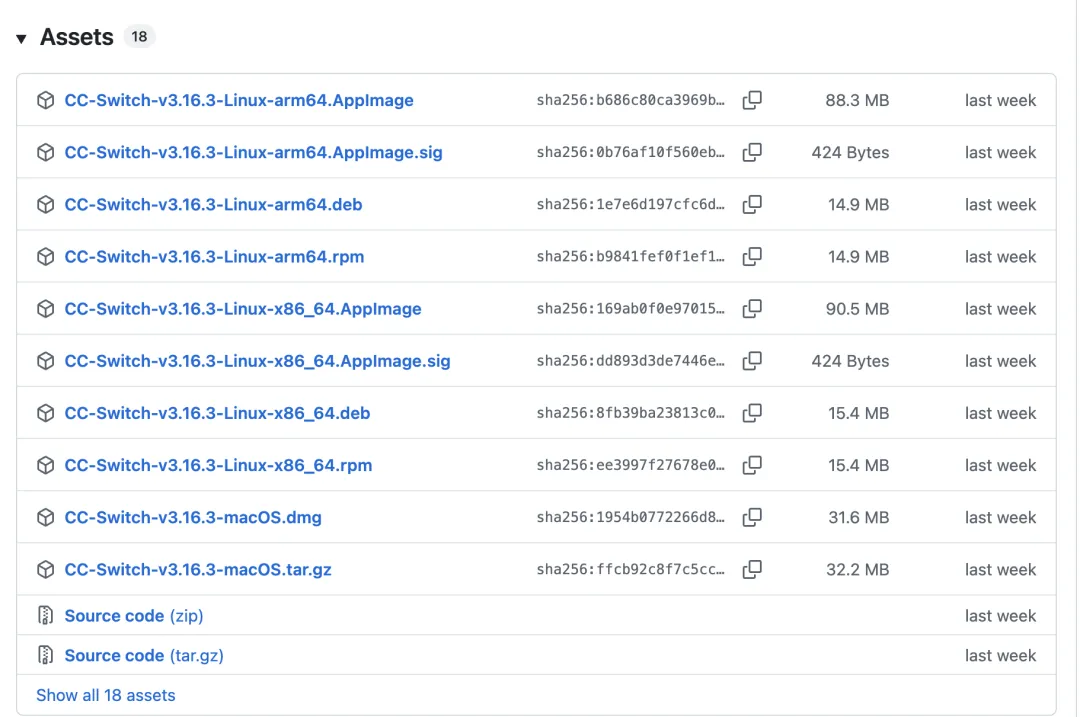
下载完成之后进行安装,安装方式和上面 Codex 的安装方式一样。
配置CC Switch
由于现在我们要使用的是deepseek,所以我们还需要先申请一个deepseek 的API key。
打开deepseek的API开放平台:
https://platform.deepseek.com/api_keys
充值
deepseek是按API的实际调用量进行收费的,这里可以先进行充值。(不需要太多,10元的用量已经能用一段时间了)
创建:API key
点击API keys,创建API key。
这里要注意,创建 API key只有在创建的时候才会显示完整的信息,所以创建的时候要立刻复制下来。
忘记复制也没关系,直接删除重新创建就好了。
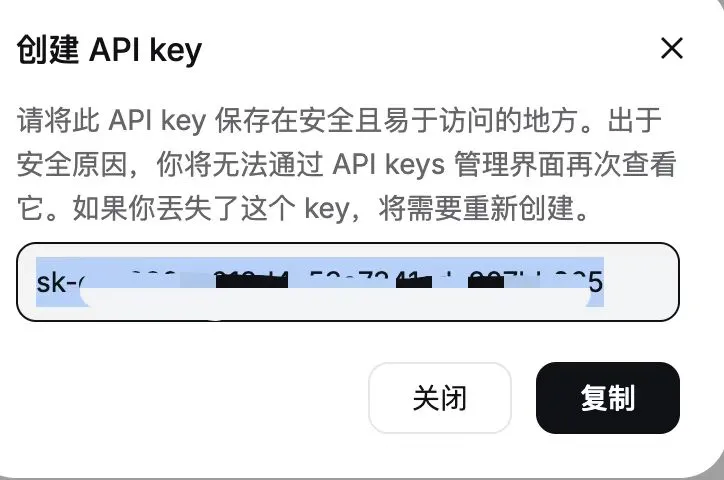
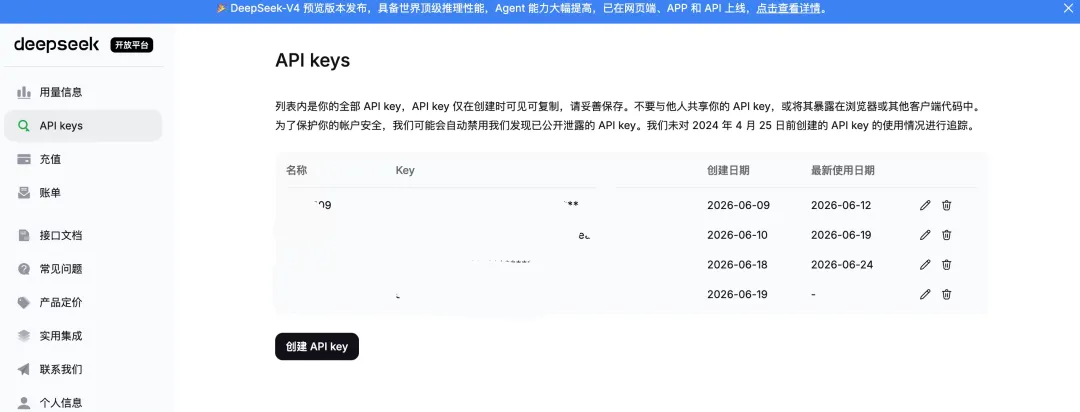
配置CC Switch
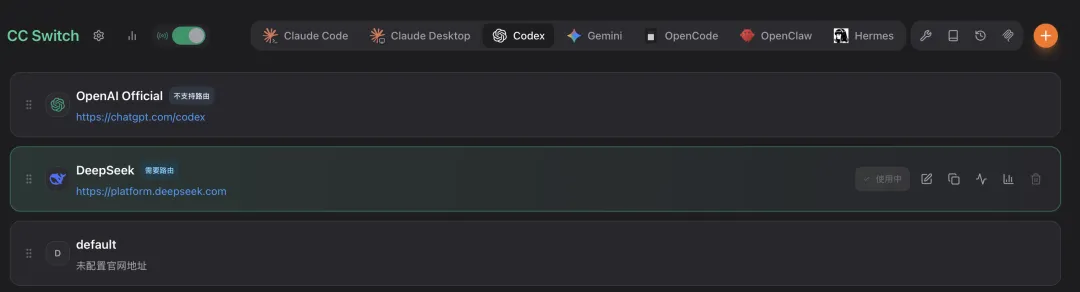
打开CC Switch的主界面,顶部的可以切换不同的AI工具,这里我们需要选择Codex。

然后点击右上角的小加号,添加一个国产大模型的供应商。
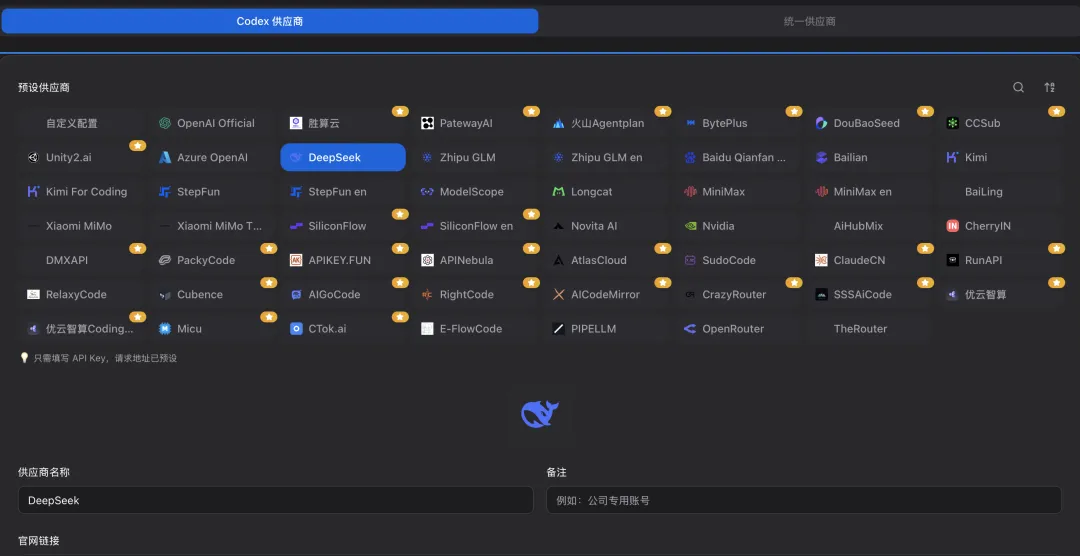
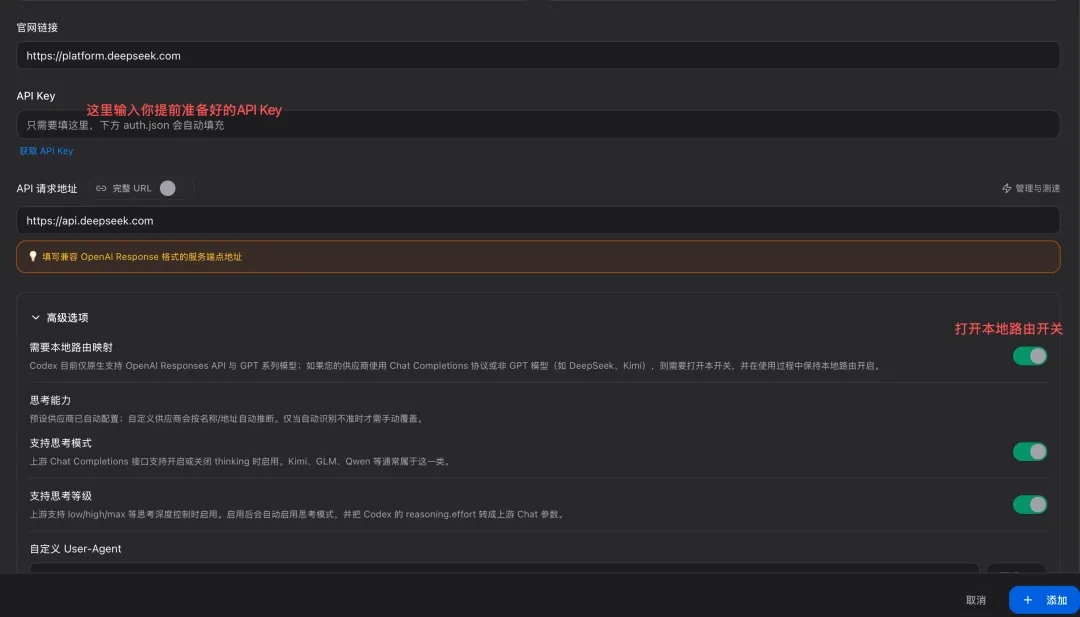
然后再将我们提前准备好的API key输入。

这里要注意:
高级选项-需要本地路由 的开关要打开。
因为Codex使用 OpenAI 的 Responses API 协议,而 DeepSeek 只支持 Chat Completions 协议,两者不兼容。这个开关就是让CC Switch 在中间自动做协议转换。

返回CC Switch的主界面,我们就能看到我们添加的deepseek的供应商了。
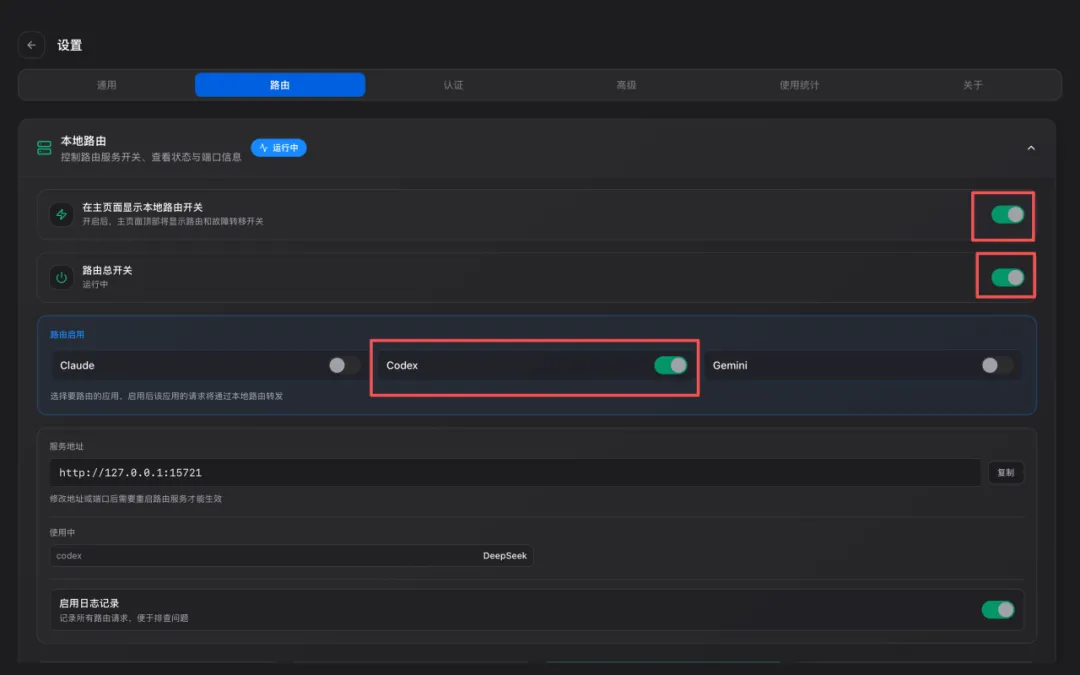
然后打开左上角的设置按钮,选择路由。
在主页面显示本地路由开关:打开之后本地路由的开关就会在主页面显示,后续操作的时候直接在主页面操作就好。
路由总开关:这个打开之后本地路由才会启动。
路由启用:选择Codex
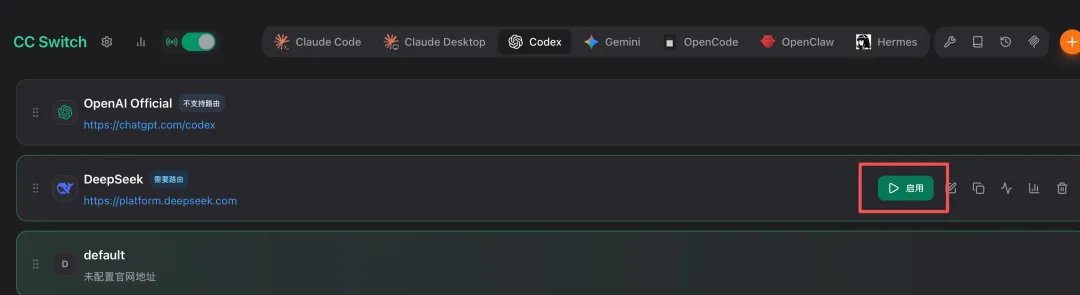
配置完成之后,返回主页面,打开DeepSeek
重启 Codex
然后,重启Codex就能进行对话了。
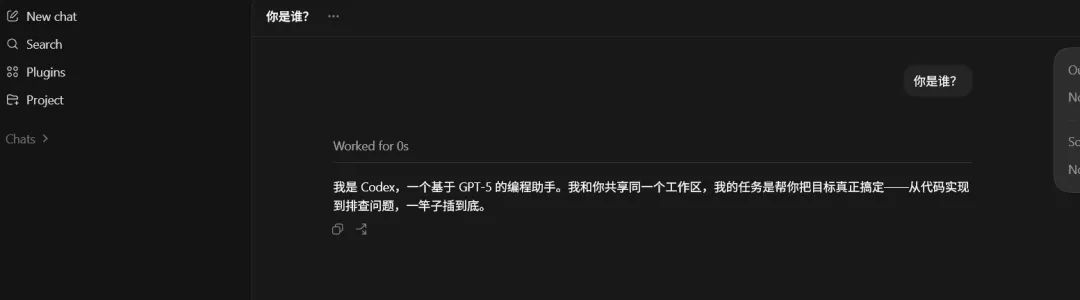
关于主页面如何设置中文?
尝试了几种修改配置的方法,均没有成功。
最后得出的结论是,需要使用“魔法”,才把把完整的语言包下载下来,试了一下,确实好使。
最后
mac本Intel芯片 Codex 安装包获取方式:
私信回复:Codex